11 заповедей Word |
При смене форматирования, возможно, придется ставить или убирать их заново.
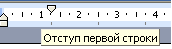 1. Чтобы поставить отступ первой (красной) строки, используйте треугольный маркер или выберите пункт меню Формат | Абзац… В поле Отступ | Первая строка задайте нужное значение. Стандартный отступ – 1,27 см. Не используйте для вставки отступов табуляторы.
 2. Чтобы текст был по центру страницы, либо справа, щёлкните по нужной кнопке на панели инструментов.
3. Чтобы отделить звание от подписи, после звания нажмите клавишу Tab. Теперь щелкните по линейке. Появится черный маркер в виде уголка. Дополнительно параметры (выравнивание, заполнитель) настраиваются через пункт меню Формат | Табуляция.
Таким простым способом можно формировать целые таблицы. При необходимости через пункт меню Формат | Табуляция можно выбрать любые заполнители для пустого пространства и выравнивание. Чтобы удалить маркер, перетащите его за пределы экрана.
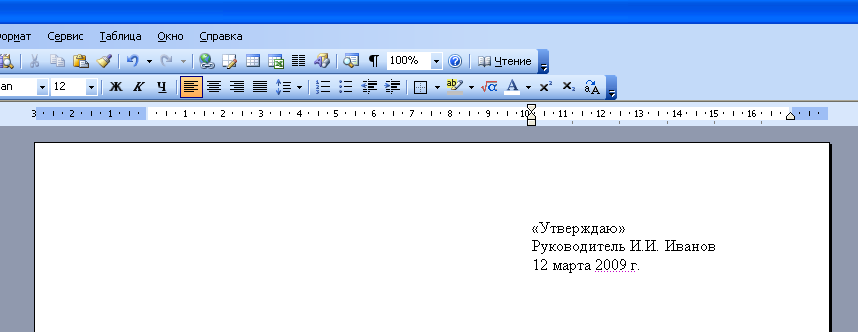
4. Чтобы текст был в правом углу, но выровнен по левому краю, сдвиньте квадратный маркер вправо или выберите пункт меню Формат | Абзац … В поле Отступ слева выберите нужное значение.
5. Чтобы сочетания «4 км.», «г. Пермь» в конце строки не разрывались, вместо пробела после цифры и символа населенного пункта вставьте неразрывный пробел Ctrl+Shift+Пробел.
Вставляйте всегда неразрывные пробелы после сокращений населенных пунктов «г.» (город), перед сокращениями измерительных величин «км.» (километр), между инициалами и фамилией А.Б. Иванов, при отделении разрядов чисел 1 000 000, после знака номера №.
6. Чтобы текст шел вразрядку, выберите пункт меню Формат | Шрифт…Закладка Интервал. В поле Интервал выберите значение Разреженный и задайте нужное расстояние между буквами. При этом слова, идущие вразрядку в тексте, переносятся правильно.
Чтобы убрать все лишние пробелы и табуляторы в началах и концах строк, выделите текст, задайте выравнивание по центру и верните выравнивание.
Чтобы убрать все лишние пробелы по всему тексту, выберите пункт меню Правка | Заменить. В поле Найти введите два пробела (нажмите два раза на пробел). В поле Заменить на введите один пробел. Нажмите кнопку Заменить все. Нажмите еще раз – возможно в тексте были тройные пробелы.
Включите отображение невидимых символов для их просмотра ¶. Тогда пробелы отображаются точками «·», табуляция стрелочкой «→», неразрывный пробел кружком «°».
При смене форматирования, возможно, придется ставить или убирать их заново.
1. Чтобы установить расстояние перед (после) заголовком главы, раздела, измените Формат | Абзац… В поле Интервал | Перед (После) измените значение на большее.
2. Чтобы текст (например, новая глава) всегда шел с начала страницы, выберите пункт меню Вставка | Разрыв | Начать новую страницу.
Второй вариант – выберите пункт меню Формат | Абзац… Закладка Положение на странице. Поставьте галочку в поле С новой страницы.
3. Чтобы заголовок главы, раздела не оставался внизу предыдущей страницы, выделите его, выберите пункт меню Формат | Абзац… Закладка Положение на странице. Поставьте галочку в поле Не отрывать от следующего.
Правила набора текста
Между словами ставится только один пробел!!!
Знак препинания ставится сразу за словом и только потом пробел (исключения: тире, дефис, скобки, кавычки)!!!
При их перестановке или вставке нового абзаца придется перенумеровать все вручную.
 Чтобы автоматически пронумеровать строки, выделите нужные, щелкните по кнопке Нумерация на панели инструментов, либо выберите пункт меню Формат | Список…
Через меню можно автоматически создавать сложные многоуровневые списки вида «1.1», «1.1.1» или автоматически дополнять нужными символами «Глава 1», «Глава 2»
1. Чтобы автоматически расставить переносы по всему тексту, выберите пункт меню Сервис | Язык | Расстановка переносов… Поставьте галочку в поле Автоматическая расстановка переносов.
Иногда не переносятся слова, написанные через дефис (черно-белый). Вставьте в нужном месте мягкий перенос – нажмите Ctrl+– (знак тире).
Если слова не переносятся, проверьте язык документа Сервис | Язык | Выбрать язык… Выберите русский язык, снимите галочку в поле Не проверять правописание, поставьте галочку в поле Определять язык автоматически.
Если слова не переносятся, выберите пункт меню Формат | Абзац… Закладка Положение на странице. Снимите галочку в поле Запретить автоматический перенос слов.
В заголовках переносы не ставятся – поставьте галочку в поле Запретить автоматический перенос слов.
1. Выберите пункт меню Вставка | Номера страниц.
2. Чтобы изменить формат номера страницы, щелкните по ней 2 раза, либо выберите пункт меню Вид | Колонтитулы. Щелкните по рамке номера страницы, измените формат. Чтобы вернуться в текст, щелкните 2 раза в любом месте текста.
3. Чтобы удалить номера страниц по всему тексту, перейдите в колонтитулы, щелкните по рамке номера страницы, нажмите Delete.
1. Выберите пункт меню Вставка | Ссылка | Сноска…
2. Вынесите эту кнопку на панель инструментов.
1. Если ошиблись в наборе или удалили нужный текст, выберите пункт меню Правка | Отменить.
2. Если какой-либо текст был набран ранее, даже в другом документе, найдите его, выделите, выберите пункт меню Правка | Копировать. Перейдите в нужное место документа, выберите пункт меню Правка | Вставить. Чтобы выделить весь текст, выберите пункт меню Правка | Выделить всё.
3. Используйте перетаскивание текста – выделите текст, подведите курсор к выделенному тексту, нажмите кнопку мыши. Тащите выделенный фрагмент в нужно место и отпускайте. Держите Ctrl при буксировке, чтобы скопировать текст в новое место, а не перенести.
Многие действия выполняются намного быстрее с помощью клавиатуры, а не мыши.
1. Используйте клавиши курсора (вверх, вниз, вправо, влево), чтобы перемещаться по тексту. Чтобы переместиться на целое слово, держите нажатой Ctrl.
2. Используйте клавиши Home, End, чтобы переместиться в начало, конец строки. Чтобы переместиться в начало, конец документа, держите нажатой Ctrl.
3. Используйте клавиши PageUp, PageDown, чтобы переместиться на страницу вверх, вниз.
4. Держите Shift и используйте вышеперечисленные клавиши для быстрого выделения текста. Например, чтобы выделить кусок текста от текущего места до начала строки, нажмите Shift+Home. Чтобы выделить слово, нажмите Shift+Влево.
5. Чтобы выделить с помощью мыши кусок текста на нескольких страницах, не перескакивая несколько лишних страниц, щёлкните мышью в начале текста, нажмите Shift. Перемотайте колёсиком или полосой прокрутки документ на нужное место, щёлкните мышью в конце текста. Точно так же можно выделять файлы в Проводнике.
6. Используйте клавиши Shift+Delete (Ctrl+X), чтобы вырезать текст в буфер обмена.
Ctrl+Insert (Ctrl+C), чтобы скопировать.
Shift+Insert (Ctrl+V), чтобы вставить.
Обратите внимание на сочетания клавиш, указанные в меню. Например, сохранить документ можно выбрав пункт меню Файл | Сохранить. Можно щёлкнуть по кнопке на панели инструментов. А можно нажать Ctrl+S, что намного быстрее. Любым командам можно присвоить любые нужные сочетания клавиш – Сервис | Настройка | Команды | Клавиатура…
7. Не вставляйте русские буквы и цифры вместо латинских букв для ввода римских цифр. Вместо русской Ш набирайте три латинских III, вместо Y – V, вместо 1 – I и т.д.
Используйте оформление текста стилями. Однотипные элементы (заголовки, подзаголовки глав, разделов, подписи, даты) помечайте одним стилем – это поможет при изменении их быстрого одновременного форматирования. Выделение стилями позволяет автоматически собирать оглавление со всеми заголовками и аккуратно проставленными номерами страниц.
Не изменяйте шрифт, выравнивание заголовков, помеченных стилями, нажатием кнопок на панели инструментов. Чтобы изменить формат заголовков по всему тексту, например, сделать выравнивание по центру вместо левого, достаточно будет изменить формат стиля – пункт меню Формат | Стили и форматирование. После этого все заголовки одновременно изменят свой вид.
Сервис | Параметры автозамены…. Закладка Автоформат при вводе, в поле Автоматически при вводе определять стили снимите галочку.

При смене форматирования, добавлении новых глав, страниц придется всё переделывать вручную.
1. Пометьте заголовки глав стилем Заголовок 1. Пометьте подзаголовки стилем Заголовок 2. При необходимости измените шрифт, выравнивание, интервалы – пункт меню Формат | Стили и форматирование
2. Выберите пункт меню Вставка | Ссылка | Оглавление и указатели…. Закладка Оглавление. Выберите нужный вид.
3. После изменения, вставки новых заголовков, смены страниц щелкните правой кнопкой по оглавлению, выберите пункт меню Обновить поле либо вставьте оглавление заново, при этом оно заменит предыдущее.
см. подробнее о создании оглавлений
При смене форматирования, добавлении новых глав, страниц придется всё переделывать вручную.
1. Выделите нужный термин. Нажмите Alt+Shift+X. Нажмите кнопку Пометить либо Пометить все, чтобы пометить таким образом одинаковые термины по всему тексту.
Нажмите кнопку ¶ , чтобы были видны коды – {XE "термин"}.
2. Выберите пункт меню Вставка | Ссылка | Оглавление и указатели…. Закладка Указатели. Выберите нужный вид.
3. После вставки, изменения терминов, смены страниц щелкните правой кнопкой по указателю, выберите пункт меню Обновить поле.
4. Чтобы вставить еще один указатель, его термины надо помечать особым образом – добавить тип указателя – {XE "термин" \f "a"}. Текст указателя будет формироваться кодом – {INDEX \f "a"}. Таким способом можно вставлять сколько угодно типов указателей. Код формирования указателя можно уви-деть, нажав правой кнопкой по указателю и выбрав пункт меню Коды/Значения полей.
Не ленитесь читать справку – выберите пункт меню Справка | Справка: Microsoft Word. В справке в любой момент можно найти решение проблемы, почерпнуть новые знания. Все, что есть в этом тексте, есть и в справке.
Запомните клавишу F1 – так справка вызывается в любой программе, в любом её окне.
Попробуйте начать выполнять данные советы – набирать, форматировать тексты в Word можно намного быстрее и аккуратней.
Серия сообщений "Уроки по ПО, Интернет":
Часть 1 - Автоматическая смена обоев на вашем рабочем столе делается легко и просто.
Часть 2 - Поставим любимую музыку на телефон!
...
Часть 55 - Диспетчер задач отключен администратором
Часть 56 - Урок по Nero - создание CD с данными, копирование
Часть 57 - 11 заповедей Word
Метки: полезное |
11 заповедей Word |
При смене форматирования, возможно, придется ставить или убирать их заново.
1. Чтобы поставить отступ первой (красной) строки, используйте треугольный маркер или выберите пункт меню Формат | Абзац… В поле Отступ | Первая строка задайте нужное значение. Стандартный отступ – 1,27 см. Не используйте для вставки отступов табуляторы.
2. Чтобы текст был по центру страницы, либо справа, щёлкните по нужной кнопке на панели инструментов.
3. Чтобы отделить звание от подписи, после звания нажмите клавишу Tab. Теперь щелкните по линейке. Появится черный маркер в виде уголка. Дополнительно параметры (выравнивание, заполнитель) настраиваются через пункт меню Формат | Табуляция.
Таким простым способом можно формировать целые таблицы. При необходимости через пункт меню Формат | Табуляция можно выбрать любые заполнители для пустого пространства и выравнивание. Чтобы удалить маркер, перетащите его за пределы экрана.
4. Чтобы текст был в правом углу, но выровнен по левому краю, сдвиньте квадратный маркер вправо или выберите пункт меню Формат | Абзац … В поле Отступ слева выберите нужное значение.
5. Чтобы сочетания «4 км.», «г. Пермь» в конце строки не разрывались, вместо пробела после цифры и символа населенного пункта вставьте неразрывный пробел Ctrl+Shift+Пробел.
Вставляйте всегда неразрывные пробелы после сокращений населенных пунктов «г.» (город), перед сокращениями измерительных величин «км.» (километр), между инициалами и фамилией А.Б. Иванов, при отделении разрядов чисел 1 000 000, после знака номера №.
6. Чтобы текст шел вразрядку, выберите пункт меню Формат | Шрифт…Закладка Интервал. В поле Интервал выберите значение Разреженный и задайте нужное расстояние между буквами. При этом слова, идущие вразрядку в тексте, переносятся правильно.
Чтобы убрать все лишние пробелы и табуляторы в началах и концах строк, выделите текст, задайте выравнивание по центру и верните выравнивание.
Чтобы убрать все лишние пробелы по всему тексту, выберите пункт меню Правка | Заменить. В поле Найти введите два пробела (нажмите два раза на пробел). В поле Заменить на введите один пробел. Нажмите кнопку Заменить все. Нажмите еще раз – возможно в тексте были тройные пробелы.
Включите отображение невидимых символов для их просмотра ¶. Тогда пробелы отображаются точками «·», табуляция стрелочкой «→», неразрывный пробел кружком «°».
При смене форматирования, возможно, придется ставить или убирать их заново.
1. Чтобы установить расстояние перед (после) заголовком главы, раздела, измените Формат | Абзац… В поле Интервал | Перед (После) измените значение на большее.
2. Чтобы текст (например, новая глава) всегда шел с начала страницы, выберите пункт меню Вставка | Разрыв | Начать новую страницу.
Второй вариант – выберите пункт меню Формат | Абзац… Закладка Положение на странице. Поставьте галочку в поле С новой страницы.
3. Чтобы заголовок главы, раздела не оставался внизу предыдущей страницы, выделите его, выберите пункт меню Формат | Абзац… Закладка Положение на странице. Поставьте галочку в поле Не отрывать от следующего.
Правила набора текста
Между словами ставится только один пробел!!!
Знак препинания ставится сразу за словом и только потом пробел (исключения: тире, дефис, скобки, кавычки)!!!
При их перестановке или вставке нового абзаца придется перенумеровать все вручную.
Чтобы автоматически пронумеровать строки, выделите нужные, щелкните по кнопке Нумерация на панели инструментов, либо выберите пункт меню Формат | Список…
Через меню можно автоматически создавать сложные многоуровневые списки вида «1.1», «1.1.1» или автоматически дополнять нужными символами «Глава 1», «Глава 2»
1. Чтобы автоматически расставить переносы по всему тексту, выберите пункт меню Сервис | Язык | Расстановка переносов… Поставьте галочку в поле Автоматическая расстановка переносов.
Иногда не переносятся слова, написанные через дефис (черно-белый). Вставьте в нужном месте мягкий перенос – нажмите Ctrl+– (знак тире).
Если слова не переносятся, проверьте язык документа Сервис | Язык | Выбрать язык… Выберите русский язык, снимите галочку в поле Не проверять правописание, поставьте галочку в поле Определять язык автоматически.
Если слова не переносятся, выберите пункт меню Формат | Абзац… Закладка Положение на странице. Снимите галочку в поле Запретить автоматический перенос слов.
В заголовках переносы не ставятся – поставьте галочку в поле Запретить автоматический перенос слов.
1. Выберите пункт меню Вставка | Номера страниц.
2. Чтобы изменить формат номера страницы, щелкните по ней 2 раза, либо выберите пункт меню Вид | Колонтитулы. Щелкните по рамке номера страницы, измените формат. Чтобы вернуться в текст, щелкните 2 раза в любом месте текста.
3. Чтобы удалить номера страниц по всему тексту, перейдите в колонтитулы, щелкните по рамке номера страницы, нажмите Delete.
1. Выберите пункт меню Вставка | Ссылка | Сноска…
2. Вынесите эту кнопку на панель инструментов.
1. Если ошиблись в наборе или удалили нужный текст, выберите пункт меню Правка | Отменить.
2. Если какой-либо текст был набран ранее, даже в другом документе, найдите его, выделите, выберите пункт меню Правка | Копировать. Перейдите в нужное место документа, выберите пункт меню Правка | Вставить. Чтобы выделить весь текст, выберите пункт меню Правка | Выделить всё.
3. Используйте перетаскивание текста – выделите текст, подведите курсор к выделенному тексту, нажмите кнопку мыши. Тащите выделенный фрагмент в нужно место и отпускайте. Держите Ctrl при буксировке, чтобы скопировать текст в новое место, а не перенести.
Многие действия выполняются намного быстрее с помощью клавиатуры, а не мыши.
1. Используйте клавиши курсора (вверх, вниз, вправо, влево), чтобы перемещаться по тексту. Чтобы переместиться на целое слово, держите нажатой Ctrl.
2. Используйте клавиши Home, End, чтобы переместиться в начало, конец строки. Чтобы переместиться в начало, конец документа, держите нажатой Ctrl.
3. Используйте клавиши PageUp, PageDown, чтобы переместиться на страницу вверх, вниз.
4. Держите Shift и используйте вышеперечисленные клавиши для быстрого выделения текста. Например, чтобы выделить кусок текста от текущего места до начала строки, нажмите Shift+Home. Чтобы выделить слово, нажмите Shift+Влево.
5. Чтобы выделить с помощью мыши кусок текста на нескольких страницах, не перескакивая несколько лишних страниц, щёлкните мышью в начале текста, нажмите Shift. Перемотайте колёсиком или полосой прокрутки документ на нужное место, щёлкните мышью в конце текста. Точно так же можно выделять файлы в Проводнике.
6. Используйте клавиши Shift+Delete (Ctrl+X), чтобы вырезать текст в буфер обмена.
Ctrl+Insert (Ctrl+C), чтобы скопировать.
Shift+Insert (Ctrl+V), чтобы вставить.
Обратите внимание на сочетания клавиш, указанные в меню. Например, сохранить документ можно выбрав пункт меню Файл | Сохранить. Можно щёлкнуть по кнопке на панели инструментов. А можно нажать Ctrl+S, что намного быстрее. Любым командам можно присвоить любые нужные сочетания клавиш – Сервис | Настройка | Команды | Клавиатура…
7. Не вставляйте русские буквы и цифры вместо латинских букв для ввода римских цифр. Вместо русской Ш набирайте три латинских III, вместо Y – V, вместо 1 – I и т.д.
Используйте оформление текста стилями. Однотипные элементы (заголовки, подзаголовки глав, разделов, подписи, даты) помечайте одним стилем – это поможет при изменении их быстрого одновременного форматирования. Выделение стилями позволяет автоматически собирать оглавление со всеми заголовками и аккуратно проставленными номерами страниц.
Не изменяйте шрифт, выравнивание заголовков, помеченных стилями, нажатием кнопок на панели инструментов. Чтобы изменить формат заголовков по всему тексту, например, сделать выравнивание по центру вместо левого, достаточно будет изменить формат стиля – пункт меню Формат | Стили и форматирование. После этого все заголовки одновременно изменят свой вид.
Сервис | Параметры автозамены…. Закладка Автоформат при вводе, в поле Автоматически при вводе определять стили снимите галочку.
При смене форматирования, добавлении новых глав, страниц придется всё переделывать вручную.
1. Пометьте заголовки глав стилем Заголовок 1. Пометьте подзаголовки стилем Заголовок 2. При необходимости измените шрифт, выравнивание, интервалы – пункт меню Формат | Стили и форматирование
2. Выберите пункт меню Вставка | Ссылка | Оглавление и указатели…. Закладка Оглавление. Выберите нужный вид.
3. После изменения, вставки новых заголовков, смены страниц щелкните правой кнопкой по оглавлению, выберите пункт меню Обновить поле либо вставьте оглавление заново, при этом оно заменит предыдущее.
см. подробнее о создании оглавлений
При смене форматирования, добавлении новых глав, страниц придется всё переделывать вручную.
1. Выделите нужный термин. Нажмите Alt+Shift+X. Нажмите кнопку Пометить либо Пометить все, чтобы пометить таким образом одинаковые термины по всему тексту.
Нажмите кнопку ¶ , чтобы были видны коды – {XE "термин"}.
2. Выберите пункт меню Вставка | Ссылка | Оглавление и указатели…. Закладка Указатели. Выберите нужный вид.
3. После вставки, изменения терминов, смены страниц щелкните правой кнопкой по указателю, выберите пункт меню Обновить поле.
4. Чтобы вставить еще один указатель, его термины надо помечать особым образом – добавить тип указателя – {XE "термин" \f "a"}. Текст указателя будет формироваться кодом – {INDEX \f "a"}. Таким способом можно вставлять сколько угодно типов указателей. Код формирования указателя можно уви-деть, нажав правой кнопкой по указателю и выбрав пункт меню Коды/Значения полей.
Не ленитесь читать справку – выберите пункт меню Справка | Справка: Microsoft Word. В справке в любой момент можно найти решение проблемы, почерпнуть новые знания. Все, что есть в этом тексте, есть и в справке.
Запомните клавишу F1 – так справка вызывается в любой программе, в любом её окне.
Попробуйте начать выполнять данные советы – набирать, форматировать тексты в Word можно намного быстрее и аккуратней.
Серия сообщений "Уроки по ПО, Интернет":
Часть 1 - Автоматическая смена обоев на вашем рабочем столе делается легко и просто.
Часть 2 - Поставим любимую музыку на телефон!
...
Часть 55 - Диспетчер задач отключен администратором
Часть 56 - Урок по Nero - создание CD с данными, копирование
Часть 57 - 11 заповедей Word
Метки: полезное |
Двойка |


Метки: вязание |
туника |


Метки: вязание |
Шапка FALLING WATER SLOUCHY от Rose Beck |

Метки: вязание |
Дефекты посадки швейных изделий на фигуре и способы их устранения |
Дефекты посадки швейных изделий на фигуре и способы их устранения Дефекты посадки швейных изделий на фигуре и способы их устранения Фигура каждого человека имеет множество мелких отличий, незаметных на первый взгляд, которые, тем не ...
Метки: шитьё |
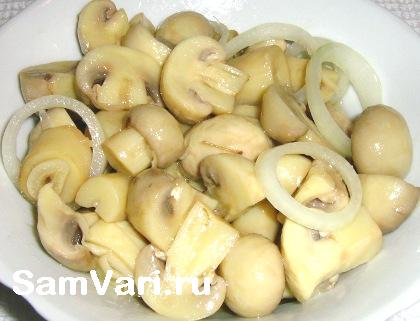
Мировое угощенье! Шампиньоны, маринованные без уксуса |
Метки: кулинария |
НЕСТАНДАРТНЫЕ ВИДЫ ВЯЗАНИЯ... |

Метки: вязание |
Когда вас что-то мучает, спросите себя – вспомните ли вы об этом через год? Если ответ отрицательный, не стоит беспокоиться. Забудьте о своих тревогах |
Перестаньте делать из мухи слона. Когда вас что-то мучает, спросите себя – вспомните ли вы об этом через год? Если ответ отрицательный, не стоит беспокоиться. Забудьте о своих тревогах.
Перестаньте избегать ошибок. Самый больший вред который могут принести вам ваши ошибки заключается в страхе совершить их. Из-за него вы можете упустить массу возможностей и так и не добиться своих целей.
Перестаньте говорить “я не могу”. Как сказал Генри Форд, “если вы думаете, что вы способны на что-то, вы правы, если вы думаете, что у вас не получится что-то, вы тоже правы”.
Перестаньте сравнивать себя с другими. Единственный человек, чьи результаты вы должны стремиться превзойти, это вы сами.
Перестаньте возвращаться в прошлое и зацикливаться на будущем. Жизнь – это то, что происходит с вами в настоящий момент – здесь и сейчас, не пропустите ее.
Перестаньте жаловаться. Вместо того, чтобы рассказывать окружающим, как ужасна ваша жизнь, начните действовать, чтобы исправить это.
Перестаньте обижаться. Когда вы прощаете кого-то, вы делаете это не только ради этого человека, но и ради себя. Злость и обида – это разрушающие чувства, они никогда не позволят вам быть до конца счастливыми.
Перестаньте ждать. Если вы не начнете сегодня, вы не сможете закончить к завтрашнему дню. Знания, интеллект и навыки бесполезны без действий.
Перестаньте покупать вещи, которые вам не нужны. Управляйте вашими деньгами мудро, иначе они начнут управлять вами. Не тратьтесь на то, чтобы произвести впечатление на других. Помните, вы сами по себе ценны, а вещи – это всего лишь ваше обрамление.
Перестаньте пытаться делать все самостоятельно. Помните поговорку о том, что одна голова – хорошо, а две лучше. Не стесняйтесь просить и принимать помощь, когда она необходима, и вы сможете получить гораздо лучшие результаты, чем если бы вы работали в одиночку.
Перестаньте пытаться быть совершенными. Главное – добиться своих целей, а не совершенства.
Перестаньте обвинять других. Степень реализации ваших целей зависит от степени ответственности, которую вы готовы на себя взять. Когда вы обвиняете в своих неудачах кого-то другого, вы отказываетесь от ответственности, а значит вы не контролируете собственную жизнь.
Перестаньте давать обещания, которые не можете сдержать. Не обещайте слишком много. Всегда помните о том, что рано или поздно вам придется нести ответственность за свои слова.
Перестаньте есть от нечего делать. Еда - это не средство от скуки, а средство для утоления голода.
Перестаньте думать о плохом. Позитивное мышление играет важную роль в достижение успеха. Если каждое утро вы будете просыпаться с мыслью о том, что сегодня произойдет что-то необыкновенное, вы увидите, как ваша жизнь изменится к лучшему.
Перестаньте стесняться. Общайтесь с людьми, заводите новые знакомства, будьте открыты.
Перестаньте завидовать. Цените то, что у вас есть и помните, что некоторым повезло меньше, чем вам. Вы должны быть благодарны за все хорошее, что есть у вас в жизни.
Перестаньте воспринимать себя слишком серьезно. Наслаждайтесь жизнью и развлекайтесь. Удача любит тех, кто умеет смеяться над собой.
Перестаньте принимать решения на эмоциях. Не позволяйте вашим эмоциям брать верх над вашим интеллектом. Перед тем, как принять важное решение, успокойтесь и хорошо все обдумайте.
Перестаньте делать одно и то же снова и снова. Альберт Эйнштейн сказал: “Сумасшествие - делать постоянно одно и то же, снова и снова, надеясь, что результат будет разным.” Для того, чтобы расти, вы должны вырваться за рамки, которые сами для себя установили.
Перестаньте терпеть то, что вас не устраивает.Жизнь слишком коротка, поэтому вы не должны мириться с тем, что вам не по душе.
Постарайтесь сделать так, чтобы все, что окружает вас, приносило вам максимально положительные эмоции.
Перестаньте идти на поводу у своих вредных привычек. Курение, сладкое на ночь, алкоголь, опоздания, вранье - со всем этим можно бороться. Главное - захотеть этого.
Перестаньте общаться с людьми, которые тянут вас вниз. Проводите больше времени с теми, кто вселяет в вас силы и веру в себя, а не с теми, кто убивает вашу самооценку необоснованной критикой.
Перестаньте беспокоиться о мнении других. То что люди думают о вас - неважно, важно то, что вы сами думаете о себе.
Перестаньте пытаться все контролировать. Жизнь непредсказуема. Никогда нельзя сказать уверенно, какие события в ней происходят к лучшему, а какие нет. В любом случае, невозможно все взять под контроль. Жизнь тем и хороша, что в ней полно сюрпризов.
Перестаньте выбирать пути наименьшего сопротивления. Жизнь - это нелегкая штука, особенно если вы хотите чего-то в ней достигнуть. То, сколько усилий вы вкладываете, напрямую влияет на то, какой результат вы получите.
Перестаньте ставить перед собой слишком много задач. Выберите что-то одно, чтобы уделить этому достаточно сил и времени, тогда результаты не заставят себя ждать.
Перестаньте ходить вокруг да около. Будьте прямыми и искренними.
Перестаньте держать свои мысли и чувства внутри себя. Люди не умеют читать мысли. Если вам нужна поддержка, расскажите о том, что тревожит вас.
Перестаньте избегать риска. Риск - это неотъемлемая часть всего, что происходит в вашей жизни. Где-то его больше, где-то меньше, но он есть везде.
Перестаньте ставить собственные нужды на задний план. Помогая другим, не увлекайтесь самопожертвованием. Все хорошо в меру.
Перестаньте лгать. Ложь изматывает и разрушает. К тому же все тайное всегда становиться явным.
Перестаньте пытаться понравиться каждому. Ни один человек, насколько бы умен, очарователен и красив он не был, не может вызывать симпатию у всех окружающих. Попытки понравиться всем до единого отнимают слишком много энергии, но в итоге все-равно остаются безрезультатными.
Перестаньте уделять слишком мало внимания близким людям. Ваши друзья и родные - это самое важное, что есть у вас в жизни. Они делают вас счастливыми, заряжают энергией, поддерживают в трудную минуту.
Перестаньте проводить все свободное время перед телевизором. Есть куда более приятные вещи, которыми вы можете заняться. Прочитайте книгу, сходите на прогулку, позвоните любимому человеку и т.д.
Перестаньте торопиться. Наслаждайтесь каждым моментом вашей жизни.
Перестаньте хмуриться. Точно так же как хорошее настроение вызывает улыбку, улыбка вызывает хорошее настроение.
Перестаньте осуждать себя. Каждый имеет право на ошибки. Не вы первый, не вы последний, кто их совершает.
Перестаньте все усложнять. Вы хозяин вашей жизни и то, насколько она будет простой или сложной, зависит только от вас и от вашего к ней отношения.
Перестаньте быть безжалостными к себе. Безусловно, работа - это важная составляющая нашей жизни, но нельзя посвящать себя ей целиком. Необходимо уметь расслабиться, побыть с семьей, вознаградить себя за тяжелый труд. Если у вас нет полноценного отдыха, вы очень скоро измотаете себя.
Метки: полезное |
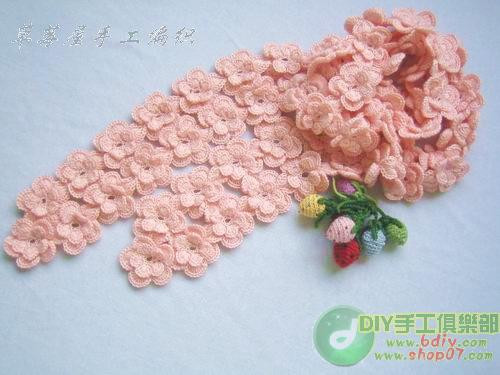
Шарфик. |

Метки: вязание |
Мир как зеркало |
Если осуждаете и критикуете себя, — другие будут осуждать и критиковать вас.
Если вы причиняете себе боль, — другие будут причинять вам боль.
Если вы лжете себе, — другие будут лгать вам.
Если вы безответственны перед собой, — другие будут безответственны по отношению к вам.
Если вы обвиняете себя, — другие будут обвинять вас.
Если вы эмоционально жестоки к себе, — другие будут эмоционально (и даже физически) жестоки к вам.
Метки: полезное |
Шапка |

Метки: вязание |
весь обед в одной кастрюле |
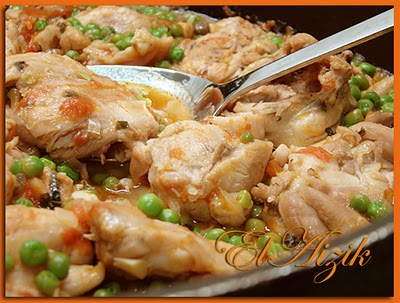
4 куринные четверти
3 помидора ( или стакан консервированных помидорных кубиков)
2 зубчика чеснока, нарезанных крупно
1 большая луковица, нарезанная любым способом
5 стебельков свежего базилика ( чайная ложка сухого)
2 ст.л. каперсов
250 мл белого вина
400 гр свежего ( свежезамороженного) горошка.
1. Снять с курицы кожу, нарезать четверти на 4 части ( я предварительно удаляю кости и использую их для бульона, но на это требуется время).
2. Разогреть сотейник ( без масла!), бросить кусочки курицы и нагревать их, мешая, пока они не побелеют со всех сторон и не появится жир и сок.
3. Добавить лук, помидоры и чеснок, продолжать тушить, помешивая, пока лук не станет прозрачным, а жидкость не испарится .
4. Влить вино, всыпать каперсы, посолить, поперчить ( кто любит) и тушить на медленном огне под крышкой 15 минут.
5. Добавить горошек и базилик, тушить 5-7 минут
http://elaizik.livejournal.com/236443.html#cutid1
Метки: кулинария |
Шьем сарафан в стиле Шанель! |


Метки: шитьё |
Современный подход к безупречной подгибке |
 Приклейте тонкую клеевую прокладку к подгибке низа. Выкроите прокладку на всю длину подгибки шириной 7.5 см. Приложите к изнаночной стороне изделия, расположив нижний край на 3.5 см выше среза ткани, приклейте утюгом. |
 Разметьте линию подгибки наметочным швом. Важно сделать это после того, как вы приклеили прокладку, если вы это сделали до того, вам будет сложно вытащить нити (они приклеятся). Приутюжьте подгибку по линии наметки. |
 Вставьте бортовочный материал. Вырежьте полоску по косой шириной 6.3 см и длиной равной длине подгибки из бортовочного материала (выкраивание по косой дает еще больше гибкости). Вложите эту полоску между припуском и изделием, вплотную к сгибу. Диагональными стежками прихватите бортовку только к припуску. |
Совет: если вам нужно совместить две полоски бортовки, просто наложите их одна на другую и закрепите диагональными стежками. Выровняйте относительно сгиба и прикрепите к припуску на подгибку. |
 Подшейте изделие. Отверните припуск и бортовку на себя, подшивать будем ручными стежками на 1.5 см ниже верхней линии среза ткани. Этого отступа достаточно для дальнейшего пришивания подкладки. Делаем маленькие стежки сквозь бортовку и припуск, а затем сквозь клеевую прокладку, не затрагивая ткани вашего изделия. Не затягивайте нитки слишком туго! Периодичность проколов по всей длине подгибки - каждые 1.3 см. Выдерните наметочные стежки. |
 Совет: используйте 100% шелковую нить для ручных стежков. Эта нить тоньше всех остальных, таким образом, ваши стежи будут абсолютно незаметны. Чтобы предотвратить скручивание и запутывания, пропустите ее через пчелиный воск, потом прогладьте, чтобы закрепить воск. |
Большое спасибо Irina_toronto за предоставленный материал!
www.season.ru/tech/jaket/podgib.html
Серия сообщений "шитьё и крой":
Часть 1 - Женские шапочки.
Часть 2 - Перчатки.
...
Часть 55 - Базовая выкройка для эластичного трикотажа.
Часть 56 - Модели в технике "крейзи-вул".
Часть 57 - Современный подход к безупречной подгибке.
Часть 58 - Трансформеры.
Часть 59 - Ручной "оверлочный" шов.
...
Часть 88 - Органайзер для спиц из столовой салфетки.
Часть 89 - Одна идея. Два варианта.
Часть 90 - Корзинки для рукоделия из джинсов.
Метки: шитьё |
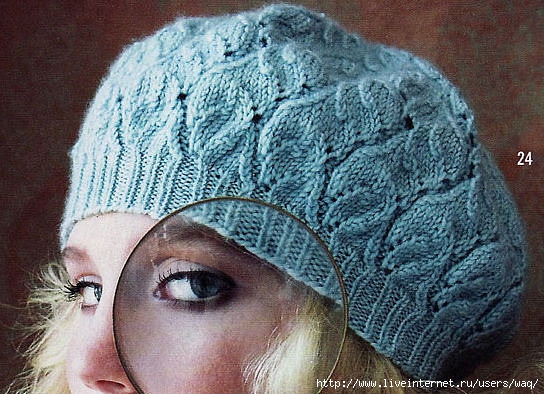
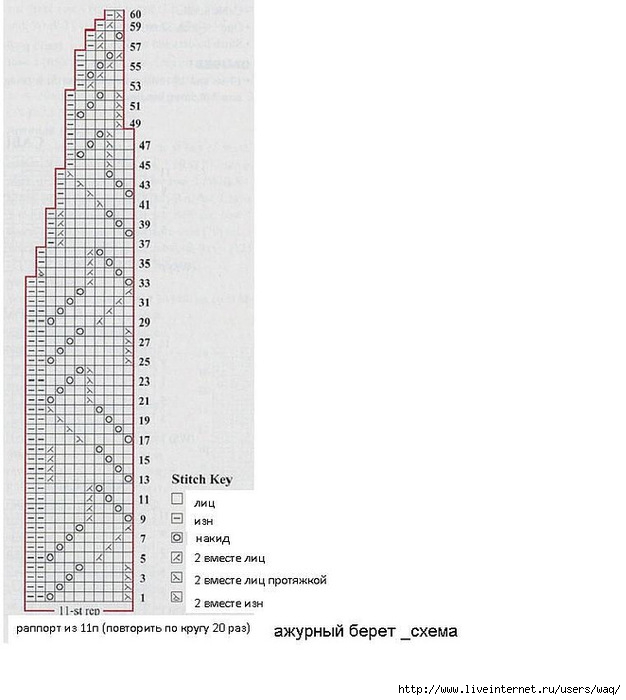
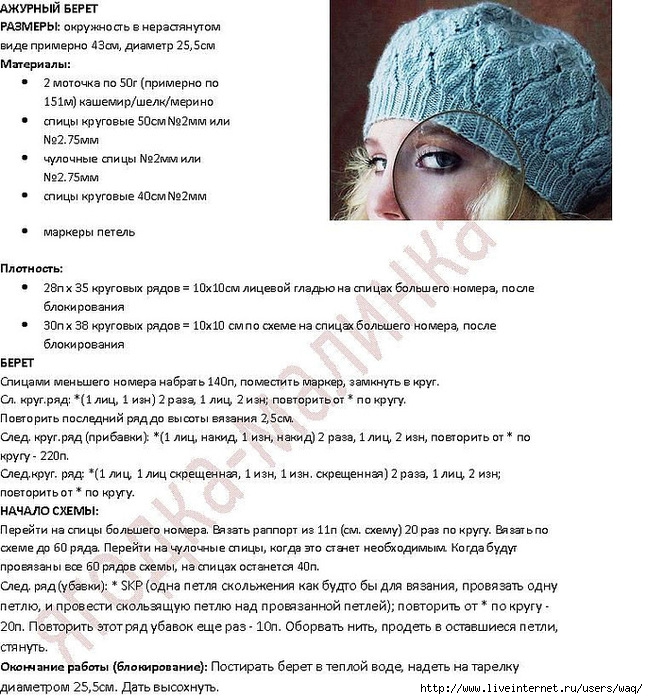
шапочки-береточки |


Метки: вязание |
Пуловер с коротким рукавом |
Метки: вязание |
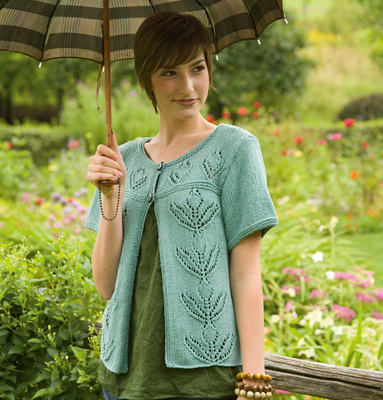
Летний кардиган |
Метки: вязание |
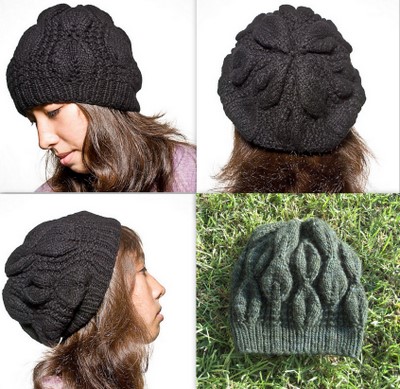
Берет-шапка |
Метки: вязание |
К ЛЕТУ:ОРАНЖЕВЫЙ ТОП СПИЦАМИ |


Метки: вязание |


