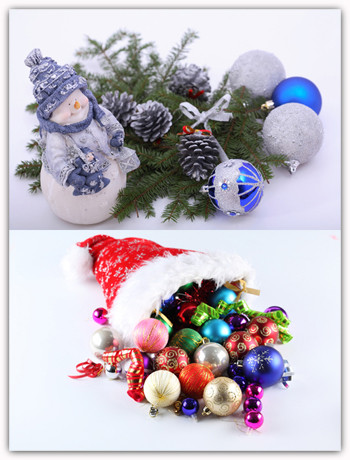
Два изображения на одном файле. |

Два изображения на одном файле.
(сценарий - в стек...)
Предлагаю начинающим фотошоперам проделать очень простую операцию
по соединению двух изображений на одном файле.
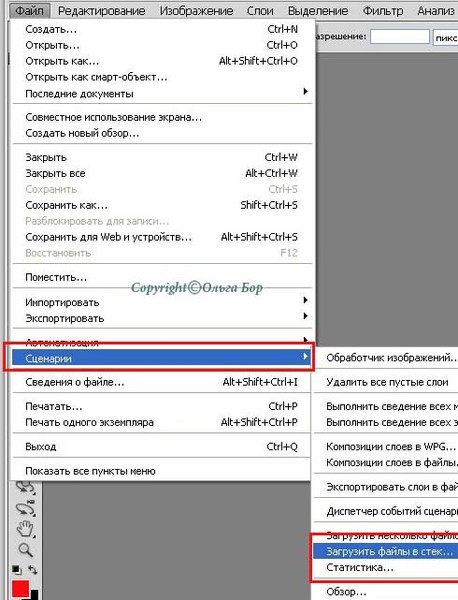
1. Открываем программу и топаем
в меню – файл – сценарии – загрузить файлы в стек…
У кого не работает эта функция, читаем ЗДЕСЬ. )
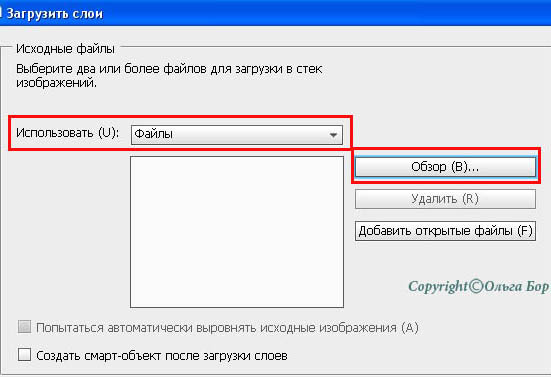
2.Откроется окно опции, в котором жмём на «обзор»
и выбираем на компьютере те изображения, которые хотим соединить.
Обратите внимание, что в позиции «использование» должно стоять «файлы»
Сначала выбираем первое изображение и делаем клик на «открыть».
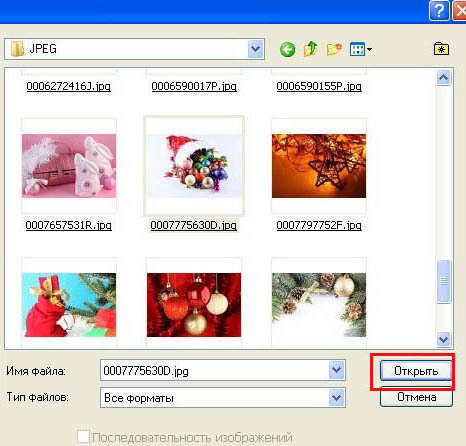
Название файла отобразится в окне под позицией «файлы».
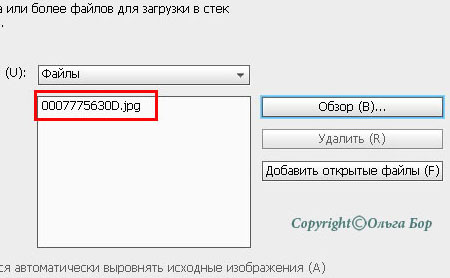
Опять кликаем на «обзор» и выбираем второй файл также как и первый.
После того, как он отобразится в окне под позицией «файлы» жмём на «ок».
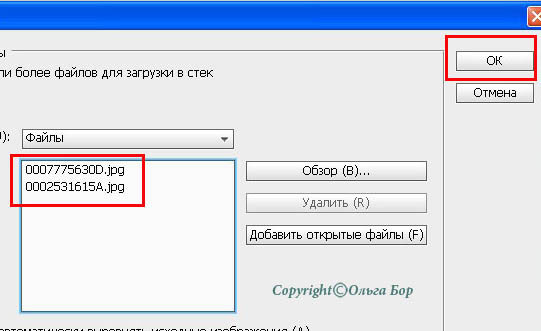
Программа автоматически соберёт оба изображения на один файл и,
после завершения операции, вы увидите на рабочем поле один документ,
а в панели слоёв два слоя с изображениями.
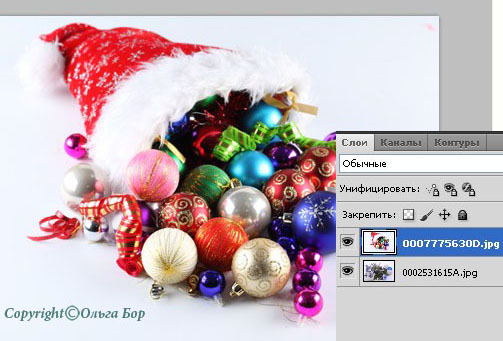
Таким способом можно открывать любое количество файлов,
можно открывать папку с файлами.
Одно условие - файлов может быть два и более.
3. Расположим изображения одно под другим на документе. Для этого нам нужно:
1) Увеличить размер холста по вышине.
Для этого топаем в меню – изображение – размер холста.
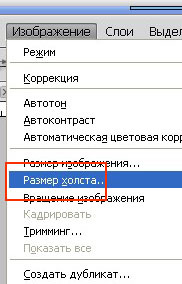
2) В окне опций мы видим в текущем размере, что высота 333пикселя.
Так как изображения одинакового размера,
то мы меняем высоту в новом размере на 666,
позицию вниз или вверх, как хотите ( у меня вниз) и жмём «ок».
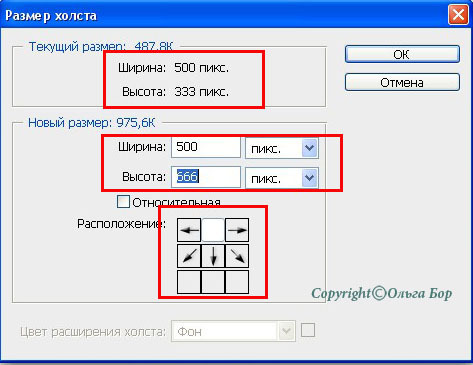
Размер документа увеличился
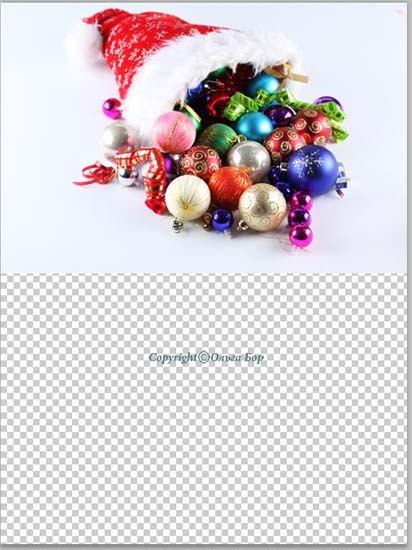
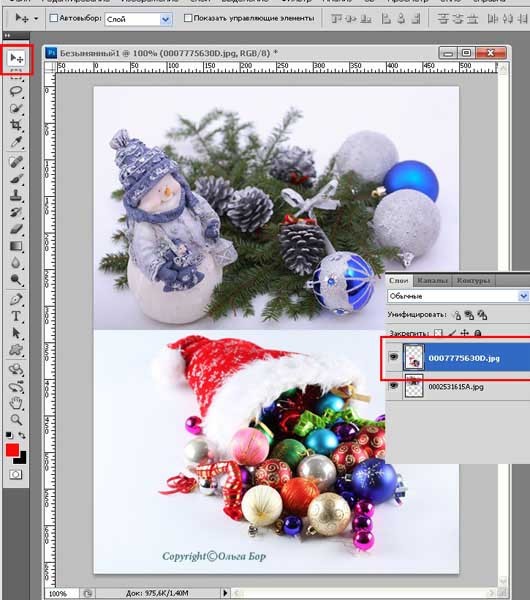
3) Активируем инструмент «перемещение» и сдвигаем любое изображение вниз,
удерживая клавишу Shift, для того, чтобы изображение смещалось по заданной прямой.
Не забывайте, что активным должен быть слой с тем изображением, которое вы хотите сместить.
В моём случае в панели слоёв это верхний слой,
а на документе изображение с этого слоя расположится внизу.
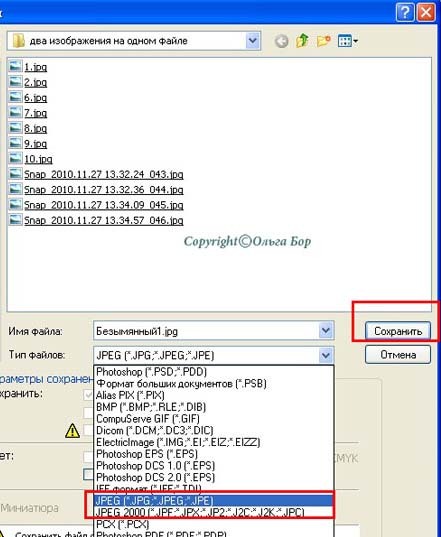
Сохраняем файл в формате JPG.
Меню – файл - сохранить как.
Выбираем из типов форматов тот, что нужен и жмём «сохранить».
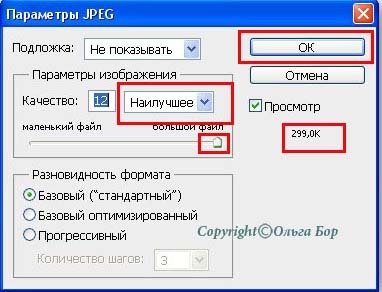
Появится панель параметров изображения.
Устанавливаем высокое качество или то, которое вам подходит
( регулировки качества меняйте ползунком и позицией – наилучший(стрелочка около позиции).
Знайте, что чем выше качество, тем тяжелее изображение.
Вес изображения отображается справа.
Вот и всё. C теплом, Ольга Бор
Серия сообщений "Советы по ФШ от Ольги Бор":
Часть 1 - Создание группы из слоёв.
Часть 2 - Создание кисти из формы (фигуры).
...
Часть 4 - Добавление стиля слоя к созданной по кадровой анимации.
Часть 5 - Повышение работоспособности фотошопа.
Часть 6 - Два изображения на одном файле. (сценарий - в стек...)
| Рубрики: | уроки фотошопа |
| Комментировать | « Пред. запись — К дневнику — След. запись » | Страницы: [1] [Новые] |


