Коллаж "Достижение гармонии |

Фильтры:
DC special / PerssianRang
Penta.com / color dot
Оба фильтра входят в состав
filter_unlimited_best__pack скачать здесь
FM Tile Tool / Blend Emboss скачать здесь
1. Новое прозрачное изображение 650х450
2. Создайте градиент с цветами #84561c и #FFFFFF
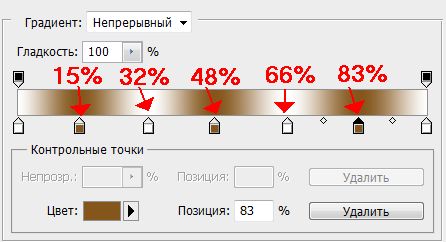
Заполните конусовидным градиентом
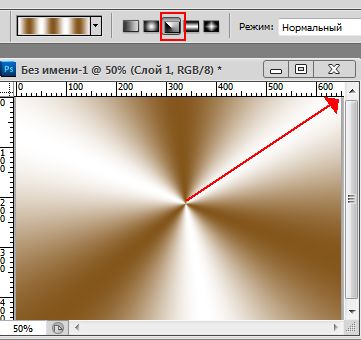
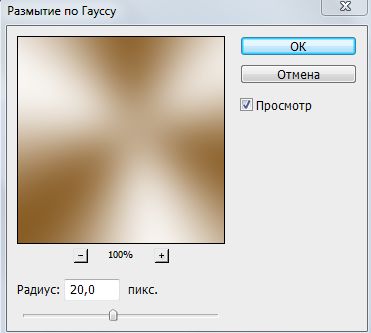
Фильтры / Размытие / Размытие по Гауссу
3. Откройте "Пейзаж"
Перетащите на коллаж и растяните так, чтобы пейзаж бы расположен на коллаже так
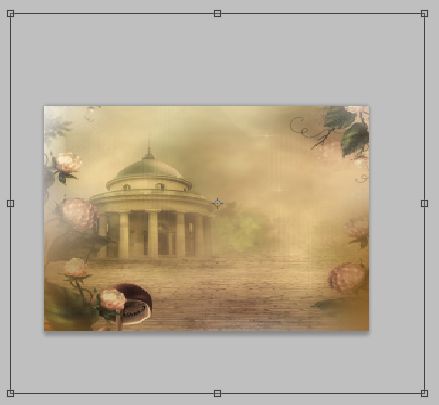
Режим смешивания - Умножение.
4. Откройте "3d-messh_wisdom_designs"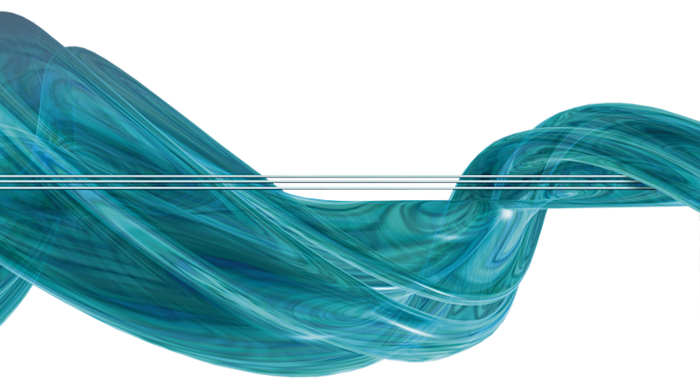
Перетащить на коллаж
Изображение / Коррекция / Черно-белое (Оттенок - #df2b19)
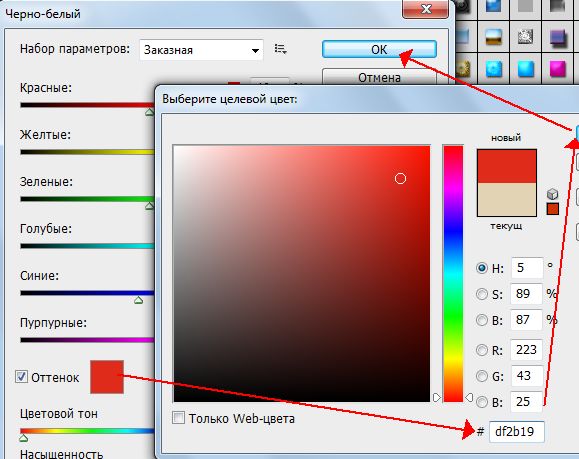
Непрозрачность слоя - 27%.
5. Откройте маску и перетащите на коллаж (выровнять по размеру коллажа). 
6. Откройте "BG-10"
растяните по ширине на весь коллаж.
7. Отключите видимость слоя и вернитесь на маску.
Перейдите в "Каналы", Ctrl+клик по иконке слоя "синий"(появилось выделение), перейдите в "Слои", удалите маску.
Активируйте верхний слой и включите его видимость.
Выделения / Инвертировать.
Delete на клавиатуре.
Выделения / Отменить выделение.
8. Открыть "12283242306_divers"
Перетащить на коллаж и расположить слева,
дублировать слой
Редактирование / Трансформирование / Отразить по горизонтали
Переместить справа.
Слои / Объединить с предыдущим.
Непрозрачность - 71%, Режим смешивания - Яркость.
9. Откройте "plumes-dame-gina" 
Переместите на коллаж и расположите вверху.
Фильтры FM Tile Tool / Blend Emboss по умолчанию
10. Откройте "fantastique 70"
дублировать слой
На оригинале:
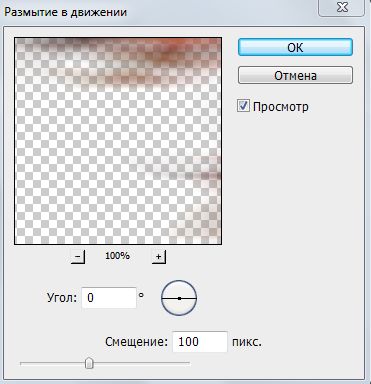
Фильтры / Размытие / Размытие в движении
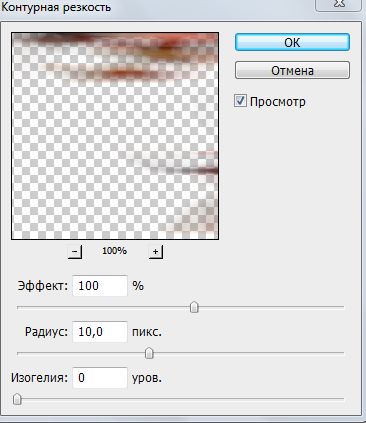
Фильтры / Усиление резкости / Контурная резкость
11. Перейдите на верхний слой и сделайте еще один дубликат.
Вернитесь на слой ниже.
Фильтры / Размытие / Размытие по Гауссу радиус=5.
12. На верхнем слое -
Фильтры / Усиление резкости / Усиление резкости
13. Откройте "plumes-dame-gina"
расположите слева внизу.
Дублировать.
Редактирование / Трансформирование / Отразить по горизонтали.
расположить справа.
14. Объединить все слои.
15. Открыть "etoiles-gina", переместить на коллаж и растянуть на все изображение.
Переименовать слой в "анимация".
Дублировать слой.
16. Новый слой.
Выделение / Все.
Изображение / кадрировать.
(Вы не увидите, что изменилось, но это нужно для того, чтобы отсечь все части клипартов, которые выходили за рамки изображения)
17. Изображение / Размер холста
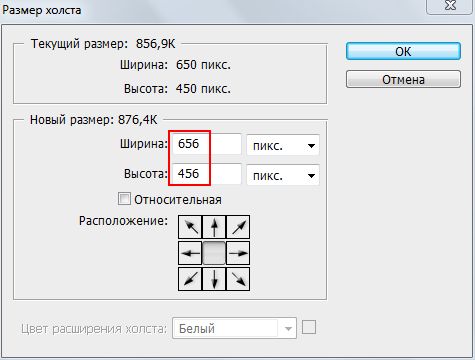
Зажмите Ctrl и кликните по иконке нижнего слоя (слоя с коллажем).
Выделение / Инверсия.
18. Редактирование / Выполнить заливку / Основной цвет
Стиль слоя - обводка
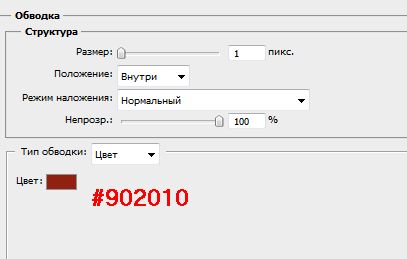
19. Выделение / Все.
Изображение / Размер холста
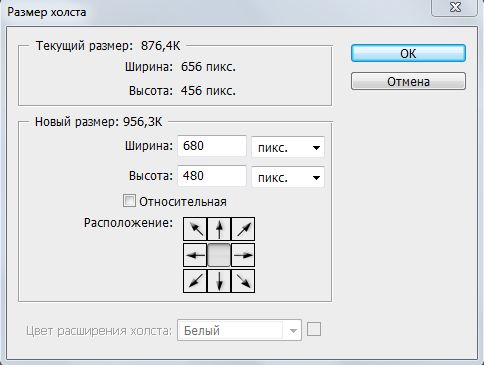
Выделение / Инверсия.
20. Сделайте градиент с цветами
переднего плана - #84561c
фоновый - #902010
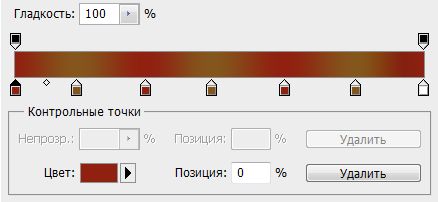
(просто замените на предыдущем градиенте белый цвет на цвет фона)
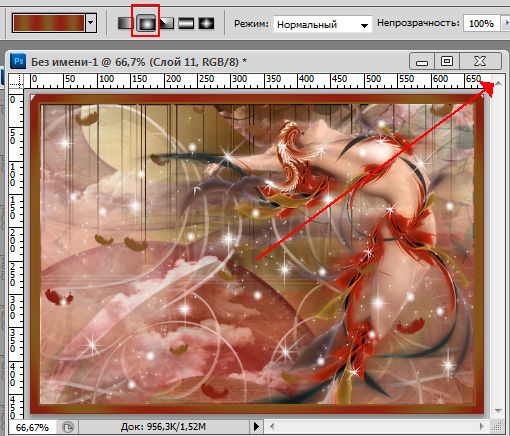
НЕ СНИМАЯ ВЫДЕЛЕНИЯ:
21. Слои / Объединить с предыдущим.
Перетащить объединенный слой вниз, под слои "анимация".
Слои / Объединить с предыдущим.
Фильтры / DC special / PerssianRug
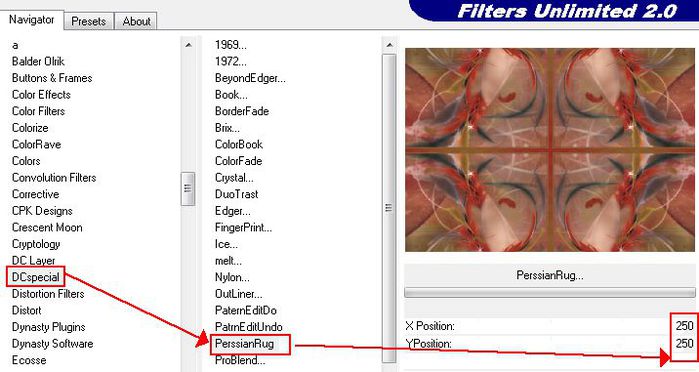
Фильтры / Размытие / Размытие по Гауссу - радиус=5.
Фильтры / Penta.com / color dot
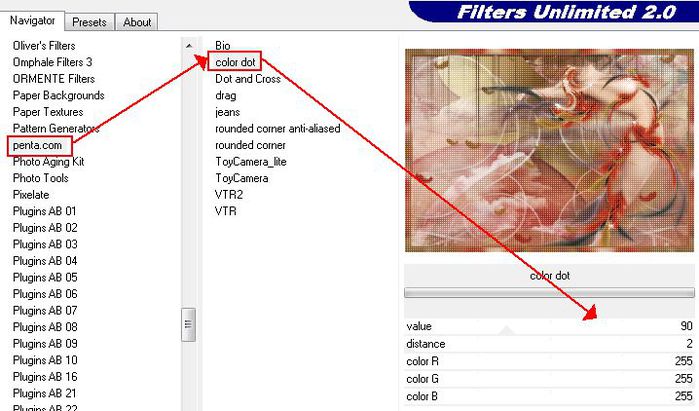
Выделение ОТМЕНИТЬ!
22. Изображение / Размер холста

23. Кликните "волшебной палочкой" по пустой части слоя (появилось выделение).
Повторите действия п.18.
24. Подпишите коллаж.
25. Откройте окно "Анимация"
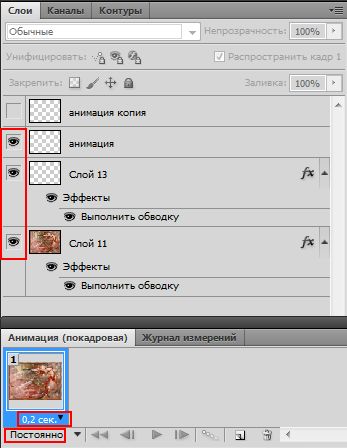
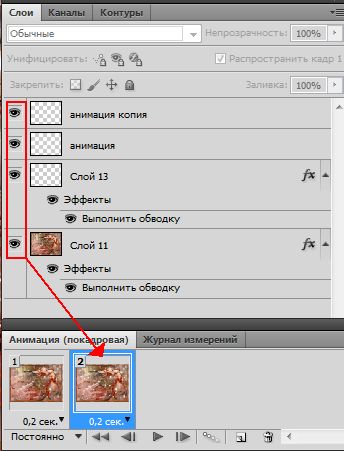
Нажмите "воспроизведение". Вам нравится?
Сохраните для Web и устройств...
Надеюсь, вам было так же интересно, как мне...
Серия сообщений "ФОТОШОПИМ ВМЕСТЕ":
Часть 1 - Картинка «Thank you»
Часть 2 - Нежность
...
Часть 98 - Коллаж "Femme Argent"
Часть 99 - Открытка "Цветок и бабочка"
Часть 100 - Коллаж "Ты далеко..."
| Рубрики: | компьютер Фотография(обучение),фотошоп |
| Комментировать | « Пред. запись — К дневнику — След. запись » | Страницы: [1] [Новые] |


