 Я - фотографПлагин для публикации фотографий в дневнике пользователя. Минимальные системные требования: Internet Explorer 6, Fire Fox 1.5, Opera 9.5, Safari 3.1.1 со включенным JavaScript. Возможно это будет рабо
 Онлайн-игра "Empire"Преврати свой маленький замок в могущественную крепость и стань правителем величайшего королевства в игре Goodgame Empire.
Строй свою собственную империю, расширяй ее и защищай от других игроков. Б
Онлайн-игра "Empire"Преврати свой маленький замок в могущественную крепость и стань правителем величайшего королевства в игре Goodgame Empire.
Строй свою собственную империю, расширяй ее и защищай от других игроков. Б ОткрыткиПерерожденный каталог открыток на все случаи жизни
 Кнопки рейтинга «Яндекс.блоги»Добавляет кнопки рейтинга яндекса в профиль. Плюс еще скоро появятся графики изменения рейтинга за месяц
|

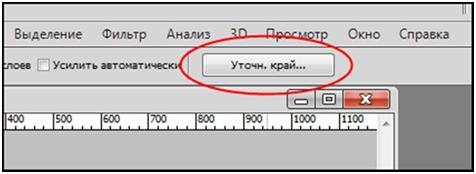
Вырезаем волосы - инструмент Уточнить край в Photoshop CS5 и CS6 |
|
Работа программы Magic Particles 3D |
Серия сообщений "Magic Particles ":
Часть 1 - ПРОГРАММА Magic Particles
Часть 2 - Magic Particles 3D - программа для создания спецэффектов
Часть 3 - Работа программы Magic Particles 3D
|
Как полностью удалить любую программу с компьютера |
|
|
на самом деле замечательная Маска для лица Джей Ло |

|
УРОК АНИМАЦИИ фильтром VM Natural Stardust |
|
Создаем новогодний коллаж в Фотошопе |
|
коллажи в кореле |


|
Ирландский листик с дырочками |
|
Сложные столбики - видеоуроки |

|
Коллажи№722-724 |


|
50 ссылок на скачивание Произвольных фигур для Фотошопа |
|
Произвольные фигуры или формы для Photoshop |



|
Урок фотошопа - ломо-эффект |

|
Фигуры для Фотошопа - 16 Блестящих капель дождя |


Запустить фигуры можно, выбрав инструмент "Произвольная фигура" (в английской версии: Custom Shape Tool), он показан на картинке:

После включения инструмента выбрать фигуру можно, нажав на иконку с треугольничком, расположенную в верхней части основного окна Фотошопа, как показано на рисунке:

Для того, чтобы фигура получилась пропорциональной при нанесении на холст, необходимо зажать клавишу Shift.

|
Забавный Пушистик в фотошопе |
|
Узоры крючком |
|
Коллаж «Фантазия 3-d». Photoshop+Gimp. |


Серия сообщений "GIMP":Все о бесплатном графическом редакторе GIMP
Часть 1 - Новогоднии открытки в Gimp.
Часть 2 - Сохранение анимации в формате APNG. Плагин для Gimp
...
Часть 5 - Поддержка APNG-формата анимации в браузере Google Chrome.
Часть 6 - Урок в Gimp «Рамочка с рваными краями».
Часть 7 - Коллаж «Фантазия 3-d». Photoshop+Gimp.
|
Кружева. Клипарт из сети |
Серия сообщений "Бантики, ленточки...кружева":
Часть 1 - Кружева. Клипарт из сети
Часть 2 - Кружева. Кружевные рамочки. Клипарт из сети
|
Корзины. Клипарт из сети |
Серия сообщений "Новогодний и зимний":
Часть 1 - Клипарт "Santa-and-Christmas"
Часть 2 - зимний клипарт для эффектов!
...
Часть 29 - Новогодний клипарт
Часть 30 - Новогодние свечи
Часть 31 - Корзины. Клипарт из сети
Серия сообщений "Аксессуары. Украшения":
Часть 1 - Часы
Часть 2 - Стильные винтажные штучки.
...
Часть 4 - «Сумочки». Клипарт
Часть 5 - «Мужские штучки». Клипарт
Часть 6 - Корзины. Клипарт из сети
|
Серийный номер для photoshop cs6 |

Давно вышел Photoshop CS6, и первая проблема, с которой вы сталкиваетесь — это серийный номер для photoshop cs6. Где же его взять, спрашиваете вы? Да зачем эти все серийники. Я все делаю по старинке.
Как это делать!
|
Кофе. Клипарт |
|
Зима. Девушки. Клипарт |
Серия сообщений "Новогодний и зимний":
Часть 1 - Клипарт "Santa-and-Christmas"
Часть 2 - зимний клипарт для эффектов!
...
Часть 26 - Фото. Клипарт из него и бесшовный фон
Часть 27 - Фото. Клипарт из него и бесшовный фон
Часть 28 - Зима. Девушки. Клипарт
Часть 29 - Новогодний клипарт
Часть 30 - Новогодние свечи
|
Новогодний клипарт |
Серия сообщений "Новогодний и зимний":
Часть 1 - Клипарт "Santa-and-Christmas"
Часть 2 - зимний клипарт для эффектов!
...
Часть 27 - Фото. Клипарт из него и бесшовный фон
Часть 28 - Зима. Девушки. Клипарт
Часть 29 - Новогодний клипарт
Часть 30 - Новогодние свечи
|
Новогодние свечи |
Серия сообщений "Новогодний и зимний":
Часть 1 - Клипарт "Santa-and-Christmas"
Часть 2 - зимний клипарт для эффектов!
...
Часть 28 - Зима. Девушки. Клипарт
Часть 29 - Новогодний клипарт
Часть 30 - Новогодние свечи
|
Создание градиента в Photoshop. Часть первая |
Создание гладкого градиента
1. Выберите инструмент «Градиент»

|
Смываем лишнее - весело и помогает:) |
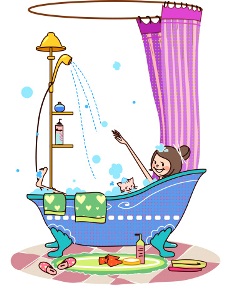
Есть проверенный ритуал – писать на попе или пятках то, чего хотим. А можно и наоборот – избавиться от ненужного методом художественной росписи по себе, любимому (любимой).
Берём краски – акварельные или гуашь, либо фломастеры – есть те, что с тела смываются хорошо (хотя я бы надписям на коробке не доверяла, проверено на собственных детях – врут производители!). Вооружаемся кисточкой или фломастером, если совсем бедно в доме – берите помаду или карандаш для макияжа, коли не жалко. Рисуем на себе, на своих родных частях тела те пакости, что поселились в нашей жизни без спроса, а уходить не желают!
Пишем, изображаем в лицах, стараемся! ВНИМАНИЕ! Пишем только то, что действительно есть и мешает! Так что, прежде, чем от чего-то избавляться, хорошо подумайте – а не надумали ли вы себе это? А то так можно и проблем себе обрести.
|
СЕТОЧКИ И МОТИВЫ - ПОДБОРКА. |
|
|
~Inez~ |
|
Урок от NATALI: Ещё один вариант движения |

|
ОСЕННИЕ ГРИБОЧКИ ЛИСТОЧКИ ЯГОДКИ В PNG |
Фотографии в альбоме «ОСЕННИЕ ГРИБОЧКИ ЛИСТОЧКИ ЯГОДКИ В PNG» alexa-m.m на Яндекс.Фотках

|
Клипарт PNG - Подсолнухи |
|
809.Маркиза |


|
Делаем анимацию фильтром РЕНДЕРИНГ. Урок от Лисенок |

 |
|
"ВСЕ ДЛЯ ДЕТЕЙ" - ДЕТСКИЙ САЙТ. |
Наш сайт не случайно называется "Всё для детей!" У нас вы найдете всё (или почти всё), что вы искали в Интернете для детского отдыха и развития!

И это еще не все!
Коллекция развлечений для детского отдыха и развития постоянно пополняется!
Заходите к нам почаще и подпишитесь на обновления сайта!
|
скрап-набор "Северный полюс" |
|
Помощь по проектам |
Спешу поделиться со всеми прекрасной подборкой полезностей. Недавно нашла у себя в черновике. К сожалению, не помню автора этой подборки, но, моя ему искренняя благодарность!
Частые вопросы.
Раздел "Анимационные картинки для гостевых и блогов"
|
Бесплатные плагины и фильтры для Photoshop |
Для создания специальных эффектов в Photoshop существует очень много различных фильтров.
И бывает, что мы тратим много времени, на их поиски. Я собрала, сайты где можно бесплатно их скачать, где качаю сама, все очень удобно, все фильтры в алфавитном порядке, вам просто нужно выбрать и нажать на кнопку!

|
Время для создания поста |
|
|

|
Мои коллажи |


|
Loanne |
|
Галерея фильтров размытия в Photoshop CS6 |
Галерея фильтров размытия в Photoshop CS6
Переведено с сайта www.dpreview.com, автор перевода · Глеб Хегай ·
Сегодня мы разберём три новых фильтра размытия, добавленные в версию CS6.

Кому нужно - смотрите урок по ссылке заголовку, туториал очень интересный.
|
Замена цвета в фотошопе за секунды |
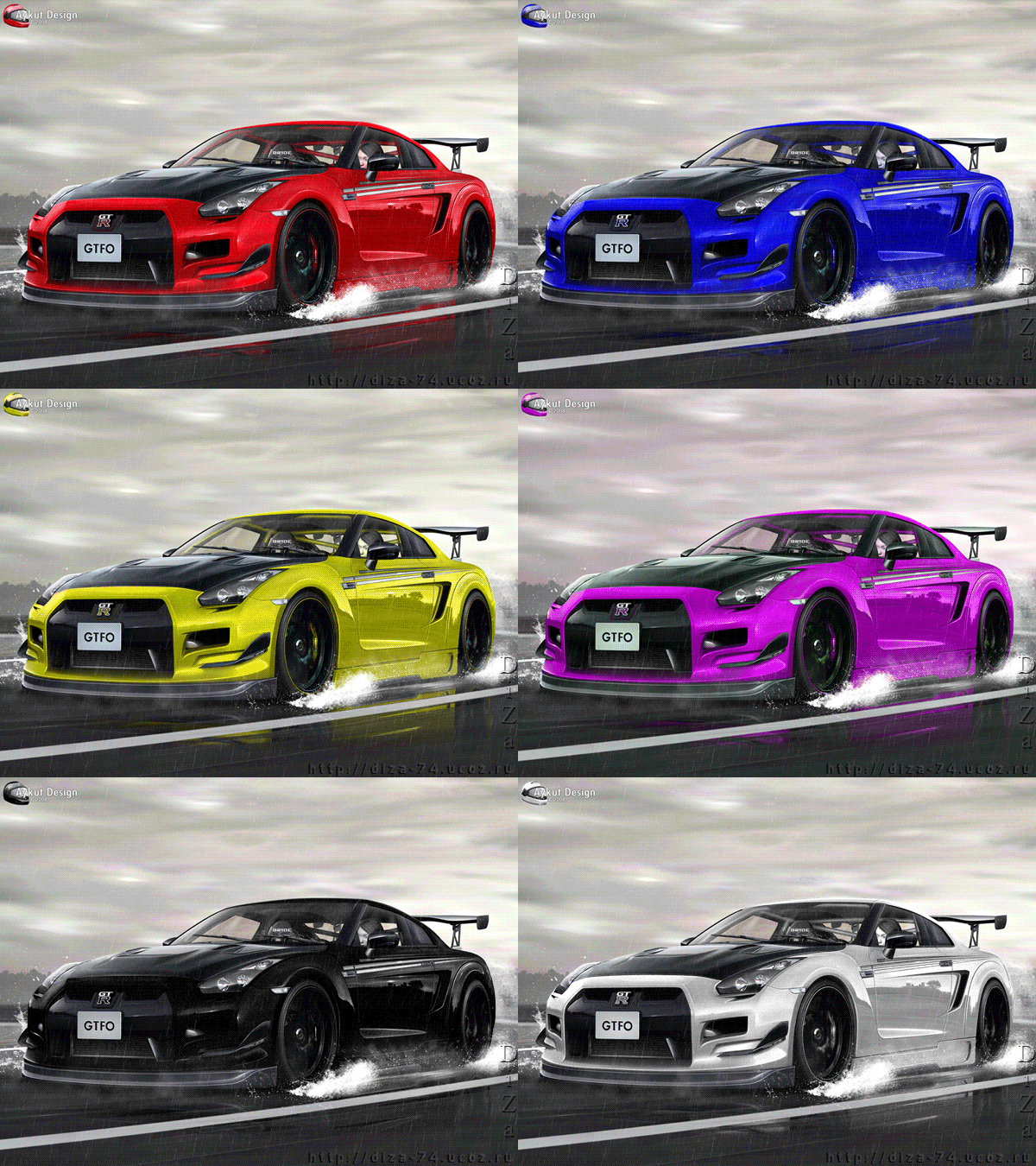
Берем изображение, если картинка как у меня простая, то выделять ничего не стоит, если там есть еще цвет, который надо поменять , то выделяем нужный для покраски объект, причем аккуратность тут абсолютно ни к чему, обвели и вперед - тачку на прокачку) Кто хочет по скринам посмотреть смотрим тут
|
Серия сообщений "МОИ УРОКИ":
Часть 1 - Установка плагина Alien Skin Bokeh v.1.0.3 ( Для Оленьки)
Часть 2 - Установка плагина Picture Cutout Guide v1.1 (отделяет от фона)
...
Часть 19 - Как я делаю анимашки)))
Часть 20 - Создание анимации " Пылающий текст с отражением"
Часть 21 - Замена цвета в фотошопе за секунды
|
Мини мастер-классы по цветам из из лент и пряжи... пошаговые фото... |


КАРТИНКИ УВЕЛИЧИВАЮТСЯ ПО КЛИКУ


|
Как рождаются анонимные симпатии liveinternet.ru? Блогеры Li.ru |

 Начну с того, что такое - симпатия, эмпатия и антипатия
|
Работа с инструментом Штамп (Клон) |

1. Откройте какое-нибудь изображение из нашей папки с примерами.
2. В палитре Инструментов возьмите инструмент Штамп (Clone Stamp).
3. В строке Параметров задайте размер и твёрдость наконечника, как мы это делаем с инструментом Кисть.
4. Наведите курсор на область изображения, которую Вы собираетесь скопировать, нажмите клавишу [Alt] и, не отпуская клавишу, щёлкните кнопкой мыши. Таким образом, Вы выбрали исходную точку для клонирования.
5. Теперь рисуйте Штампом на другом участке изображения.
6. Обратите особое внимание на флажок «Выравнивание» («Aligned» иногда ещё переводится как «Синхронизация») на строке Параметров, являющийся, по сути, переключателем между двумя совершенно разными режимами работы инструмента. Это свойство (выбранное по умолчанию) «фиксирует» положение исходной точки. Другими словами, в этом режиме каждый последующий мазок продолжает дорисовывать изображение, начатое предыдущими. Этот режим работы удобен для копирования больших фрагментов изображения.
7. Снятие флажка «Выравнивание» приводит к тому, что каждый мазок Штампа начинается с одной и той же заданной Вами исходной точки. Таким образом, Вы можете рисовать в разных местах одним и тем же исходным фрагментом. Этот режим можно порекомендовать, например, при ретушировании мелких дефектов на коже или одежде.
Примечание. Если Вы запутались с режимами синхронизации, попробуйте пока рисовать непрерывными мазками (то есть, не отпуская кнопку мыши во время рисования). В этом случае, выбранный режим просто не имеет значения.
Серия сообщений "Фотошоп для начинающих":
Часть 1 - Простой фон
Часть 2 - Сохраняем незавершенную работу в Фотошопе
...
Часть 40 - Капля воды
Часть 41 - Как изменить цвет автомобиля с красного на синий в фотошопе за 2 минуты
Часть 42 - Работа с инструментом Штамп (Клон)
|
Анимация коллажа в Фотошопе от *ГП* |
|
|
Маски для красоты |
|
Диета 5 столовых ложек |
|
Кисти "Рамки" |
|
«Девушки в тёмных тонах в png» |
Фотографии в альбоме «Девушки в тёмных тонах» alexa-m.m на Яндекс.Фотках

|


