Я - фотографПлагин для публикации фотографий в дневнике пользователя. Минимальные системные требования: Internet Explorer 6, Fire Fox 1.5, Opera 9.5, Safari 3.1.1 со включенным JavaScript. Возможно это будет рабо
 Онлайн-игра "Empire"Преврати свой маленький замок в могущественную крепость и стань правителем величайшего королевства в игре Goodgame Empire.
Строй свою собственную империю, расширяй ее и защищай от других игроков. Б
Онлайн-игра "Empire"Преврати свой маленький замок в могущественную крепость и стань правителем величайшего королевства в игре Goodgame Empire.
Строй свою собственную империю, расширяй ее и защищай от других игроков. Б ОткрыткиПерерожденный каталог открыток на все случаи жизни
 Кнопки рейтинга «Яндекс.блоги»Добавляет кнопки рейтинга яндекса в профиль. Плюс еще скоро появятся графики изменения рейтинга за месяц
|

Клипарт бокалы |
|
Клипарт части тела |
|
Клипарт индейцы |
|
Клипарт 8 марта.PNG |
|
Клипарт ангелы |
|
Установочные файлы для установки фильтров в ФШ и PSP |
 )
)

|
Gif To Swf Converter-программа, позволяющая конвертировать GIF анимаций в формат SWF. |
Gif To Swf Converter –
программа, позволяющая конвертировать GIF анимаций в формат SWF.
Приветствую Вас!
Вот решила добавить программку-конвертор..пригодится в дальнейшем,когда будут добавляться уроки по созданию простых анимаций во флеш
Если при выполнении флеш работы нужно что-то добавить а это "нужное" в формате gif то анимационная картинка во флеш не будет воспроизводиться.
Я не претендую на полное утверждение но это мои умозаключения т.к я хотела добавить gif картинку к работе во флеш но она не воспроизводилась,была просто статичной
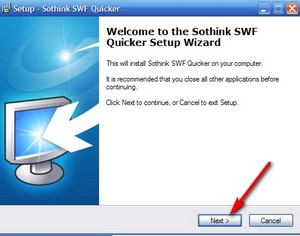
Ну а теперь урок по установке конвертора и самому процессу конвертирования в нём. Всё легко и просто
ДЛЯ УВЕЛИЧЕНИЯ ЖМИТЕ НА КАРТИНКИ
|
Учимся делать прозрачный фон. |
|
|
Серый пуловер |


|
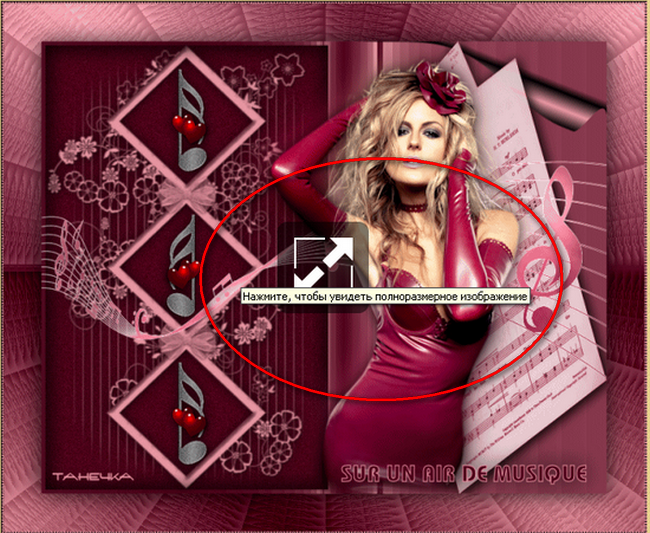
Как добавить картинку, чтобы она увеличивалась при нажатии |
Многие, наверное, заметили, что при наведении курсора на изображение появляется вот такая картинка
|
Великолепие Мирославы Горохович |
|
Футаж-Сердечки |
Кубаночкинподарок всем,кто будет делать ролики для любимых.
Футаж можно скачать здесь:
http://narod.ru/disk/3982
Если кому нужно футаж единично,а не архивом-говорите номер футажа из ролика,я отправлю вам его.
Автор футажа-Кубаночка. Сделан в программе "Magic Particles 3D"
|
Подсказка от Кубаночки |
|
Скрап - набор *FM-Summerwind* |



|
Тюльпаны |
|
Sothink SWF Quicker: Установка |

|
Sothink SWF Easy V6.2 622 [Русский] (2009) |
Sothink SWF Easy V6.2 622 [Русский] (2009)
Год: 2009
Название программы: Sothink SWF Easy
Версия программы: V6.2 622
Язык интерфейса: Русский
Таблэтка: В комплекте
Тип: Готовый серийник
Описание:
Sothink SWF Easy v6.2 Build 622- Легкая в использовании программа для создания GIF и Flash анимации.
Пользователи смогут использовать данную программу для легкого создания Flash баннеров, кнопок, поздравительных открыток, альбомов и текстовой анимации.
Данной программой можно создать Flash и GIF анимацию, или текстовую анимацию за несколько кликов мыши. Программа сочетает в себе всю мощь приложений PowerPoint и Flash аниматоров, благодаря чему SWF Easy является мощным приложением для создания Flash презентаций. На сегодня, данная программа является лучшим выбором среди приложений для легкого создания Flash анимации.
Возможности программы:
> Легкое создание Flash альбомов, кнопок, баннеров и т.д. с помощью готовых шаблонов
> Эффективное создание профессиональных Flash презентаций
> Большое количество встроенных ресурсов, таких как формы, кнопки, фоны, поздравительные открытки и т.д.
> Сотни встроенных редактируемых эффектов
> WYSIWYG редактирование и создание анимации
> Применение неограниченного количества внешних ресурсов из FLW файлов
> Группирование элементов SWF файлов перед импортированием для выборочного использования элементов
> Поддержка эффекта прозрачности для определенного цвета формы
> Блокировка и разблокировка элементов во избежании ненужных изменений
> Перетаскивание элементов вверх и вниз во временной шкале для изменения Z-порядка
> Импорт существующей векторной графики в форматах AI, SVG, WMF/EMF и .gls, .glb, .glm
> Импорт целых SWF файлов и видео файлов напрямую для полного использования
> Экспорт анимации в качестве GIF и AVI файлов
> Поддержка различных аудио форматов, включая MP3, WAV и другие
> Полная поддержка ActionScript 2.0
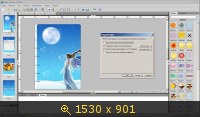
Скриншоты:
 |
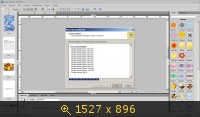 |
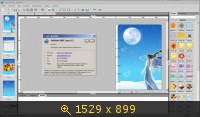 |
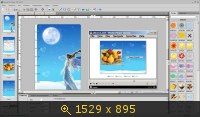 |
Серия сообщений "Sothink SWF Easy V6.2 622":
Часть 1 - Урок Sothink SWF Easy (эффекты со звездами)
Часть 2 - Flash эффекты
...
Часть 4 - Урок Sothink SWF Easy (Гроза)
Часть 5 - Урок Sothink SWF Easy (Луна)
Часть 6 - Sothink SWF Easy V6.2 622 [Русский] (2009)
|
Учимся делать разделители. (Paint.NET) |
|
Серия сообщений "Уроки":учимсяЧасть 1 - Как оформить дневник
Часть 2 - Восстановление стертых фото
...
Часть 25 - ManyEyes – инструмент для построения инфографиков
Часть 26 - уроки от Арины
Часть 27 - Учимся делать разделители. (Paint.NET)
Часть 28 - Интернет с нуля!
Часть 29 - ГЕНЕРАТОР БЛЕСТЯЩЕГО, МЕРЦАЮЩЕГО ТЕКСТА.
...
Часть 44 - Новые правила для "Восстановления пароля к ПЯ
Часть 45 - Уроки от®™MONI4KA™®~} "В мой Мир".
Часть 46 - Урок. Вставляем вертикальные разделители
|
элементы для оформления коллажей и фото |


|
Винтажный скрап набор princess_showmetheway |
|
Скрап набор Middle of Night |
|
футажи Сердечки |
|
Клипарт бабочки |
|
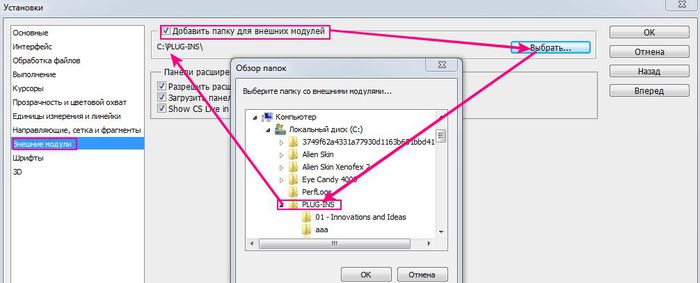
КАК УСТАНАВЛИВАТЬ ПЛАГИНЫ В ФОТОШОП CS5 для WIN 7 |


|
Photoshop - Использование обтравочных масок |
Часто при создании изображений в Photoshop хотелось бы одному слою придать форму, которая находится в другом слое. Например, как показано на образце ниже, фото приняло форму округленного прямоугольника.

Для достижения этого эффекта можно было бы нарисовать форму и, используя прозрачность формы, удалить лишние пиксели фото. Таким образом, мы имели бы желаемый результат - фото в особенной форме, но что если бы нам захотелось изменить форму? Или изменить вид заполнения формы рисунком? То пришлось бы повторить весь процесс снова.
Идеальным способом для достижения этого эффекта является не разрушающее редактирование изображения, а использование обтравочной маски (clipping mask). Ос
|
Связать красивый топ. Узор "ананас". Схема вязания |
Связать крючком красивый топ. Узор "ананас". Схема вязания


|
Создание градиента от цветного к прозрачному |
Для создания градиентов (Gradient) в Photoshop используется инструмент «Gradient Tool». В Photoshop у вас есть возможность создавать различные по виду градиенты «Linear gradient», «Radial gradient», «Angle gradient», «Reflected gradient», «Diamond gradient» (для выбора необходимого вам градиента, используйте соответствующие кнопки в панели опций, иконки с образцом вида градиента). Чаще всего используется именно «Linear gradient» (линейный градиент) область заливки равномерно окрашивается в цвета входящие в градиент, линейно в выбранное вами направление.
В градиент могут входить все возможные используемые вами цвета, в том числе вместо цвета можно использовать прозрачную область градиента. Для создания градиента от выбранного вами цвета к прозрачному, выберите инструмент «Gradient Tool». В панели опций щелкните по градиенту, который выбран в данный момент.

В открывшемся диалоговом окне «Gradient Editor» создайте новый градиент, в поле «Name»
|
Инструмент Gradient |
|
как сделать свой стиль в фотошопе! |
Урок сделан в фотошопе CS5
Часто при работе в фотошопе, нужны стили, а в инете таких нет, или мы не можем найти, но можно сделать свои!
Для начала берем картинку, ту из чего будем делать, я взяла вот эту!

|
Основы Photoshop: Учебник по работе в Фотошоп CS5 |
Здесь Вы сможете скачать учебник по работе в программе Adobe Photoshop CS5, дабы быть в курсе всех новшеств этой версии программы. В учебнике описаны все инструменты, причем не просто указывается, что они делают, но и приводятся примеры использования. Надеюсь, после прочтения, Вы повысите свой уровень владения Фотошопом.

Скачать ТУТ
|
УРОК ДЛЯ КОРЕЛА КАК СДЕЛАТЬ КОЛЛАЖ"ИСКУСИТЕЛЬНИЦА" |
|
Уроки Adobe Photoshop Нежный эффект |
|
Урок фотошопа: наносим текстуру на лицо человека |

|
Учебник по Photoshop |
Меня попросили, дать хорошую ссылку на сайт где доступные уроки фотошопа!
Подумала, что может еще кому пригодиться уроки для новичков, подсказки, советы, настройки!
Я всегда советую только один сайт, для таких уроков!
Все легко и доступно!
Под катом, Вы можете увидеть уроки которые есть в учебнике, нажав на урок, вы поподете на сайт их размещения!
|
Вырезаем волосы при помощи функции Refine Edge (Уточнить край) в Photoshop CS5 |
Функция Refine Edge была полностью пересмотрена и усовершенствована для Photoshop CS5 и теперь обладает особенностью, которая позволяет чудесным образом вырезать сложный объект с фона (волосы, ветви деревьев). Сегодня, в нашем уроке Фотошоп, мы проведем тест-драйв такого приема выделения и убедимся, что он заслуживает вашего внимания!

|
урок фотошопа Портрет в высоком ключе |
В идеале такой портрет должен быть вообще бестеневым, лишь с отдельными черными акцентами, роль которых выполняют глаза, ресницы и частично контуры лица. С помощью этого стиля можно передать определенное настроение. Обычно он ассоциируется с женственностью, нежностью, мягкостью.
Фотография в "низком ключе" является его полной противоположностью. В нем преобладают темные тона, густые тени, многие участки едва освещены. Этот прием по традиции используется в мужских фотопортретах, ибо создает впечатление твердости, стойкости и физической силы.

|
Ремонт и настройка компьютеров |
|
|
Урок Создаем собственную рамку из фото |
Меня спросили, как создать рамку из фото или картинки!
Урок не сложный, но я не стала делать его, потому что этот урок очень доходчиво все объясняет!
Вам потребуется Фотошоп 7 или выше.
1.Открываем изображение из которого будем создавать рамку (файл - открыть). Делаем дубликат изображения ИЗОБРАЖЕНИЕ - СОЗДАТЬ ДУБЛИКАТ.
2.Активируем инструмент "Рамка" и удерживая клавишу Shift выделяем небольшой понравившийся квадратный участок и нажимаем Enter, чтобы отсечь лишнюю часть изображения.

|
Эффект движения воды в программе Фотошоп |
|
Урок для Corel Paint Shop Pro-"Kaerenn". |

Источник урока ЗДЕСЬ
Перевод,адаптация и скриншоты Татьяны Комаровой (ЭМИЛЛИ)
Материал 
Фильтры :
Unplugget Tools
Simple
VM Natural
VM Toolbox/Zoom blur
FM Tile Tools
Mura's Meister
Подготовка :
Переместить выделения - yolanneselect 238,241,243,244 - в MY PSP (Элементы выбора)

Мой вариант :

|
Скрап набор Em-Ka Picnic |
|
варианты уроков |
|
Урок для Corel Paint Shop Pro-"Cheryl" |

Источник урока ЗДЕСЬ
Перевод,адаптация и скриншоты Татьяны Комаровой (ЭМИЛЛИ)
Материал 
Фильтры 
L & K
Toadies
Andrews 51(Импортировать в фильтр Unlimited )

Мой вариант :

|
простой коллаж, но красивый))) |
|
В этом уроке Вы научитесь делать реалистичную анимацию слез |
В этом уроке Вы научитесь делать реалистичную анимацию слез. Урок довольно трудоемкий и требует терпения. Но результат стоит того.

С чем мы познакомиммся в этом уроке: работа с градиентами на маскировании
|
В этом уроке мы научимся работать с появлением и исчезновением изображения |
| Автор: Алиса |
|
В этом уроке мы научимся работать с появлением и исчезновением изображения с помощью каналов, градиента и масок слоя.
С чем мы познакомимся в этом уроке: Layer mask и gradient tool, создание канала
|
|
Использование нескольких текстур |
| Автор: Алиса |
|
Очень подробное руководство о том, как пошагово превратить картинку в красивый аватар, накладывая текстуры, текст, меняя цвета.
С чем мы познакомимся в этом уроке: наложение нескольких текстур
|
|
Пузырь Учебники Float Анимация |
[1], в первую очередь открыть любое изображение напитка с помощью Ctrl + O, как я сделал принять следующее изображение

|
красивый эффект анимации |
|
Урок фотошопа - Эффект блесток! |
|