-Рубрики

 -Приложения

  • Перейти к приложению Я - фотограф Я - фотографПлагин для публикации фотографий в дневнике пользователя. Минимальные системные требования: Internet Explorer 6, Fire Fox 1.5, Opera 9.5, Safari 3.1.1 со включенным JavaScript. Возможно это будет рабо
  • Перейти к приложению Онлайн-игра "Empire" Онлайн-игра "Empire"Преврати свой маленький замок в могущественную крепость и стань правителем величайшего королевства в игре Goodgame Empire. Строй свою собственную империю, расширяй ее и защищай от других игроков. Б
  • Перейти к приложению Открытки ОткрыткиПерерожденный каталог открыток на все случаи жизни
  • ТоррНАДО - торрент-трекер для блоговТоррНАДО - торрент-трекер для блогов
  • Перейти к приложению Кнопки рейтинга «Яндекс.блоги» Кнопки рейтинга «Яндекс.блоги»Добавляет кнопки рейтинга яндекса в профиль. Плюс еще скоро появятся графики изменения рейтинга за месяц

 -Я - фотограф

Вязание изделий от горловины

 -Всегда под рукой


m

Скорпион в блогосфере

Скорпионы прекрасно знают цену себе и своему блогу. Зачастую окружающие восхищаются ими. Но к комплиментам, как и к нападкам, представители этого знака относятся почти равнодушно. Впрочем, не думайте, что Скорпиону наплевать на френдов. Именно Скорпион может помочь друзьям в трудную минуту не только словом, но и делом. Льстить Скорпионы не склонны, и если они хвалят в комментариях вашу запись, цените это, потому что похвала идёт от души. Получить блогосферный гороскоп для Вашего знака Зодиака


 -

пїЅпїЅпїЅпїЅпїЅ пїЅ пїЅпїЅпїЅпїЅпїЅ
[Этот ролик находится на заблокированном домене]

пїЅпїЅпїЅпїЅпїЅпїЅпїЅпїЅ пїЅпїЅпїЅпїЅпїЅ пїЅ пїЅпїЅпїЅпїЅ пїЅпїЅпїЅпїЅпїЅпїЅ
В© пїЅпїЅпїЅпїЅпїЅпїЅпїЅпїЅпїЅпїЅпїЅ

 -Кнопки рейтинга «Яндекс.блоги»

 -Поиск по дневнику

Поиск сообщений в лиса47

 -Подписка по e-mail


 -Статистика

Статистика LiveInternet.ru: показано количество хитов и посетителей
Создан: 19.10.2010
Записей:
Комментариев:
Написано: 10013


http://arnusha.ru/post141015484/


Друзья, теперь вы можете читать и комментировать мои записи и на Я.ру — clepa4ewa!


.

Коллаж из двух картин .

Суббота, 17 Декабря 2011 г. 23:52 + в цитатник
Это цитата сообщения liza-eka [Прочитать целиком + В свой цитатник или сообщество!]

Без заголовка

 Урок для Photoshop от Crying Silence - «Предновогоднее волшебство»

Рубрики:  Фотошоп/Уроки фотошоп

Рамочка с бегущими огоньками

Суббота, 17 Декабря 2011 г. 23:18 + в цитатник
Это цитата сообщения Mademoiselle_Viv [Прочитать целиком + В свой цитатник или сообщество!]

Рамочка с бегущими огоньками

Сегодня я хочу рассказать, как сделать бегущие огоньки на рамочке. Для наглядности я сделала их разноцветными, а Вы будете делать такими, как Вам захочется.
 (608x453, 408Kb)
урок (180x58, 15 Kb)
Рубрики:  Фотошоп/Уроки фотошоп

ПРОСТО ШИКАРНЫЕ ВИДЕО-УРОКИ ПО ФШ ДЛЯ НОВИЧКОВ

Суббота, 17 Декабря 2011 г. 23:16 + в цитатник
Это цитата сообщения Лариса_Гурьянова [Прочитать целиком + В свой цитатник или сообщество!]

ПРОСТО ШИКАРНЫЕ ВИДЕО-УРОКИ ПО ФШ ДЛЯ НОВИЧКОВ


ПАМЯТКА НАЧИНАЮЩИМ ФОТОШОППЕРАМ.

ПРОСТО ШИКАРНЫЕ ВИДЕО-УРОКИ
ДЛЯ НОВИЧКОВ


Видеоуроки Adobe Photoshop CS4

С помощью этого видеокурса Вы за один час научитесь обрабатывать фотографии в Photoshop CS4 как фотограф-профессионал. Обработка фото в Photoshop CS4 будет для Вас простой и понятной.

В особенности этот курс будет очень полезен тем, кто начинает работать с Photoshop. Но и те, кто уже работает с программой, смогут найти для себя интересные уроки.

1.Уменьшение размера фотографии
2.Создание рамок для фотографий
3.Яркость, контрастность
4.Изменение цвета, смешивание цветов
5.Как улучшить резкость фотографии
6.Как улучшить качество старинных фотографий
7.Как совместить несколько фотографий
8.Замена цвета
9.Как из черно-белой фотографии сделать цветную
10.Фотомонтаж в Фотошоп
11.Устранение дефектов снимка фотографии
12.Устранение "цифрового шума"
13.Как убрать блеск с кожи лица
14.Изменяем цвет глаз
15.Создание надписей на фотографиях
16.Эффект царапины
17.Как сделать щетину
18.Эффект красивого освещения
19.Эффект радуги
20.Удаление морщин
21.Размытое изображение (эффект привидения)
22.Как создать капли воды
23.Эффект дождя на фотографии
24.Эффект камня
25.Удаление эффекта "красных глаз"
26.Изменение цвета кожи
27.Эффект старой фотографии
28.Эффект акварели
29.Эффект картины
30.Эффект недорисованной картины
Рубрики:  Фотошоп/Видеоуроки

Спец эффекты : Виньетка

Суббота, 17 Декабря 2011 г. 23:09 + в цитатник
Это цитата сообщения Улыбка_Ольга_Н [Прочитать целиком + В свой цитатник или сообщество!]

Спец эффекты : Виньетка

 Виньетка

1. Находим подходящий фон.

Далее>>>
Рубрики:  Фотошоп/Уроки фотошоп


Понравилось: 1 пользователю

Многослойная рамочка

Суббота, 17 Декабря 2011 г. 23:04 + в цитатник
Это цитата сообщения Mademoiselle_Viv [Прочитать целиком + В свой цитатник или сообщество!]

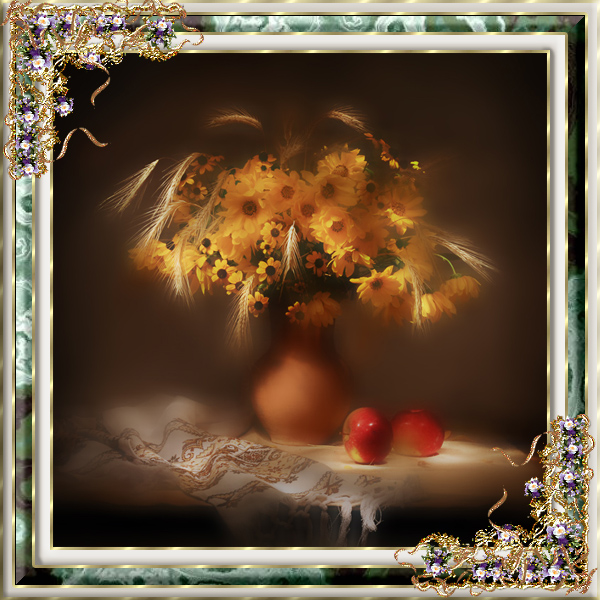
Многослойная рамочка

Сделаем многослойную рамочку к картинке.
 (600x600, 246Kb)
 (171x114, 9Kb)
Рубрики:  Фотошоп/Уроки фотошоп

Создание абстрактных изображений с помощью фильтра "Блик"

Суббота, 17 Декабря 2011 г. 22:48 + в цитатник
Это цитата сообщения liza-eka [Прочитать целиком + В свой цитатник или сообщество!]

Без заголовка

 Создание абстрактных изображений с помощью фильтра "Блик"

 Создание абстрактных изображений с помощью фильтра "Блик".

У меня на сайте уже имеются уроки по созданию металлического шара и синих кристаллов с помощью фильтра блик. Фильтр очень интересен и имея фантазию с помощью него можно создавать и другие абстрактные изображения. Я поэкспериментировал с ним и у меня получилась интересная вещь. Я хотел бы предложить Вам урок.


Шаг 1.

Итак, создадим холст размером 500 на 500 пикселей и зальем фон черным цветом. Применим фильтр "Фильтры - рендеринг - блик":


Далее
Рубрики:  Фотошоп/Уроки фотошоп

Все для фотошопа. Просто клад.

Суббота, 17 Декабря 2011 г. 22:45 + в цитатник
Это цитата сообщения liza-eka [Прочитать целиком + В свой цитатник или сообщество!]

Без заголовка

 Просто клад!


7d6fa54c17a2 (584x502, 309Kb)
Уроки Adobe Phоtpshop для начинающих
Панель инструментов Adobe Photoshop. 

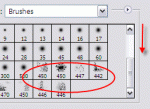
Устанавливаем новые кисти в Photoshop

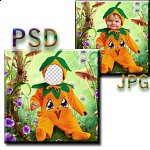
Перевод JPG в PSD

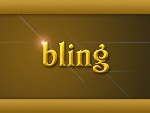
Золотая надпись

"Горячие" клавиши для Фотошопа

Эффект двухцветности

Словарь терминов

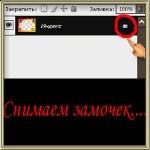
Как снять блокировку?...

Как открыть фото?

Что такое ЭКШЕН?

Как скачать с Lettitbit????

Что такое клипарт?

Что такое Скрап набор?

Как сохранить?

Учимся рисовать от руки

Блики Блестки1
Блестки2 
Блестки3
Блестки4
Исчезающий текст
Вращающийся шар
Летящие звезды
Моргающие глаза
Мигающая надпись
Металлический блеск 
Огонь
Переливы цветов
Прыгающие буквы
Помехи
Слайд шоу 1
Слайд шоу 
Слезы
Эффект написания текста
Текст из звезд
Эффект лупы в движении
Текст в движении


Шрифты-стили-градиенты-кисти
http://styleindisign.narod.ru/fonts.html
http://styleindisign.narod.ru/styles/styles.html
http://styleindisign.narod.ru/gradient.html 
http://styleindisign.narod.ru/brush...rushesph27.html
Стили для Photoshop - Брилианты
СКАЧАТЬ
Цветочные стили
СКАЧИВАЕМ

Набор из 80 стилей для photoshop c элементами и узорами из золота,различных цветов и отттенков.
В дизайне сайтов для ювелирных контор будет просто незаменим.
читать дальше  ]


Набор стилей от designwalker - 40 стилей кнопок
читать дальше  ]
/globator.net/" target="_blank">http://globator.net/
http://photoshop.demiart.ru/
http://www.photoshop-master.ru/
http://www.photoshop-cs3.ru/
http://web-silver.ru/photoshop/
http://www.art911.ru/
http://graphic-tutorials.ru/
http://www.psworld.ru/
Уроки по Adobe Photoshop (Фотошоп для начинающих)
Панель инструментов Adobe Photoshop CS3
Текст в Photoshop (Type)
Использование кривых в Adobe Photoshop
Каналы в Photoshop
Работа с каналами в Adobe Photoshop
Работа со слоями в Photoshop
Маски в Adobe Photoshop
Cлои в Photoshop
Использование стилей слоя (часть 1)
Использование стилей слоя (часть 2)
Использование стилей слоя (часть 3)
Режимы наложения (Blending Modes в фотошопе)
Вырезаем объект
Вырезаем объект (способ №2)
Выделение в Photoshop
Вырезаем надпись из фона
RAW в Adobe Photoshop
Изменение размеров фотографии
Увеличение фото без потери к-ва
Урок создания банера в фотошопе
Создаем анимированный gif баннер
Автоматизируем действия...
Обработка фото для интернет
Сложная замена фона на фото
Создаем свою кисть для ф-шопа
Раскрасим черно-белую фо-ю
Восстановление фотографий 
10 удобных техник для работы в Adobe Photoshop, 
призванных облегчить ваш труд:
1. Выделение одним кликом
2. 
Рубрики:  Фотошоп/Уроки фотошоп

Создаем простейшую анимацию блика - урок фотошопа

Суббота, 17 Декабря 2011 г. 22:34 + в цитатник
Это цитата сообщения liza-eka [Прочитать целиком + В свой цитатник или сообщество!]

Без заголовка

Создаем простейшую анимацию блика - урок фотошопа


1. Открываем выбранный нами файл с фото. Я выбрала это:

Слой 


2. Создаем дубликат этого слоя (обзываем...как хотите)> Теперь применяем к этому слою - Фильтр - Pендеринг - БЛИК > выбраем параметр - ТИП ОБЪЕКТИВА - Начало ролика, Яркость - 125%(можно эксперементировать). Размещаем блик там, где хотим.

И так, первый блик у нас есть. Теперь копируем наш слой еще раз, и повторяем все, что написано выше. Только сам блик размещаем в другом месте.


Сама анимация


3. 

Теперь открываем Окно > Анимация. У нас появилась панель с нашим первым кадром.

Установливаем ему время задержки кадра (по желанию), я сделала 0,2 сек.

Далее >отключите видимость слоя 2, нажав на значок глаза, и выбираем наш первый блик и копируем его нажав на кнопку "Создание копии выделенного кадра" в нижней части окна.

Теперь отключаем видимость слоя 1 и вернём видимость слою 2

Сейчас в окне анимации активным (выделеным) у Вас является второй кадр, а нам надо выделить оба. При нажатой клавише Shift кликаем по первому кадру, чтобы сделать выделенными и первый и второй кадры.

Нажмимаем на кнопку "Создание промежуточных кадров"

и в появившемся окне задаем параметры (какие параметры я выбрала, видно на рис.)

Теперь осталось только сохранить. Для этого, можно сохранить как ДЛЯ ВЕБ в GIF, или нажать сочетание клавиш ctrl + alt + shift +S.


Серия сообщений "Уроки photoshop, corel draw, gimp":

Часть 1 - Моя коллекция ссылок на качественные уроки по PS
Часть 2 - Анимация титров (текста) и символов в Xara 3D6.
...
Часть 22 - Маски для Photoshop.
Часть 23 - Уроки Photoshop. Редактирование фото. Коллажи. Спецэффекты.
Часть 24 - Создаем простейшую анимацию блика - урок фотошопа
Часть 25 - Урок "Делаем надпись на аватарке"
Часть 26 - Анимация "Ветер". Вариоэффект, морфинг.
...
Часть 98 - Трассировка. Из растра в вектор
Часть 99 - Анимация Блики боке - урок
Часть 100 - Волшебное свечение
Рубрики:  Фотошоп/Уроки фотошоп

Создание коллажа, монтажа.

Суббота, 17 Декабря 2011 г. 22:25 + в цитатник
Это цитата сообщения liza-eka [Прочитать целиком + В свой цитатник или сообщество!]

Без заголовка


Создание коллажа, монтажа.

Романтический коллаж.
Изображение

Работа с шаблоном png, создание маски
Изображение

Слияние картинок с помощью "внешнего канала"
Изображение 

Коллаж "Ночные Дозорные"
Изображение

Дигитальный скрапбукинг. Блендинг
Изображение
Дикий запад (Western)
Изображение

Выход из кадра
Изображение

Фон из фото
Изображение

Свадебное фото в стиле ретро
Изображение

Ярко-красный коллаж
Изображение

Еще один свадебный коллаж
Изображение

Горящее фото
Изображение

Перелистывая страницу
Изображение

Коллаж созвездие
Изображение

Дюймовочка
Изображение

Простой коллажик с фотографией "под фон"
Изображение

Коллаж - Картинка в картинке
Изображение

Коллаж "Весна в твоей душе"
Изображение

Коллаж. Затерянный мир.
Изображение

Коллаж "Рисуем фото"
Изображение

Журнал
Изображение

ЗD с выходом из кадра от Анны Мироновой
Изображение

Эффект размытия в движении с сердцем
Изображение

День - ночь
Изображение

Масляная живопись от Теда ЛоКаскио
Изображение

Свадебный коллаж
Изображение

Газета
Изображение

Плавный переход от фото к рисунку
Изображение

Как прорвать полотно
Изображение

Плазма
Изображение

"Я рисую мир"
Изображение

Как посадить ребенка в чашку(или другую емкость)
Изображение

Очень простой способ состаривания фотографии
Изображение

Разворачиваем уголки фотографии
Изображение

Простой коллаж из подручных фотографий
Изображение

Коллаж - страничка фотоальбома
Изображение

Эффект наложения линзы(лупы)
Изображение

Картинка порезанная на кусочки
Изображение

Коллаж Единство стихий
Изображение

Урок по созданию коллажа "Фантазия" /от Galsia/
Изображение

Татуировка
Изображение

Натягиваем фото на объекты /Galsia/
ИзображениеИзображение

Стеклянный шар
Изображение

Коллаж с фильтром AV.Bros Page Curl Pro (от Galsia)
Изображение

Как нарисововать нежный фон для рамки или коллажа
Изображение

Путешествие в зазеркалье"
Изображение

Фотоэффект
Изображение

Эффекты смещения.
Изображение

"Создание тени от объекта при коллажировании"
Изображение

Картина в стиле импрессионизм.
Изображение

Кадр фильма
Изображение

Недораскрашенная картина из фото.
Изображение

Эффект размытия в движении
Изображение

Календарь
Изображение

Цветочный профиль
Изображение

Монтаж - "Мама, Папа, Я, Я, Я, Я"
Изображение

Пользуем плагины /урок от BarSya/
Изображение

Наложение объектов на неровную поверхность
Изображение

Объемная видео стена.
Изображение

Урок "Розовый мир"
Изображение

Урок "В стиле Дали"
Изображение

Стеклянная фигура
Изображение

Как сделать тень
Изображение

Прогулка в облаках
Изображение

Зеркальное отражение картинки
Изображение

Свадебный коллаж "Бокал вина"
Изображение


  •  
  •  


Рубрики:  Фотошоп/Уроки фотошоп


Понравилось: 1 пользователю

5 урок. С нуля. Рамка и текст одновременно!

Суббота, 17 Декабря 2011 г. 22:22 + в цитатник
Это цитата сообщения liza-eka [Прочитать целиком + В свой цитатник или сообщество!]

УРОКИ

5 урок. С нуля. Рамка и текст одновременно!

Сделаем мигающую рамку и подпишем картинку или аватарку
примерно вот так!
Это может быть большая картинка с большой надписью,
маленькая аватарка со свои именем! 
все что угодно.


все это я уже расписывала - сейчас быстро - парой фраз напомню!
Сначала делаем рамку 
(хотя это не принципиально, можно начать и с текста, кому как нравится)

1.Сделали ВНУТРЕНЕЕ выделение рамки инструментом выделение
2. затем ВНЕШНЕЕ выделение (инверсию) набором клавиш shift+ctrl+I
3. скопировали на новый слой - нажав правой кнопкой по выделенному участку (выбрать - СКОПИРОВАТЬ на новый слой)
4. сделали еще 2 копии получившейся рамки (в панеле слоев CTRL + J - два раза)


теперь отключаем везде глаза, кроме 1 слоя рамки!!!! ПЕРВОГО! 
(у нас их 3)
идем - ФИЛЬТР - ШУМ - ДОБАВИТЬ ШУМ - выставляем параметры


сделали - 
СНИМАЕМ ГЛАЗ С 1 СЛОЯ РАМКИ, 
ПЕРЕСТАВЛЯЕМ НА ВТОРОЙ
И НЕ ЗАБЫВАЕМ ДЕЛАТЬ ЕГО АКТИВНЫМ!!! 
ТО ЕСТЬ ТКНУТЬ В НЕГО МЫШКОЙ, 
ЧТОБЫ ОН СТАЛ ТЕМНЫМ (все делается в панели слоев)
повторяем - фильтр-шум-добавить шум - выставляем значение больше первого!
Ту же процедуру проделываем для третьего слоя рамки!


теперь пишем текст! 
СОЗДАЕМ НОВЫЙ СЛОЙ И АКТИВИРУЕМ БУКВУ "Т" В ПАНЕЛИ ИНСТРУМЕНТОВ


НАПИСАЛИ 
(слой с текстом при этом в панели слоев должен быть активным!)
Если надпись легла не ровно или не того размера, либо не нравится цвет и шрифт,
НАДО!
подвести к надписи кусор мыши и водить до появления ПАЛОЧКИ, как у меня на скрине, 
затем придавить левую кнопку мыши и обвести свою надпись! 
она обведется темным цветом - теперь можно править!
можно подвинуть ее на другое место инструментом ПЕРЕМЕЩЕНИЕ


поправили надпись как наравится
и нажали правой кнопкой мыши на слой с текстом в панели слоев - и выбрали - РАСТРИРОВАТЬ ТЕКСТ


теперь делаем 2 копии нашего текста (дважды нажимаем CTRL + J)
теперь в панели слоев мы имеем 
1 основную картинку
3 слоя для рамки
3 слоя с текстом


РАБОТАЕМ СО СЛОЯМИ ТЕКСТА

выключаем везде глаза и оставляем только на первом слое ТЕКСТА - делаем его активным 
идем - ФИЛЬТР - ШУМ- ДОБАВИТЬ ШУМ 
выставляем значение, 
И ТАК С КАЖДЫМ ИЗ ТРЕХ СЛОЕВ ТЕКСТА!!!
каждый раз увеличивая значение шумов!


ПЕРЕХОДИМ В ИМИДЖ РЕДИ ИЛИ АНИМАЦИЮ
создаем 3 кадра на них выставляем глаза, как на скрине
1 кадр - САМА КАРТИНКА +1 слой рамки + 1 слой текста 
2 кадр - САМА КАРТИНКА +2 слой рамки + 2 слой текста
3 кадр - САМА КАРТИНКА +3 слой рамки + 3 слой текста
ставим время, сохраняем!


Серия сообщений "уроки фотошопа":
Часть 1 - картинка в Image Ready CS2.
Часть 2 - Урок № 91
...
Часть 98 - Вырезаем объект из фона.
Часть 99 - Учимся делать рамку в Фотошопе CS5 !
Часть 100 - Большой выбор фильтров (плагинов)
Рубрики:  Фотошоп/Уроки фотошоп

Детское png

Суббота, 17 Декабря 2011 г. 22:12 + в цитатник
Это цитата сообщения liza-eka [Прочитать целиком + В свой цитатник или сообщество!]

СКРАП

Детское png

 
Детское png
 (300x357, 166Kb)  (300x357, 166Kb)
 
 (550x413, 258Kb)
 (320x266, 81Kb)  (421x425, 247Kb)
 (425x480, 236Kb)  (495x582, 331Kb)
 (438x555, 323Kb)  (410x442, 289Kb)
 (451x469, 287Kb)  (505x595, 83Kb)


 (430x698, 441Kb)
 (600x623, 414Kb)
 (419x699, 420Kb)
 (308x439, 111Kb)
 (363x600, 199Kb)

 (600x464, 155Kb)

 (448x699, 402Kb)
 (600x515, 381Kb)  (448x499, 250Kb)
 (449x513, 334Kb)  (426x529, 359Kb)


 (429x499, 274Kb)
 (439x698, 477Kb)

 (250x391, 61Kb)
Рубрики:  Фотошоп/Клипарты

КИСТИ 1

Суббота, 17 Декабря 2011 г. 22:04 + в цитатник
Это цитата сообщения liza-eka [Прочитать целиком + В свой цитатник или сообщество!]

КИСТИ 1

 Кисти для Photoshop.

Кисти в Photoshop - очень нужная и полезная штука, значительно облегчающая нам жизнь.)) Конечно, можно все нарисовать, придумать самому... Но как лень зачастую. А иногда еще и не умеешь толком.

Сегодня скачала такие кисти:

кисти,photoshop

лежат здесь , 609 kb, 25 кистей.

Вы видите часть кистей, к которым я применила стили и сделала фоном просто черный цвет.

Изначально все кисти в Photoshop'е черно-белые, с прозрачностью или без.

Используя одну кисть и стили я смогла за минуту сделать такую анимацию:

уголок, анимация

Дальше>>>


Рубрики:  Фотошоп/Кисти

РИСУНОК КАРАНДАШОМ

Суббота, 17 Декабря 2011 г. 22:02 + в цитатник
Это цитата сообщения liza-eka [Прочитать целиком + В свой цитатник или сообщество!]

РИСУНОК КАРАНДАШОМ

 Рисунок карандашом в Photoshop


В этом уроке рассказано о простом способе превращения фотографии в имитацию карандашного рисунка. Иллюстрации кликабельны до 1024 пикселей (если нужно рассмотреть подробности).

Для примера выбрана фотография актрисы Анджелины Джоли. Открываем фото.

Обесцвечиваем изображение: Image – Adjustments – Desaturate или комбинация клавиш Shift+Ctrl+U.

Копируем слой: Layer – New – Layer via Copy или Ctrl+J. Еще один способ копирования слоя – перетаскивание его на второй справа значок внизу палитры слоев.

Инвертируем цвета нового слоя-копии: Image – Adjustments – Invert или Ctrl+I.

Способ наложения нового слоя устанавливаем как Color Dodge (Осветление цвета). Изображение на рабочем поле должно “пропасть”, т.к. цвета верхнего и нижнего слоев перекрывают друг друга.

Чтобы имитировать рисунок карандашом, применяем фильтр “размытие по Гауссу”: Filter – Blur – Gaussian Blur.

Опытным путем устанавливаем радиус размытия. После этого можно и закончить все манипуляции.

Но мы идем далее, применяя фильтр “цветной карандаш”. Для этого объединяем слои: Layer – Merge Down или Ctrl+E.

“Цветной карандаш”: Filter – Artistic – Colored Pencil.

Настройки фильтра также осуществляем опытным путем, меняя толщину, нажим “карандаша”, яркость “бумаги”.

Снова можно закончить. Но, если хотите, можно изменить цвет “карандаша”. Для этого изменяем настройки тона и насыщенности изображения: Image – Adjustments – Hue/Saturation или Ctrl+U.

В окошке настроек нужно установить галочку на тонировании, Colorize. После этого перемещаем ползунки настроек тона, насыщенности и яркости, подбирая нужный оттенок.

Например, такой.

Спасибо за внимание! Успехов в творчестве!

(с) При копировании урока активная ссылка на этот пост обязательна.

Рубрики:  Фотошоп/Уроки фотошоп

ССЫЛКИ НА УРОКИ

Суббота, 17 Декабря 2011 г. 22:00 + в цитатник
Это цитата сообщения liza-eka [Прочитать целиком + В свой цитатник или сообщество!]

ССЫЛКИ НА УРОКИ

 Моя коллекция ссылок на качественные уроки по PS

1. Эффект прожектора - http://freetemp.net/index.php?optio...id=57&Itemid=63
2. карандашная растушевка - http://freetemp.net/index.php?optio...id=62&Itemid=63
3. пишем в стиле Web - http://web-silver.ru/photoshop/tuto...-reflection.php
4. анимация рукописного текста - http://globator.net/animation/44-an...ogo-teksta.html
5. сияющий текст - http://paint.3dn.ru/forum/4-423-1
6. мигающая аватарка - http://www.photoshop-master.ru/lessons.php?rub=8&id=386
7. бегущий блик - http://www.diano4ka.ru/026.php
8. надпись на аватаре - http://www.diano4ka.ru/025.php
9. эффект винтаж - http://www.diano4ka.ru/040.php
10. разбрасываем звезды - http://www.diano4ka.ru/010.php
11. мерцание - http://www.diano4ka.ru/017.php
12. бриллианты - http://www.diano4ka.ru/020.php
13. анимированный баннер - http://www.diano4ka.ru/037.php
14. блестящая надпись - http://www.diano4ka.ru/042.php http://www.photoshop-master.ru/lessons.php?rub=8&id=545 
15. рваный край - http://www.diano4ka.ru/029.php
16. эффект цветного на черно-белом - http://www.diano4ka.ru/023.php
17. слайд шоу - http://www.diano4ka.ru/034.php
18. карандашный рисунок из фото - http://www.diano4ka.ru/057.php
19. дождик - http://www.diano4ka.ru/018.php
20. юзебар - http://www.diano4ka.ru/progulka.php
21. слияние двух картинок - http://www.diano4ka.ru/058.php
22. падающий снег - http://www.liveinternet.ru/communit...s/post61472104/
23. все для фотомонтажа (костюмы, шаблоны) - http://www.yarfoto.ru/
24. хорошие уроки работы с фото - http://mgraphics.ru/show_articles.php?kid=2
25. открытка или приглашение - http://mgraphics.ru/show_articles.php?act=read&aid=628
26. отличные уроки работы с фото - http://tutorials.psdschool.ru/
27. взрывная волна - http://www.photoshop-master.ru/lessons.php?rub=2&id=140
28. текст-мозаика - http://zerolayer.ru/2007/05/01/tekstmozajjka.html
29. старое фото - http://web-silver.ru/photoshop/tutorials/old-photo.php
30. рисуем обои - http://cc-studio.ru/forum/index.php?showtopic=208
31. лунная дорожка - http://rukoyatki.ru/2007/06/27/lunnaja_dorozhka.html
32. крученный эффект - http://rukoyatki.ru/2007/06/08/urok...nyjj_tekst.html
33. лесной пейзаж - http://blogs.privet.ru/community/YA...75#post46663178
34. стикер - http://blogs.privet.ru/community/YA...75#post46516890
35. сказочный эффект - http://startgraphics.ru/photoshop/t...-photoshop.html
36. объединение фото - http://startgraphics.ru/photoshop/t...enie-fotok.html
37. прозрачный переход для шапки сайта - http://www.photoshop-master.ru/lessons.php?rub=4&id=277
38. шар с помощью фильтра - http://demaker.ru/page-id-21.html
39. коробка для диска - http://www.2photo-paint.com/design_...er-for-dvd-disk
40. смешивание слоев - http://artjunkies.net/tutorials/575...brazhenijj.html
41. обложка диска - http://photoshop-master.ru/adds.php?rub=14&id=103
42. лист в клетку - http://worldps.ru/effects/674-tetra...k-v-kletku.html
43. дождливый день - http://artjunkies.net/2007/10/13/dozhdlivyjj-den..html
44. фары машин - http://artjunkies.net/2007/10/21/fary-avtomobilja..html
45. 3d – коробка http://tutorials.psdschool.ru/web-g....html#more-2849
46. перекрашиваем фото - http://www.goldenone.ru/?go=post&id=410
47. переводим текст в вектор - http://www.goldenone.ru/?go=post&id=336
48. интересный эффект коллажа - http://photoshop-school.in.ua/publ/15-1-0-276
49. шапка для сайта – коллаж http://paint.3dn.ru/forum/4-322-1
50. водяной знак - http://globator.net/photoeffects/302-watermark.html
51. лейбл компакт-диска - http://artjunkies.net/2007/12/09/la...akt-diska..html
52. раздеваем девушку - http://photoweb.com.ua/view_post.php?pho=3&id=102
53. день и ночь - http://artjunkies.net/tutorials/910-den-i-noch.html
54. как создать кисти - http://umka.kharkov.ua:8000//html/article5.html
55. клипарты и уроки по фотошоп - http://photoshopia.ru/forum/forum222/
56. открытка к дню св.валентина - http://www.photoshop-master.ru/less...p?rub=28&id=311
57. снежный фон для открытки - http://www.photoshop-master.ru/less...p?rub=28&id=296
58. интересные переходы - http://www.photoshop-master.ru/less...p?rub=28&id=242
59. обтекание текстом - http://www.photoshop-master.ru/less...p?rub=28&id=232
60. эффект старого фильма - http://www.diano4ka.ru/022.php
61. мигающие буквы - http://apple.fcreator.ru/viewtopic.php?id=2051
62. слайд-шоу - http://apple.fcreator.ru/viewtopic.php?id=2062
63. проявляющейся текст - http://apple.fcreator.ru/viewtopic.php?id=952
64. сверкающий аватар - http://avatarochka.ru/forum/40-1758-1
65. лучи солнца - http://avatarochka.ru/forum/49-1821-1
66. запотевшее стекло - http://avatarochka.ru/forum/49-1694-2
67. раскрашивание кистей - http://www.alldesign.biz/photoshop/...t-babochki.htmlhttp://photoshop.rukoyatka.ru/53-ub...b-usjojais.html
68. анимация блика - http://avatarochka.ru/forum/49-1615-1
69. гамурный эффект - http://forum.33b.ru/urok-sozdanie-g...ov-topic1824333
70. тетрадный лист - http://forum.33b.ru/urok-tetradnyj-...ku-topic1836411
71. блики - http://forum.rc-mir.com/topic1806238.html
72. исчезающее слово - http://forum.rc-mir.com/topic1798423_10.html
73. скруглить углы рамки - http://tutorials.psdschool.ru/photo...nded-frame.html

 
Рубрики:  Фотошоп/Уроки фотошоп

РАБОТА С ЛАСТИКОМ

Суббота, 17 Декабря 2011 г. 21:57 + в цитатник
Это цитата сообщения liza-eka [Прочитать целиком + В свой цитатник или сообщество!]

РАБОТА С ЛАСТИКОМ

 Урок "Виртуозная работа ластиком".

Интересные возможности обработки фото получаются с применением дополнительного слоя, который заливается подходящим цветом или узором (все зависит от Вашей фантазии).

Затем выбирается инструмент "Ластик", форма которого может быть в виде кляксы или какой-то фигуры размером не меньше 100 пикселов.

Стираем часть дополнительного слоя. Чтобы было видно где стирать, можно временно уменьшить непрозрачность дополнительного слоя. Рисунок исходного изображения будет виден и удаление станет более точным.

Последовательность действий:

Открываем исходное изображение с размерами, готовыми для печати.


Читать далее...
Рубрики:  Фотошоп/Уроки фотошоп

ОЖИВЛЯЕМ ВОДОПАДЫ!!!

Суббота, 17 Декабря 2011 г. 21:38 + в цитатник
Это цитата сообщения Mademoiselle_Viv [Прочитать целиком + В свой цитатник или сообщество!]

ОЖИВЛЯЕМ ВОДОПАДЫ!!!

Вот мой исходник


Я воспользуюсь вот такой картинкой
Читать далее...
Рубрики:  Фотошоп/Уроки фотошоп

Плагины Redfield

Суббота, 17 Декабря 2011 г. 21:25 + в цитатник
Это цитата сообщения Svyatoslav_Lee [Прочитать целиком + В свой цитатник или сообщество!]

Плагины Redfield

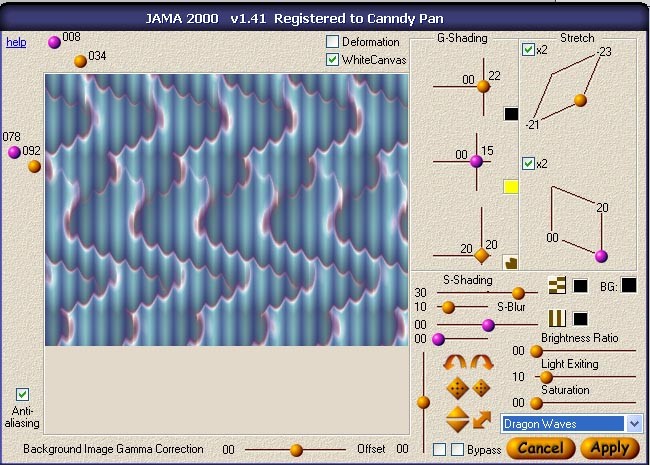
1. Jama 2000 - мощный генератор текстур
 (650x465, 116Kb)
Читать далее...
Рубрики:  Фотошоп/Работа с плагинами

Фотошоп - уроки с сайта

Суббота, 17 Декабря 2011 г. 20:28 + в цитатник
Это цитата сообщения ВЕТЕР__ПЕРЕМЕН [Прочитать целиком + В свой цитатник или сообщество!]

Рубрики:  Фотошоп/Уроки фотошоп

Плагины и их функции

Суббота, 17 Декабря 2011 г. 20:23 + в цитатник
Это цитата сообщения anareta [Прочитать целиком + В свой цитатник или сообщество!]

Плагины и их функции

Плагины и их функции.


Часть 1 - Как сделать бесшовным фон
Часть 2 - Применение Плагина Sparkle.
Часть 3 - Плагин для фотошопа Flaming Pear - Создание водной поверхности .
Часть 4 - Набор фильтров для Фотошопа-Filters Unlimited 2.zip
Часть 5 - УРОК СНЕГ С ПОМОЩЬЮ ПЛАГИНА VDL Adrenaline Snowflakes
Часть 6 - Урок - Работа с фильтром EXTRACT (извлечь)
Часть 7 - описание фильтра Хеnofex
Часть 8 - Mystical Lighting PShop Plug-in
Часть 9 - плагин Kodak DIGITAL GEM
Часть 10 - Плагин для создания бесшовных фонов в Photoshop
Часть 11 - TextArt - плагин для Photoshop
Часть 12 - Beauty Box Photo for Adobe Photoshop v1.0 FOSI
Часть 13 - УРОК-КАК ЗАГРУЗИТЬ ПЛАГИН EYE CANDY 4000
Часть 14 - Плагин AV Bros Page Curl Pro 2.1. Урок анимамации с помощью этого плагина.
Часть 15 - Набор плагинов CPK Designs
Часть 16 - Скачать Плагины к Photoshop
Часть 17 - Фильтр "Sybia"
Часть 18 - Фильтр Xero
Часть 19 - 3-D Трансформер Free Rus Plug-in for Photosop
Часть 20 - Открыть в фотошопе файлы формата psp, pspimage, tub
Часть 21 - StarFilter Pro 1.0.1 for Adobe Photoshop
Часть 22 - Alien Skin Snap Art v2.0.1 for Adobe Photoshop
Часть 23 - Пакет из 18 плагинов от REDFiELDPLUGINS
Часть 24 - Xenofex 2
Часть 25 - плагины...
Часть 26 - плагин EYE CANDY 4000
Часть 27 - Фильтр Eye Candy 4000
Часть 28 - плагин - СНЕГ
Часть 29 - Extensis - пакет фильтров и эффектов
Часть 30 - Плагинчики для фотошоп))
Часть 31 - Плагин Genicap, рисующий цветочки.
Часть 32 - Без заголовка
Часть 33 - Photomatix Tone Mapping v2.0 Plugin for Photoshop Russian
Часть 34 - Плагин для Photoshop Sketch Master 3.0
Часть 35 - Imagenomic Portraiture v2.3 build 2308 Russian (only for 32-bit)
Часть 36 - Немного о супер плагине к фотошоп
Часть 37 - Плагины для Photoshop.
Часть 38 - По поводу плагина Ulead GIF-X. Plugin 2.0
Часть 39 - Flaming Pear - Подборка плагинов
Часть 40 - AV Bros Page Curl Pro v2.2 Retail. FOSI + crack
Часть 41 - Плагин «Graphics Plus»
Часть 42 - STEPOK Recomposit Extended v2.1 plugin for Adobe Photoshop
Часть 43 - Фильтр для PhS и Corel «Tramages»
Часть 44 - Руссификация и использование плагина Ulead GIF-X. Plugin 2.0
Часть 45 - Фильтр для изготовления рамочек
Часть 46 - Плагины Redfield
Часть 47 - Учимся делать свет плагином Альен Скин-Impact
Часть 48 - Плагин AAA BLENDER 1.0.9.2
Часть 49 - Плагины VanDerLee
Часть 50 - Плагины - Хero classiс
Часть 51 - Визуальная манипуляция -плагин
Часть 52 - Аp lines - плагин
Часть 53 - Плагин PhotoSurface for Adobe Photoshop v3.02
Часть 54 - Плагин Panopticum AlphaStrip v1.3
Часть 55 - Плагин делающий рамочки
Часть 56 - Плагин-Shadow Illuminator Pro
Часть 57 - Еlemental10 -плагин
Часть 58 - Плагин -Redfield.Umatrix.v1.06.
Часть 59 - Power Retouche Retouching Suite v7.63 Rus Plug-ins for Photoshop
Часть 60 - Визуальная Манипуляция (VM) -плагин
Часть 61 - Flaming Pear - Boss Emboss 1.30
Часть 62 - Плагин - Redfield Fractalius
Часть 63 - Artizen Dreamy v.1.0 -плагин
Часть 64 - Virtual Painter Deluxe 5.0
Часть 65 - Анимация Дыма или Пара(плагин Alien Skin Eye Candy 5 Nature)
Часть 66 - Ulead GIF-X Plugin 2.0 для Photoshop
Часть 67 - Ваша золотая коллекция плагинов Photoshop (19 ссылок)
Часть 68 - Плагин для фотошопа - Vizros
Часть 69 - Luce (Light Effects) - плагин для фотошопа
Часть 70 - Alien Skin Exposure 3.0 плагин для Photoshop
Часть 71 - Плагин: Topaz Simplify v1.0 for Adobe Photoshop
Часть 72 - плагин Photomatix Tone Mapping v1.2.1
Часть 73 - плагин IrisFilter 2.8 Pro + Русификатор
Часть 74 - плагин Contrast Master v1.03
Часть 75 - Nik Color Efex Pro 3.0
Часть 76 - Vertus Fluid Mask 3 2.100.2 Photoshop
Часть 77 - Плагин Androromeda Series 1 photography filters
Часть 78 - Очень интересный плагин для добавления пузырей, звездочек, снега, дождя, облаков...

Рубрики:  Фотошоп/Плагины

Перелистываем страницы

Суббота, 17 Декабря 2011 г. 19:14 + в цитатник
Это цитата сообщения Mademoiselle_Viv [Прочитать целиком + В свой цитатник или сообщество!]

Перелистываем страницы


По просьбе Лорочки, сегодня я расскажу, как я делала такую анимацию.
 (600x600, 400Kb)
Приступим
Рубрики:  Фотошоп/Уроки фотошоп

УРОКИ ПО ФОТОШОПУ ИЗ ИНЕТа...

Суббота, 17 Декабря 2011 г. 17:59 + в цитатник
Это цитата сообщения anatoliah [Прочитать целиком + В свой цитатник или сообщество!]

УРОКИ ПО ФОТОШОПУ ИЗ ИНЕТа...


ЛУЧШИЕ УРОКИ ПО ФОТОШОПУ В ИНЕТЕ...


 (330x248, 13Kb)


Серия сообщений "Photoshop":

Часть 1 - Actions
Часть 2 - Коллекция фонов
Часть 3 - Galaxy
Часть 4 - textyrs
Часть 5 - Birds
Часть 6 - Christmas
Часть 7 - Textures от pinklilies
Часть 8 - Decay Brushes
Часть 9 - GIMP Animal Tracks Brushes
Часть 10 - Flowers and waves
Часть 11 - Misc. Textures
Часть 12 - Grungy Textures
Часть 13 - large textures
Часть 14 - Texturas con papel
Часть 15 - Filigree brushes
Часть 16 - Heather Script Two
Часть 17 - Конкурс аватаров
Часть 18 - Открытка на День Св. Валентина
Часть 19 - flower textures
Часть 20 - Кисти Simply Alice
Часть 21 - Старинные фотографии
Часть 22 - Corner brushes
Часть 23 - Textures
Часть 24 - Winter Plants Brushes
Часть 25 - Background textures
Часть 26 - font
Часть 27 - Кино, книги, галерея, кисти и текстуры для фотошопа
Часть 28 - Floral Swirl Brushes
Часть 29 - Золотые заготовки для рамок, бордюры
Часть 30 - цветочные фантазии
Часть 31 - Large Textures
Часть 32 - Splatters and Swirls Brushes
Часть 33 - Клевый фотошоп
Часть 34 - Heart Swirls Brushes
Часть 35 - Tiny Text
Часть 36 - Light Icon Textures
Часть 37 - Коллекция ярких весенних фонов
Часть 38 - большие текстуры
Часть 39 - 88 полезностей по Фотошопу
Часть 40 - сайт с множеством уроков по Adobe Photoshop
Часть 41 - Урок для продвинутых фотошоперов
Часть 42 - Как самому создать красивую фотооткрытку к празднику
Часть 43 - Фирменный стиль
Часть 44 - Потанцуем!
Часть 45 - Делаем из людного места безлюдное
Часть 46 - Мастера фотошопа рисуют людей
Часть 47 - Multiplicity-фото
Часть 48 - Великая сила - PHOTOSHOP
Часть 49 - Иллюстрированный учебник по фотошоп
Часть 50 - Wallpapers
Часть 51 - Григорян М. Photoshop от простого к сложному. 2005 г
Часть 52 - фото разбить на кусочки.
Часть 53 - Векторный клипарт - Девушка в офисе
Часть 54 - Текстуры Боке
Часть 55 - Яркий макет для сайта - урок фотошопа
Часть 56 - 77 способов сделать жизнь веб-дизайнера легче
Часть 57 - Дизайнерские ссылки, картинки в инете,Фотоклипарты,Шрифты,3Д-модели,Обои
Часть 58 - Красивые фото , обои.
Часть 59 - Романтичные фоны
Часть 60 - Магия цвета
Часть 61 - Эффект голубого свечения
Часть 62 - Пузырьки
Часть 63 - Рамочки для текста.
Часть 64 - 50 обложек глянцевых журналов в формате PNG
Часть 65 - Red Dodo - Генератор картинок .
Часть 66 - Фоны-ромашковые
Часть 67 - Мои уроки Photoschop для "чайников". Урок 1
Часть 68 - Бабочки. Клип Арт.
Часть 69 - Маски для фотошопа
Часть 70 - Урок - ЭФФЕКТ ДВИЖЕНИЯ
Часть 71 - Уроки фотошоп. Преобразование фотографии в пунктирные линии.
Часть 72 - Как повысить посещаемость дневника по версии Яндекса?
Часть 73 - Ретушь фотографий, фотоколлаж, фотошоп
Часть 74 - Коллекция осенних фонов
Часть 75 - Пример подготовки исходника к работе за 10 шагов
Часть 76 - Уроки по анимации
Часть 77 - Урок Photoshop - восстанавливающая кисть
Часть 78 - Рисунок из фото
Часть 79 - Текст. Урок Фотошопа
Часть 80 - Урок. Делаем коллаж.
Часть 81 - Создание Теней для Сложных Объектов
Часть 82 - 15 лучших высококачественных уроков Photoshop
Часть 83 - Анимация плюс - урок анимации в Image Ready
Часть 84 - Клубный постер - урок фотошоп
Часть 85 - Бесплатные векторные клипарты
Часть 86 - Эффект объёмного изображения
Часть 87 - что может дать нам Photoshop, если он - в умелых руках.
Часть 88 - Фантастические природные фоны
Часть 89 - Кисти для фотошопа "Птицы"
Часть 90 - Бродилка по Фотошопу.
Часть 91 - Меняем цвет волос - урок фотошоп
Часть 92 - Клочок оазиса в пустыне - урок фотошопа
Часть 93 - Марка из фото - урок фотошопа
Часть 94 - Радужные волосы - урок фотошоп
Часть 95 - Не сотвари себе кумира
Часть 96 - Из зимы в лето - урок фотошопа
Часть 97 - Раздвоение личности - урок фотошопа
Часть 98 - Текстовый эффект: металлический блеск (урок фотошопа)
Часть 99 - Эффекты огня
Часть 100 - Урок фотошопа - Кросспроцессинг


Выбрана рубрика Photoshop.

Серия сообщений "Уроки по фотошопу от друзей":

Часть 1 - Анимация в GIMP
Часть 2 - Уроки фотошоп - бархатная кожа
Часть 3 - Отличная подборка уроков в фотошоп
Часть 4 - Как уменьшить размер видео
Часть 5 - Подсказки для фотошопа
Часть 6 - Обработка студийного фото. 3 части
Часть 7 - Маленькое пояснение что такое и как делать клипарт в PNG
Часть 8 - Фотошоп полезности
Часть 9 - новое в Photoshop CS5 Extended и сервисы CS Live
Часть 10 - Супер видео-уроки по ПРАКТИКЕ фотошоп! №3
Часть 11 - УРОК ОТ Хиттера.УРОК СНЕГ С ПОМОЩЬЮ ПЛАГИНА VDL Adrenaline Snowflakes
Часть 12 - Рассыпаем и вновь собираем текст.
Часть 13 - Подсказки для фотошопа
Часть 14 - Фотошоп уроки инета
Часть 15 - All for Photoshop ( Советы и подсказки )
Часть 16 - Учимся удалять надписи с картинки
Часть 17 - Программа для удаления логотипов
Часть 18 - Удаляем белый фон с картинки
Часть 19 - Как сделать из рисунков слайд шоу
Часть 20 - Заносим Glitter -глитеры в фотошоп
Часть 21 - Фоны для фотошопа
Часть 22 - градиенты для Photoshop
Часть 23 - онлайн редактор фотографий
Часть 24 - полный бесплатный видео курс по инструментам программы Photoshop CS4
Часть 25 - Программа Фото на документы
Часть 26 - Бесплатные закачки для скрапа
Часть 27 - Урок от NATALI:Исчезающий текст с переливами градиента
Часть 28 - Супер видео-уроки по ПРАКТИКЕ фотошоп
Часть 29 - Плагин для открытия формата PSP в фотошопе
Часть 30 - Как сделать PSD-шаблон
Часть 31 - 50 новых уроков Photoshop
Часть 32 - Создание водяного знака - урок фотошопа
Часть 33 - Урок по работе с глиттерами для версии Adobe Photoshop CS и выше
Часть 34 - Полёт бабочки.
Часть 35 - FAQ для начинающего Фотошопера...список будет пополняться
Часть 36 - урок "Маски 2
Часть 37 - Архив видео уроков по фотошоп
Часть 38 - Штучки" для редактирования фото.
Часть 39 - 10 малоизвестныx возможностей инструментов Photoshop
Часть 40 - Спираль вокруг объекта
Часть 41 - Пишем на картиночках.
Часть 42 - сайт где можно сделать рамочки для постов
Часть 43 - меняем размер картинки в радикал.ру
Часть 44 - Cервис для редактирования фотографий и картинок
Часть 45 - Создаем Диско-свет
Часть 46 - Работа с фото. 100 уроков
Часть 47 - Как сделать бесшовный фон.
Часть 48 - УЧИМСЯ ДЕЛАТЬ РАЗДЕЛИТЕЛЬ
Часть 49 - Portable Студия Коллажа 3.95 Rus
Часть 50 - Видеоуроки для фотошопа СS5 ( 10 видеоуроков)
Часть 51 - Установка и активация плагина AlienSkin Eye Candy v6.0
Часть 52 - Как улучшить качество фотографии, изображения или картинки в Фотошопе
Часть 53 - Урок от NATALI:Учимся работать с каналами
Часть 54 - Вырезание сложных объектов при помощи альфа-каналов и масок.
Часть 55 - Color blending collection - 6 способов фотообработки
Часть 56 - Ссылки на уроки Photoshop'a (Часть первая)
Часть 57 - Уроки Photoshopa (часть 2)
Часть 58 - Снова полезное для Фотошопа
Часть 59 - Уроки анимации или все, что нужно для изготовления аватар
Часть 60 - Как увеличить быстрое действие Photoshop
Часть 61 - Как быстро и точно изменить параметры Настроек Размеров
Часть 62 - Установка программы ADOBE PHOTOSHOP CS5
Часть 63 - Как вернуться на шаг назад, что бы исправить ошибку
Часть 64 - СКАЧАТЬ ADOBE PHOTOSHOP CS5- Подробная Установка ADOBE PHOTOSHOP CS5
Часть 65 - Как сделать скриншот экрана
Часть 66 - Урок "Сохраняем фильтры и внутренности ФШ
Часть 67 - Урок от NATALI: Ещё один вид выделения с помощью каналов
Часть 68 - Урок от NATALI:Работа с каналами -вариант 3
Часть 69 - Урок от NATALI: Убираем на картинке полупрозрачные пиксели
Часть 70 - Как размыть края в Фотошопе
Часть 71 - Выделение сложных объектов в Adobe Photoshop CS5
Часть 72 - Удаляем задний фон на фотографии
Часть 73 - Ввод текста на изображение
Часть 74 - Хорошие фоторедакторы
Часть 75 - Как вставить фото в рамку
Часть 76 - Как перевести рисунок из PDF в JPEG подручными средствами
Часть 77 - Делаем паспарту
Часть 78 - Шпаргалка по photoshop
Часть 79 - Уроки Фотошоп: Текст с эффектом появления
Часть 80 - Уроки Фотошоп: Текст с эффектом появления
Часть 81 - Урок о том как добавить анимацию на вашу картинку
Часть 82 - Как изменить размер изображения или вырезать из него фрагмент
Часть 83 - Урок от NATALI:Создаём узоры по контуру
Часть 84 - Ненужный объект на фотографии
Часть 85 - Урок от NATALI:Из фото в цветной рисунок
Часть 86 - Урок от NATALI:Хитрости в фотошопе
Часть 87 - Урок от NATALI:Учимся работать с кистями в фотошопе
Часть 88 - 97 Видеоуроков по Adobe Photoshop от Игоря Ульмана
Часть 89 - Рисунок из фотографии
Часть 90 - Как делать схемы для вышивки
Часть 91 - Большие полезности ДЛЯ РЕДАКТИРОВАНИЯ ссылки
Часть 92 - Трафареты для рисования: делаем трафарет в photoshop
Часть 93 - Функция "Окрашивание
Часть 94 - Блокнот (notepad)
Часть 95 - Фотошоп. Как убрать цифры на фотографии
Часть 96 - Урок от NATALI:Раскрашиваем узор в анимации
Часть 97 - Скриншот за 5 секунд
Часть 98 - Как сделать анимированную гифку с помощью сервиса GIFKA
Часть 99 - Капли на стекле. Урок Фотошоп.
Часть 100 - Анимация в рамочку.


Выбрана рубрика Уроки по фотошопу от друзей.


Sheree

Рубрики:  Фотошоп/Уроки фотошоп

Подробная Установка ADOBE PHOTOSHOP CS5

Суббота, 17 Декабря 2011 г. 17:42 + в цитатник
Это цитата сообщения morela4 [Прочитать целиком + В свой цитатник или сообщество!]

Подробная Установка ADOBE PHOTOSHOP CS5


ADOBE PHOTOSHOP CS5

Читать далее...
Рубрики:  Фотошоп/Уроки фотошоп

Клипарт декор Ленточки

Пятница, 16 Декабря 2011 г. 15:32 + в цитатник
Это цитата сообщения Инноэль [Прочитать целиком + В свой цитатник или сообщество!]

Клипарт декор

Серия сообщений "~Декор ~":
Декор
Часть 1 - Клипарт-декор
Часть 2 - Клипарт-декор
...
Часть 37 - Клипарт декор
Часть 38 - Клипарт аксессуары рождественские
Часть 39 - Клипарт декор
Рубрики:  Фотошоп/Клипарты

Как сохранить установленные плагины при переустановке программы фотошоп

Пятница, 16 Декабря 2011 г. 00:22 + в цитатник
Это цитата сообщения novprospekt [Прочитать целиком + В свой цитатник или сообщество!]

Как сохранить установленные плагины при переустановке программы фотошоп


Как сохранить установленные плагины при переустановке программы фотошоп.

 Прочитав за последнии дни много комментариев, я поняла, что большенство из нас устанавливать новую версию фотошоп   не хотят из-за того, что придется заново устанавливать плагины.  Действительно некоторые плагины были установлены с таким трудом, а некоторые и не вспомнишь как устанавливали и где брали файлы для установки. Скажу вам ,что вот этого пугаться как раз и не надо.  Я уже давно не устанавливаю  фильтры  в какой -то конкретный фотошоп, а  завела для этого папку на диске D. Часто приходится переустанавливать сборки – менять на обновленные.  Поэтому на диске D у меня есть папка  - Filtres, куда я все новые фильтры и устанавливаю либо в эту папку  скопируйте папку  Plug-Ins (со своими любимыми установленными плагинами)  из уже установленной программы фотошоп, которую вы хотите заменить .  Папку с плагинами, которую необходимо скопировать  ищем здесь:  C - Program Files Adobe Adobe Photoshop CS, или на том диске где фотошоп установлен у вас. Т. e. в установленной папке с фотошоп нам для копирования нужна папка - Plug-Ins.  Ее можно скопировать прямо целиком. Теперь из этой скопированной папки вы всегда можете взять необходимый вам плагин, предварительно скопировав  его и затем поместить  в папку  Plug-Ins  вновь установленного фотошоп,  а также брать фильтры в другие программы, например Corel или Gimp.

 "ЧИТАЕЕМ И СМОТРИМ ДАЛЕЕ ПОДРОБНО"


Серия сообщений "все для фотошоп":
Часть 1 - Бесшовные "Осенние фоны" .
Часть 2 - Рамочки с помощью маски (урок фотошоп).
...
Часть 22 - Стили слоя для Photoshop "Кружева".
Часть 23 - Видеоурок Photoshop "Световые эффекты на фото".
Часть 24 - Как сохранить установленные плагины при переустановке программы фотошоп
Часть 25 - Клипарт "Девушки Азии".
Часть 26 - Как изменить язык интерфейса программы Photoshop
...
Часть 41 - Две обновленные сборки Adobe Photoshop CS5.
Часть 42 - Portable Adobe Photoshop CS5 Extended 12.0.3
Часть 43 - Кисти для Photoshop "Почта Деда Мороза 2012"

Серия сообщений "Уроки фотошоп":
Часть 1 - Создаем коллаж в фотошоп.
Часть 2 - Рамочки с помощью маски (урок фотошоп).
...
Часть 19 - Видеоурок Photoshop "Световые эффекты на фото".
Часть 20 - Урок ФОТОШОП. Цыплёнок из яйца.
Часть 21 - Как сохранить установленные плагины при переустановке программы фотошоп
Часть 22 - Как изменить язык интерфейса программы Photoshop
Часть 23 - Урок фотошоп. Коллаж "Золотой леопард"
...
Часть 41 - Инструменты группы "Фигура" (Shape) в фотошоп. Настройки(параметры) и создание. Часть2.
Часть 42 - Коллаж для Photoshop "Рождественская открытка".
Часть 43 - Две обновленные сборки Adobe Photoshop CS5.
Рубрики:  Фотошоп/Фильтры фотошопа.

Сырник (творожная запеканка) от Лелены

Пятница, 16 Декабря 2011 г. 00:04 + в цитатник
Это цитата сообщения Lelena_Yer [Прочитать целиком + В свой цитатник или сообщество!]

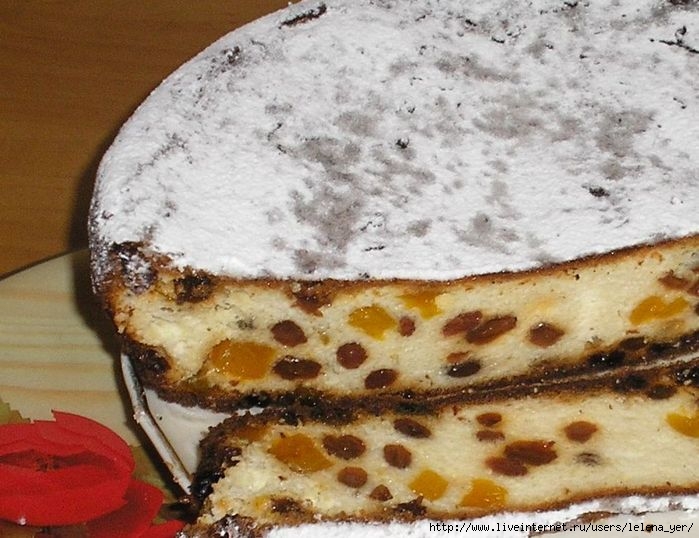
Сырник №1 (самый простой)

Я знаю пять разных рецептов творожника, кстати названий у него тоже едва ли не больше: сырник, пирог из творога, творожный пудинг, творожная запеканка... это уж как кому нравится. По украински творог - сыр, мне привычней "сырник", на западной Украине у нас этот пирог оч-ч-чень популярный, КАЖДАЯ хозяйка его печёт, причём каждая по-своему, но он не может получиться невкусным - так что всем удаётся. Представляю САМЫЙ ПРОСТОЙ из тех пяти известных мне рецептов.
 (699x538, 75Kb)
Читать далее...
Рубрики:  Кулинария/торты

УРОК -ДЕЛАЕМ ФЛЕШКУ

Пятница, 16 Декабря 2011 г. 00:03 + в цитатник
Это цитата сообщения Инноэль [Прочитать целиком + В свой цитатник или сообщество!]

УРОК -ДЕЛАЕМ ФЛЕШКУ


КАК И ОБЕЩАЛА РАССКАЖУ, КАК СДЕЛАТЬ ФЛЕШКУ САМИМ.НА ОРИГИНАЛЬНОСТЬ ТЕКСТА Я НЕ ПРЕТЕНДУЮ,ПОТОМУ КАК САМА УЧИЛАСЬ ПО УРОКУ. И ТАК:


ВОТ ГОТОВАЯ ПРОСТЕЙШАЯ ФЛЕШКА
А ЭТО САЙТ ДЛЯ СКАЧКИ САМОЙ ПРОГРАММЫ, У МЕНЯ ВЕРСИЯ 3.8,НО ОНА АНГЛОЯЗЫЧНАЯ, ЗАТО ЭФФЕКТОВ ТАМ НЕМНОГО ПОБОЛЬШЕ, А ЭТА РУССКАЯ ВЕРСИЯ
САЙТ ДЛЯ СКАЧИВАНИЯ ПРОГРАММЫ
Нажмите, чтобы увидеть картинки
Рубрики:  Полезные программы для компа.

Пушистые зверушки.

Четверг, 15 Декабря 2011 г. 22:13 + в цитатник
Это цитата сообщения mobil-photo [Прочитать целиком + В свой цитатник или сообщество!]

Пушистые зверушки (Распакованный клипарт)

 
Живое и пушистое, приятное на ощупь. Всего 94 особи, собранные на просторах интернета
Читать далее...
Рубрики:  Фотошоп/Клипарты

УРОК15.ЭФФЕКТЫ ТЕКСТА.

Вторник, 13 Декабря 2011 г. 00:51 + в цитатник
Это цитата сообщения Продвинутая_БлондИночка [Прочитать целиком + В свой цитатник или сообщество!]

PHOTOSHOP - УРОК15.ЭФФЕКТЫ ТЕКСТА.

Photoshop - Урок 15. Эффекты текста.


Можно выполнять различные действия с текстом для изменения его внешнего вида. Например, текст можно деформировать, преобразовать в различные фигуры или добавить к нему тень.

Текст по контуру

  1. Создайте новый файл.

  2. Создайте инструментом "Фигура" контур круга.

  3. Возьмите инструмент "Горизонтальный текст". Установите курсор так, чтобы индикатор базовой линии инструмента "Текст" находился на контуре,


    и щелкните. После этого на контуре появится курсор вставки.


  4. Введите текст, он будет располагаться вдоль контура.


  5. Чтобы переместить текст вдоль контура, возьмите инструмент "Выделение контура" (черная стрелка), подведите курсор к контуру, он примет вид I-образной формы со стрелкой, нажмите левую клавишу мыши и ведите вдоль контура в сторону перемещения:


  6. Чтобы отразить текст внутрь контура, возьмите инструмент "Выделение контура" (черная стрелка), подведите курсор к контуру, он примет вид I-образной формы со стрелкой, нажмите левую клавишу мыши и ведите поперек контура:


  7. Чтобы изменить форму контура с текстом, возьмите инструмент "Стрелка" (белая стрелка), подведите курсор к контуру и щелкните по нему, появятся узловые точки, нажмите левой клавишей мыши на один из узлов и перетаскивайте до нужной формы:

  8. Затем снова выровняйте текст по контуру, как в пункте 5.

  9. Форму контура с текстом можно просто переместить инструментом "Перемещение".

Аналогично можно работать и с инструментами "Вертикальный текст", "Горизонтальный текст-маска" и "Вертикальный текст-маска".

Текст-маска

  1. Создайте новый слой.

  2. Возьмите инструмент "Горизонтальный слой-маска", выберите шрифт покрупнее (например, 60) и напишите им что-нибудь. При вводе текста появится красная маска:


  3. По окончании ввода текста щелкните по галочке на панели параметров:


    Границы текста превратятся в выделение:


  4. Теперь можно залить буквы краской (Редактирование -> Выполнить заливку) или обвести их контур (Редактирование -> Выполнить обводку).


Аналогично можно работать и с инструментом "Вертикальный текст-маска".

Эффекты текстового слоя

Для придания тексту на изображении глубины можно добавить отбрасываемую тень или другие эффекты. Для этого:

  1. На панели "Слои" выберите текстовый слой.

  2. Щелкните два раза по этому слою или щелкните по кнопке "Добавить стиль слоя" внизу палитры слоев:


  3. В открывшемся окне настройки эффектов поставьте галочки у тех эффектов, которые понравятся и щелкните ОК. Вот пример предыдущего текста с эффектами - тень и внутреннее свечение:


Текст также можно заполнить изображением. Об этом в следующих уроках.

Рубрики:  Фотошоп/Уроки для начинающих от Продвинутая БлондИночка

УРОК 13.ИНСТРУМЕНТЫ РЕТУШИРОВАНИЯ.

Вторник, 13 Декабря 2011 г. 00:50 + в цитатник
Это цитата сообщения Продвинутая_БлондИночка [Прочитать целиком + В свой цитатник или сообщество!]

PHOTOSHOP - УРОК 13.ИНСТРУМЕНТЫ РЕТУШИРОВАНИЯ.

Photoshop - Урок 13. Инструменты ретуширования.


На панели инструментов инструменты ретуширования находятся в одной группе с инструментами рисования:


Рассмотрим их.

Восстанавливающая кисть
инструменты ретуширования - восстанавливающая кисть


Продолжение урока


Рубрики:  Фотошоп/Уроки для начинающих от Продвинутая БлондИночка

УРОК 10.КОНТУРЫ И РАСТРОВЫЕ ИЗОБРАЖЕНИЯ.

Вторник, 13 Декабря 2011 г. 00:47 + в цитатник
Это цитата сообщения Продвинутая_БлондИночка [Прочитать целиком + В свой цитатник или сообщество!]

PHOTOSHOP - УРОК 10.КОНТУРЫ И РАСТРОВЫЕ ИЗОБРАЖЕНИЯ.

Photoshop - Урок 10. Контуры и растровые изображения.


Весь прошлый урок мы рисовали фигуры, выбирая на панели параметров режим "Слой-фигура", сегодня рассмотрим два остальных режима - "Контуры" и "Заливка пикселов".

Контуры

Линия, ограничивающая фигуру, представляет собой контур. Рабочий контур — это временный контур, который появляется на панели "Контуры" и определяет границы фигуры.

Контуры можно использовать несколькими способами:

  • Контуры можно использовать в качестве векторной маски, чтобы скрыть отдельные области слоя.

  • Контур можно преобразовать в выделенную область.

  • Контур можно залить или обвести произвольным цветом.


Создайте новый файл для экспериментов. Возьмите инструмент -фигура- на панели инструментов, выберите режим "Контуры" на панели параметров и растяните мышкой контур на холсте. Теперь посмотрите на панель "Слои", выберите на ней вкладку "Контуры":


В нижней части панели находятся кнопки, за которыми закреплены наиболее полезные команды работы с контурами:

- выполнить заливку контура основным цветом.

- выполнить обводку контура.

- загрузить контур как выделенную область.

- сделать из выделенной области рабочий контур.

- создать новый контур.

- удалить активный контур.

Итак, вы нарисовали контур, теперь щелкните по иконке -выполнить заливку контура основным цветом- и вот ваш контур похож на фигуру. Попробуйте в деле и другие кнопки панели "Контуры".

Теперь посмотрите на верхнюю часть панели и щелкните по трем параллельным черточкам:


Откроется меню, где можно сохранить контур, удалить контур, а также выполнить настройки заливки и обводки контура. Выберите, например, пункт -выполнить обводку контура-, откроется диалоговое окно выбора:


Здесь можно выбрать инструмент для обводки контура. Аналогично можно настроить и заливку контура в соответствующем пункте меню.


На самом деле основным инструментом для работы с контурами является "Перо", это очень полезный инструмент и ему посвящен следующий урок.

Заливка пикселов

В этом режиме фигура рисуется, растрируется и заливается основным цветом. Растровые фигуры создаются с использованием текущего основного цвета и их нельзя редактировать как векторный объект.

       1. Выберите слой на котором будете рисовать.

       2. Выберите на панели инструментов желаемый основной цвет.

        3. Выберите инструмента "Фигура" на панели инструментов.

        4. Выберите на панели параметров режим "Заливка пикселов", остальные параметры по желанию.

        5. Растяните мышкой фигуру на холсте.

На этом урок закончен, в следующий раз мы познакомимся с очень полезным инструментом - "Перо".

Рубрики:  Фотошоп/Уроки для начинающих от Продвинутая БлондИночка

УРОК 9. РИСОВАНИЕ - ФИГУРЫ.

Вторник, 13 Декабря 2011 г. 00:45 + в цитатник
Это цитата сообщения Продвинутая_БлондИночка [Прочитать целиком + В свой цитатник или сообщество!]

PHOTOSHOP - УРОК 9. РИСОВАНИЕ - ФИГУРЫ.


Photoshop - Урок 9. Рисование - фигуры.


Инструменты рисования позволяют создавать и редактировать векторные фигуры. С ними легко создавать различные элементы для веб-страниц.

Создайте новый файл для тренировки.

Нажмите левой клавишей мыши на инструмент -фигуры- на панели инструментов, откроется окно выбора инструмента:


Продолжение урока


Рубрики:  Фотошоп/Уроки для начинающих от Продвинутая БлондИночка

УРОК 8.АРХИВНАЯ КИСТЬ И ПАНЕЛЬ "ИСТОРИЯ"

Вторник, 13 Декабря 2011 г. 00:41 + в цитатник
Это цитата сообщения Продвинутая_БлондИночка [Прочитать целиком + В свой цитатник или сообщество!]

PHOTOSHOP - УРОК 8.АРХИВНАЯ КИСТЬ И ПАНЕЛЬ "ИСТОРИЯ"

Photoshop - Урок 8. Архивная кисть и панель "История"


Сначала рассмотрим подробнее панель "История". Если вы не видите ее в главном окне программы, то выберите в меню: Окно -> История. Сама панель выглядит так:

панель история

В ней перечислены все операции, выполненные с момента открытия файла, последняя команда списка является активной (подсвечена синим цветом).

В левой части активной строки имеется ползунок, если его перетащить мышкой вверх на одну строку, то это приведет к отмене последней команды. Строка отмененной команды станет серого цвета, а на вашем изображении исчезнет то, что делала эта команда. Если сместить ползунок вниз, команда снова начнет действовать, и вы увидите это на вашем изображении.


ДАЛЕЕ

Рубрики:  Фотошоп/Уроки для начинающих от Продвинутая БлондИночка

УРОК 7.РИСОВАНИЕ - КИСТЬ И КАРАНДАШ.

Вторник, 13 Декабря 2011 г. 00:29 + в цитатник
Это цитата сообщения Продвинутая_БлондИночка [Прочитать целиком + В свой цитатник или сообщество!]

PHOTOSHOP - УРОК 7.РИСОВАНИЕ - КИСТЬ И КАРАНДАШ.

Photoshop - Урок 7. Рисование - кисть и карандаш.


В первом уроке мы с вами учились заливать области нужным цветом или узором. Сегодня познакомимся с другими инструментами рисования. К ним относятся:

инструмент кисть и карандаш

С инструментом -заливка- мы познакомились в первом уроке. Сегодня рассмотрим традиционные инструменты рисования - кисть и карандаш. Нажмите левой клавишей мыши на инструмент -кисть-, откроется окно выбора инструмента:


  • кисть - предназначен для прямого рисования цветом переднего плана.

  • карандаш - похож на кисть, но созданные им линии имеют жесткие, резкие края.

  • замена цвета - позволяет быстро и просто перекрашивать объекты любой сложности.


ДАЛЕЕ


Рубрики:  Фотошоп/Уроки для начинающих от Продвинутая БлондИночка

УРОК 6.ТРАНСФОРМАЦИЯ.

Вторник, 13 Декабря 2011 г. 00:19 + в цитатник
Это цитата сообщения Продвинутая_БлондИночка [Прочитать целиком + В свой цитатник или сообщество!]

PHOTOSHOP - УРОК 6.ТРАНСФОРМАЦИЯ.

Photoshop - Урок 6. Транcформация

Итак, рассмотрим подробнее возможности трансформирования изображений. Транcформирование можно применять к целому изображению, к отдельному слою этого изображения или к части слоя. Для начала нужно выделить объект, который будем трансформировать:

  • Чтобы трансформировать весь слой, сделайте его активным (щелкните по нему на панели "Слои") и убедитесь, что на изображении нет выделенных областей.

  • Чтобы трансформировать часть слоя, выделите на нем нужную часть изображения.

  • Чтобы трансформировать несколько слоев, выберите их, удерживая клавишу "Ctrl". На панели "Слои" они станут активными (т.е. синими).

  • Чтобы трансформировать все изображение, выполните сначала его сведение (Слой (Layer) -> Выполнить сведение (Flatten Image)).

Определившись с объектом трансформирования, выберите команду Редактирование -> Трансформация. Рассмотрим пункты раскрывшегося подменю:

  • Масштабирование - увеличение или уменьшение размера объекта. Масштабировать можно по горизонтали или по вертикали, а также по горизонтали и по вертикали одновременно (так мы делали на прошлом уроке).

    • Чтобы произвести горизонтальное масштабирование, необходимо подвести курсор мыши к квадратикам на правой или левой сторонах рамки. Курсор примет вид горизонтальной стрелки. Удерживая нажатой левую кнопку мыши, двигайте рамку вправо или влево.


    • Чтобы произвести вертикальное масштабирование, необходимо подвести курсор мыши к квадратикам на верхней или нижней сторонах рамки. Курсор примет вид вертикальной стрелки. Удерживая нажатой левую кнопку мыши, двигайте рамку вверх или вниз.


    • Чтобы произвести одновременное вертикальное и горизонтальное масштабирование, необходимо подвести курсор мыши к квадратику на любой вершине рамки. Курсор примет вид диагональной двунаправленной стрелки. Удерживая нажатой левую кнопку мыши, двигайте рамку по диагонали вверх или вниз. Если хотите, чтобы сохранились пропорции изображения, удерживайте при этом нажатой клавишу Shift.


  • 1 - оригинал
    2 - горизонтальное масштабирование
    3 - вертикальное масштабирование
    4 - одновременное масштабирование с сохранением пропорций


  • Поворот - поворот объекта вокруг контрольной точки. По умолчанию эта точка находится в центре объекта. Подведите курсор мыши к квадратику на любой вершине рамки. Курсор примет вид изогнутой двунаправленной стрелки. Удерживая нажатой левую кнопку мыши, поворачивайте рамку по кругу вверх или вниз.


  • Наклон - наклон объекта по вертикали или по горизонтали. Подведите курсор мыши к квадратику на любой вершине рамки. Курсор примет вид штрихованного треугольничка. Удерживая нажатой левую кнопку мыши, наклоняйте рамку.


    1 - оригинал
    2 - поворот
    3 - наклон

  • Искажение - растягивание объекта по всем направлениям.


  • Перспектива - к выбранному объекту применяется перспектива схождения в одной точке.


  • Деформация - изменение формы объекта. На панели параметров можно выбрать стиль деформации.


    1 - оригинал
    2 - искажение
    3 - перспектива
    4 - деформация

  • Поворот на 180°, на 90° по часовой стрелке, на 90° против часовой стрелки - поворачивает объект соответственно на 90° или 180°.


  • Отразить по горизонтали - отражает объект в горизонтальной плоскости.


  • Отразить по вертикали - отражает объект в вертикальной плоскости.


    1 - оригинал
    2 - горизонтальное отражение
    3 - вертикальное отражение
Согласитесь, у инструмента трансформация много полезных функций, поэкспериментируйте. А в следующем уроке мы начнем учиться рисовать.

Рубрики:  Фотошоп/Уроки для начинающих от Продвинутая БлондИночка

УРОК 5.РАБОТА С ИЗОБРАЖЕНИЯМИ.ЧАСТЬ2.

Вторник, 13 Декабря 2011 г. 00:16 + в цитатник
Это цитата сообщения Продвинутая_БлондИночка [Прочитать целиком + В свой цитатник или сообщество!]

PHOTOSHOP - УРОК 5.РАБОТА С ИЗОБРАЖЕНИЯМИ.ЧАСТЬ2.

Photoshop - Урок 5. Работа с изображениями. Часть 2.

Наверно выделение и вырезание частей изображения одна из самых часто используемых операций. И от того, насколько хорошо мы выделили объект во многом зависит качество итогового изображения. На прошлом уроке мы использовали для выделения волшебную палочку и магнитное лассо. Эти инструменты иногда очень полезны, особенно при контрастном фоне изображения (белое на черном, синее на желтом и т.д.). Но что делать, если у нас, например, вот такое изображение.


ДАЛЕЕ

Рубрики:  Фотошоп/Уроки для начинающих от Продвинутая БлондИночка

УРОК 4.РАБОТА С ИЗОБРАЖЕНИЯМИ.ЧАСТЬ1.

Вторник, 13 Декабря 2011 г. 00:09 + в цитатник
Это цитата сообщения Продвинутая_БлондИночка [Прочитать целиком + В свой цитатник или сообщество!]

PHOTOSHOP - УРОК 4.РАБОТА С ИЗОБРАЖЕНИЯМИ.ЧАСТЬ1.

Photoshop - Урок 4. Работа с изображениями. Часть 1

Работая с программой Photoshop, чаще всего вам придется работать с уже имеющимися изображениями. Либо вам понадобится что-то в них исправить, либо вы захотите взять часть в изображении, чтобы использовать в другом изображении, да мало ли для чего еще.

Открытие изображения

Сначала необходимо открыть само изображение в программе Phoroshop. Для этого выберете команду меню Файл -> Открыть (File -> Open). В отрывшемся окне выберите необходимое изображение.

Обратите внимание, в пункте Тип файла огромный список поддерживаемых файлов. Если вы выберете определенный тип файла (например, gif), то в окне выбора будут отображены только файлы с этим расширением. Поэтому, если вы точно знаете, что данный файл лежит в данной папке, а в окне выбора изображения вы его не видите, значит вы выбрали не тот тип файла.

Постановка задачи

Как всегда рассмотрим на примере. Предположим у нас есть две вот такие фотографии:

ДАЛЕЕ


Рубрики:  Фотошоп/Уроки для начинающих от Продвинутая БлондИночка

УРОК 3.ФИЛЬТРЫ.

Вторник, 13 Декабря 2011 г. 00:05 + в цитатник
Это цитата сообщения Продвинутая_БлондИночка [Прочитать целиком + В свой цитатник или сообщество!]

PHOTOSHOP - УРОК 3.ФИЛЬТРЫ.

Photoshop - Урок 3. Фильтры.

Создайте новый файл, размером 780 Х 150 пикселов. Раздвиньте окно, чтобы вокруг белого холста был виден серый фон.

Сделайте цвет переднего плана голубым, а фон - белым (цветные квадратики внизу панели инструментов). Возьмите инструмент -Ведро- и залейте им весь холст.

Теперь на панели меню щелкните по Фильтры (Filter) -> Render -> Clouds.


Вот так за 1 минуту мы сделали фоном нашей картинки облака. И помог нам в этом Фильтр.


ДАЛЕЕ

Рубрики:  Фотошоп/Уроки для начинающих от Продвинутая БлондИночка

УРОК 2.СЛОИ И ТЕКСТ.

Вторник, 13 Декабря 2011 г. 00:02 + в цитатник
Это цитата сообщения Продвинутая_БлондИночка [Прочитать целиком + В свой цитатник или сообщество!]

PHOTOSHOP - УРОК 2.СЛОИ И ТЕКСТ.

Photoshop - Урок 2. Слои и текст.

Основным понятием программы Photoshop является слой. Представьте себе множество тонких стеклянных пластинок, на которых нарисованы разные фигуры. Если наложить эти пластинки друг на друга, то получится новое изображение.

Аналогично устроена многослойная картинка. На разных слоях мы помещаем разные объекты (фон, отдельные фигуры, текст и т.д.), а когда цельное изображение готово, объединяем все слои в один.

Создайте новый файл, размером 400 Х 200 пикселов. Раздвиньте окно, чтобы вокруг белого холста был виден серый фон.

Для удобства работы в Photoshop существует несколько основных палитр, которые обычно открыты в главном окне программы и располагаются справа. Найдите среди них палитру Слои (Layers). Если палитра не отображается в главном окне, то выберите в меню пункт Окно -> Слои.

ДАЛЕЕ

Рубрики:  Фотошоп/Уроки для начинающих от Продвинутая БлондИночка

PHOTOSHOP - УРОК 1.ПРОСТОЕ ВЫДЕЛЕНИЕ И ЗАЛИВКА.

Понедельник, 12 Декабря 2011 г. 23:59 + в цитатник
Это цитата сообщения Продвинутая_БлондИночка [Прочитать целиком + В свой цитатник или сообщество!]

PHOTOSHOP - УРОК 1.ПРОСТОЕ ВЫДЕЛЕНИЕ И ЗАЛИВКА.

Photoshop - Урок 1. Простое выделение и заливка

Прежде всего, вам необходимо установить программу Adobe Photoshop на свой компьютер. Программа платная и купить ее вы можете на сайте производителя Adobe, либо попробуйте поискать и скачать ее бесплатно на просторах интернета.

Итак, вы установили и запустили программу Adobe Photoshop.


photoshop

Это главное окно программы. Не пугайтесь обилию элементов интерфейса и всевозможных инструментов, всего за несколько дней вы вполне освоитесь в этой среде. Рассматривать из чего состоит это окно, мы сейчас не будем, на практике это будет проще и понятнее.


ДАЛЕЕ

Рубрики:  Фотошоп/Уроки для начинающих от Продвинутая БлондИночка

PHOTOSHOP - УРОК 14.ИНСТРУМЕНТЫ КОРРЕКЦИИ ИЗОБРАЖЕНИЙ.

Понедельник, 12 Декабря 2011 г. 23:44 + в цитатник
Это цитата сообщения Продвинутая_БлондИночка [Прочитать целиком + В свой цитатник или сообщество!]

PHOTOSHOP - УРОК 14.ИНСТРУМЕНТЫ КОРРЕКЦИИ ИЗОБРАЖЕНИЙ.

Photoshop - Урок 14. Инструменты коррекции изображений.


К инструменам коррекции изображений относят:


Рассмотрим их подробнее.

Размытие.


  • Размытие - смягчает четкие края и уменьшает детализацию изображения. Чем больше данный инструмент применяется к области, тем более размытой становится эта область. Например, нарисуйте бабочку инструментом "Кисть":


    Теперь возьмите инструмент "Размытие", задайте параметры размера кисти, режима и интенсивности на панели параметров и проведите мышкой по бабочке:


  • Резкость - усиливает контрастность вдоль краев, повышая видимую резкость. Чем больше данный инструмент применяется к области, тем более резкой она становится. Будьте осторожны, если этот инструмент несколько раз подряд применить к одному участку изображения, могут появиться просто цветные точки, никак не соответствующие содержимому изображения.

  • Вообще резкость и размытие изображений или их частей лучше регулировать соответствующими фильтрами в меню "Фильтр".


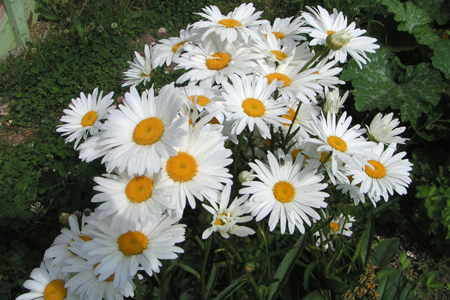
  • Палец - имитирует эффект размазывания свежей краски пальцем. Инструмент определяет цвет в точке, где начинается движение пальца, и "размазывает" его в направлении движения. Воьзмем для примера, вот такое изображение:


    Теперь возьмем инструмент "Палец", выберем на панели параметров: кисть - 13, режим - нормальный, интенсивность - 40 и проведем мышкой по каждому лепестку ромашки:


    Флажок у "Рисование пальцем" на панели параметров в корне меняет действие инструмента. Со снятым флажком размазывается уже имеющееся изображение. С установленным флажком начинается рисование основным цветом.
Осветлитель.


  • Осветлитель - осветляет область изображения.

  • Затемнитель - затемняет область изображения.

  • У этих двух инструментов одинаковые параметры. На рисунке ниже показана работа инструмента "Осветлитель" с разными параметрами.


  • Губка - изменяет насыщенность цвета обрабатываемой области. На панели параметров этого инструмента необходимо выбрать режим: увеличить насыщенность или уменьшить насыщенность.


         Принцип работы у всех инструментов одинаков:выбираем инструмент,задаем                     параметры на панели параметров и проводим мышкой по необходимым областям.

Рубрики:  Фотошоп/Уроки фотошоп

РИСОВАНИЕ - МАГНИТНОЕ ПЕРО

Понедельник, 12 Декабря 2011 г. 23:41 + в цитатник
Это цитата сообщения Продвинутая_БлондИночка [Прочитать целиком + В свой цитатник или сообщество!]

PHOTOSHOP - УРОК 12.РИСОВАНИЕ - МАГНИТНОЕ ПЕРО.


Photoshop - Урок 12. Рисование - магнитное перо.


Магнитное перо — это вариант инструмента "Свободное перо", позволяющий рисовать контуры, привязанные к краям определенных областей изображения.

Для дальнейшей работы нам понадобится изображение какого-нибудь предмета, например, чашки. Мы будем рисовать ее контур. Для этого:

1. Выберите инструмент "Свободное перо" и поставьте флажок у "Магнитное". Теперь задайте параметры инструмента:


       -Погрешность - задает чувствительность к движениям мыши (от 0,5 до 10 пикселов).

       -Ширина - перо обнаруживает края только в пределах указанного расстояния от курсора (1-256 пикселов).

        -Контрастность - указывает контраст между пикселами области, наличие которого будет считаться признаком края. Для слабоконтрастных изображений используйте большее значение ( 0-100%).

        -Частота - указывает, как часто перо создает узловые точки (от 0 до 100).


2. Щелкните по изображению, чтобы установить первую точку привязки.

3. Теперь ведите мышкой вдоль границы контура, периодически магнитное перо будет добавлять к границе точки привязки. Начинаем с внешнего контура.

           -Если граница не привязывается к нужному краю, щелкните однократно, чтобы добавить точку привязки вручную и не дать границе сдвинуться.

            -Если допущена ошибка, нажмите клавишу "Delete" для удаления последней точки привязки.

             -Перетаскивание курсора при нажатой клавише "Alt" позволяет нарисовать контур от руки.

             -Щелчок мыши при нажатой клавише "Alt" позволяет рисовать прямые.


4. Дважды щелкните мышью, чтобы замкнуть контур.


5. Теперь на панели параметров щелкните по иконке "Вычесть из области контура" и проделайте шаги 2-4 для вычерчивания контура внутри ручки.

6. Собственно говоря наш контур готов, его можно сохранить и использовать в дальнейшем, но мы превратим его в выделение, щелкнув по соответствующей иконке на панели "Контуры" (как это сделать мы рассматривали в прошлом уроке).


С этим выделением можно делать всё что угодно. Можно скопировать и перенести в другое изображение, можно и маску создать, можно просто фон удалить/залить нужным цветом, можно применить какой-либо эффект и т.д.

Вот мы и познакомились с еще одним инструментом, позволяющим достаточно точно выделить объект, а это приходится делать очень часто. Строго говоря, для выделения объектов можно использовать и инструмент "Перо", иногда он даже удобнее, так как позволяет строить контур вручную. Поначалу на это уходит много времени, но после небольшой практики будет получаться достаточно быстро.

Инструменты группы "Перо" действительно очень выручают, поэтому не пожалейте времени и освойте их хорошенько. А в следующий раз мы познакомимся с группой инструментов ретуширования.


Рубрики:  Фотошоп/Уроки фотошоп

Клипарт PNG.Девушки для зимних коллажей

Понедельник, 12 Декабря 2011 г. 22:54 + в цитатник
Это цитата сообщения --Калипсо-- [Прочитать целиком + В свой цитатник или сообщество!]

Клипарт PNG.Девушки для зимних коллажей

Девушки для зимних коллажей PNG
 
Картинки далее
Рубрики:  Фотошоп/Клипарты

Новгодний клипарт,очень красивый!

Понедельник, 12 Декабря 2011 г. 22:53 + в цитатник
Это цитата сообщения Monro-Designs [Прочитать целиком + В свой цитатник или сообщество!]

Новгодний клипарт,очень красивый!


Смотретьдальше
Рубрики:  Фотошоп/Клипарты

Платье. Обалдеть!

Понедельник, 12 Декабря 2011 г. 22:40 + в цитатник
Это цитата сообщения Gim56 [Прочитать целиком + В свой цитатник или сообщество!]

Платье. Обалдеть!


Читать далее...
Рубрики:  Рукоделие/Вязание крючком

Делаем в ФШ заснеженный текст

Понедельник, 12 Декабря 2011 г. 22:38 + в цитатник
Это цитата сообщения Лариса_Гурьянова [Прочитать целиком + В свой цитатник или сообщество!]

Делаем в ФШ заснеженный текст


ПАМЯТКА НАЧИНАЮЩИМ ФОТОШОППЕРАМ


ДЕЛАЕМ ЗАСНЕЖЕННЫЙ ТЕКСТ

Научилась такому замечательному эффекту, хотите и вас научу тоже?


Читать далее
Рубрики:  Фотошоп/Уроки фотошоп

Ажурная блуза из цветочных элементов

Понедельник, 12 Декабря 2011 г. 22:29 + в цитатник
Это цитата сообщения Люка24 [Прочитать целиком + В свой цитатник или сообщество!]

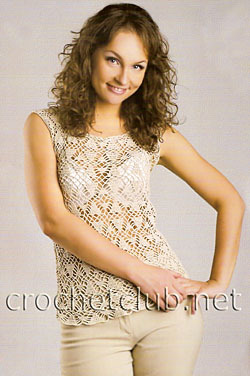
Ажурная блуза из цветочных элементов


Представляем Вашему вниманию нашу очередную телепередачу из серии "Сделано руками" о вязании. В ролике представлены модели одежды, выполненные в технике наборного кружева, а также, мастер - класс по наборному кружеву.

В дополнение к мастер-классу предлагаем схему вязания ажурной блузы из цветочных элементов, выполненную в технике наборного кружева.

Вы можете посмотреть или скачать схему вязания этой блузы в формате pdf...

Ажурная блуза из цветочных элементов

Блуза из цветочных элементовРазмер: 42-44.

Вам потребуется: 370 г пряжи "MAXI. MADAME TRICOTE" (100% хлопка, 565 м/100 г) и 150 г пряжи "MAXI Metallic. MADAME TRICOTE" (100% хлопка, 540 м/100 г) - вся пряжа белого цвета; крючки № 1,6 и № 2; универсальная вилка или вилки шириной 5 см и 7 см; крупный бисер белого цвета.

Основные узоры: лента, выполненная на вилке по схеме 1; "цветы" по схеме 2; "листья" по схеме 3.

Внимание! Выполнение этой кофточки требует определенных навыков и аккуратности.

Поэтому рекомендуем Вам придерживаться данных ниже рекомендаций. Работу разбить на несколько этапов.

Выполнение. Сделать выкройку переда, спинки и рукавов в натуральную величину. Изделие выполнено пряжей в 2 нити (1нить пряжи с люрексом и 1 нить пряжи без люрекса) или пряжей в 2 нити без люрекса.

Перед-спинка

1. Пряжей с люрексом и без люрекса крючками № 1,6 и № 2 связать "цветы" по сх. 2. Вязать цветочные элементы разных размеров, для этого использовать крючки разных размеров или менять количество накидов в столбиках (ст/н, ст/2н, ст/3н и т. д.).

2. Крючком № 1,6 связать "листья" по сх. 3, также чередуя пряжу с люрексом и без люрекса.

3. Пряжей с люрексом в 1 нить крючком № 1,6 на вилке шириной 5 см выполнить 6 лент по сх. 1 длиной по 25 см.

Соединить ленты между собой в два полотна (по 3 полосы), соединяя их между собой с изнаночной стороны 1-им р. ст. б/н.

Блуза - вид спереди4. Все элементы ("цветы", "листья", ленты) выложить и закрепить на выкройке, сшить их между собой с изнаночной стороны с помощью иглы, соединяя перед и полочки спинки между собой в единое полотно, оставляя места для пройм и выполняя вытачки - см. выкройку.

5. По верхнему краю изделия выложить "листья", выполняя ворот-стойку.

Рукав

1. Пряжей с люрексом в 1 нить крючком № 2 на вилке шириной 7 см выполнить 4 ленты длиной по 44 см.

Соединить ленты между собой в круговое полотно узором по сх. 5.

2. Пряжей без люрекса крючком № 1,6 связать "цветы". Подшить эти цветочные элементы по нижнему краю изделия и по всему полотну, располагая их произвольно или согласно фото.

Второй рукав выполнять аналогично.

Сборка: вшить рукава. Промежутки между некоторыми элементами (там, где вставить элемент невозможно) заполнить тонкой крепкой нитью с заранее нанизанным на нее бисером (см. фото).

Внутренние стороны полочек обвязать пряжей без люрекса в 1 нить крючком № 1,6 узором по сх. 6, выполняя отверстия для шнуровки.

Пряжей с люрексом в 1 нить крючком № 1,6 выполнить шнур см по сх. 7 длиной 100. Готовым шнуром сошнуровать обе полочки на спинке.

Украсить концы шнура "цветочками".

Схема вязания ажурной блузы с цветочными элементами
схема вязания 2 блузы

 "Уроки вязания SHERU"
Рубрики:  Рукоделие/Ирладское кружево.

ТОП

Понедельник, 12 Декабря 2011 г. 22:26 + в цитатник
Это цитата сообщения Milady-S [Прочитать целиком + В свой цитатник или сообщество!]

Рубрики:  Рукоделие/Ирладское кружево.

Топы и маечки, связанные крючком (подборка-часть 2)

Понедельник, 12 Декабря 2011 г. 22:24 + в цитатник
Это цитата сообщения Блог_Настика [Прочитать целиком + В свой цитатник или сообщество!]

Рубрики:  Рукоделие/Вязание крючком

Мигание точек, звездочек и любых фигур

Понедельник, 12 Декабря 2011 г. 14:51 + в цитатник
Это цитата сообщения Ledy_OlgA [Прочитать целиком + В свой цитатник или сообщество!]

Урок 22. Мигание точек, звездочек и любых фигур

Украсим картинку сверкающими точками и звездочками.


продолжение>>>>>>>>>>>>>>>>>>>>>
Рубрики:  Фотошоп/Уроки от Ledy OlgA

Украсить глиттерами что-либо

Понедельник, 12 Декабря 2011 г. 14:42 + в цитатник
Это цитата сообщения Ledy_OlgA [Прочитать целиком + В свой цитатник или сообщество!]

Урок 27. Украсить глиттерами что-либо

Вот такое платье Белоснежки, топик и бантик сделаны по такому принципу

продолжение>>>>>>>>>>>>>>>>>>>>>
Рубрики:  Фотошоп/Уроки от Ledy OlgA


Поиск сообщений в лиса47
Страницы: 97 ... 46 45 [44] 43 42 ..
.. 1 Календарь