Я - фотографПлагин для публикации фотографий в дневнике пользователя. Минимальные системные требования: Internet Explorer 6, Fire Fox 1.5, Opera 9.5, Safari 3.1.1 со включенным JavaScript. Возможно это будет рабо
 Онлайн-игра "Empire"Преврати свой маленький замок в могущественную крепость и стань правителем величайшего королевства в игре Goodgame Empire.
Строй свою собственную империю, расширяй ее и защищай от других игроков. Б
Онлайн-игра "Empire"Преврати свой маленький замок в могущественную крепость и стань правителем величайшего королевства в игре Goodgame Empire.
Строй свою собственную империю, расширяй ее и защищай от других игроков. Б ОткрыткиПерерожденный каталог открыток на все случаи жизни
 Кнопки рейтинга «Яндекс.блоги»Добавляет кнопки рейтинга яндекса в профиль. Плюс еще скоро появятся графики изменения рейтинга за месяц
|

Уроки от Бэтт. Анимация снега. Часть 3.Сборка. |
Уроки от Бэтт. Анимация снега. Часть 3.Сборка.
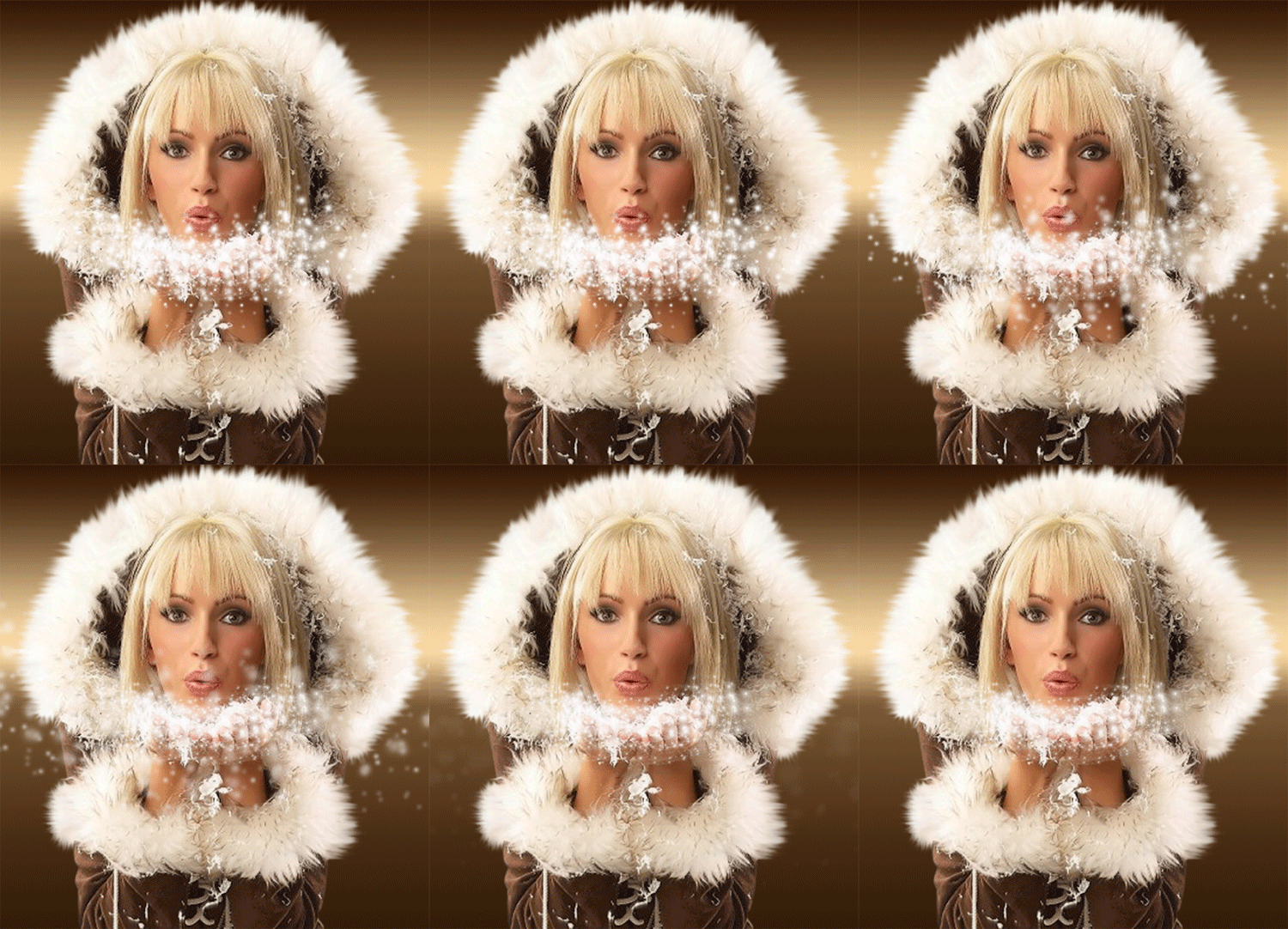
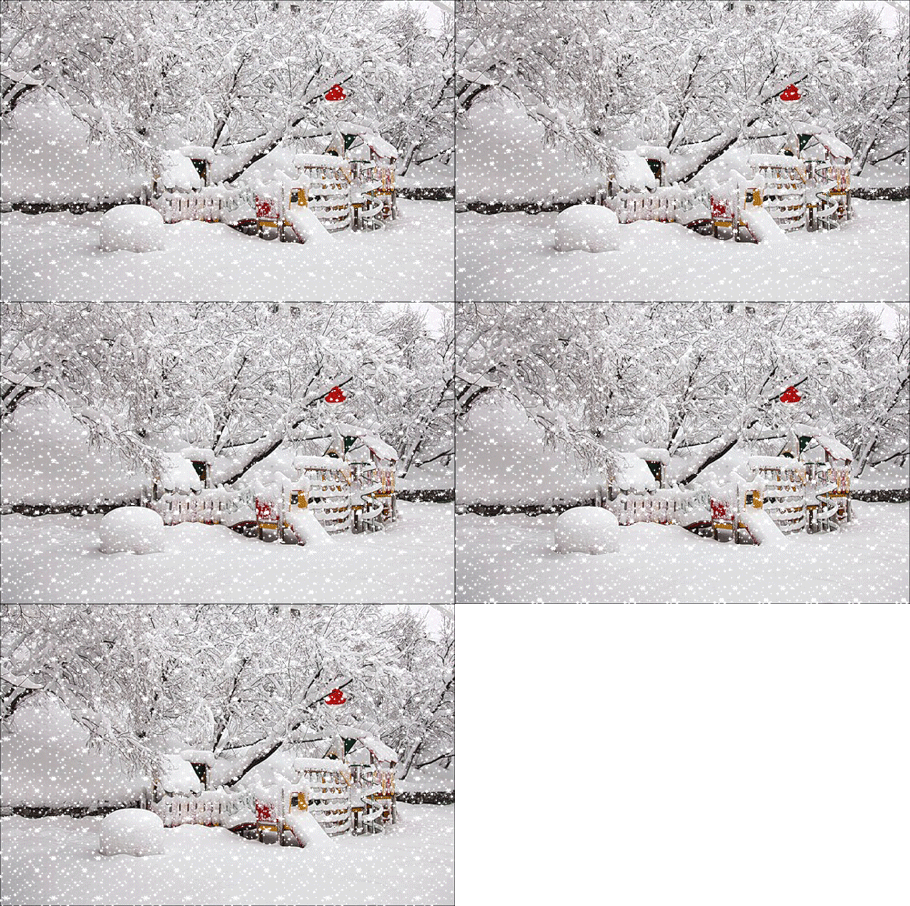
Сегодня учимся делать вот такую анимацию:

Урок " Вихревые снежинки". Часть 3.
|
Новогодняя открытка от Зоси (эффекты с текстом) |
Серия сообщений "Видео-уроки от Зоси":
Часть 1 - Прекрасные видео-уроки CS5 от Зоси
Часть 2 - Видео-урок от Зоси "Разговорное облачко"
...
Часть 13 - Инструмент ФШ - ШТАМП
Часть 14 - Мерцающие звезды
Часть 15 - Новогодняя открытка
|
Пошаговая инструкция по созданию флешролика в программе Aleo Flash Intro Banner Maker |
Практикум в картинках по уроку "Создаем флешки в программе Aleo Flash Intro Banner Maker. Часть первая."Урок "Создаем флешки в программе Aleo Flash Intro Banner Maker. Часть первая." здесь Для этого практического урока я использовала клипарт и готовые флешки (часики, огонь свечи), котрые находятся в архиве. Вы можете воспользоваться этими материалами, а можете использовать свои файлы. Скачать архив с материалом Целью данной работы будет закрепление материала урока "Создаем флешки в программе Aleo Flash Intro Banner Maker" , а именно: Когда вы закончите этот урок - практикум, у вас должен получиться флешколлаж, составленный из отдельных элементов. А затем мы будем учиться добавлять в флешролик динамический и статический тексты, делать кликабельную подпись и задавать ссылки на другие страницы, используя как сам ролик, так и его отдельные элементы. И так приступим к уроку "ЧИТАЕМ ДАЛЕЕ" |
Серия сообщений "Flash":
Часть 1 - Делаем элементарные часики.Начинаем учиться созданию flash.
Часть 2 - Как правильно записать код флешки или видео в рамочку для кодов.
...
Часть 5 - Флешинформер "До Нового Года осталось..."
Часть 6 - Создаем флешки в программе Aleo Flash Intro Banner Maker.Часть первая.
Часть 7 - Пошаговая инструкция по созданию флешролика в программе Aleo Flash Intro Banner Maker.
Часть 8 - "До Рождества осталось..." Обратный отсчет.
Серия сообщений "флеш-информеры,часики":
Часть 1 - Ура, я научилась делать часики.
Часть 2 - Как правильно записать код флешки или видео в рамочку для кодов.
...
Часть 10 - Флешинформер "До Нового Года осталось..."
Часть 11 - Создаем флешки в программе Aleo Flash Intro Banner Maker.Часть первая.
Часть 12 - Пошаговая инструкция по созданию флешролика в программе Aleo Flash Intro Banner Maker.
Часть 13 - "До Рождества осталось..." Обратный отсчет.
|
Флэш анимация своими руками |
|
|
Заставим шарик крутиться. |

|
Как установить настройки Фотошоп для его быстрой работы. |

|
Lada Granta - новинка АВТОВАЗа |

Советский хит о том, что автомобили буквально все заполонили, стал пророчим. Потоки автомобилей, которые мы видим на наших улицах поражают. Каждый уважающий себя человек старается приобрести себе авто, ведь это очень удобно. Отечественный автопром тоже трудится не покладая рук, чтобы заслужить авторитет у потребителя и привлечь покупателей к своей продукции. Вот и буквально на днях была выпущена новая бюджетная модель lada granta (ВАЗ 2190), которая пришла на смену седану Lada Kalina.
|
3000 Фильтров, 900 Actions + плагины для Photoshop (2011) |

|
Создание цветовой палиры AdobePhotoshop, AdobeIllustrator, цветовая гамма красок |
Если вы не чувствуете уверенности при выборе цветовой палитры для своей работы, если вдруг заказчик не принимает готовый эскиз, потому что его не устраивает выбранная вами цветовая гамма, то у вас есть несколько вариантов решения проблемы.
Конечно, существуют онлайн-сервисы, на которых можно найти готовую палитру (к ним мы еще вернемся). Но есть быстрый способ создания своей уникальной цветовой палитры, которая не уступит палитрам ведущих дизайнеров. Вот о нем и поговорим в первую очередь.
 Здесь - Живопись
|
ФОТОГЕНЕРАТОР |
|
Серия сообщений "рамки для фотошопа":
Часть 1 - НОВОГОДНИЕ РАМОЧКИ
Часть 2 - ЕЩЕ РАМОЧКИ К НОВОМУ ГОДУ
...
Часть 6 - Без заголовка
Часть 7 - Без заголовка
Часть 8 - ФОТОГЕНЕРАТОР
Серия сообщений "фотошоп":
Часть 1 - САЙТ ВИДЕОУРОКОВ ПО ПРОГРАММАМ
Часть 2 - БРОДИЛОЧКА ПО УРОКАМ Photoshop
...
Часть 12 - ФОТОРЕДАКТОР ОНЛАЙН
Часть 13 - Без заголовка
Часть 14 - ФОТОГЕНЕРАТОР
|
Новогодний скрап набор |




Новогодний скрап-набор от автора Сajoline-scrap,всегда интересны,наполнены красивым клипартом,и большим количеством элементов.В наборе ,выполненном в светло-золотистой гамме,вы найдете розу покрытую инеем,снеговик,новогодний нарядный мишка.И что самое необычное,апельсины и мандарины,фрукты любого новогоднего стола,в наборе им отведено особое место и на них делается акцент.Приятного просмотра скрап набора от автора Сajoline-scrap " Cajoline+HappyChristmas"

|
Золотая рыбка |
27772727272727272727272727272727272727272727272727272727272727272727272727
Меня часто спрашивают, что это за такие симоронские ритуалы, о которых я довольно часто пишу в своем дневнике.
Где я это беру?
Могу ответить так, что я столкнулась с симороном не так давно, и еще сама до конца не разобралась в этой теме. Но, общие понятия объяснить смогу
СИМОРОН– одна из современнейших и эффективных психологических систем, техники которой, во многом основаны на абсурде и юморе. Именно благодаря этому она привлекает людей своей легкостью, куражом, что достигаются за счет простых действий, зачастую напоминающих детские игры.
Симорон имеет широкое распространение и используется как в быту, так и в бизнесе
Симорон-это разрешение, которое человек дает себе с помощью абсурдных действий. Разрешение получить то, что по его представлению было невозможным, маловероятным, или труднодостижимым.
Главная идея Симорона – менять привычные картины мира, путём любых, в том числе абсурдных действий.
Так не бывает? Так не может быть? – Я действую, потому, что допускаю, что это быть может!
Ведь любое техническое достижение, ставшее для нас сегодня привычной картиной мира, когда-то было волшебством, невозможным, для тех людей, которые жили, скажем, 100 лет назад.
Волшебство, невозможное – это определения ума, который сопоставляет имеющуюся информацию с новой, поступающей информацией.
У Симорона очень много техник, я не буду о них рассказывать, вы найдете это сами,если вас это заинтересует. Информации по теме в интернете очень много.
Все, кто сталкивается в первый раз с симороном, достаточно негативно о нем отзываются. «Ерунда какая-то!»
И я первое время думала также.
Бред-
было мое первое слово ,после прочтения книги об этом
Пока, на собственном опыте я не убедилась,что это действительно все работает!
И пусть все это кажется глупым.
Главное – результат, а он, как говорится на лицо.
В любом случае человек выбирает сам , надо ему это или нет
Для вас Симронский ритаул

Это золотая рыбка.
Она исполняет любые желания и решает проблемы.
Если вам она нравится, улыбнитесь ей , прикоснитесь к ней рукой и задержите ладонь на мониторе на 27 секунд, и передайте ей свое желание
Теперь можете погладить рыбку...
Желание обязательно исполнится!!!
27!!!
Можете сохранить ее себе и обращаться когда это потребуется.
|
Gimp: создание эффекта телепортации. |
|
Урок от NATALI:Плагин- Greg's Factory Output2 и урок как им создавать анимацию |
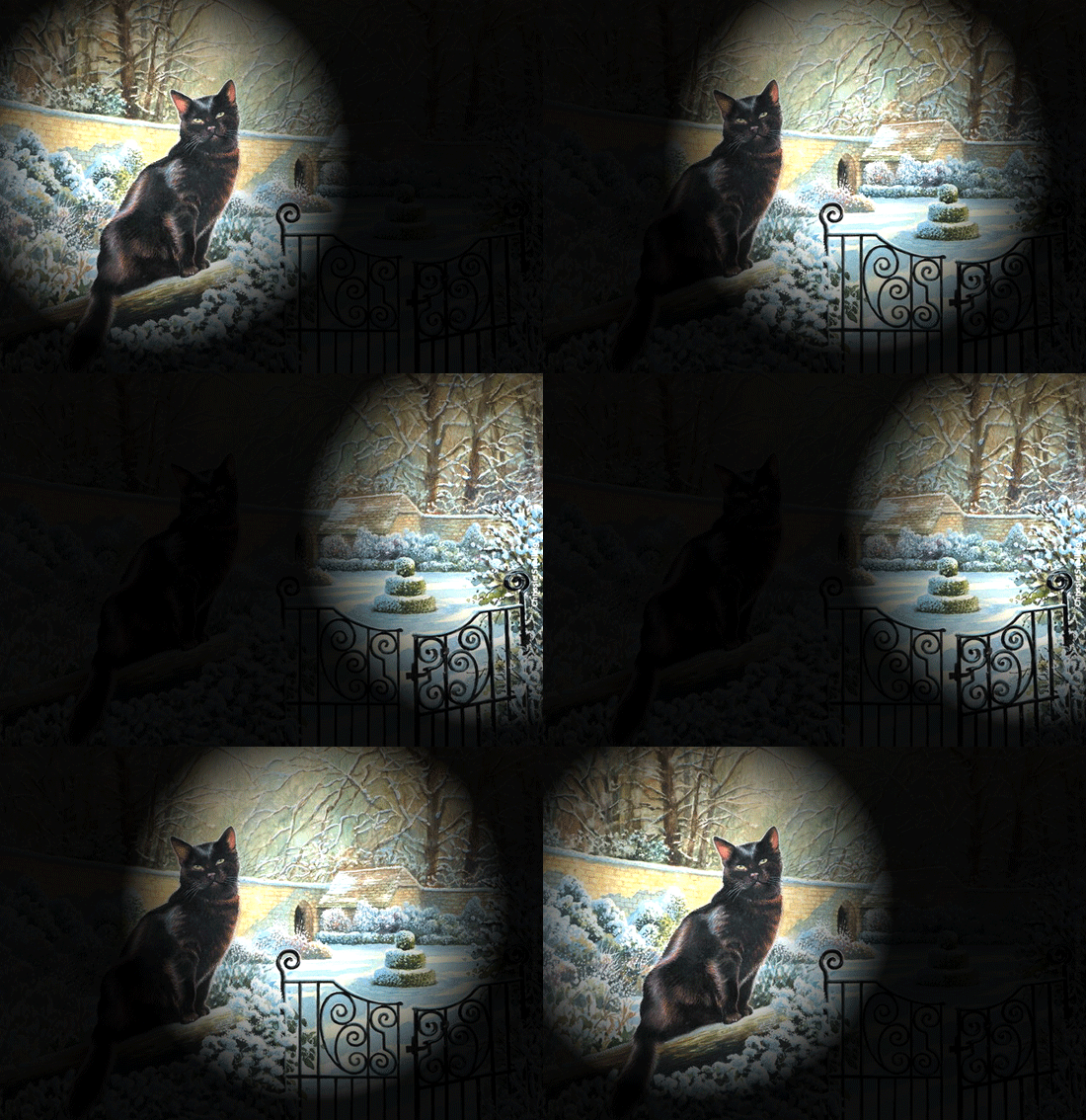
Плагин- Greg's Factory Output2 и урок как им создавать анимацию
Мои дорогие вот предствляю вам плаги вместе с уроком..на днях пришлось прочитать в одном сообществе,что этот плагин предлагают найти и поставить уж больно хорош...было дано только название..я день его искала по названию...но так ничего и не нашла похожего,и затем как всегда методом тыка и логического мышления додумалась,что же это может быть..нашла скачала,попробовала...ибо в сообщении его характеристика не была указана и что он делает тоже..поэтому решила сделать вместе с уроком..У меня есть урок Луч света в тёмной комнате,а вот с этим плагином вся работа сводится к нулю ,потому что теперь просто надо создать слои и плагином сделать перемещения..вот и весь будет фокус
плагин -ссылка на скачку http://turbobit.net/26zq8h1udvmq.html
урок на скачку: http://turbobit.net/x02a2yhqv0hx.html
|
Урок от NATALI:Тиснение -3 |
|
Новогодние маски для Photoshop и Corel |


|
Девушки для зимних коллажей. PNG |
|
К стройности - психотерапия. Славянская клиника (5) |
Напоминаю, что сообщения в рубрике - начало смотрите в низу поста, там ссылки на первые записи.

Всего дисков 7, каждый диск делиться на две части. уже выложила пeрвые два диска (всего 4 сообщения). На очереди 5 пост. Всего постов будет 14, выкладываю аудио файлы постепенно...
Аудио диск для похудения. Славянская клиника. Диск 3. , часть первая. Внушение, код MP3
Предназначение: Изменение пищевой мотивации. Снижение аппетита. Блокирование переедания. Укрепление сил похудения. Изменение отношения к любимым, но вредным продуктам. Воздействие на подсознание.
Изменение реакции тела и психики на переедание. Прямое подавление центров голода. Изменение клеточной реакции на вредные продукты питания. Уменьшение чувства удовлетворения от еды. Руинирование сил, противодействующих похудению. Программирование непереносимости вредной пищи.
Слушать в удобной позе, глаза закрыты, одежда - свободна. Полное одиночество. Состояние сознания любое - от легкого до трансового.
Частота практики: 1 раз в неделю, 5-7 месяцев.
01.mp3

Серия сообщений "Аудио диск для похудения. Славянская клиника. Раци":
Часть 1 - К стройности - психотерапия. Славянская клиника (1)
Часть 2 - К стройности - психотерапия. Славянская клиника (2)
Часть 3 - К стройности - психотерапия. Славянская клиника. Эйдос (3)
Часть 4 - К стройности - психотерапия. Славянская клиника. Эйдос (4)
Часть 5 - К стройности - психотерапия. Славянская клиника (5)
Часть 6 - К стройности - психотерапия. Славянская клиника (6)
Часть 7 - К стройности - психотерапия. Славянская клиника (7)
|
Free Video Flip and Rotate для поворота видео |
Free Video Flip and Rotate абсолютно бесплатная программа, вращайте и поворачивания видео при помощи одного клика.
Быстро и просто. Программа имеет 7 профайлов:
• повернуть видео на 90° по часовой стрелке;
• повернуть видео на 180°;
• повернуть на 90° против часовой стрелки;
• отразить видео по горизонтали;
• отразить видео по вертикали;
• отразить видео по вертикали и повернуть на 90° по часовой стрелке;
• отразить видео по вертикали и повернуть на 90° против часовой стрелки.
Free Video Flip and Rotate не содержит вирусов и шпионских программ. Продукт абсолютно бесплатный и безопасный как для установки, так и для использования. Программа работает в Windows XP/Vista/7, поддерживает много различных языков, в том числе и русский.

Зайдите в Пуск > Все программы > DVDVideoSoft > Программы > Free Video Flip and Rotate или кликните по ярлыку DVDVideoSoft Free Studio на рабочем столе.
Интерфейс программы очень простой: здесь есть поле для исходных файлов, поле для выходного файла и несколько кнопок для отражения и поворота видео.

Нажмите на кнопку "..." слева, чтобы выбрать исходный файл на вашем компьютере.

Нажмите на кнопку "..." справа, чтобы выбрать папку, в которую вы хотите сохранить выходной файл. Нажмите Сохранить.

Нажмите на одну из семи кнопок для того, чтобы повернуть или зеркально отразить видео.
Доступно 7 установленных опций:
- повернуть видео на 90° по часовой стрелке;
- повернуть видео на 180°;
- повернуть на 90° против часовой стрелки;
- отразить видео по горизонтали;
- отразить видео по вертикали;
-отразить видео по вертикали и повернуть на 90° по часовой стрелке;
- отразить видео по вертикали и повернуть на 90° против часовой стрелки.

Нажмите кнопку Конвертировать внизу окошка и дождитесь окончания процесса.
Примечание: Перед тем, как нажать кнопку Конвертировать, вы можете установить опцию автоматического выключения компьютера после завершения процесса. Просто зайдите в Опции... и убедитесь, что соответствующая ячейка отмечена.
|
«Новогодний натюрмотр.» |


|
Рождественский снеговик - Кисти для Фотошопа |

Серия сообщений "Кисти (Brushes)":
Часть 1 - Кисти "Плазма"
Часть 2 - Пузырьки
...
Часть 22 - Кисти "Все для зимы"
Часть 23 - Как правильно установить новую кисть в Photoshop?
Часть 24 - Рождественский снеговик - Кисти для Фотошопа
|
Дракончики 2012 |
|
Клипарт PNG "Дракончики и астрология" |
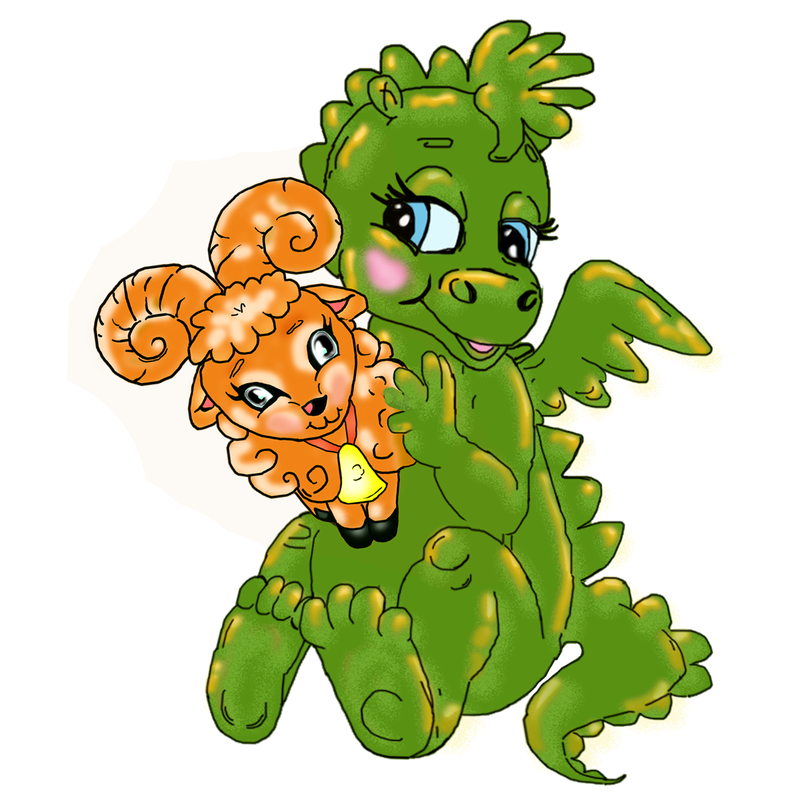
Астрологические дракончики,для каждого знака зодика.Узнай ,что тебе принесет год Дракона?
|
Фотошоп - Видеоурок "Уменьшить вес фотографии " |
Серия сообщений "~ Фотошоп - Видеоуроки":
Часть 1 - Фотошоп - Видеоурок "Эффект замороженного окна"
Часть 2 - Фотошоп - Видеоурок "ЗАМЕНА ФОНА"
Часть 3 - Фотошоп - Видеоурок "Работа с текстом"
Часть 4 - Фотошоп - Видеоурок "Простейшая рамка для фотографии "
Часть 5 - Фотошоп - Видеоурок "Уменьшить вес фотографии "
Часть 6 - Фотошоп - Видеоурок "Наведение резкости фильтрами"
Часть 7 - Фотошоп - видеоурок "Повышение резкости"
...
Часть 27 - Основы работы в фотошоп (photoshop cs3)
Часть 28 - 97 Видеоуроков по Adobe Photoshop от Игоря Ульмана
Часть 29 - ВИДЕО-УРОК "АНИМАЦИЯ - ФИЛЬТР "ПЛАСТИКА""
|
Реглан крючком сверху + модели с описаниями |
Делаем расчет для реглана: Распределяем воздушные петли так, чтобы на полочку приходилась одна третья часть, на спинку - одна третья часть (на каждую часть спинки по одной шестой) и на рукава — одна третья (по одной шестой на каждый рукав), на линии реглана - по 5 воздушных петель.
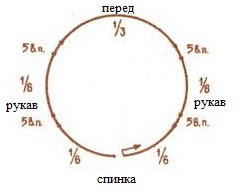
Таким образом, для расчета мы должны взять 3 одинаковых части из воздушных и 20 петель для четырех линий реглана.
Плотность вязания: 8 ст. с накидом в 3 см.
Расчет петель:
Необходимо было связать горловину 43 см. Учитывая плотность вязания и применив математику: 43/3*8 получаем 115 ст. с/накидом в 43 см. Согласно описанному выше, 20 воздушных оставляем для линий реглана, остальные делим на 3 части. Получается, (115-20)/3=31,66. Для ровного счета берем одну часть равной 32 воздушным петлям.
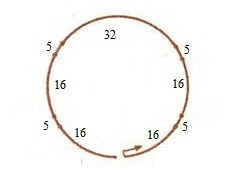
Вяжем спинку, полочку и рукава столбиками с накидом, а каждую линию реглана согласно рисунку:
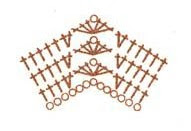
Во время прибавления петель вдоль линии реглана будет осуществляться расширение полотна вдоль линии плеча и будут четко прорисовываться красивые линии реглана.
Продолжение смотрим здесь:
http://platiatut.ru/2011/09/viazanie-rukava-reglan-opisanie.html#more
Еще один пример расчета вязания реглана крючком:
http://iloveneedlework.ru/vjazanie/kak-vyazat-reglan-kryuchkom
Для того, чтобы вязать реглан крючком мы сначала вяжем цепочку из воздушных петель и обмеряем ею обхват нашей горловины ( если это не кофта, то не забудьте учесть, что должна влазить голова) Теперь считаем количество петель которое у нас получилось. Вычитаем 4 петельки, в которых мы будем делать прибавления, формируя регланные линии ( назову эти петельки регланные). Далее делим наше количество оставшихся петель на 3 части : 1-ая часть - на перед,, 2-ая часть - на спинку, 3-ая часть - на рукава (на оба!). Например наша цепочка получилась из 34 петель, значит 34-4(регланные)=30. 30:3=10. Значит 10 петель перед, 1 регланная,петля, 5 петель рукав, 1 регланная петля, 10 петель спинка,1 регланная петля 5 петель рукав, 1 регланная петля. Теперь вяжите вашим узором, а в регланных петлях делаете прибавления ( вяжите или 3 ст с.н или 2 ст с.н а между ними воздушную петельку) Как видите вязать реглан крючком очень просто!

Модели одежды - реглан - крючком(схемы и описания) здесь:
http://club.osinka.ru/topic-57559?&start=0
|
Mah Jongg (игра) |
|
Воздушный поцелуй.. |
|
Photoshop для начинающих:анимация текста при помощи глиттеров. |
|
|
Урок фотошоп "Золотой сверкающий текст с блестками" |
Written By Steve Patterson
В этом уроке мы научимся создавать золотые буквы, работая со стилями в Adobe Photoshop.
В результате нашей работы получим такой золотой сверкающий текст:

|
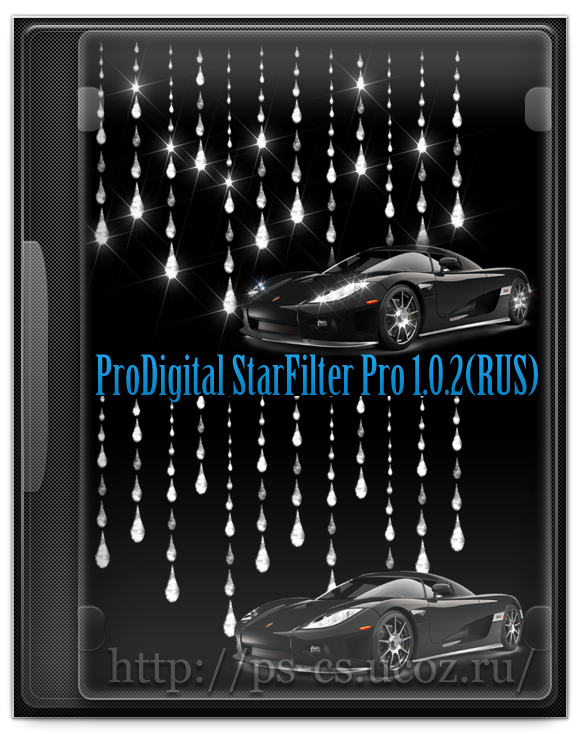
Установка плагина ProDigital StarFilter Pro 1.0.2 RUS |


|
|
С Новым Годом!(открытка) + видео урок(от меня) |

|
Новогодние отрисовки (клипарт + контур) |


Снегурочка и Дед Мороз, елочка и снеговик, птичка, подарки и бумажная гирлянда - уже готовый клипарт и контуры, все это Вы найдете под катом.
|
Урок от NATALI:Рисуем пером и кистью |
|
Как вернуть цвет архивной кисточкой. |
Очень понравилось, что можно сделав фотографию черно-белой, затем чего-либо выделить в цвете. В этом нам поможет архивная кисточка.
Выбираем картинку, например такую
|
Урок от NATALI:Делаем снег глитерами |
|
Имитация карандашного рисунка в Photoshop CS5 |
|
Уроки Фотошопа. Эффект объёмного света |
|
Урок в фотошопе от М.Басманова «Ворота в другой мир» |
|
Урок в фотошопе от М. Басманова - «Фантазия» |
|
Урок в фотошопе от М.Басманова - Фотографию в Акварель |
|
Урок в фотошопе по фотомонтажу от М. Басманова -«Замена Лица» |
|
Кисти для фотошопа |

Высококачественные кисти для Photoshop -
Hi-Res Clouds Photoshop Brush Set
17 кистей | abr | 16.84 Mb

ABR | 3.15 MB

|
Урок в ФШ - создаем "золотую подвеску" |

|
Бриллиантовая галактика. Обои. |
|
Самолет сквозь облака |
Этот урок Photoshop подробно объяснит вам как разместить самолет в облаках и создать иллюзию глубины проникновения. Позже мы будем использовать этот самолет для создания короткой аниманции в программе ImageReady.

|
Зимние пейзажи |
|
Набор из 1000 экшенов для фотошопа |
~ 8.9 Мб
|
Кисти розы |

|
Узор, стиль, кисть |
Часто приходится искать и скачивать из интернета что-нибудь интересненькое и необычное из исходников – узоры, стили… А их так много.
Иногда нужно что-то определенное, искать нужное долго и не факт, что вообще найдешь.
Но зная способ создания узоров, стилей и градиентов все становится намного проще. А делается это на самом деле очень просто.
Приведу простой пример.
Допустим, есть фоновый рисунок цветного стекла и хочется сделать из него стиль, чтобы всегда был под рукой. (Урок сделан в CS2, русская версия).
Открываем в Фотошоп наш фоновый рисунок, инструментом Прямоугольное выделение  с заданными пропорциями 1:1 выделяем квадрат (или при нажатии клавиши Shift – автоматически выделяется квадрат). Заходим в Меню/Редактирование/Определить узор.


В появившемся окне вводим имя узора – допустим «Цветное стекло» – и теперь он сохранен в галерее узоров.
На заметку – по большому счету можно не делать выделение, а сохранить в узор все изображение. Если узор симметричен, то можно выбрать фрагмент и тогда при наложении узора на изображение, края узора будут «склеиваться» и получится симметричное бесшовное полотно. Если узор без симметрии, то при заливке будет видна грань склеивания.
Теперь, зайдя в «Управление библиотеками» (Меню/Редактирование/Управление библиотеками) и выбрав вкладку «Узоры» мы увидим свой узор. Мы можем его так же сохранить в любую папку, нажав на кнопку «Сохранить». Как правило, в Фотошоп все сохраненные узоры (паттерны) хранятся в папке C:\Program Files\Adobe\Adobe Photoshop CS2\Presets\Patterns (с учетом пути к папке, куда вы установили Фотошоп).

По той же технике создается стиль.
Допустим, применим данный узор к тексту.
Создадим новый документ с белой заливкой 300х300 пкс. Выберем Инструмент Текст и напишем букву S – шрифт можете выбрать любой, так же и как размер, но в данном случае использован Jill Sans Ultra Bold и размер 200 (достаточно объемный шрифт для наглядности заливки стилем).

Щелкаем правой кнопкой на слое с текстом и выбираем параметры наложения (или два раза щелкаем мышкой по слою с текстом, только не на названии слоя, иначе включится функция переименование слоя и не на миниатюре слоя – выделится текст на изображении).

Выбираем вкладку – перекрытие узора и из палитры узоров, выбираем наш сохраненный узор (можно привязать к началу координат для распределения узора по изображению).

Работая с другими вкладками (тень, свечение, тиснение и т.д.) создаем тот стиль, который нам понравится (можно экспериментировать с настройками) – в общем, полностью творческий процесс.
Допустим, у нас может получиться такое (сильно не мудрила, лишь для примера):

Теперь сохраняем стиль - находясь в настройках стиля слоя, жмем на «Новый стиль»:

Задаем название стиля и теперь в «Управлении библиотеками», в закладке «Стили» будет и наш стиль, который мы можем применять в любой, необходимой для нас ситуации. Например, залить фигуру нашим стилем (выбираем инструмент «Фигура», из библиотеки фигур выбираем нужную фигуру и из библиотеки стилей – наш стиль) и получится:


И воспользуемся еще одной возможностью – созданием своих кистей - букву S мы можем сохранить как кисть: заходим в Меню/Редактирование/Определить кисть, задаем имя и вот уже в библиотеке кистей есть наша буква.

Одно но – к кисти нельзя применить градиенты и стили, они применяются ко всему изображению, на которое наносится кисть. Можно только менять настройки кисти.
Ну и наконец – градиент. Можно взять любой существующий градиент и отредактировать его по своему вкусу.
Берем инструмент «Градиент», выбираем тот, который бы хотели отредактировать (в принципе, редактирование может полностью изменить первоначальный вариант, все зависит от желания), щелкаем два раза ЛК мышки на окошке с миниатюрой градиента для вызова редактора и после делаем с ним, что хотим.


Ну вот, теперь можно самим экспериментировать с собственными стилями, узорами и градиентами и создавать свои библиотеки.
Удачи!
Автор: sns.
Данная статья подготовлена для Вас командой сайта http://www.photoshop-master.ru
Серия сообщений "Инструменты фотошопа":
Часть 1 - инструмент
Часть 2 - инструмент
...
Часть 26 - Инструменты коррекции изображений
Часть 27 - Эффекты текста
Часть 28 - Узор, стиль, кисть
Часть 29 - Выделение сложных объектов при помощи каналов (Channels) и вычислений (Calculations)
Часть 30 - Инструмент Gradient
Часть 31 - Как открыть глитер в программе ФОТОШОП и определить его как узор
Часть 32 - Открыть в фотошопе файлы формата psp, pspimage, tub
Серия сообщений "Кисти (Brushes)":
Часть 1 - Кисти "Плазма"
Часть 2 - Пузырьки
...
Часть 18 - Кисти для Photoshop
Часть 19 - Надписи 2
Часть 20 - Узор, стиль, кисть
Часть 21 - Кисти "Елочные шарики"
Часть 22 - Кисти "Все для зимы"
Часть 23 - Как правильно установить новую кисть в Photoshop?
|
ТАК ПИСАТЬ МОЖЕТ КАЖДЫЙ. |
http://blogs.mail.ru/mail/univer_2004/6E7CFB48E83D4C46.html
     МНЕ ЧАСТО ЗАДАЮТ ВОПРОСЫ ПО НАПИСАНИЮ ЗАГОЛОВКОВ В ПОСТАХ. КАК Я ИХ ПИШУ? ПОСТ ПО САЙТУ "ЧМАФ" УЖЕ БЫЛ. ТЕПЕРЬ ОТДЕЛЬНО О ПИСЦЕ!       КЛИКАЙТЕ НА БАННЕР И ВПЕРЕД!!!  ©Surge Blavat "ECLETTICO" |
Серия сообщений "запись, надпись,текст":
Часть 1 - Без заголовка
Часть 2 - Делаем Текстовую ссылку...
...
Часть 19 - ИНОГДА НУЖНО ПОСТАВИТЬ УДАРЕНИЕ В СЛОВЕ... как это сделать...
Часть 20 - ВСЕ СТАТУСЫ РУНЕТА... красивые, интересные и прикольные фразы на все случаи жизни...
Часть 21 - ТАК ПИСАТЬ МОЖЕТ КАЖДЫЙ... полезность для написания сообщений... классная штукенция... уже испробовала...
|