Я - фотографПлагин для публикации фотографий в дневнике пользователя. Минимальные системные требования: Internet Explorer 6, Fire Fox 1.5, Opera 9.5, Safari 3.1.1 со включенным JavaScript. Возможно это будет рабо
 Онлайн-игра "Empire"Преврати свой маленький замок в могущественную крепость и стань правителем величайшего королевства в игре Goodgame Empire.
Строй свою собственную империю, расширяй ее и защищай от других игроков. Б
Онлайн-игра "Empire"Преврати свой маленький замок в могущественную крепость и стань правителем величайшего королевства в игре Goodgame Empire.
Строй свою собственную империю, расширяй ее и защищай от других игроков. Б ОткрыткиПерерожденный каталог открыток на все случаи жизни
 Кнопки рейтинга «Яндекс.блоги»Добавляет кнопки рейтинга яндекса в профиль. Плюс еще скоро появятся графики изменения рейтинга за месяц
|

Блеск с помощью фильтров |
Серия сообщений "Уроки от Mademoiselle Viv":
Часть 1 - Коллаж "Посмотри на меня"
Часть 2 - Анимация Огни ночного города
...
Часть 17 - Как сделать собственную маску в фотошопе
Часть 18 - Коллаж "Radar"
Часть 19 - Блеск с помощью фильтров
Часть 20 - Коллаж "Ondée Printanière "
Часть 21 - Моргание с помощью "Пластики" в фотошопе.
|
КАК СДЕЛАТЬ СХЕМУ ДЛЯ ДНЕВНИКА В Ф.Ш. |
Попробую рассказать и объяснить, как я делаю свои схемки для дневника. У меня фотошоп CS3.
1.Открываем в фотошопе понравившуюся картинку

2. Открываем новый документ со следующими параметрами - 1440на 750 пикселей

3. С помошью инструмента - перемещение - перетаскиваем нашу картинку на новый документ

Должно получиться так

4. Немного корректируем параметры- Редактирование-трансформирование-масштабирование

Параметры масштаба мы изменяем или в строке верхней или с помощью мышки (кликаем и растягиваем)

5. После того как мы определились с параметрами, кликаем мышкой на инструмент перемещение (самый верхний в панели инструментов) и подтверждаем результат

6. У нас имеется два слоя. Делаем активным первый слой (просто жмем на него мышкой и он должен выделиться)

7. Далее в палитре цветов выбираем цвет наиболее близкий к основному цвету картинки


8. После того как выбрали цвет, мы его копируем

и вставляем цифры цвета в окошко настроек дневника на ли.ру

9. Далее переходим к нашему документу))
ДОбавляем векторную маску

9. Далее в панели инструментов выбираем инструмент заливка

жмем на него и выбираем инструмент - градиент

10. Далее наводим курсор мышки на край нашей основной картинки и ведем мышку к центру

ПРи этом градиент должен быть выбран такой

Видно как граница между большим выбранным нами цветом фона и картинкой исчезает. Вы можете эксперементировать по своему усмотрению.
У нас получилось примерно так

11. Сохраняем наш документ
12. Наш документ может весить больше чем необходимо, поэтому выставляем его вес


Выставляем нужный нам размер файла

13. После оптимизации веса - сохраняем

14. Загружаем нашу картинку в настройках дизайна дневника и выбираем параметры загрузки - по вертикали

Это для того, чтобы картинка не повторялась.
15. Далее делаем прозрачный фон для записей. Этот урок можно посмотреть тут
|
Клипарт Маши |


|
Пары Png |
|
плагин для фотошоп "Redfield Fractalius" |
|
Кисти завитушки |

|
Зимние фоны для коллажей |
|
Цветной мир в рамке со штрихами и подложкой. |

Цветной мир в рамке со штрихами и подложкой.
Урок для начинающих.Часть 2 – анимация.

Часть 1 - статика ЗДЕСЬ.
|
Коллаж в стиле мозаики. |
Коллаж в стиле мозаики.
Автор оригинального урока “Turn A Photo Into A Collage Of Squares»
Steve Patterson.
Я предлагаю вам свою версию концепта урока Стива Паттерсона(Steve Patterson)
Результат урока.

|
СОХРАНЕНИЕ ГИФ БЕЗ БЕЛЫХ КРАЁВ! |
 |
Серия сообщений "СЕКРЕТЫ ФОТОШОПА":
Часть 1 - Как увеличить быстрое действие Photoshop
Часть 2 - Как вернуться на шаг назад, что бы исправить ошибку?
...
Часть 24 - Автозамена формата PNG.
Часть 25 - 10 малоизвестныx возможностей инструментов Photoshop
Часть 26 - СОХРАНЕНИЕ ГИФ БЕЗ БЕЛЫХ КРАЁВ!
Часть 27 - Интересная комбинация клавиш в Фотошопе
Часть 28 - Для быстродействия приложения Photoshop CS5:(объяснения)
|
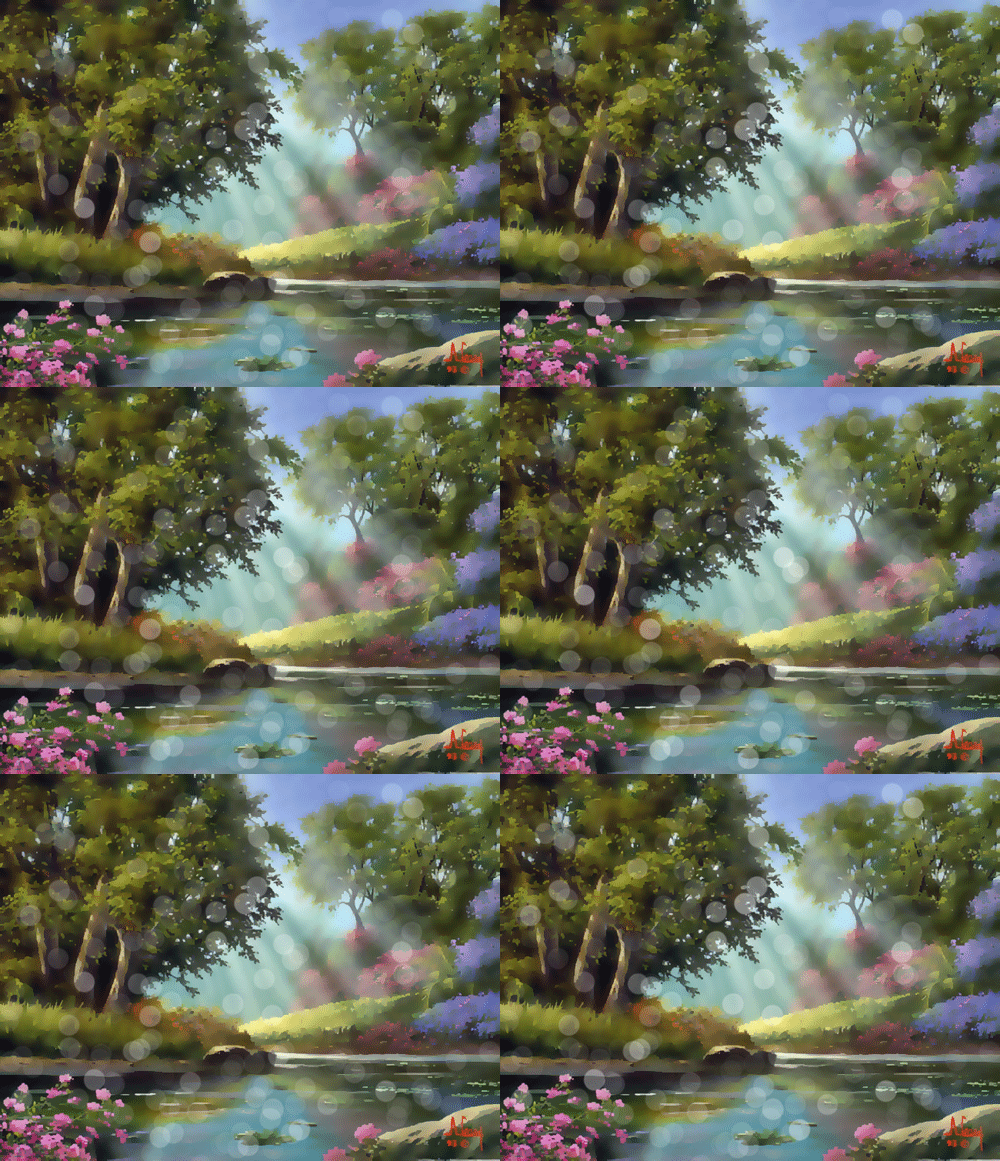
Урок от NATALI:Учимся анимировать боке... |
|
Зажигаем Ёлочку |
|
Кисти "Все для зимы" |

|
Eviosoft Video Avatar Creator v1.0 |

Операционная система: Windows® 2000/XP/Vista/7
Язык интерфейса: Английский
Лекарство: Присутствует
Размер: 5.05 Mb

скачать letitbet.net
скачать turbobit.net
скачать unibytes.com
Серия сообщений "Программы":
Часть 1 - БЕСШОВНЫЕ ФОНЫ
Часть 2 - Magic Particles
...
Часть 14 - Программа Apophysis 2.09
Часть 15 - Плагины для фотошопа.
Часть 16 - Eviosoft Video Avatar Creator v1.0
Часть 17 - Урок по созданию флеш в программке Aleo Flash Intro Banner Maker
Часть 18 - Wondershare Flash Gallery Factory 4.8.2.18
...
Часть 26 - Флэш анимация своими руками
Часть 27 - Как уменьшить размер gif?
Часть 28 - Дополнения Dll и многое другое
|
Кисти "Елочные шарики" |

|
Knoll Light Factory 3.1 плагин для Photoshop (3264 bit) |

Компания Digital Anarchy выпустила новую версию плагина Knoll Light Factory для Adobe Photoshop. Автор Джоном Нолл (John Knoll) добавил поддержку CS4, Windows Vista и 7, 64-битных версий Windows. Плагин в который включены более 200 шаблонов и пресетов предназначен для создания световых эффектов, преимущественно бликов — отражений от ярких источников света, например, от Солнца. Такие эффекты могут использоваться при создании логотипов, других текстовых эффектов, для улучшения фотографий и т.д.
Knoll Light Factory создан Джоном Ноллом (John Knoll), автором программного обеспечения и ответственным за создание визуальных эффектов в компании Industrial Light + Magic, человеком, который принимал участие в разработке Adobe Photoshop и спецэффектов в фильме Star Wars. Технологии, которые легли в основу плагина Light Factory, были разработаны во время создания спецэффектов для фильма Star Trek.
В версии Knoll Light Factory 3.1 полностью переработан интерфейс программы, появилась возможность предварительного просмотра шаблонов для имитации бликов в реальном времени. Число таких заготовок значительно увеличилось и достигло двухсот. Кроме этого, добавлена поддержка 16-битного цвета, появилась кнопка Randomize для случайного выбора настроек эффектов, улучшена функция отмены действий, добавлена поддержка Photoshop CS4, Windows Vista и 7, 64-битных версий Windows. Теперь Вы можете делать и собственные эффекты, легко создать естественное освещение, объединив 19 элементов, которые встречаются в реальной жизни при фотографировании огней и ярких объектов. Стала возможна работа с выборочными слоями.
Program Name: Red Giant Knoll Light Factory for Photoshop 3.1
Program Type: PhotoShop-plugin
Plugs into Photoshop CS3, CS4, Photoshop Elements 7.0 & 8.0
Release Date: March 2010
Interface Language: English
Platform: Win (32- & 64-bit)
File Size: 10.8Mb
Установка плагина Knoll Light Factory 3.1
Создаем анимацию с помощью плагина Knoll Light Factory 3.1
Таблетка:есть
Вот, что получилось

|
Видеокурсы Ulead Video Studio 10 plus |
|
|
Установка плагина Knoll Light Factory 3.1 |
Устанавливаем плагин Knoll Light Factory 3.1


Теперь активируем его!


Копируем файл и ставим его в папку Knoll Software ( диск С-Program files - Adobe -
-Adobe Photoshop CS5(указываете какой у вас) -Plug-Ins -Knoll Software)
и соглашаетесь его заменить!

Можно открывать фотошоп и радоваться!


|
Программа Ulead VideoStudio |
Урок 1. Установка и русификация ulead video studio.mpg
|
НАПИТКИ |
|
ШАМПАНСКОЕ |
|
СУМКИ КРЮЧКОМ И СПИЦАМИ. |


|
Анимация исчезновение и появление |

|
Как загрузить глиттер в программу Adobe Photoshop. |
Как загрузить глиттер в программу Adobe Photoshop.
Для того, чтобы работать с глиттером в программе, его нужно открыть и загрузить. Так , как глиттер имеет формат файла gif, то нам предстоит небольшая работа.
Открытие gif файла в программе версий до CS2(включительно).
В этих версиях фотошопа существует приложение для анимации ImageReady.
1)В приложении ImageReady открываем глиттер (меню – файл – открыть).

2)Переходим в фотошоп.

В фотошопе глиттер отобразился по слоям.

Открытие gif файла в программе версий CS3, CS4.
У вас на компьютере должна быть установлена программа QuickTime, версия не ниже 7,0
Скачать программу (лекарство в текстовом документе) ЗДЕСЬ.
Установка простая. После установки откройте программу и введите имя и серийный номер из текстового документа.

Потом закройте программу. Итак.
Начиная с десятой версии приложения ImageReady нет, а есть панель анимации и окно оптимизации файлов.
Чтобы открыть gif файл нужно:
1)Меню – файл – импортировать – кадры в слои.

2) Откроется окно компьютера. Находим папку, в которую сохранили глиттер и видим…что ничего не видно.

Если вы не знаете имя файла с глиттером, то в позицию «имя файла» пишем «звёздочку» ( удерживая клавишу Shift, жмём на цифру 8 и получаем *). Все файлы отобразились. Затем жмём на позицию «загрузить».

3)Находим файл с глиттером и жмём на него. В программе появится окно импорта видео в слои. Жмём «ок» и получаем в панели слоёв глиттер по слоям.


В CS5 гиф фалы по слоям открываются обычным способом (меню - файл - открыть)
Загрузка глиттера в программу.
1) Переходим на первый слой и топаем в меню – редактировать – определить узор. Откроется панель, в которой жмём «ок» .

2) Переходим на следующий слой в панели анимации и повторяем действие предыдущего подпункта.

Так мы поступаем со всеми слоями глиттера. Когда все слои будут определены, то в окне заливки вы увидите весь глиттер (меню – редактирование – выполнить заливку).

|
Девушки. Зима. PNG от MissKcu |
Кликните на картинку, чтобы увидеть полноразмерную версию.


|
Девушки. Зима. PNG от MissKcu |
Кликните на картинку, чтобы увидеть полноразмерную версию.


|
Снежинки. PNG |
Кликните на картинку, чтобы увидеть полноразмерную версию.


|
Как сделать схему в дневнике. Урок от MissKcu |
Серия сообщений "Схемы":
Часть 1 - Как делать схемы для дневника в фотошопе
Часть 2 - Женщина-Кошка
...
Часть 30 - Скоро праздник. Эльфик. Схема от MissKcu
Часть 31 - Зеленый эльфик. Схема от MissKcu
Часть 32 - Как сделать схему в дневнике. Урок от MissKcu
Часть 33 - Как создать простую схему для дневника. Урок от MissKcu
Серия сообщений "Мои уроки":
Часть 1 - Урок создания прозрачного фона
Часть 2 - Урок по блестяшкам
...
Часть 4 - Программа для изготовления фонов-"шотландка"
Часть 5 - Зимний шрифт. Урок от MissKcu
Часть 6 - Как сделать схему в дневнике. Урок от MissKcu
Часть 7 - Как создать простую схему для дневника. Урок от MissKcu
Часть 8 - Спецэффекты (уроки фотошопа) : Заморозка от MissKcu
Часть 9 - Урок Photoshop. Узоры на морозе от MissKcu
|
Как создать простую схему для дневника. Урок от MissKcu |
Серия сообщений "Схемы":
Часть 1 - Как делать схемы для дневника в фотошопе
Часть 2 - Женщина-Кошка
...
Часть 31 - Зеленый эльфик. Схема от MissKcu
Часть 32 - Как сделать схему в дневнике. Урок от MissKcu
Часть 33 - Как создать простую схему для дневника. Урок от MissKcu
Серия сообщений "Мои уроки":
Часть 1 - Урок создания прозрачного фона
Часть 2 - Урок по блестяшкам
...
Часть 5 - Зимний шрифт. Урок от MissKcu
Часть 6 - Как сделать схему в дневнике. Урок от MissKcu
Часть 7 - Как создать простую схему для дневника. Урок от MissKcu
Часть 8 - Спецэффекты (уроки фотошопа) : Заморозка от MissKcu
Часть 9 - Урок Photoshop. Узоры на морозе от MissKcu
|
Новогодний скрап набор «ChristmasTime» |
|
Урок Photoshop. Узоры на морозе от MissKcu |
Серия сообщений "Мои уроки":
Часть 1 - Урок создания прозрачного фона
Часть 2 - Урок по блестяшкам
...
Часть 7 - Как создать простую схему для дневника. Урок от MissKcu
Часть 8 - Спецэффекты (уроки фотошопа) : Заморозка от MissKcu
Часть 9 - Урок Photoshop. Узоры на морозе от MissKcu
|
Псевдо высокий ключ. |
Открываем любое на наш взгляд подходящее изображение в ФШ. Проводим стандартную коррекцию. Если на лице есть жёсткие тени удаляем их.
Затем идем Filter~>Sharpen~>Unsharp mask

Amount устанавливаем на 150-200 %
Обесцвечиваем изображениe.
Открываем Уровни (ctrl+L) и подвигаем белый ползунок немного влево.

|
Кисти линеечки-разделители |

|
Урок для начинающих "Открытка-Новогодние звёзды" |


|
Клипарт PNG "Елки запорошенные снегом" |
|
Создаем кисть "Кружева" |
|
Урок Фотошоп. Точки и полоски. |
|
Спецэффекты |
Серия сообщений "Мои уроки":
Часть 1 - Урок создания прозрачного фона
Часть 2 - Урок по блестяшкам
...
Часть 6 - Как сделать схему в дневнике. Урок от MissKcu
Часть 7 - Как создать простую схему для дневника. Урок от MissKcu
Часть 8 - Спецэффекты (уроки фотошопа) : Заморозка от MissKcu
Часть 9 - Урок Photoshop. Узоры на морозе от MissKcu
|
Урок по блестяшкам |
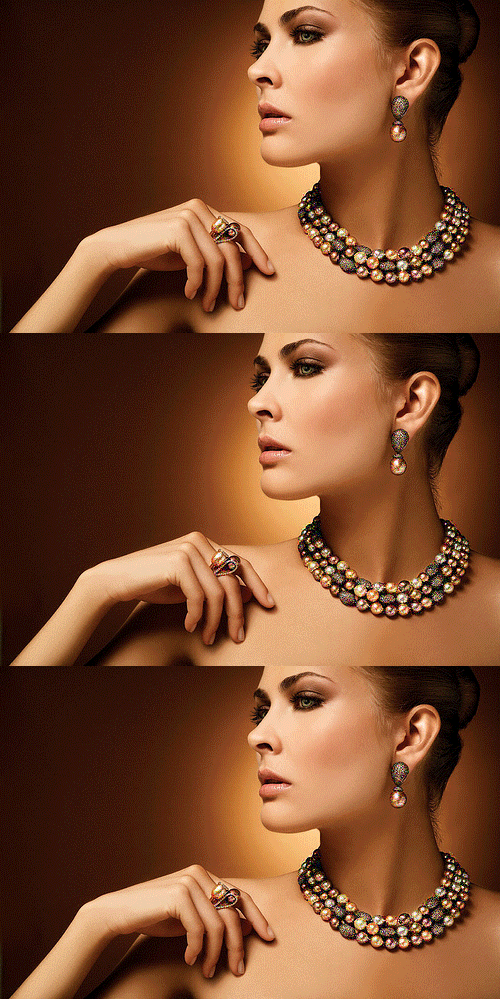
Меня попросили написать этот урок...Катюш, для тебя родная....
Серия сообщений "Мои уроки":
Часть 1 - Урок создания прозрачного фона
Часть 2 - Урок по блестяшкам
Часть 3 - Мой урок по маскам в ФШ
Часть 4 - Программа для изготовления фонов-"шотландка"
...
Часть 7 - Как создать простую схему для дневника. Урок от MissKcu
Часть 8 - Спецэффекты (уроки фотошопа) : Заморозка от MissKcu
Часть 9 - Урок Photoshop. Узоры на морозе от MissKcu
|
Рисуем новогоднюю открытку со снеговиком |

В этом уроке мы будем создавать Новогоднюю открытку для рабочего стола.
|
Выделение при помощи быстрой маски. |
|
любителям вязания. |
|
|
Красиво оформляем ссылки на источник |
 |
|
| |
|

|
Мои полезности |


|
Добавление свечения в картинку фильтром Akvis |
Серия сообщений "функции фильтров":
Часть 1 - Xenofex 2.0
Часть 2 - Анимация воды с помощью плагина Flood.
...
Часть 32 - MuRa's Seamless Filters B - Version 1.1
Часть 33 - Плагин для Adobe Photoshop - Picture Man Colletion:Rubber
Часть 34 - Добавление свечения в картинку
|
Как вставить текст в открытки с анимацией |
|
Ещё фаq по общим вопросам. |
 Rost
Rost kshushlin.Rost!
|
Sqirlz Water Reflections 2.0 RUS (прога для анимации) |
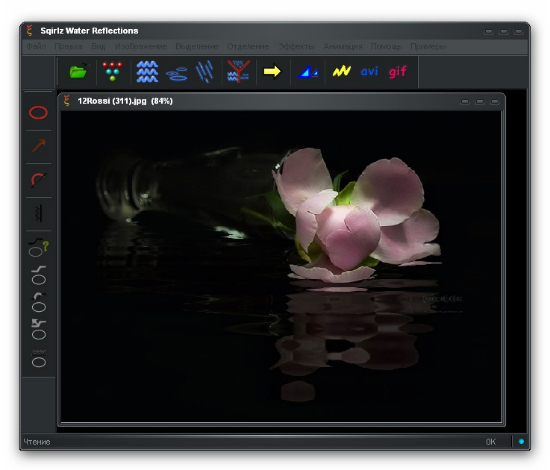
Вы никак не можете справиться с Фотошопом? У Вас нет времени разбираться с огромным количеством функций больших фото-редакторов? Но хочется сделать что-то оригинальное?

Тогда эта программа для Вас!
Вы можете оживить любое изображение - вдохнуть в него кусочек своей души. Заставьте реку течь, создайте живые волны у побережья, покажите жизнь водопада!!! Пустите освежающий дождик или завалите картинку снегом, если хотите почуствовать прохладу в жаркий летний день!
Программа удобна, а эффекты, которые полностью могут быть настроены Вами, выглядят очень реалистично.
Результат можно сохранить как SWF, AVI, BMP или JPEG файл.
|
Выход из рамки-1 |
|
Наводим порядок на Яндекс-фотках. |


 )
)
|




 ПАМЯТКА НАЧИНАЮЩИМ БЛОГГЕРАМ.