Я - фотографПлагин для публикации фотографий в дневнике пользователя. Минимальные системные требования: Internet Explorer 6, Fire Fox 1.5, Opera 9.5, Safari 3.1.1 со включенным JavaScript. Возможно это будет рабо
 Онлайн-игра "Empire"Преврати свой маленький замок в могущественную крепость и стань правителем величайшего королевства в игре Goodgame Empire.
Строй свою собственную империю, расширяй ее и защищай от других игроков. Б
Онлайн-игра "Empire"Преврати свой маленький замок в могущественную крепость и стань правителем величайшего королевства в игре Goodgame Empire.
Строй свою собственную империю, расширяй ее и защищай от других игроков. Б ОткрыткиПерерожденный каталог открыток на все случаи жизни
 Кнопки рейтинга «Яндекс.блоги»Добавляет кнопки рейтинга яндекса в профиль. Плюс еще скоро появятся графики изменения рейтинга за месяц
|

Рождественский скрап-набор с классными фонами Joelle Christmas Past |
|
Воротник |
РАЗМЕР 44-46
Модель выполнена крючком.
Вам потребуется:
около 150 г х/б пряжи красного цвета;
крючок № 0,8 - 0,9;
иголка.
|
Создаем свечу и огонь с нуля |

В этом уроке мы научимся рисовать совершенно натурально выглядящую свечу, пользуясь, при этом, только базовыми инструментами Фотошопа.
|
ФШ, бродилка от СИЛЬВЕСТРА |
Побродил я по своему дневнику и понял, что мои дорогие читатели ломают ноги и ногти. И решил я облегчить им жизнь. Так как самым читаемым контекстом являются статьи о Фотошоп, то и решил я с него начать. Потом, наверное, и по остальным рубрикам бродилки сделаю. Этот пост по мере добавления нового материала, будет часто редактироваться. Так что фотошоп-мастерам советую заглядывать сюда почаще.
Краткое содержание АУРЫ для фотошоперов.
Сборники уроков по Photoshop:
Стили для Photoshop:
Кисти для Photoshop:
Уроки по Photoshop онлайн:
Качественные и платные видеокурсы:
Ресурсы для мастеров в интернете:
Объяснялки, обучалки, книги, шпаргалки:

<<

|
|
ФШ, и снова бродилка |


|
Уроки фотошоп от Колибри |


Серия сообщений "Бродилки":
Часть 1 - Бродилка по урокам Natali
Часть 2 - Бродилка по урокам Ledy OlgA
...
Часть 6 - Прекрасные видео-уроки CS5 от Зоси
Часть 7 - Бродилка по фотошопу
Часть 8 - Уроки фотошоп от Колибри
Часть 9 - Уроки анимации в Photoshop от Абиссинка
Часть 10 - Бродилка по урокам "Делаем коллаж"
Часть 11 - ФШ, и снова бродилка
Часть 12 - Бродилка по урокам ФШ
|
Прекрасные видео-уроки CS5 от Зоси |

|
Серия сообщений "Бродилки":
Часть 1 - Бродилка по урокам Natali
Часть 2 - Бродилка по урокам Ledy OlgA
...
Часть 4 - Новое СОО для любителей фотошоп
Часть 5 - Бродилка по фотошопу Silvestr
Часть 6 - Прекрасные видео-уроки CS5 от Зоси
Часть 7 - Бродилка по фотошопу
Часть 8 - Уроки фотошоп от Колибри
...
Часть 10 - Бродилка по урокам "Делаем коллаж"
Часть 11 - ФШ, и снова бродилка
Часть 12 - Бродилка по урокам ФШ
Серия сообщений "Видео-уроки от Зоси":
Часть 1 - Прекрасные видео-уроки CS5 от Зоси
Часть 2 - Видео-урок от Зоси "Разговорное облачко"
Часть 3 - Видео-урок от Зоси "Текстовой эффект"
...
Часть 11 - Видео-урок от Зоси "Картинка с эффектом огня"
Часть 12 - "Дым сигареты..." - видео-урок от Зоси
Часть 13 - Инструмент ФШ - ШТАМП
|
как сделать падающий снег |
|
ACDSee Pro v5 Build 110 Final Ru от 11.10.2011 Portable |

ACDSee Pro - профессиональная программа для работы с цифровыми фотографиями, которая обладает расширенным набором функций, рассчитанных на профессиональных фотографов. Поддерживает более 100 форматов графических файлов, позволяет работать с RAW-изображениями, автоматически сортировать фотографии по параметрам, полученным из цифровых фотокамер, содержит эффективный визуальный метод добавления к изображениям метатегов и быструю пакетную обработку большого количества картинок, в том числе и в RAW формате. Кроме того, здесь присутствуют инструменты для независимого регулирования цветовых каналов, исправления артефактов фотографий, появляющихся из-за погрешностей оптики, добавления "водяных знаков", работы с IPTC-метаданными, имеется возможность архивирования графических коллекций в ZIP-файлы, запись на CD или DVD и многое другое.
|
Анимация дождя и луж |
Открываем в программе нужное фото.
Для первого раза возьмите фото небольшого размера( 500 на 350 например)

Нажимаем на овал и выделяем область, где будут лужи. (для дождя выделять ничего не нужно. Он будет идти по всему снимку). В самом начале лучше брать более простые фотографии (листья на асфальте без дальней перспективы). Здесь у меня на снимке, ставшем основой для анимации, улица в Старой Риге. Тут есть и тротуар, и бордюрные камни. Поэтому область анимации луж и получилась такой сложной формы.
Нажимаем на знак луж (первая левая стрелка).
Открывается окно с установочными параметрами.
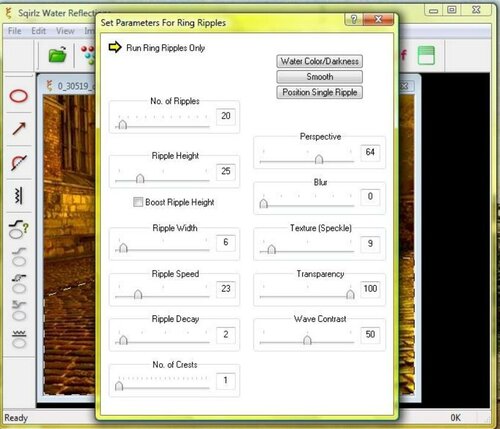
Прямоугольники в верхнем правом углу не трогайте. Без них можно вообще обойтись.
No. of Ripples регулирует число луж. Ripple Height - высота лужи. Ripple Width - ширина. Speed и Decay регулируют скорость и степень распада луж. Transparency - прозрачность.
После установки параметров закрываем окно и жмём на знак дождя (вторая стрелка слева).
В открывшемся окне ставим параметры дождя

Верхний параметр (Number) означает интенсивность дождя. Чем правее указатель, тем интенсивнее дождь. Как правило указатель лучше установить чуть левее центра.
Длина частиц дождя (Length) ставьте в пределах 30-45. Лучше поставить как у меня. Для первого раза подойдёт. Чем темнее фон фото, тем меньше нужно ставить яркость (Bridhtness) частиц. Прозрачность (Transparency) можно вообще не трогать..Мягкость падения частиц дождя (Softness) не ставьте больше 20 - дождь будет неестественным. После установки параметров закрываем окно и нажимаем на кнопку выбора эффектов в виде антенны (третья стрелка слева). Отмечаем знак "дождь и лужи" (это один знак), потом нажимаем "gif" и сохраняем анимацию.
У меня получилось так

Советую сразу программу не закрывать, а просто свернуть: после предварительного просмотра скорее всего вас результат первый раз не устроит и понадобится 3-5 попыток прежде чем вы выставите нужные параметры. Одновременная анимация дождя и луж - самое сложное тут. Поэтому запаситесь терпением.
Вот ещё одна моя анимация с дождём и лужами

Серия сообщений "Sqirtz Water Reflections":
Часть 1 - Программа - Sqirlz Water Reflections version 2.0 + Руссификатор
Часть 2 - Простая программа для создания анимации
...
Часть 5 - Программа Sqirlz Water Reflections + руссификатор
Часть 6 - Sqirlz Water Reflections 2.0 RUS (прога для анимации)
Часть 7 - Анимация дождя и луж
Часть 8 - Анимация воды
Часть 9 - Sgirtz Water Reflections.
Часть 10 - Как сделать анимацию воды без фотошопа
|
Как сделать анимацию воды без фотошопа |
Программа Sqirtz Water Reflections позволяет создавать анимацию воды, дождя и снега. Ссылка на загрузку http://depositfiles.com/ru/files/f9zuf0gq1 Объём 2,5 МБ. Интерфейс английский
Рассмотрим анимацию воды
Открываем программу, нажимаем "файл", "открыть". Выбираем нужное фото. Фотография не должна быть большого размера (лучше брать размер до 700 на 470 ). Иначе анимация будет много весить и долго грузиться на ярушку.
Нажимаем на овал (первая стрелка слева) и крестиком выделяем область анимации. Область должна быть замкнутой. Если получилось прерывистая линия, значит всё сделано правильно.

Нажимаем на знак воды (вторая стрелка слева)
После этого открывается окно

Перевести термины довольно легко. Поэтому делать этого не буду. Скажу только, что буквы A B C D означают тип движения воды. Прозрачность (Transparency) советую ставить на 100.
Основные настройки тут это Wave Strength - сила волн. Wave Separation - разделение волн. Прямоугольник с надписью Add Flow (Добавить течение) позволяет настроить направление течения воды и его силу. Add Extra Wave - добавить сверхволну. Эта настройка пригодиться для анимации штормящего моря.
Закрываем окно и нажимаем на кнопку выбора эффектов в виде антенны (третья стрелка слева). Отмечаем выбранный эффект (знак воды в данном
случае). Затем нажимаем "gif" и сохраняем анимацию.
У меня получилось так
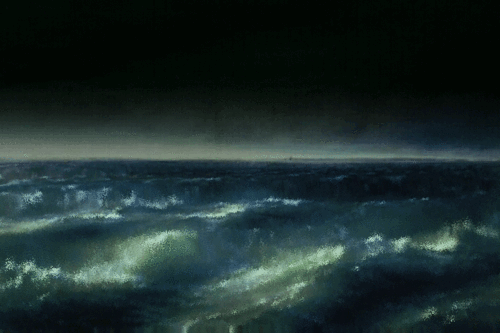
Вот ещё одна подобная анимация
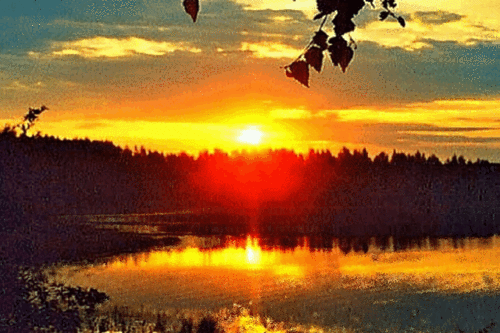
Перед загрузкой анимацию лучше предварительно посмотреть. Я делаю это в почте Яндекса : сохраняю как черновик, потом смотрю результат. Программу не закрывайте сразу, а сверните. Скорее всего с первого раза результат вас не устроит
Серия сообщений "Sqirtz Water Reflections":
Часть 1 - Программа - Sqirlz Water Reflections version 2.0 + Руссификатор
Часть 2 - Простая программа для создания анимации
...
Часть 8 - Анимация воды
Часть 9 - Sgirtz Water Reflections.
Часть 10 - Как сделать анимацию воды без фотошопа
|
Redfield ATX 1.01 плагин для Adobe Photoshop |

|
Набор плагинов PhotoWiz Bundle 2011 Photoshop |


|
Уроки анимации в Photoshop от Абиссинка |


Серия сообщений "Бродилки":
Часть 1 - Бродилка по урокам Natali
Часть 2 - Бродилка по урокам Ledy OlgA
...
Часть 7 - Бродилка по фотошопу
Часть 8 - Уроки фотошоп от Колибри
Часть 9 - Уроки анимации в Photoshop от Абиссинка
Часть 10 - Бродилка по урокам "Делаем коллаж"
Часть 11 - ФШ, и снова бродилка
Часть 12 - Бродилка по урокам ФШ
|
Урок № 44.Плагин для фотошопа Flaming Pear - Создание водной поверхности . |
|
|
The Plugin Site Harry’s Filters 4.0 Rus |

The Plugin Site представил 4-ю версию плагина Harrys Filters, а теперь и русифицированную.
Harrys Filters это набор из 69 фильтров для наложения различных фотоэффектов на фотографии и предназначенных для настоящих эстетов. Особенность программы – возможность управления всеми фильтрами и настройками из одного окна, без работы с множеством меню и диалогов. Фильтры условно разделены на девять категорий: Color, Artistic, Gradients, Patterns, Warp, Noise, En/Decrypt, Other и Nature. Некоторые из этих эффектов дублируют имеющиеся в Photoshop, но обладают и множеством дополнительных настроек.
Серия сообщений "~Полезный софт~":
|
Фильтр для создания вуалей - Sinedots 2 |
Фильтр для создания вуалей - Sinedots 2
Хотите научиться делать вот такие вуали.

|
ЕЩЕ РАЗ О ПРОГРАММЕ FM Patcher (pour vos filtres PSP) для фотoшопа и корела |
Серия сообщений "• Плагины •":
Часть 1 - ПЛАГИН - коллажи, рамки, открытки
Часть 2 - Плагин Vizros
...
Часть 17 - Фильтры не хотят работать! Что делать?
Часть 18 - Установочные файлы для установки фильтров в ФШ и PSP
Часть 19 - ЕЩЕ РАЗ О ПРОГРАММЕ FM Patcher (pour vos filtres PSP) для фотoшопа и корела
Часть 20 - Скачать Плагины к Photoshop
Часть 21 - Если снова забуду!
...
Часть 45 - Импорт и экспорт кистей в Corel PSP
Часть 46 - Перемещение по картинке (плагин GAP)
Часть 47 - Шрифт новогодний русский (картинки)
|
Плагин Sparkle. |


|
Учимся работать на компьютере -для "чайников". |
Этот пост для тех кто только начал осваивать свой компьютер. Из серии компьютер для "чайников".Выбирайте что вам интересно.          И ещё видео урок КАК ПРАВИЛЬНО ЧИСТИТЬ КЛАВИАТУРУ. |

|
Регистрация на РуТрекере... |
|
РуТрекер – это самый популярный торрент трекер в русском интернете. Трекер номер один. На нем можно найти практически все что угодно, в различных вариантах. Так например один и тот же фильм на нем будет в нескольких различных форматах, в разном качестве, с различными переводами в том числе и в оригинале и т.д. Редко случается, что, что-то на нём не получается найти. Это практически будет исключение. В одном из уроков мы уже рассмотрели как установить торрент, а также посмотрели на открытые торрент трекеры, где не нужно регистрироваться. А сейчас мы рассмотрим регитрацию на РуТрекере.И так, что нам нужно для того, чтобы зарегистрироваться на РуТрекере, а нужен нам лишь почтовый ящик и не много Вашего времени. Приступаем к регистрации на РуТрекере. |
|
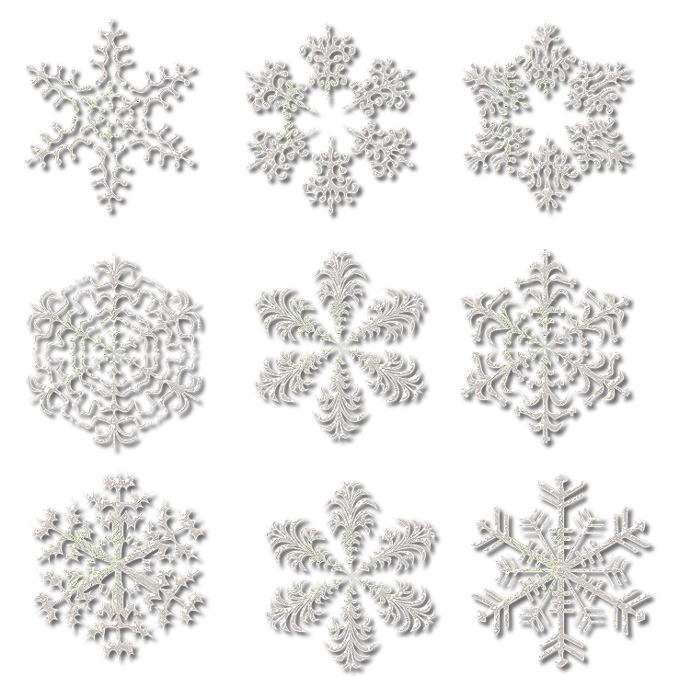
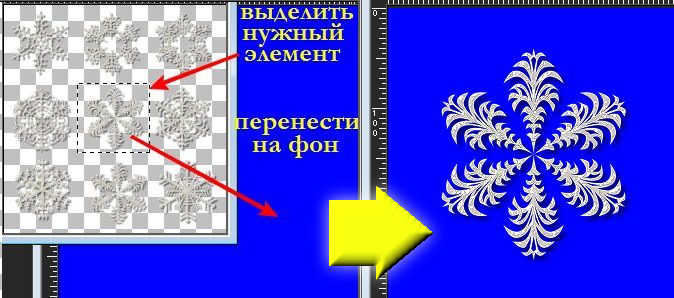
Снежинки PNG |
|
Урок "Рисуем Бант" в фотошоп |
|
Юбка связанная крючком. |
|
"В свете фонарика" - урок анимации |

Серия сообщений "Анимация":
Часть 1 - Коллаж-анимация "Военная хроника"
Часть 2 - Пейзажи. Анимация.
...
Часть 32 - Анимируем движение рук
Часть 33 - "Делаем Новогоднюю открытку" - видео-урок от Зоси
Часть 34 - "В свете фонарика" - урок анимации
Серия сообщений "Мои работы":
Часть 1 - Поздравляю с Побелой!!!
Часть 2 - КОММЕНТАРИИ "ПОЖАЛУЙСТА" С КОДАМИ
...
Часть 7 - ФОНЫ ДЛЯ КОЛЛАЖЕЙ
Часть 8 - Мои бесшовные фоны для вас...
Часть 9 - "В свете фонарика" - урок анимации
|
Сделать кнопочку на сайте |

На сайте, о котором я писала в предыдущем посте, можно сделать различные кнопочки. А потом сделать их кликабельными.    Сделать кнопочку на сайте очень просто. Заходим на сайт( http://fantasyflash.ru/index.php?&kontent=anime )( http://cooltext.com/ ) и выбираем понравившуюся кнопочку 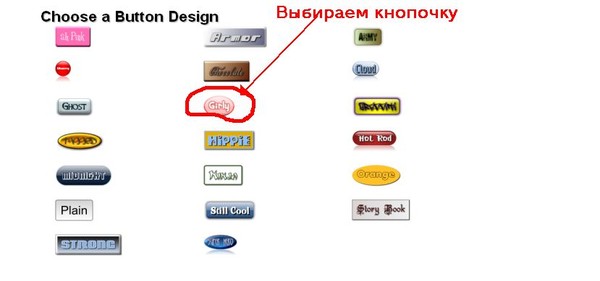 Делаем на ней надпись. Выбирая цвет, шрифт, размер и прочее. Пишем текст какой вам надо на кнопке 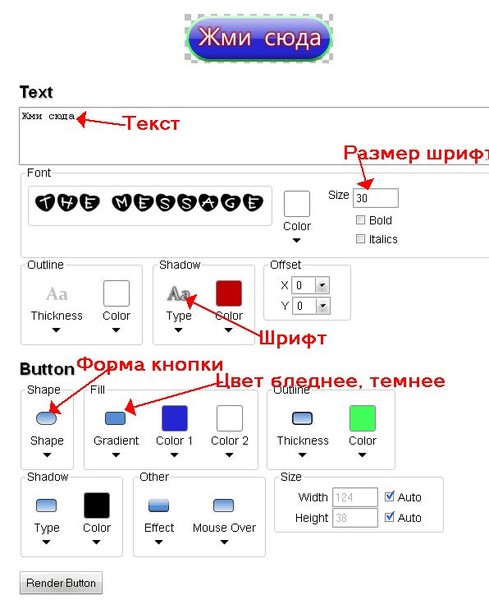 |
|
Фоны "Зимний лес" |
|
Маски для ФШ |



Серия сообщений "Маски":
Часть 1 - Большой выбор масок для Photoshop - Ссылки
Часть 2 - Маски
...
Часть 20 - "Маски для Фотошопа". Рождество.
Часть 21 - Маски
Часть 22 - Маски
|
Рыжие красавцы. Лисы и лисята |
|
клипарт «MON PREMIER NOEL KIT CAJ.SCR.FR PU» от Косметика tianDe |


Серия сообщений "клипарт":
Часть 1 - посуда в png
Часть 2 - свечи в png от Косметика tianDe
...
Часть 42 - статуэтки в png
Часть 43 - Снежинки PNG
Часть 44 - клипарт «MON PREMIER NOEL KIT CAJ.SCR.FR PU» от Косметика tianDe
Часть 45 - музыкальный клипарт в png от NATALI
|
Клипарт (PNG) праздничный |
|
Урок фотошопа CS5 для начинающих по работе с инструментом точечная восстанавливающая кисть. |
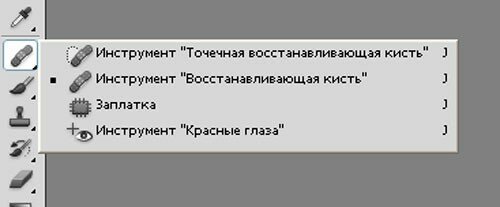
Посмотрим действие еще одного нового инструмента в программе Adobe Photoshop CS5. "Точечная восстанавливающая кисть" - закрашивает небольшие участки в соответствии с цветом пикселей и текстурой, которые окружают объект. Точечной восстанавливающей кистью легко и быстро убрать на фото провода, отдельно стоящие ветки или царапинки. Если надо убрать большой участок изображения, берем "Восстанавливающую кисть" и закрашиваем участок в соответствии с выбранным образцом.
На панели инструментов выбираем "Точечную восстанавливающую кисть".
|
Декор для коллажей |
|
Декор для коллажей - 3 |



 Nataliya_Bezushko
|
Коллажная красотень - 2 |
|
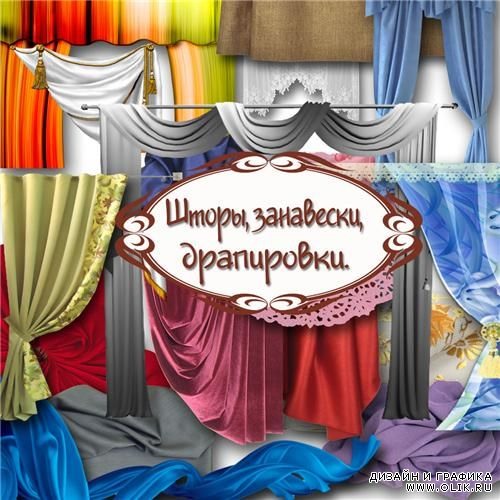
КлипАрт Занавески, шторы и драпировки на прозрачном фоне |

|
Фоны 3D для коллажа |
1.

В этом наборе вы найдете 85 jpg файла -фонов для коллажа,зима,осень,природа.Формат 3D.
|
Маски для новогодних коллажей |




|
Огненные кисти для Photoshop. |

Огненные кисти. Пламя костра, огонек свечи, пламя в камине.
Кисти для создания эффектов огня.
Размер 2,36 MБ, файл ABR в ZIP-архиве.
|
уроки от Зоси - "СВЕТОВОЙ ЭФФЕКТ" |
|
Урок от Lidia. Ожившие цветы. |
|
Урок Photoshop - Анимация дождя |

Урок Photoshop - Анимация дождя
в этом уроке мы научимся создавать анимацию дождя в фотошопе
Формат: иллюстрированный пошаговый урок (Word)
Написала : DiZa
+ бонус кисти дождя ( 5 abr)

Серия сообщений "МОИ УРОКИ":
Часть 1 - Установка плагина Alien Skin Bokeh v.1.0.3 ( Для Оленьки)
Часть 2 - Установка плагина Picture Cutout Guide v1.1 (отделяет от фона)
...
Часть 11 - Анимация облаков и воды в программе FantaMorph Deluxe 4.1 (+ Photoshop)
Часть 12 - Установка и руссификация программы FantaMorph Deluxe 4.1 + Rus
Часть 13 - Урок Photoshop - Анимация дождя
|
Ангелы в png |
|
Урок для Photoshop-"Коллоризация" |
|
Для быстродействия приложения Photoshop CS5:(объяснения) |
| Автор | Название |
|---|---|
| Софья Скрылина | Photoshop CS5: что нового для работы с фотографиями |
Новую версию популярного графического редактора Photoshop компания Adobe Systems представила широкой аудитории 12 апреля 2010 года.
В связи с тем, что современные операционные системы перешли на 64-разрядную платформу, теперь Photoshop CS5 стал полноценным 64-битным приложением с улучшенным быстродействием (в 10 раз!) выполнения операций при работе с большими файлами, трехмерными объектами и видео.
Замечание
Для быстродействия приложения вам потребуется 64-разрядная операционная система Mac OS X 10.6 Snow Leopard, Microsoft Windows 7 или Microsoft Windows Vista. Также производительность может зависеть от объема ОЗУ, типа драйверов и других факторов.
В Photoshop CS5 улучшена работа с рабочими средами. При первом запуске редактора пользователь видит рабочую среду, заданную по умолчанию, которую в любой момент можно приспособить под выполнение своих собственных задач. Также предлагаются готовые рабочие среды для работы с трехмерными объектами и анимацией, для обработки фотографии и рисования с нуля. Любое добавление, удаление или изменение положения панели будет сохранено даже при закрытии программы. А с помощью меню Окно (Window) или скрываемого переключателя  пользователь быстро может перемещаться между рабочими средами (рис. 1).Читать далее
|
Урок фотошопа - Трансформация в водяной объект |
|
|
Урок для cs5 - "Cinemagraph-ожившая фотография" |
|
|
Урок рисования глаз: как нарисовать красивые глаза Аватара |

В этом чудесном уроке поэтапно расписано, как красиво и правильно рисовать глаза. А точнее - радужную оболочку глаз, яркую, загадочную и уникальную для каждого человека или животного.
Сложность: низкая
Время: до 1 часа
|
|
Без заголовка |

 СКАЧАТЬ
|
|
Мультяшный клипарт |

Да простят меня наши дорогие сообщники за разный размер превью, все собрано в интернете с различных сайтов. Выбирала хорошего качества.
Читать далее
|


 Смотреть дальше


 В этом уроке мы рассмотрим процесс регистрации на РуТрекере – сайт