-Рубрики

 -Приложения

  • Перейти к приложению Я - фотограф Я - фотографПлагин для публикации фотографий в дневнике пользователя. Минимальные системные требования: Internet Explorer 6, Fire Fox 1.5, Opera 9.5, Safari 3.1.1 со включенным JavaScript. Возможно это будет рабо
  • Перейти к приложению Онлайн-игра "Empire" Онлайн-игра "Empire"Преврати свой маленький замок в могущественную крепость и стань правителем величайшего королевства в игре Goodgame Empire. Строй свою собственную империю, расширяй ее и защищай от других игроков. Б
  • Перейти к приложению Открытки ОткрыткиПерерожденный каталог открыток на все случаи жизни
  • ТоррНАДО - торрент-трекер для блоговТоррНАДО - торрент-трекер для блогов
  • Перейти к приложению Кнопки рейтинга «Яндекс.блоги» Кнопки рейтинга «Яндекс.блоги»Добавляет кнопки рейтинга яндекса в профиль. Плюс еще скоро появятся графики изменения рейтинга за месяц

 -Я - фотограф

Вязание изделий от горловины

 -Всегда под рукой


m

Скорпион в блогосфере

Скорпионы прекрасно знают цену себе и своему блогу. Зачастую окружающие восхищаются ими. Но к комплиментам, как и к нападкам, представители этого знака относятся почти равнодушно. Впрочем, не думайте, что Скорпиону наплевать на френдов. Именно Скорпион может помочь друзьям в трудную минуту не только словом, но и делом. Льстить Скорпионы не склонны, и если они хвалят в комментариях вашу запись, цените это, потому что похвала идёт от души. Получить блогосферный гороскоп для Вашего знака Зодиака


 -

пїЅпїЅпїЅпїЅпїЅ пїЅ пїЅпїЅпїЅпїЅпїЅ
[Этот ролик находится на заблокированном домене]

пїЅпїЅпїЅпїЅпїЅпїЅпїЅпїЅ пїЅпїЅпїЅпїЅпїЅ пїЅ пїЅпїЅпїЅпїЅ пїЅпїЅпїЅпїЅпїЅпїЅ
В© пїЅпїЅпїЅпїЅпїЅпїЅпїЅпїЅпїЅпїЅпїЅ

 -Кнопки рейтинга «Яндекс.блоги»

 -Поиск по дневнику

Поиск сообщений в лиса47

 -Подписка по e-mail


 -Статистика

Статистика LiveInternet.ru: показано количество хитов и посетителей
Создан: 19.10.2010
Записей:
Комментариев:
Написано: 10013


http://arnusha.ru/post141015484/


Друзья, теперь вы можете читать и комментировать мои записи и на Я.ру — clepa4ewa!


.

Юбка

Вторник, 10 Мая 2011 г. 13:52 + в цитатник
Это цитата сообщения Сараева_Катющка [Прочитать целиком + В свой цитатник или сообщество!]

Юбка


Рубрики:  Рукоделие/Вязание крючком

БУКЕТЫ

Вторник, 10 Мая 2011 г. 13:50 + в цитатник
Это цитата сообщения Nataly_Nataliya [Прочитать целиком + В свой цитатник или сообщество!]

БУКЕТЫ ДЛЯ ВАС И ВАШИХ ПОСТОВ

БУКЕТЫ
ДЛЯ ВАС И ВАШИХ ПОСТОВ
PNG


647х382


629х452

614х461

567х798

567х403

567х403

567х403

550х435

539х504

500х355

476х520

473х550

467х350

461х500

411х296

387х532

382х409

Svetlana Mиз блогаVi©let-k@
Рубрики:  Фотошоп/Клипарты

Создание градиента. Часть вторая

Вторник, 10 Мая 2011 г. 13:46 + в цитатник
Это цитата сообщения BraveDefender [Прочитать целиком + В свой цитатник или сообщество!]

Создание градиента. Часть вторая

Создание градиента шума

Градиент шума представляет собой градиент, который содержит случайно распределенные цвета, относящиеся к указанному диапазону цветов.


Градиент шума с различными значениями неровности:

А. неровность 10 %; Б. неровность 50 %; В. неровность 90 %


Читать далее...
Рубрики:  Фотошоп/Уроки фотошоп

Создание градиента в Photoshop. Часть первая

Вторник, 10 Мая 2011 г. 13:45 + в цитатник
Это цитата сообщения BraveDefender [Прочитать целиком + В свой цитатник или сообщество!]

Создание градиента в Photoshop. Часть первая

Создание гладкого градиента

1. Выберите инструмент «Градиент»


Читать далее...
Рубрики:  Фотошоп/Уроки фотошоп

Сборник плагинов для фотошоп от Richard Rosenman

Вторник, 10 Мая 2011 г. 13:43 + в цитатник
Это цитата сообщения Натали_Наталья [Прочитать целиком + В свой цитатник или сообщество!]

Сборник плагинов для фотошоп от Richard Rosenman

Сайт "Магия фотошоп"

Детали, загрузка

Рубрики:  Фотошоп/Плагины

Уроки "Фотошопа" по созданию рамки

Вторник, 10 Мая 2011 г. 13:37 + в цитатник
Это цитата сообщения НИФРИТ_78 [Прочитать целиком + В свой цитатник или сообщество!]

Уроки "Фотошопа" по созданию рамки


Уроки "Фотошопа" по созданию рамки


Я покажу самый простой способ создания рамочки.
Начнём
УРОК №7

Создаем полотно для нашей рамочки.ФАЙЛ-НОВЫЙ
Проставляем ширину и высоту

Желательно ширину не превышать больше - 900 рикс.
иначе рамка не красиво встанет в блоге.
Заливаем нашу рамку понравившимся цветом

Дальше нам нужно украсить нашу рамочку.
ФАЙЛ-ОТКРЫТЬ
И выбираем картинки,уголки,цветы....
все то ,чем будем украшать нашу рамочку.
Я взяла зелёный цветочек.

Инструментом "ПЕРЕМЕЩЕНИЕ"
переносим наш цветок на рамку.
Если надо уменьшить,увеличить,повернуть наше украшение.
Идём
РЕДАКТИРОВАНИЕ- СВОБОДНОЕ ТРАНСФОРМИРОВАНИЕ
И с зажатой клавишей Shift увеличиваем, уменьшаем
или поворачиваем наше украшение.
При этом всегда стоим на том слое , на котором работаем.
(он будет синего цвета)
Таких украшений можно поставить сколько угодно
сверху и снизу нашей рамочки.
Но середина рамки, должна быть однотонной без украшений.
(В блоге, середина рамочки растягивается в длину
и будет очень не красиво если рисунок не совпадет)
Я украшу рамочку обводкой.Для этого создаем новый слой

И стоя на этом слое ИдёмВЫДЕЛЕНИЕ-ВСЁ
Вся рамка выделится пунктиром.Далее
РЕДАКТИРОВАНИЕ-ВЫПОЛНИТЬ ОБВОДКУ
Появится окошко.Выбираем ширину,цвет обводки-Жмём "ОК"

с помощью клавиш Ctrtснимем выделение.Или
ВЫДЕЛЕНИЕ-ОТМЕНИТЬ ВЫДЕЛЕНИЕ
Вокруг рамочки появилась обводка.Можно оставить так
или с помощью
РЕДАКТИРОВАНИЕ- СВОБОДНОЕ ТРАНСФОРМИРОВАНИЕ
с зажатой клавишей Shift уменьшим и переместить обводку
в середину нашей работы.
Посмотрим

Я сверху добавила ещё узорчик и применила к нему
тень и тиснение.Можно писать до бесконечности,
возможностей в ФШ очень много.
Но на этом закончим украшать.
И объединим все слои на палитре слоев.

Перейдём к разрезанию нашей работы.
Создаём новый слой, такой-же или большего размера
Берем инструмент ПРЯМОУГОЛЬНАЯ-ОБЛАСТЬ
Выделяем верхнюю часть нашей рамки,переносим ее с помощью
инструмента ПЕРЕМЕЩЕНИЕ
на новый прозрачный слой.Далее идём
ИЗОБРАЖЕНИЕ-ТРИММИНГ
Обрежется всё лишнее. Останется только верхняя часть рамки.

Сохраняем ее ФАЙЛ-СОХРАНИТЬ КАК
в формате JPG -Таким образом мы обрезаем
и сохраняем среднюю и нижнюю части рамки.
Можно обрезать нашу работу с помощью инструмента
РАСКРОЙКА

Выделяем по периметру всю рамку.
Жмём правой кнопкой мыши.Появляется окошко.
Жмём "разделить фрагмент"

Выставляем такие значения.

И наша рамка разделится на три части.Вам останется
переместить полосочки на нужную вам высоту.Всё
Идём ФАЙЛ-СОХРАНИТЬ ДЛЯ Web...
Указываем место куда будем сохранять.
И О...чудо в готовой папке у нас сохранились сразу
три наших изображения -верх,низ и середина.

Ну,а теперь капируем формулу и вставляем
в блог HTML-формате
<div align="center"><img src="ФОН-1" width="700"border="0"><table border="0" background="ФОН-2" cellpadding="0" cellspacing="0"><td width="700" valign="middle">
<center>ТЕКСТ</center>
</td></tr></table></td></tr></table><a href="ССЫЛКА НА ВАШ БЛОГ"><img src="ФОН-3"width="700" border="0"></a></div>


Идём на "Радикал" - http://www.radikal.ru/
Загружаем части рамки и подставляем код под №1
вместо слова ФОН
В зависимости от размера рамки
Меняется значение
width="700"
Желаю удачи!


Спрашивайте если не понятно

Серия сообщений "~~ВСЕ ДЛЯ ФОТОШОПА~~":
Часть 1 - Как сделать прозрачный фон
Часть 2 - Установка Photoshop'a 2-CКАЧАТЬ
...
Часть 98 - И снова осень... Скрап-набор.
Часть 99 - Бабочки. Клип Арт.
Часть 100 - Винтажные рамочки-основы. КлипАрт. Часть 1.

Серия сообщений "~УРОКИ ПО ФШ ELEN@~":
Часть 1 - Уроки "Фотошопа" по созданию рамки
Рубрики:  Фотошоп/Уроки фотошоп

плагин Alien Skin Eye Candy:5 Nature

Вторник, 10 Мая 2011 г. 13:31 + в цитатник
Это цитата сообщения ЭМИЛЛИ [Прочитать целиком + В свой цитатник или сообщество!]

плагин Alien Skin Eye Candy:5 Nature


Уроки "Фотошопа CS-5"
Анимация Дыма или Пара
(плагин Alien Skin Eye Candy:5 Nature )


Рубрики:  Фотошоп/Плагины

ПЛАГИН Alien Skin Eye Candy:5 Nature

Вторник, 10 Мая 2011 г. 13:26 + в цитатник
Это цитата сообщения morela4 [Прочитать целиком + В свой цитатник или сообщество!]

ПЛАГИН Alien Skin Eye Candy:5 Nature


Уроки "Фотошопа CS-5"

На некоторые вещи можно смотреть
бесконечно долго. Например,на огонь или волны.
В этих и прочих явлениях природы есть что-то,
что всегда привлекает внимание человека.
Знакомимся :
плагин Alien Skin Eye Candy:5 Nature


Начнём
УРОК №43


Разработчик плагина
Eye Candy 5: Nature для Photoshop,
постарались чтобы эффекты, выглядели
как можно более реалистично.
"Corona"
Этот фильтр создает эффект солнечного
затмении. На изображении создается
светящийся ободок пламени.

"Drip"
Фильтр с таким названием делает
изображение <текучим>.

"Fire "
Действие этого фильтра напоминает
эффект горения.Используя данный фильтр,
вы сможете добавить языки пламени
одним щелчком мыши.

"Icicles "
этот фильтр сделать на рисунке
ледяные сосульки.

"Ripples"
На этот раз это имитация различного
рода волн и волнений на поверхности
<жидкого> изображения.

"Rust"
Этот фильтр может помочь в ситуации,
когда требуется придать грязный ,ржавый вид.

"Smoke"
Этот эффект довольно реалистично
изображает дымящиеся объекты и
позволяет настраивать форму, цвет и
направление распространения дыма.

Помимо сугробов, фильтр"Snow Drift"
может генерировать падающие снежинки.

"Squint"
Фильтр "Squint" превращает
выделенные участки изображения
в цветовые луче-образные блики.
Используя этот эффект, можно, например,
придать сверкающий вид драгоценностям.

"Water Drops"
Этот эффект позволяет сделать <мокрым>
любое изображение, создав на нем капли
определенной формы.

Скачать его можно ТУТ
Подробно о плагине "Eye Candy, Nature"

Желаю удачи!


Спрашивайте если не понятно

Еще УРОКИ здесь


Серия сообщений "ФШ плагины":

Часть 1 - Урок - Работа с фильтром EXTRACT (извлечь)
Часть 2 - описание фильтра Хеnofex
...
Часть 98 - Плагины Redfield
Часть 99 - Рисуем звездное небо с помощью плагина Glitterato
Часть 100 - PictureCode Noise Ninja 2.3.5 for Adobe Photoshop (32 & 64-bit)


Рубрики:  Фотошоп/Плагины

Применение маски в Photoshop (урок)

Вторник, 10 Мая 2011 г. 13:05 + в цитатник
Это цитата сообщения BraveDefender [Прочитать целиком + В свой цитатник или сообщество!]

Применение маски в Photoshop (урок)

Сегодня расскажу вам о маске выделения (Mask) в Photoshop.
Точнее, не расскажу, а покажу, как ее можно использовать :)
Вот такую незамысловатую картинку можно быстро и легко получить, используя "маску" :)


Как я это сделал
Рубрики:  Фотошоп/Уроки фотошоп

Узоры

Суббота, 07 Мая 2011 г. 19:45 + в цитатник
Это цитата сообщения ledi_Meledi [Прочитать целиком + В свой цитатник или сообщество!]

Узоры

ДЕКОР "УЗОРЫ"
PNG


из блога

Серия сообщений "- " УКРАШЕНИЕ" для работ -":
Часть 1 - Шикарные уголки - 1 часть.
Часть 2 - Бриллианты и стразы
...
Часть 94 - Блинги-4.
Часть 95 - Блинги-5.
Часть 96 - Узоры
Часть 97 - Элементы декора
Часть 98 - Бриллиантовый декор
Часть 99 - Фрактальные накладки на фон - png - 2
Рубрики:  Фотошоп/Клипарты

Маски для Фотошопа и PSP 3»

Суббота, 07 Мая 2011 г. 19:42 + в цитатник
Это цитата сообщения НИФРИТ_78 [Прочитать целиком + В свой цитатник или сообщество!]

«Маски для Фотошопа и PSP 3»


Фотографии в альбоме ««Маски для Фотошопа и PSP 3» olesya-saf на Яндекс.Фотках
ЖМИТЕ НА КАРТИНКУ!!!

РАБОТЫ НЕ МОИ ВСЁ СОБРАННО ИЗ ИНТЕРНЕТА!!!


Читать далее...
Рубрики:  Фотошоп/Маски для фотошопа

Элементы декора

Суббота, 07 Мая 2011 г. 19:40 + в цитатник
Это цитата сообщения zomka [Прочитать целиком + В свой цитатник или сообщество!]

Элементы декора


 (255x32, 8Kb)
Рубрики:  Фотошоп/Клипарты

Без заголовка

Суббота, 07 Мая 2011 г. 02:52 + в цитатник
Это цитата сообщения Arnusha [Прочитать целиком + В свой цитатник или сообщество!]

Вот такая еще анимация...


ЖМЁМ
Рубрики:  Анимация

Коллаж С праздником Пасхи!

Суббота, 07 Мая 2011 г. 02:43 + в цитатник
Это цитата сообщения Mademoiselle_Viv [Прочитать целиком + В свой цитатник или сообщество!]

Коллаж С праздником Пасхи!

© by Christa 14.04.2011
Адаптация для фотошопа и перевод Mademoiselle_Viv
Коллаж ДЛЯ ФОТОШОПА
00806 (700x617, 377Kb)

Фильтры:
Xero / Improver
Xero / Fuzzifier
Simple / Top Left Mirror
Flaming / Pear Flood
Graphics Plus / Cross Shadow
Nik Color Efex Pro 3.1

-1 (299x141, 39 Kb)
Рубрики:  Фотошоп/Уроки фотошоп

АНИМАШКИ

Суббота, 07 Мая 2011 г. 02:26 + в цитатник
Это цитата сообщения НИФРИТ_78 [Прочитать целиком + В свой цитатник или сообщество!]

АНИМАШКИ


http://blogs.mail.ru/mail/tamila_kushnariova/49158D8F7A89E669.html


Серия сообщений "АНИМАЦИЯ ДЛЯ JACS ANIMATIONS SCHOP":
Часть 1 - «Анимированные бабочки»
Часть 2 - БЛИНГИ (на прозрачном фоне) GIF
...
Часть 5 - БлЕсТяШкИ - глиттеры.
Часть 6 - АНИМАЦИЯ ДЛЯ JACS ANIMATIONS SCHOP
Часть 7 - АНИМАШКИ
Рубрики:  Анимация

Урок-"Открытка с размытым фоном и акцентом на фото"

Суббота, 07 Мая 2011 г. 02:25 + в цитатник
Это цитата сообщения morela4 [Прочитать целиком + В свой цитатник или сообщество!]

Урок-"Открытка с размытым фоном и акцентом на фото"

Урок Светланы Олещенко

Всем привет!
В результате моих вчерашних экспериментов
с открытками родился этот урок.Написан он по просьбе трудящихся :))


Урок "Открытка с размытым фоном и акцентом на фото"
Результат урока.


Читать далее...
Рубрики:  Фотошоп/Уроки фотошоп

«Маски»

Суббота, 07 Мая 2011 г. 02:23 + в цитатник
Это цитата сообщения НИФРИТ_78 [Прочитать целиком + В свой цитатник или сообщество!]

«Маски»

Фотографии в альбоме «Маски» t-makee2011 на Яндекс.Фотках


Читать далее...
Рубрики:  Фотошоп/Маски для фотошопа

цветочные анимации

Суббота, 07 Мая 2011 г. 02:18 + в цитатник
Это цитата сообщения ЛЮБОВЬ_ДО_СЛЕЗ [Прочитать целиком + В свой цитатник или сообщество!]

цветочные анимации

У меня все супер хочу поделиться с вами своим позитивом Cveti3 (550x500, 265Kb)

Читать далее...
Рубрики:  Анимация

Коллаж "Розовое перо"

Суббота, 07 Мая 2011 г. 02:14 + в цитатник
Это цитата сообщения Mademoiselle_Viv [Прочитать целиком + В свой цитатник или сообщество!]

Коллаж "Розовое перо"

Оригинальный урок
Коллаж ДЛЯ ФОТОШОПА


Фильтры:
Filter Unlimited 2 / Graphic plus bt_downloadnow (115x26, 2Kb)
Flaming Pear : Flood bt_downloadnow (115x26, 2Kb)
-1 (299x141, 39 Kb)
Рубрики:  Фотошоп/Уроки фотошоп

Великолепные цветы в пнж. Вам для радости))

Суббота, 07 Мая 2011 г. 02:12 + в цитатник
Это цитата сообщения santa3 [Прочитать целиком + В свой цитатник или сообщество!]

Великолепные цветы в пнж. Вам для радости))

Великолепные цветы в пнж. Вам для радости))творите или используйте просто в оформлении постов или вставляйте в комментарии
0_425ce_33acdcec_XL (700x95, 21Kb)
258418300 (500x375, 478Kb)


Flowerses (part 2) (1) (700x510, 299Kb)
Читать далее...
Рубрики:  Фотошоп/Клипарты

Рисуем Мыльный пузырь в Фотошоп.

Суббота, 07 Мая 2011 г. 02:07 + в цитатник
Это цитата сообщения ledi_Meledi [Прочитать целиком + В свой цитатник или сообщество!]

Рисуем Мыльный пузырь в Фотошоп.

Как нарисовать мыльный пузырь в Фотошоп? Сегодня Вы научитесь создавать в Фотошоп кисть Мыльный пузырь.


Как нарисовать мыльный пузырь в Фотошоп


Читать далее

Серия сообщений "- УРОКИ ФОТОШОП ДЛЯ НАЧИНАЮЩИХ -":
Часть 1 - Валентинка
Часть 2 - Работа ластиком
...
Часть 71 - Рисуем выпуклую рамку.
Часть 72 - Работа с шаблоном png, создание маски.
Часть 73 - Рисуем Мыльный пузырь в Фотошоп.
Часть 74 - Основы Фотошоп - часть 1. Инструмент Перо (Pen Tool).Выделение.
Часть 75 - Основы Фотошоп - часть 2. Выделение в Фотошоп инструментом "Быстрая маска"(Quick Mask)
...
Часть 88 - Загар в Фотошоп
Часть 89 - Отбелить зубы в Фотошоп
Часть 90 - Черно-белый гламурный портрет.
Рубрики:  Фотошоп/Уроки фотошоп

Основы Фотошоп - часть 3. Как установить шрифты в Фотошоп

Суббота, 07 Мая 2011 г. 02:05 + в цитатник
Это цитата сообщения ledi_Meledi [Прочитать целиком + В свой цитатник или сообщество!]

Основы Фотошоп - часть 3. Как установить шрифты в Фотошоп

Вы этом мини уроке Вы узнаете как установить шрифты в Фотошоп.

1.Нажмите Пуск-Панель управления (может быть вариант что папка шрифты у Вас находится прямо здесь,если нет читаем дальше):

Как установить шрифты в Фотошоп
 
Устанавливаем правильно шрифты

Серия сообщений "- УРОКИ ФОТОШОП ДЛЯ НАЧИНАЮЩИХ -":
Часть 1 - Валентинка
Часть 2 - Работа ластиком
...
Часть 74 - Основы Фотошоп - часть 1. Инструмент Перо (Pen Tool).Выделение.
Часть 75 - Основы Фотошоп - часть 2. Выделение в Фотошоп инструментом "Быстрая маска"(Quick Mask)
Часть 76 - Основы Фотошоп - часть 3. Как установить шрифты в Фотошоп
Часть 77 - Основы Фотошоп - часть 4. Инструмент Заплатка в Фотошоп.
Часть 78 - Основы Фотшоп - часть 5. Как открыть анимированный GIF в Photoshop CS3,CS4
...
Часть 88 - Загар в Фотошоп
Часть 89 - Отбелить зубы в Фотошоп
Часть 90 - Черно-белый гламурный портрет.
Рубрики:  Фотошоп/Уроки фотошоп

Основы Фотошоп - часть 8. Как установить и использовать Экшены в Фотошоп.

Суббота, 07 Мая 2011 г. 02:00 + в цитатник
Это цитата сообщения ledi_Meledi [Прочитать целиком + В свой цитатник или сообщество!]

Основы Фотошоп - часть 8. Как установить и использовать Экшены в Фотошоп.

Как установить экшены в Фотошоп:

СПОСОБ 1.

Просто кликните мышкой 2 раза по скачанному экшкну формата .atn и он сам установится в Фотошоп и сразу будет готов к использованию (без перезагрузки Фотошопа).

СПОСОБ 2.

Вы скачали файл с экшенами (его нужно разместить по адресу: диск С(по умолчанию)- Program Files /Adobe Photoshop CS/ Наборы(Presets) /Photoshop /Операции(Actions).

Откройте программу Photoshop.
Нажмите комбинацию клавиш Alt + F9, чтобы вызвать окно Actions (Операции)

Нажмите на маленький черный треугольник в правом верхнем углу.
Появится меню палитры Actions (Операции). Там есть команда Load Actions(Загрузить операции)
Выберите эту команду:

Читать далее

Серия сообщений "- УРОКИ ФОТОШОП ДЛЯ НАЧИНАЮЩИХ -":
Часть 1 - Валентинка
Часть 2 - Работа ластиком
...
Часть 79 - Основы Фотошоп - часть 6. Как установить Градиент в Photoshop.
Часть 80 - Основы Фотшоп - часть 7. Как установить Плагины в Photoshop
Часть 81 - Основы Фотошоп - часть 8. Как установить и использовать Экшены в Фотошоп.
Часть 82 - Основы Фотошоп - часть 9. Как установить Кисти в Фотошоп
Часть 83 - Основы Фотошоп - часть 10. Перевод команд Фотошоп.
...
Часть 88 - Загар в Фотошоп
Часть 89 - Отбелить зубы в Фотошоп
Часть 90 - Черно-белый гламурный портрет.
Рубрики:  Фотошоп/Уроки фотошоп

ВЯЗАНИЕ СПИЦАМИ

Суббота, 07 Мая 2011 г. 01:57 + в цитатник
Это цитата сообщения olga_zaedinova [Прочитать целиком + В свой цитатник или сообщество!]

ВЯЗАНИЕ СПИЦАМИ

Рубрики:  Рукоделие/вязание

Основы Фотошоп - часть 10. Перевод команд Фотошоп.

Суббота, 07 Мая 2011 г. 01:56 + в цитатник
Это цитата сообщения ledi_Meledi [Прочитать целиком + В свой цитатник или сообщество!]

Основы Фотошоп - часть 10. Перевод команд Фотошоп.

Перевод всех команд Фотошопа с английского на руский

A

Actions Действия
Adjustment Layer Слой настройки
Adjustments Настройки
Advanced Blending Дополнительные параметры смешивания
Airbrush Аэрограф
All Caps Все прописные
Alpha-channel Альфа-канал
Altitude Высота
Amount Количество
Amplitwist С поворотом
Anchor point Точка сцепления
Angle Угол
Angular Угловой
Anti-aliasing Сглаживание
Arbitrary Произвольно
Audio Annotation Звуковое примечание
Auto Contrast Автоконтраст

Automate Автоматизация


B

Background Фон
Batch Пакетная обработка
Bevel Фаска
Blend Mode Режим смешивания
Blur Размытие
Bounding Box Габаритная рамка
Brightness Яркость
Brush Кисть

Burn Затемнение


C

Canvas Холст
Canvas Size Размер холста
CCW Против часовой стрелки
Channel Mixer Смешивание каналов
Channels Каналы
Character Шрифт
Choke Уменьшение
Clipboard Буфер обмена
Clipping Group Группа обтравки
Clone Клонирование
Close Закрыть
CMYK (Cyan-Magenta-Yellow-blacK) Голубой-пурпурный-желтый-черный
Color Balance Цветобаланс
Color Picker Выбор цвета
Color Range Диапазон цветов
Color Sampler Пробник
Colorize Тонировать
Constrain Proportions Сохранять пропорции
Contour Контур
Contrast Контраст
Crisp Жесткий
Crop Кадрирование
Curves Кривые
Custom Shape Произвольная фигура
CW По часовой стрелке


D


Depth Глубина
Desaturate Уменьшение насыщенности
Diameter Диаметр
Diamond Ромбовидный
Dissolve Растворение
Distanсе Расстояние
Distort Искажение
Dodge Осветление
Drop Shadow Отбрасывание тени

Droplet Дроплет


E

Edit Правка
Effects Эффекты
Emboss Тиснение
Equalize Выравнивание
Eraser Ластик
Exposure Воздействие
Extract Извлечь

Eyedropper Пипетка


F

Faux Bold Псевдожирный
Faux Italic Псевдокурсив
Feather Растушевывание
File Файл
Fill Заливка
Filter Фильтр
Flatten Image Объединить слои
Flip Canvas Перевернуть холст
Freeze Заморозить
Frequency Частота

Fuzziness Размытость


G

Gamut Гамма
Gaussian Blur Гауссово размытие
General Общие
General Blending Общие параметры смешивания
Glyph Глиф (символ)
Gradient Градиент
Gradient Editor Редактор градиента
Gradient Type Тип градиента
Grayscale Полутоновый
Grid Сетка

Guides Направляющие


H

Hand Рука
Hardness Жесткость
Height Высота
Highlights Яркие тона
History История
Hue Тон

Hyphenation Расстановка переносов


I

Image Изображение
Inner Glow Внутреннее свечение
Input Levels Входные уровни
Intersect Пересечь
Inverse Инверсия
Invert Инвертировать


J


Jitting Дрожание

Justification Выравнивание


K

Kerning Kepнинг
Knockout Исключение


L


Lasso Лассо
Layer Слой
Layer Style Стиль слоя
Levels Уровни
Linear Линейный
Link Связь
Liquify Исказить
Location Положение
Loose Свободный
Luminosity Яркость света


M


Mask Маска
Matte Матовое покрытие
Matting Матирование
Maximize Развернуть
Merge Соединить
Mesh Сетка
Mid-tones Средние тона
Minimize Свернуть
Mode Режим
Monochrome Монохромный
Move Переместить

Multiply Умножение


N

Next Следующий
Noise Шум

Notes Заметки


O

Opacity Непрозрачность
Outline Контур (Очертание)
Output Levels Выходные уровни

Overlay Наложение


P

Paint Bucket Ведро
Palette Панель
Paragraph Абзац
Path Контур
Pattern Узор
Pen Перо
Pencil Карандаш
Perspective Перспектива
Pixel Пиксел
Polygon Многоугольник
Posterize Придание плакатного стиля
Preferences Установки
Preserve Luminosity Сохранять яркость
Pressure Нажим
Preview Предпросмотр
Proof Colors Цвета пробного отпечатка
Proof Setup Настройка пробного отпечатка

Purge Очистить


Q

Quality Качество

Quick Mask Быстрая маска


R

Radial Радиальный
Radius Радиус
Range Диапазон
Rasterize Растеризовать
Reconstruct Реконструировать
Reflection Отражение
Reselect Повторное выделение
Resolution Разрешение
Restore Восстановить
Revert Восстановить
RGB (Red Green Blue) Красный-зеленый-синий
Rigid Строгий
Rotate Поворот
Roundness Округлость

Ruler Линейка


S

Saturation Насыщенность
Scale Масштаб
Shading - Затенение
Shadows - Темные тона (тени)
Shape - Фигура
Sharp - Резкий
Sharpen - Резкость
Size - Размер
Skew - Скос
Small Caps - Строчные
Smooth - Гладкий (плавный)
Smudge - Палец
Snap To - Прикрепить к
Snapshot - Снимок
Solidity - Плотность
Spacing - Интервал
Spread - Рассеивание
Stiff - Сильный
Strikethrough - Перечеркнуть
Stroke - Обводка
Stroke Path - Обводка контура
Strong - Сильный
Styles - Стили
Subscript - Нижний индекс
Superscript - Верхний индекс

Swatches - Образцы


T

Threshold - Порог
Thumbnail - Пиктограмма
Tolerance - Допуск
Tool Options Bar - Панель опций
Toolbox - Панель инструментов
Transform - Изменение
Transparent - Прозрачный
Trash - Корзина
Trim - Подрезание
Turbulence - Волнение
Type - Текст


U


Underline - Подчеркнуть
Underlying - Нижележащий
Undo - Отменить
Ungroup - Разгруппировать
Unsharp Mask - Маска нерезкости


V


Variations - Вариации
Vector Mask - Векторная маска

View - Вид


W

Warp - Деформация
Warp Text - Деформировать текст
Width - Ширина
Work Path - Рабочий контур

Workspace - Рабочее поле


Z

Zoom - Масштабирование


Серия сообщений "- УРОКИ ФОТОШОП ДЛЯ НАЧИНАЮЩИХ -":

Часть 1 - Валентинка
Часть 2 - Работа ластиком
...
Часть 81 - Основы Фотошоп - часть 8. Как установить и использовать Экшены в Фотошоп.
Часть 82 - Основы Фотошоп - часть 9. Как установить Кисти в Фотошоп
Часть 83 - Основы Фотошоп - часть 10. Перевод команд Фотошоп.
Часть 84 - Основы Фотошоп - часть 11. Урок.Сложное выделение-2.
Часть 85 - Основы Фотошоп - часть 12. Удалить однотонный фон.Урок фотошоп.
...
Часть 88 - Загар в Фотошоп
Часть 89 - Отбелить зубы в Фотошоп
Часть 90 - Черно-белый гламурный портрет.


Рубрики:  Фотошоп/Уроки фотошоп

Основы Фотошоп - часть 12. Удалить однотонный фон.Урок фотошоп.

Суббота, 07 Мая 2011 г. 01:52 + в цитатник
Это цитата сообщения ledi_Meledi [Прочитать целиком + В свой цитатник или сообщество!]

Основы Фотошоп - часть 12. Удалить однотонный фон.Урок фотошоп.

Удалить однотонный фон можно за пару секунд-волшебным ластиком:


Удалить однотонный фон.Урок фотошоп.

Удалить однотонный фон.Урок фотошоп.


Это урок фотошоп для начинающих на русском языке с всплывающими подсказками.


Скачать видеоурок "Как быстро удалить однотонный фон в Фотошоп":
delete_fon.rar [1.33 Mb]


Серия сообщений "- УРОКИ ФОТОШОП ДЛЯ НАЧИНАЮЩИХ -":
Часть 1 - Валентинка
Часть 2 - Работа ластиком
...
Часть 83 - Основы Фотошоп - часть 10. Перевод команд Фотошоп.
Часть 84 - Основы Фотошоп - часть 11. Урок.Сложное выделение-2.
Часть 85 - Основы Фотошоп - часть 12. Удалить однотонный фон.Урок фотошоп.
Часть 86 - Основы Фотошоп - часть 13. Последняя. Список горячих клавиш Photoshop
Часть 87 - Длинные волосы в Фотошоп.
Часть 88 - Загар в Фотошоп
Часть 89 - Отбелить зубы в Фотошоп
Часть 90 - Черно-белый гламурный портрет.
Рубрики:  Фотошоп/Видеоуроки

Скрап "Бордюры и накладки"

Суббота, 07 Мая 2011 г. 01:51 + в цитатник
Это цитата сообщения Mademoiselle_Viv [Прочитать целиком + В свой цитатник или сообщество!]

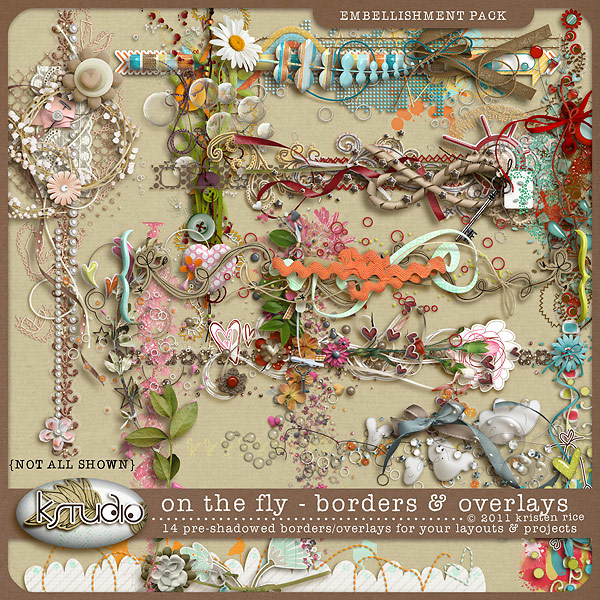
Скрап "Бордюры и накладки"

Скачать в очень большом размере более 3000px
http://www.megaupload.com/?d=5L4TNW52
_kristen_otf_borders2_prev13 (600x600, 204Kb)
Распакованный и уменьшенный до 1000 пикселей
Рубрики:  Фотошоп/Скрап-набор

Экшен Яркие краски

Суббота, 07 Мая 2011 г. 01:47 + в цитатник
Это цитата сообщения ledi_Meledi [Прочитать целиком + В свой цитатник или сообщество!]

Экшен Яркие краски

Экшен Яркие краски

Здесь можно скачать экшен для фотошоп - by anuska.Он придаст особой яркости Вашим фотографиям.


Скачать экшен для фотошоп:
action.rar [1.09 Kb]

Серия сообщений "Стили, кисти, градиенты и.т.д..":
Часть 1 - Огромная Коллекция Шрифтов для ФШ
Часть 2 - Без заголовка
...
Часть 86 - Стили для Фотошоп 39
Часть 87 - Стили для Фотошоп 36
Часть 88 - Экшен Яркие краски
Рубрики:  Фотошоп/Фильтры фотошопа.

Коллаж "Good night" для Corel

Суббота, 07 Мая 2011 г. 01:39 + в цитатник
Это цитата сообщения Mademoiselle_Viv [Прочитать целиком + В свой цитатник или сообщество!]

Коллаж "Good night"

Оригинальный урок
Коллаж ДЛЯ COREL PSP

Используемый фильтр:
VM-Natural - Sparkle bt_downloadnow (115x26, 2Kb)
-1 (299x141, 39 Kb)
Рубрики:  Фотошоп/Уроки фотошоп

Коллаж "WAITING FOR LOVE". + большая коллекция фильтров.

Суббота, 07 Мая 2011 г. 01:28 + в цитатник
Это цитата сообщения Mischel7 [Прочитать целиком + В свой цитатник или сообщество!]

Создаем коллаж.

Создаем коллаж "WAITING FOR LOVE".
Урок для фотошопа.

По вашим просьбам написала урок по своему коллажу.Надеюсь он вам поможет в освоении составления коллажей. Можете пофантазировать с клипартом. У вас все получится, удачи!
Для урока нам понадобятся фильтры:
Xero-Porcelain
Mehdi- Kaleidoscope
penta. com-VTR2
Ну что начнем творить?


Смотреть далее...
Рубрики:  Фотошоп/Уроки фотошоп

Коллаж "С Днем рождения, родная!"

Суббота, 07 Мая 2011 г. 01:21 + в цитатник
Это цитата сообщения Mademoiselle_Viv [Прочитать целиком + В свой цитатник или сообщество!]

Коллаж "С Днем рождения, родная!"

Коллаж ДЛЯ ФОТОШОПА


Используемые фильтры:

FM Tile Tool / Blend Emboss
Xero / Porcelain
-1 (299x141, 39 Kb)
Рубрики:  Фотошоп/Уроки фотошоп

Клипарт "Пейзажи"

Суббота, 07 Мая 2011 г. 01:05 + в цитатник
Это цитата сообщения Mademoiselle_Viv [Прочитать целиком + В свой цитатник или сообщество!]

Клипарт "Пейзажи"

00846_5_5_11 (700x506, 204Kb)
клипарт (265x88, 3Kb)
Рубрики:  Фотошоп/Клипарты

МУЖСКИЕ ОБРАЗЫ для ваших коллажей и постов PNG

Суббота, 07 Мая 2011 г. 01:03 + в цитатник
Это цитата сообщения НИФРИТ_78 [Прочитать целиком + В свой цитатник или сообщество!]

МУЖСКИЕ ОБРАЗЫ для ваших коллажей и постов PNG


pasik131 pasik128 pasik132 pasik44 pasik184pasik183 pasik182 pasik180 pasik179 pasik177


 (255x32, 8Kb)

pasik176 pasik194 pasik193 pasik192 pasik188 pasik187 pasik186 pasik185 pasik111 pasik110 pasik214 pasik209 pasik195 pasik114 pasik104 pasik35 pasik34 pasik211 pasik208 pasik206 pasik205 pasik41 pasik52 pasik55 pasik102 pasik64 pasik134 pasik79 pasik80 pasik38 pasik199 pasik196 pasik230 pasik241 pasik240 pasik239 pasik231 pasik232 pasik233 pasik234 pasik167 pasik247 pasik235 pasik237 pasik202 pasik40 pasik48 pasik49 pasik50 pasik47 pasik51 pasik54 pasik56 pasik53 pasik57 pasik98 pasik164 pasik170 pasik200 pasik157 pasik100 pasik99 pasik197 pasik109 pasik171 pasik101 pasik107 pasik32 pasik251 pasik252 pasik248 pasik249 pasik250 pasik222 pasik253 pasik220 pasik243 pasik181 pasik178 pasik159 pasik72 pasik71 pasik70 pasik31 pasik30 pasik1 pasik2 pasik27 pasik29 pasik20 pasik19 pasik18 pasik17 pasik16 pasik25 pasik24 pasik23 pasik22 pasik21 pasik15 pasik14 pasik13 pasik12 pasik11 pasik3 pasik10 pasik9 pasik8 pasik7 pasik6 pasik5 pasik4 pasik26 pasik28 pasik33 pasik153pasik204 pasik61 pasik203 pasik168 pasik238 pasik236 pasik68 pasik69 pasik67 pasik135 pasik113 pasik117 pasik66 pasik65 pasik198 pasik158 pasik116 pasik115 pasik142 pasik165 pasik129 pasik144 pasik175 pasik121 pasik122 pasik123 pasik124 pasik125 pasik126 pasik120 pasik37 pasik39 pasik155 pasik154 pasik112 pasik94 pasik151 pasik148 pasik225 pasik224 pasik149 pasik150 pasik106 pasik152 pasik43 pasik42 pasik60 pasik58 pasik59 pasik46 pasik45 pasik108 pasik91 pasik90 pasik244 pasik62 pasik141 pasik246 pasik191 pasik190 pasik189 pasik140 pasik139 pasik147 pasik156 pasik143 pasik145 pasik146 pasik81 pasik85 pasik87 pasik83 pasik82 pasik76 pasik77 pasik73 pasik75 pasik74 pasik78 pasik84 pasik86 pasik207 pasik36 pasik201 pasik89 pasik216 pasik215 pasik219 pasik218 pasik217 pasik166 pasik229 pasik228 pasik226 pasik223 pasik103 pasik163 pasik162 pasik161 pasik92 pasik160 pasik212 pasik172 pasik138 pasik169 pasik242 pasik136 pasik133 pasik88 pasik93 pasik245 pasik137 pasik105 pasik210 pasik173 pasik174 pasik118 pasik119 pasik127 pasik130

Серия сообщений "~~КЛИП АРТ ПАРНИ~~":
Часть 1 - КРАСНАЯ РОЗА-ДЛЯ НЕЁ
Часть 2 - ПАРНИ, КЛИПАРТ
...
Часть 12 - «она и он+он»
Часть 13 - «МУЖЧИНЫ В png»
Часть 14 - МУЖСКИЕ ОБРАЗЫ для ваших коллажей и постов PNG

Серия сообщений "~~ВСЕ ДЛЯ ФОТОШОПА~~":
Часть 1 - Как сделать прозрачный фон
Часть 2 - Установка Photoshop'a 2-CКАЧАТЬ
...
Часть 98 - И снова осень... Скрап-набор.
Часть 99 - Бабочки. Клип Арт.
Часть 100 - Винтажные рамочки-основы. КлипАрт. Часть 1.
Рубрики:  Фотошоп/Клипарты

Основы Фотошоп - часть 2. Выделение в Фотошоп инструментом "Быстрая маска"(Quick Mask)

Суббота, 07 Мая 2011 г. 01:02 + в цитатник
Это цитата сообщения ledi_Meledi [Прочитать целиком + В свой цитатник или сообщество!]

Основы Фотошоп - часть 2. Выделение в Фотошоп инструментом "Быстрая маска"(Quick Mask)

Этот урок Фотошоп покажет , один из способов выделения обьектов изображения для составления фотомонтажа или фотоколлажа , при помощи инструмента "Быстрая маска"Quick Mask):

Я выбрал случайное изображение пейзажа с Google, для работаты.


Выделение в Фотошоп инструментом "Быстрая маска"(Quick Mask)

Читать далее

Серия сообщений "- УРОКИ ФОТОШОП ДЛЯ НАЧИНАЮЩИХ -":
Часть 1 - Валентинка
Часть 2 - Работа ластиком
...
Часть 73 - Рисуем Мыльный пузырь в Фотошоп.
Часть 74 - Основы Фотошоп - часть 1. Инструмент Перо (Pen Tool).Выделение.
Часть 75 - Основы Фотошоп - часть 2. Выделение в Фотошоп инструментом "Быстрая маска"(Quick Mask)
Часть 76 - Основы Фотошоп - часть 3. Как установить шрифты в Фотошоп
Часть 77 - Основы Фотошоп - часть 4. Инструмент Заплатка в Фотошоп.
...
Часть 88 - Загар в Фотошоп
Часть 89 - Отбелить зубы в Фотошоп
Часть 90 - Черно-белый гламурный портрет.
Рубрики:  Фотошоп/Уроки фотошоп

Коллаж из согнутых фото

Суббота, 07 Мая 2011 г. 00:45 + в цитатник
Это цитата сообщения Wiksan [Прочитать целиком + В свой цитатник или сообщество!]

Коллаж из согнутых фото


Коллаж из согнутых фото.
Для этого урока, я буду 
использовать три фотографии в своем коллаже, плюс изображение, которое 
использую в качестве фона. В общем итоге четыре фотографии (кто 
говорит, что математика не легка?). Вы, конечно, может использовать так 
много фотографий, как вам нравится. Так как Хэллоуин приближается, я 
подумал, что для моего коллажа буду идти в тему Хэллоуина. Но вы можете 
использовать фотографии, какие вам нравятся. 

Давайте начинать.

Шаг 1: Откройте первую фотографию, которую Вы хотите добавить вашему Коллажу.

Мы пройдем все необходимые шаги, чтобы завершить работу над этой первой 
фотографией, а затем простое дело - повторение шагов с каждой
дополнительной фотографией, которую вы решили добавить в работу. Вот - 
первая фотография, которую я буду использовать:


Шаг 2: Переименуйте слой Background (Задний план).

Если
заглянем в палитру Слоев, мы можем видеть, что в настоящее время 
имеем один слой Background, который содержит наше изображение:


Нам
нужно добавить новый пустой слой ниже этого "Background" слоя, но есть 
маленькая проблема. Photoshop рассматривает "Background" отлично от всех
других слоев. Вещи, которые мы можем сделать с другими слоями, мы не 
можем сделать с "Background" слоем. И одна из них - добавлять любые 
слои ниже этого. "Background" слой должен всегда сохранять нижнее 
положение в палитре Слоев. К счастью, есть легкий путь решения этой 
проблемы. Все, что нам нужно сделать, это переименовать слой к 
чему-нибудь кроме "Background". Самое простое как это сделать, это 
удерживая Alt щелкнуть два раза непосредственно на слове 
"Background". Photoshop автоматически переименует слой "Layer 0" ("Слой 
0"):


Шаг 3: Добавьте новый пустой слой Ниже "Слоя 0".

Теперь,
когда наш Background слой больше не называется "Задним планом", мы 
можем добавить слой ниже этого. Чтобы сделать это, удерживают Ctrl и 
щелкаем на иконе New Layer внизу палитры Слоев:


Щелчок
"New Layer" ("Новый слой") иконы добавляет новый пустой слой "Layer 1" 
по умолчанию Photoshop выше слоя, который мы в настоящее время выбрали в
палитре Слоев. Удерживая Ctrl, когда мы щелкаем по иконе, мы 
«говорим» Photoshop разместить новый слой ниже отобранного в настоящее 
время слоя:


Шаг 4: Добавьте дополнительное пространство холсту вокруг изображения.

Так
как мы собираемся сгибать и деформировать наше изображение, нам нужно 
иметь немного дополнительного места для работы, а это означает, что нам
нужно добавить некоторого добавочного пространства холсту вокруг 
изображения. Чтобы сделать это, идем в меню Image (Изображение) вверху 
экрана и выберите Canvas Size (Размер Холста). Установите 150 для 
Ширины и Высоты и измените тип измерения для обеих величин к проценту. 
Убедитесь, что Relative (Относительно) не выбран и холст расположен в 
середине Anchor:


Щелкните OK и Photoshop добавит дополнительного пространства холсту, предоставляя нам уйму места для работы:


Шаг 5: Добавьте белую границу к изображению.

Щелкаем
на "Layer 0" (Слое 0) в палитре Слоев, чтобы выбрать слой, который 
содержит исходное изображение. Давайте добавлять белую границу 
фотографии вокруг края изображения. Идите в меню Edit ( Редактировать) 
вверху экрана и выбираете Stroke (выполнить Обводку). Я устанавливаю 
значение 20 px (пиксели) для моей Ширины. Вам, возможно, нужно выбрать 
другое значение в зависимости от размера изображения. Цель - просто 
добавить фотографии стандартную белую границу вокруг изображения. 
Нужно выбрать белый цвет обводки. Установите Location (Расположение) на
Inside (Внутри): 


Жмем OK :


Шаг 6: Деформируйте изображение Warp Tool (Инструментом Деформация) Photoshop. 

Вот
мы добрались до забавной части. Мы собираемся сгибать, извивать и 
загибать изображение, используя Photoshop Warp Tool. Есть пара 
различных способов выбора Инструмента Искривления. Один - идти в меню 
Edit, выбрать Transform (Трансформировать), а затем выбрать Warp 
(Деформация). Но вот - более быстрый путь. Жмем Ctrl+T чтобы вызвать 
Photoshop Free Transform (Свободная Трансформация) вокруг изображения, 
затем просто щелкаем по иконе Warp вверху экрана:


Вы можете щелкнуть по этой иконе снова в любое время, чтобы переключить назад и вперед между Free Transform и Warp Tool. 
С выбором инструмента Деформация на вашем изображении появилась сетка 3x3:


Если
никогда не использовали инструмент Деформация, возможно, вы в легком 
замешательстве. Увидите как легко и шутя работает инструмент. Чтобы 
деформировать изображение, просто щелкают по любому квадратному узлу 
управления и тянут это мышью. Здесь я тяну высший слева угол наружу:


Чтобы
создать загиб страницы, тянут любую из угловых точек внутрь. Если вы 
достаточно протянете угол, вы увидите, как выглядит обратная сторона 
фотографии (это - фактически зеркальное отображение изображения):


Вы можете также деформировать изображение, перемещая круглые ручки, которые простираются от углов:


И еще способ - просто щелчком где-нибудь внутри изображения и перемещением вашей мыши вокруг, чтобы деформировать это:


Как
вы можете видеть, Photoshop's Warp Tool даёт нам большие возможности 
контроля и гибкости, сгибая мы придаем новый вид изображению. И для 
этого эффекта коллажа, который мы создаем, нет никакого правильного или
неправильного пути. Мы не создаем реалистичный эффект, несмотря на 
то, что мы могли, если бы хотели. К чему мы действительно идем – так 
это изобразить забаву, так что не стесняйтесь манипулировать с вашим 
изображением. Деформирование, протяжка, изгиб, скручивание и завивание, 
как вам нравится. Единственная вещь, которой вы должны стараться 
избегать - деформировать чье-нибудь лицо. Так что ограничьте ваши 
эффекты безграничным искривлением углов и краями фотографии.
Если вы 
не рады тому, что сделали и хотите пробовать снова, вам нужно нажать 
Esc, чтобы отменить Инструмент Деформация. Затем вновь вызвать Warp.
Это мое изображение после Деформации (ваше, возможно, выглядит целиком иначе):


Шаг 7: Дублируйте Слой

Теперь,
когда мы деформировали изображение, нужно дублировать это. Выбираем 
"Слой 0" (слой, который содержит наше изображение) в палитре Слоев, 
используем сокращение клавиатуры Ctrl+J, чтобы дублировать слой. Если 
заглядываем в палитру Слоев сейчас, мы можем видеть новосозданную копию 
слоя, который Photoshop назвал "Layer 0 copy" (Слой 0 копия), выше 
других двух слоев:


Шаг 8: Заполните исходное изображение на "Слое 0" С черным цветом.

Щелкаем
на "Слое 0" в палитре Слоев, чтобы выбрать это. Затем, нажимают D на 
вашей клавиатуре, нужно снова установить цвет переднего Плана и цвет 
Фона. Так черный цвет становится вашим Foreground color цветом 
переднего Плана (белый - Background color цветом Фона). Вы можете 
видеть свой текущий передний План и цвета Фона.


Щелкаем
на "Слое 0" в палитре Слоев, чтобы выбрать это. Затем используем 
сокращение клавиатуры Shift+Alt+ Backspace, чтобы заполнить изображение 
на слое с черным цветом. Вы не будете видеть, как изменился "Layer 0" в
вашем окне документа, потому что изображение на "Layer 0 copy" 
перекрывает то, что мы сделали на ниже этого от вида. Но если мы 
смотрим на свернутое изображение предварительного просмотра для "Слоя 0"
в палитре Слоев, мы можем видеть, что изображение залито черным 
цветом:


Шаг 9: Создайте падающую тень инструментом Warp (Деформация).

Мы
собираемся использовать Инструмент Деформация еще раз, теперь, чтобы 
создать эффект падения тени для нашего изображения, используя область, 
которую мы только что наполнили черным цветом. Выбираем Warp Tool 
(Деформация) таким же образом как я сделал раньше, жмем Ctrl+T, затем 
щелкаем по иконе Warp Icon. Я хочу, чтобы свет падал от верхнего левого
угла. Это означает, что моей тени нужно появиться вдоль правой нижней 
части изображения. Так что моим инструментом Warp я собираюсь согнуть и
придавать новый вид заполненной черным цветом области так, что это 
выглядывает справа и внизу изображения. Снова, мы не создаем здесь 
абсолютный реализм, так что не стесняйтесь немного преувеличить:


Шаг 10: Примените Фильтр Gaussian Blur.

Нам
нужно сгладить края тени маленький, идем в меню вверху экрана Filter , 
выбирают Blur (Размытие), а затем выбирают Gaussian Blur (Размытие по 
Гауссу). Когда появится Гауссовское диалоговое окно я собираюсь выбрать 
значение Радиуса около 6 pixels. Вам, возможно, нужно выбрать иное 
значение:


Щелкните OK.

Шаг 11: Снижаем Непрозрачность Слоя

Мы
деформировали тень в форме с Инструментом Warp и сгладили края, но наша
тень слишком интенсивна на этот момент. Чтобы исправить это, идем 
вверх палитры Слоев к выбору Непрозрачности и установим непрозрачность
слоя около 60%:


Вот - мое изображение после понижения непрозрачности тени:


Шаг 12: Добавьте Новый пустой слой Выше других слоев.

Мы
почти доделали, но законченность добавят несколько утонченных бликов и
тени в нашей фотографии. Чтобы усилить иллюзию, что это действительно 
сгибает и крутит в 3D пространстве. Чтобы сделать это, первая 
необходимость - добавить новый слой выше других слоев. Так что щелкаем 
на высшем слое ("Layer 0 copy "), чтобы выбрать, затем щелкаем на иконке
New Layer (Новый слой) внизу палитры Слоев. Photoshop добавляет новый 
пустой слой в вершине остальных, который автоматически называется Layer 
2:


Шаг 13: Измените Метод Смеси Нового Слоя на "Hard Light" .

Нам
нужно изменить blend mode (метод смеси) для нового слоя. В верхнем 
левом углу палитры Слоев по умолчанию слой устанавливается к 
"Нормальному" методу смеси. Щелкаем на стрелочку и в списке выбираем 
Hard Light (Жесткий Свет):


Шаг 14: Снижаем Непрозрачность Слоя

Мы
собираемся использовать этот слой в окраске нескольких бликов и теней с
Photoshop's Brush Tool (Кисти). Но прежде нам нужно понизить 
непрозрачность этого слоя - около 20%. Вам, возможно, нужно поднять или 
снизить это значение:


Шаг 15: Загрузите Выделение вокруг Изображения.

Перед
тем, как мы начнем живопись, убедимся, что мы красим "внутри линии", 
что мы не прокрашиваем любую из прозрачных областей вокруг изображения. 
Чтобы сделать это, удерживают Ctrl и щелкают непосредственно на 
свернутом изображении предварительного просмотра для " Layer 0 copy " 
(слой, который содержит наше изображение) в палитре Слоев:


Это выделение вокруг изображения в окне документа:


Шаг 16: Выберите Brush Tool (Кисти).

Выберите
Photoshop Инструмент Кисти из палитры Инструментов, или просто 
нажимают B на вашей клавиатуре, чтобы выбрать это с сокращением:


Шаг 17: Красим черным цветом, чтобы добавить тени к изображению.

С
Инструментом Кисть выбрал и черный цвет, крашу над несколькими 
областями в изображении, чтобы добавить утонченные тени, придавая 
изображению немного больше 3D эффекта. Переопределите размер своей кисти
- прессингом левой скобки на вашей клавиатуре, чтобы сделать кисть, 
более маленькой или клик правой скобки, чтобы сделать большим. Чтобы 
управлять твердостью краев кисти, удерживая Shift нажать левую скобку,
чтобы смягчить края, или Shift и нажимают правую скобку, чтобы сделать
края более твердым.
Вы можете также щелкнуть правой клавишей мышки 
где-нибудь внутри документа, чтобы вызвать диалоговое окно Инструмента 
Кисть и регулировать диаметр и твердость кисти ползунками:


Затем
просто красим над частями изображения, чтобы добавить несколько теней.
Спасибо выделению, которое мы загрузили вокруг изображения, нам не 
придется волноваться о случайной живописи за пределами фотографии. 
Единственная область, которую мы можем прокрасить - область внутри 
выделения.
Если вы делаете ошибку или вам не нравится как вы 
прокрасили область, жмем Ctrl+Z , чтобы удалить ваш последний мазок 
кисти, или нажимают E на вашей клавиатуре, чтобы переключиться в 
Photoshop's Eraser Tool (Ластик) и стереть ошибку. Затем нажать B, 
чтобы переключиться обратно к Инструменту Кисть и продолжать красить. 
Вот - мое изображение после живописи -верхние левый и правый углы, а 
также и над загибом страницы в углу правой нижней части:


Шаг 18: Красим белым цветом, чтобы добавить блики в изображение.

Как
только вы сделаны, крася в нескольких тенях, жмем X на вашей 
клавиатуре, чтобы переставить ваш передний План и цвета Фона, так белый 
становится вашим цветом. Затем точно так же, как вы сделали для теней, 
красите над несколькими областями, чтобы добавить несколько бликов, 
изменяя размер кисти и твердость края, как нужно. Здесь, я крашу очень 
утонченную белую область в нижнем левом углу изображения:


Блики
не примечательны в моем изображении. Возможно они более яркие в вашей
работе. Но даже очень утонченный блик добавляет эффект и изображение 
не смотрится плоско.
Когда вы прокрасили ваши тени и блики, нажимаем Ctrl+D, чтобы снять выделение выбора вокруг изображения.

Шаг 19: Регулируйте Непрозрачность Слоя, если нужно.

Если
находите, что тени и блики слишком слабые в вашем изображении, 
вернитесь к выбору Непрозрачности и увеличьте значение, пока вы не 
останетесь довольны тем, как они смотрятся. Или если вы думаете, что 
ваши тени и блики слишком сильные, установите ниже непрозрачность. Я 
собираюсь увеличить непрозрачность слоя к 22%:


Вот - мое изображение сейчас с моими тенями и бликами:


Шаг 20: Группируйте три Слоя, которые составляют изображение.

Мы
завершили нашу работу над первой фотографией! Все, что нам нужно сейчас
сделать, так это добавить её к нашему главному документу коллажа 
(который мы вмиг откроем). Сейчас наше изображение состоит из трех 
отдельных слоев - главное изображение на "Слое 0 копии", главная тень 
ниже этого на "Слое 0", блики и тени на "Слое 2" вверху. Вместо 
протаскивания трех отдельных слоев в главный документ коллажа, легче 
сгруппировать слои. Так все три будет размещены внутри "папки" в 
палитре Слоев. Это позволит нам просто перенести папку выше к документу
коллажа. 
Чтобы создать группу слоев, необходимо выделить слои. Идем
в палитру Слоев, удерживая Shift щелкаем на " Layer 0". Так же 
выделим слои " Layer 0 copy " и " Layer 2" (в предыдущих версиях 
Photoshop, вам нужно связать слои вместе вместо отбора):


Идем
в меню Layer ( Слои) в вершине экрана и выбираем Group Layers 
(Сгруппировать Слои) или просто используем сокращение клавиатуры Ctrl+G
. Если вы заглядываете в свою палитру Слоев, вы будете видеть, что три
слоя, кажется, исчезли, заменены иконой папки с именем " Group 1" рядом
с этим. Двойной щелчок непосредственно на словах " Group 1" и 
переименовываем группу "Фотография 1":


Если вы присмотритесь, то увидите маленький треугольник слева от иконки папки. Щелкните на этом и появятся ваши три слоя:


Щелкните на треугольнике еще раз, чтобы закрыть группу, оставляя видимой только папку.

Шаг 21: Откройте изображение, чтобы использовать в качестве Фона вашего Коллажа.

Все,
что нам нужно сделать сейчас, это перенести группу на наш главный 
документ коллажа. Так что идем вперед и открываем изображение, которое 
вы хотите использовать в качестве фона. Вот - изображение, которое я 
буду использовать:


Шаг 22: Протащите Группу в главное изображение Коллажа.

На
вашем экране открыты два изображениями в отдельных окнах, щелкаем 
где-нибудь внутри документа (с Фото), чтобы его окно стало активным. 
Затем просто щелкаем по группе в палитре Слоев и протаскиваем группу в 
документ фонового изображения:


Вы
будете видеть, как фотография появилась перед фоновым изображением в 
новом документе. И если посмотреть в палитру Слоев нового документа, вы
увидите, что группа слоя скопирована в новый документ и расположена 
выше Background слоя:


Шаг 23: Изменение размера фотографии с помощью Free Transform.

Теперь,
когда наша первая фотография перед фоном внутри документа, который 
будем использовать для своего коллажа, мы можем переместить и изменить 
размер, как нужно. Чтобы сделать это, нажимают Ctrl+T, чтобы вызвать 
Free Transform (Свободную Трансформацию) вокруг этого изображения. Чтобы
переместить фотографию просто щелкают где-нибудь внутри фотографии (за 
исключением на маленькой целевой иконки в центре) и передвигают 
изображение вашей мышью. Чтобы переопределить размер изображения, 
удерживая Shift тянут за любую из угловых точек. Удержание Shift 
позволяет поддерживать оригинальную пропорцию формы. Чтобы 
переопределить размер изображения от его центра, жмем Alt. Вы можете 
также вращать изображение, установив курсор мыши за пределами Свободного
Трансформирования, а затем щелчок и перемещение вашей мыши.
Здесь, я переместил свою фотографию в центр документа и изменил размер, перемещая узловую точку нижнего угла внутрь:


Клик Enter подтверждает принять ваши изменения.

Шаг 24: Повторные шаги, чтобы добавить другие фотографии в Коллаж.

Наша
первая фотография была успешно искажена в форме и добавлена в коллаж! 
Чтобы добавить больше фотографий (он не сможет быть коллажем, если мы не
добавили больше фотографий), просто повторяют шаги, которые мы делали, 
для каждой дополнительной фотографии, деформируя по-иному для 
разнообразия. Когда вы добираетесь до части где вы добавляете слои в 
группе слоя, называют ваши новые группы с последовательными номерами 
("Фотография 2", "Фотография 3", "Фотография 4", и т.п.). Затем просто 
протаскивают их в главный документ коллажа, перемещают на место и 
переопределяют размер как нужно.
I've added two more photos to my 
collage, and if I look in my Layers palette, I can see that I now have 
three layer groups, named "Photo 1", "Photo 2" and "Photo 3", above my 
Background layer which contains my background image:
Я добавил еще две фотографии к своему коллажу:


Если
вы хотите в коллаже переместить одну фотографию выше другой, просто 
щелкаем по ее группе слоя в палитре Слоев и перетаскиваем это выше 
группы другой фотографии. 
После добавления двух дополнительных фотографий - мой заключительный результат:


Мы сделали это!

Автор: Steve Patterson
Перевод: NonSa


Рубрики:  Фотошоп/Уроки фотошоп

Блинги-2.

Суббота, 07 Мая 2011 г. 00:41 + в цитатник
Это цитата сообщения RADYGA55 [Прочитать целиком + В свой цитатник или сообщество!]

Блинги-2.

 (90x300, 26Kb)


Все блинги найдены в инете-не мои.


35m1jrk (124x400, 20Kb)
36 (400x400, 38Kb)

Смотреть дальше
Рубрики:  Фотошоп/Клипарты

Блинги-5.

Суббота, 07 Мая 2011 г. 00:40 + в цитатник
Это цитата сообщения RADYGA55 [Прочитать целиком + В свой цитатник или сообщество!]

Блинги-5.

 (90x300, 26Kb)


Все блинги найдены в инете-не мои.
КРАСОТА)))


CircleTwinkByTwinky (367x373, 24Kb)
CrossTwinkByTwinky (232x389, 20Kb)
dbc477540d384a6f6902ced8d3f47b4257aab542800315 (268x104, 11Kb)
FlowerTwinkByTwinky (236x230, 21Kb)

Смотреть дальше
Рубрики:  Фотошоп/Клипарты

Блинги-4.

Суббота, 07 Мая 2011 г. 00:36 + в цитатник
Это цитата сообщения RADYGA55 [Прочитать целиком + В свой цитатник или сообщество!]

Блинги-4.

 (90x300, 26Kb)


Все блинги найдены в инете-не мои.


Bling (1) (205x115, 15Kb)
Bling (2) (209x174, 51Kb)
Bling (3) (187x201, 65Kb)

Смотреть дальше
Рубрики:  Фотошоп/Клипарты

Блинги-3.

Суббота, 07 Мая 2011 г. 00:34 + в цитатник
Это цитата сообщения RADYGA55 [Прочитать целиком + В свой цитатник или сообщество!]

Блинги-3.

 (90x300, 26Kb)


Все блинги найдены в инете-не мои.


86 (134x118, 5Kb)
90 (144x116, 22Kb)
91 (213x270, 51Kb)
Смотреть дальше
Рубрики:  Фотошоп/Клипарты

Блинги-1.

Суббота, 07 Мая 2011 г. 00:33 + в цитатник
Это цитата сообщения RADYGA55 [Прочитать целиком + В свой цитатник или сообщество!]

Блинги-1.

 (90x300, 26Kb)

Решила поделиться с вами моими находками)))
Все блинги найдены в инете-не мои.
Желаю вам прекрасных работ!
Ваша RADYGA.

0c71f863aa2a65c8a69af66c0e7e9d5657aab542800315 (250x110, 24Kb)
1 (130x116, 10Kb)
2 (173x252, 24Kb)

Смотреть дальше
Рубрики:  Фотошоп/Клипарты

ПЛАГИНЫ.

Суббота, 07 Мая 2011 г. 00:32 + в цитатник
Это цитата сообщения RADYGA55 [Прочитать целиком + В свой цитатник или сообщество!]

ПЛАГИНЫ.

 (480x699, 321Kb)


Дорогие друзья решила поделиться
с вами сайтами ПЛУГИНОВ.
Думаю облегчить вам поиск.
Я давно сидела до 4 часов утра и искала сайты.
Вот берите и пользуйтесь.
Удачи всем вам!!!
Ваша RADYGA.

http://www.claudine84.com/mesfiltre...%CC%CD%CE%C3%CE
http://colorworld.org/category/files/plugins/
http://photoshablon.ru/news/1-0-26-...%B8%D0%BD%D1%8B
http://www.claudine84.com/mesfiltre...%E0%E3%E8%ED%FB
http://www.photoshope.ru/photoshop/plugins/plugins1.htm
http://lestresorsdemic.onlc.fr/6-FILTRES-POUR-PSP.html
http://www.cieldefrancoise.com/cree...res/filtres.htm
http://www.lasuperf.com/filtre.html
http://www.creations-provencale.com/filtres/filtres.htm
http://www.linktipper.nl/leden/start.php?lid=1055
http://www.mosaicale.com/graphic/photoshop/filtres.htm
http://www.lundentreux.info/infogra...res/Aentree.htm
http://www.xero-graphics.co.uk/pulsar/info.htm
http://www.chezkiki.com/les_filtres.htm
http://amouretfleurspsp.free.fr/freeware.htm
http://www.angelfire.com/hi3/donefornow/pspfree.html
http://www.chtitefleur.com/psp/filtres.html
http://funanbule01.free.fr/
http://www.fleursauvage.be/utilitai...res/filtres.htm
http://janaly.com/Filtres/Filtre.html
http://membres.multimania.fr/creati...flo/filtres.htm
http://www.magstags.za.cx/magstagsf...Filter%28%20you
http://www.dll4free.com/sshnas21.dll.html
http://1001images.mabulle.com/index.php/Plugins
http://www.grafnet.com.pl/
http://monunivers.123.fr/filtres2.htm
http://wd-design.ru/index.php
http://www.magstags.za.cx/magstagsfilters.htm
http://www.findserialnumber.com/plugin-flexify-2-serial
http://www.waldgeists-traumseiten.de/Pages/Plugins.htm
http://kty40.free.fr/filtres.htm
http://www.zonelib.com/filtres/gratuits/free.htm
http://lundentreux.info/infographie/filtres/Aentree.htm
http://www.chezzoumba.com/filtres.htm
http://malinafiltrosmaniac.blogspot...resionante.html
http://www.lornagraph.com/filtres.htm
http://pspgroep.seniorennet.be/filterpagina.htm
http://www.le-grenier-de-jeany.fr/h...ens_plugins.htm
http://creationfanouch.free.fr/mesfiltres.html
http://translate.googleusercontent....JqMqoSkFhx4Wbeg
http://members.multimania.nl/pspfilters/
http://www.elisabeth45.com/filter.htm
http://www.erti2.nl/Filterpagina1.htm
http://www.siteofwonders.com/filtersl_k.html
http://www.petrapsppalace.nl/images...%20Filters.html
http://www.anjas.nl/anjas-filterpagina.html
http://www.harlekina.nl/pspfilters.htm
http://taliefiltre.voila.net/filtre/liensfiltres.html
http://pspfilters.jouwpagina.nl/
http://www.heavendreams.de/PSP/plugins.html
http://psplessen.hewejosplace.nl/fi..._downloaden.htm
http://pspdutch.eu/download/filters/filters.htm
http://www.artistrypsp.com/Jemima/T...NS/plugins3.htm
http://ilmiouniverso.net/Pagina_Filtri.html
http://henutsen.comyr.com/index.htm
http://www.plazadupunk.nl/filter.html
http://monaliza30.voila.net/page/filtres.htm
http://espace.tine.free.fr/filtres/filtres.htm
http://www.chezviolette17.com/02filtres/Filtres.htm
http://ber-kb-lin-designz.lima-city.de/Filter.html
http://fleurdevenus.free.fr.free.fr/
http://www.tynareagen.com/filtres/lesfiltres.htm
http://www.petras-grafik-ecke.de/filter.html
http://www.heavendream.de/tuts/filter_in_frame.php
http://www.bt-creationen.de/tuts/filter.html
http://grenierenchante.power-heberg...Les-Filtres.htm
http://morticia68.e-monsite.com/rub...res,579533.html
http://fleurdevenus.free.fr.free.fr/filtres.htm
http://paintshopprocia.blogspot.com/p/dawnload.html
http://www.maidiregrafica.eu/paginafiltri/filtri.html
http://gertiedestuts.ge.funpic.de/F...spzubehoer1.htm
http://noisette13.fr/filtres.html
http://carolaineweb.com/plugins.php
http://ressources-psp.chez-alice.fr/mes_filtres.htm
http://www.ssvsite.com.ar/index_2_menu.html
http://www.ellies-treasures.com/res.../resources.html
http://marie-paule-des-merveilles.n...Filtres_00.html
http://storm-heavens.fr/page%20filtre01.html
http://psp-pontodeencontro.blogspot.com/p/plugin.html
http://www.ilmiouniverso.net/Pagina_Filtri.html
http://www.steffis-tutorials.de/Filter/filter.htm
http://bastelhexe.net/tutorialpage/filterlinks.htm
http://chezcolombe.ovh.org/filtrespsp.htm
http://www.creationsylvie.net/psp/filtres_psp.html


Рамки от RADYGA
Рубрики:  Фотошоп/Плагины

Коллекция натюрмортов (1 часть)

Четверг, 05 Мая 2011 г. 15:07 + в цитатник
Это цитата сообщения Amenika [Прочитать целиком + В свой цитатник или сообщество!]

Коллекция натюрмортов (1 часть)

Ну и пусь за окошком дождь и слякоть, а в душе у меня все равно весна и цветут цветы....

И по этому представляю вашему вниманию коллекцию натюрмортов, пусть мое цветочное настроение передастся и вам!

3352215_49db56a331a16 (700x601, 49Kb)3352215_49db56aca8dbe (600x470, 41Kb)

Далее самое интересное...

Самые разнообразные модели одежды для деток  не только, можно найти на сайте bookv.ru, бурда моден выкройки для детей любого возраста.  Творите чудеса своими рукам!


Рубрики:  Фоны/Фоны для коллажей

Металические градиенты для Corel Paint Shop

Четверг, 05 Мая 2011 г. 15:01 + в цитатник
Это цитата сообщения Волшебная_графика [Прочитать целиком + В свой цитатник или сообщество!]

Металические градиенты для Corel Paint Shop


Металические  градиенты  для Corel  Paint  Shop.В  наборе 66 штук работающих  градиентов  в  формате PspGradient.

Скачайте во  вложении.

Рубрики:  Фотошоп/Стили и шрифты

Нежные фотонатюрморты Luiza Gelts

Четверг, 05 Мая 2011 г. 14:56 + в цитатник
Это цитата сообщения roza3344 [Прочитать целиком + В свой цитатник или сообщество!]

Нежные фотонатюрморты Luiza Gelts


Далее...
Рубрики:  Фоны/Фоны для коллажей

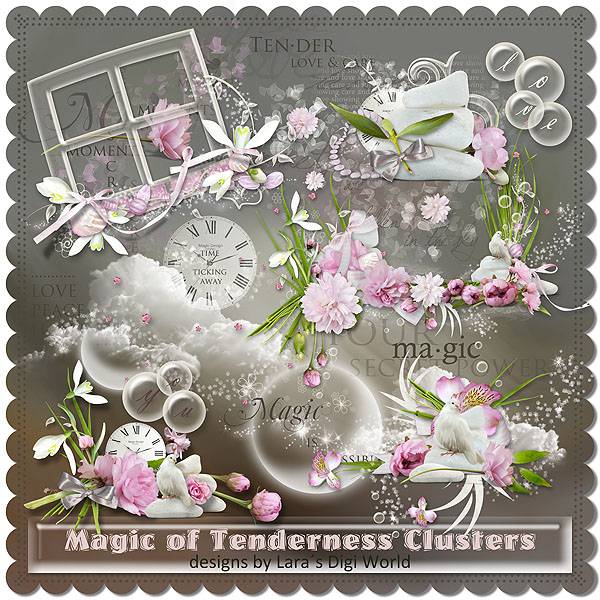
Скрап "Магия нежности"

Четверг, 05 Мая 2011 г. 14:53 + в цитатник
Это цитата сообщения Mademoiselle_Viv [Прочитать целиком + В свой цитатник или сообщество!]

Скрап "Магия нежности"

Скачать
http://www.megaupload.com/?d=O9CVP3VT

http://www.megaupload.com/?d=D5PXW2UR


image001 (600x600, 91Kb)
image002 (600x600, 86Kb)
image003 (600x600, 60Kb)


Серия сообщений "Скрапы":

Часть 1 - Скрап-булавки и иголки
Часть 2 - Скрап - набор "Vintage Collection"
...
Часть 18 - Шикарный скрап °° Poison °°
Часть 19 - Скрап-набор Парижские грезы
Часть 20 - Скрап "Магия нежности"


Рубрики:  Фотошоп/Скрап-набор

67 уголков для Ваших работ

Четверг, 05 Мая 2011 г. 14:52 + в цитатник
Это цитата сообщения Mademoiselle_Viv [Прочитать целиком + В свой цитатник или сообщество!]

67 уголков для Ваших работ


Превью 1 (188x164, 10Kb)Превью 2 (404x500, 156Kb)Превью 3 (640x340, 187Kb)Превью 4 (347x375, 130Kb)Превью 5 (488x406, 158Kb)Превью 6 (407x332, 110Kb)Превью 7 (369x375, 132Kb)Превью 8 (198x198, 45Kb)Превью 9 (415x204, 115Kb)Превью 10 (500x195, 98Kb)Превью 11 (481x482, 15Kb)Превью 12 (470x471, 14Kb)Превью 13 (678x647, 351Kb)Превью 14 (473x422, 280Kb)Превью 15 (390x437, 237Kb)Превью 16 (500x496, 220Kb)Превью 17 (600x573, 452Kb)Превью 18 (430x700, 352Kb)Превью 19 (294x297, 75Kb)Превью 20 (256x246, 78Kb)Превью 21 (255x246, 74Kb)Превью 22 (404x400, 122Kb)Превью 23 (359x307, 64Kb)Превью 24 (134x144, 23Kb)Превью 25 (314x319, 109Kb)Превью 26 (296x214, 51Kb)Превью 27 (400x260, 138Kb)Превью 28 (300x300, 61Kb)Превью 29 (300x300, 57Kb)Превью 30 (196x175, 50Kb)Превью 31 (205x181, 43Kb)Превью 32 (273x267, 97Kb)Превью 33 (290x322, 104Kb)Превью 34 (513x368, 134Kb)Превью 35 (472x450, 37Kb)Превью 36 (360x312, 65Kb)Превью 37 (162x165, 23Kb)Превью 38 (190x200, 42Kb)Превью 39 (166x178, 23Kb)Превью 40 (162x162, 21Kb)Превью 41 (159x183, 18Kb)Превью 42 (600x600, 90Kb)Превью 43 (170x186, 25Kb)Превью 44 (173x181, 23Kb)Превью 45 (165x172, 23Kb)Превью 46 (201x203, 34Kb)Превью 47 (600x600, 147Kb)Превью 48 (600x600, 128Kb)Превью 49 (196x222, 39Kb)Превью 50 (600x600, 246Kb)Превью 51 (150x150, 10Kb)Превью 52 (600x600, 112Kb)Превью 53 (100x100, 5Kb)Превью 54 (190x194, 39Kb)Превью 55 (150x150, 15Kb)Превью 56 (150x150, 15Kb)Превью 57 (150x150, 11Kb)Превью 58 (150x150, 14Kb)Превью 59 (150x150, 19Kb)Превью 60 (150x150, 21Kb)Превью 61 (150x150, 11Kb)Превью 62 (150x150, 8Kb)Превью 63 (150x150, 16Kb)Превью 64 (150x150, 18Kb)Превью 65 (150x150, 16Kb)Превью 66 (110x111, 13Kb)Превью 67 (150x150, 16Kb)


Серия сообщений "Декор":

Часть 1 - Клипарт-украшения
Часть 2 - Скрап-булавки и иголки
...
Часть 98 - Декоративные элементы
Часть 99 - "Романтика"(элементы коллажей)
Часть 100 - Декор к коллажу 00710


Рубрики:  Фотошоп/Клипарты

Драпировки в png

Четверг, 05 Мая 2011 г. 14:50 + в цитатник
Это цитата сообщения Tatiana_Goroshko [Прочитать целиком + В свой цитатник или сообщество!]

Драпировки в png

fuggony15 fuggony4 fuggony55 fuggony50 fuggony51 fuggony62

Читать далее

Рубрики:  Фотошоп/Клипарты

Платье-туника с рельефными косами

Четверг, 05 Мая 2011 г. 14:45 + в цитатник
Это цитата сообщения Леленька [Прочитать целиком + В свой цитатник или сообщество!]

Платье-туника с рельефными косами

 (490x698, 60Kb)

Читать далее...
Рубрики:  Рукоделие/вязание

Кофточка

Четверг, 05 Мая 2011 г. 14:44 + в цитатник
Это цитата сообщения Anre-66 [Прочитать целиком + В свой цитатник или сообщество!]

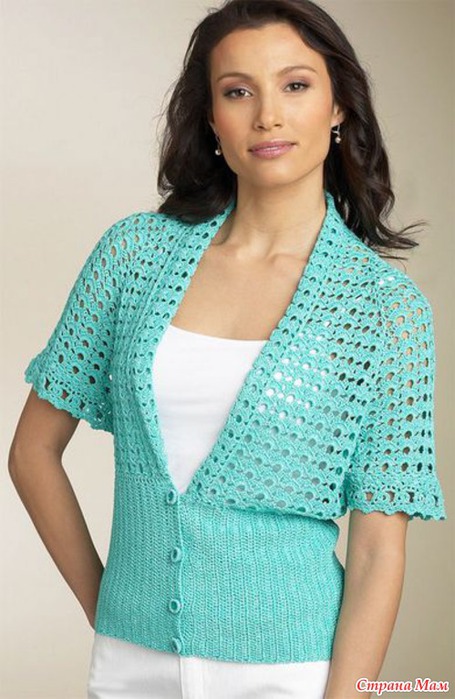
кофточка

кофточка

http://www.stranamam.ru/post/1015416/

 (455x699, 93Kb)
Читать далее...
Рубрики:  Рукоделие/Вязание крючком

Сиреневый топ

Четверг, 05 Мая 2011 г. 14:41 + в цитатник
Это цитата сообщения Estrela [Прочитать целиком + В свой цитатник или сообщество!]

Сиреневый топ

Сиреневый топ с сетчатым ажурным узором (Verena)
11 (264x600, 135Kb)
Читать далее...
Рубрики:  Рукоделие/вязание


Поиск сообщений в лиса47
Страницы: 97 ... 31 30 [29] 28 27 ..
.. 1 Календарь