-Всегда под рукой

flash=600,600,http://www.xcwhw.cn/fla/cs/489.swf

 -Поиск по дневнику

Поиск сообщений в Алеся52

 -Подписка по e-mail


 -Статистика

Статистика LiveInternet.ru: показано количество хитов и посетителей
Создан: 28.09.2010
Записей: 10600
Комментариев: 244
Написано: 11621


Четыре сервиса-генератора

Пятница, 08 Мая 2015 г. 00:53 + в цитатник
Это цитата сообщения Surge_Blavat [Прочитать целиком + В свой цитатник или сообщество!]

Четыре сервиса-генератора

Рубрики:  Генераторы

Надписи с днём рождения

Воскресенье, 03 Мая 2015 г. 10:45 + в цитатник
Это цитата сообщения griwunjka [Прочитать целиком + В свой цитатник или сообщество!]

Надписи с днём рождения


С днём Рождения!

с днём рождения

день рожд.1

Читать далее...
Рубрики:  Надписи

ОТКРЫТКИ " С ДНЕМ РОЖДЕНИЯ "

Воскресенье, 03 Мая 2015 г. 10:42 + в цитатник
Это цитата сообщения ФАНИНА [Прочитать целиком + В свой цитатник или сообщество!]

ОТКРЫТКИ " С ДНЕМ РОЖДЕНИЯ "


Рубрики:  Открытки

Тексты поздравлений, надписи "С Вербным Воскресением

Воскресенье, 03 Мая 2015 г. 10:36 + в цитатник
Это цитата сообщения Nata-Leoni [Прочитать целиком + В свой цитатник или сообщество!]

Тексты поздравлений, надписи "С Вербным Воскресением"


Серия сообщений "НАДПИСИ, ТЕКСТ":

Часть 1 - Надписи "1 сентября".
Часть 2 - Текст, надписи к 1 сентября.
...
Часть 43 - Стихи-поздравления к 8 Марта
Часть 44 - С первым днем Весны-стихи, надписи
Часть 45 - Тексты поздравлений, надписи "С Вербным Воскресением"
Часть 46 - Текст поздравлений, надписи к Пасхе
Часть 47 - Надписи к 1 Мая
Часть 48 - Надписи с днём рождения. Автор griwunjka
Часть 49 - Надписи, стихи к 9 мая


Серия сообщений "ПАСХА":

Часть 1 - КлипАрт "Весёлая Пасха"
Часть 2 - Картинки-поздравлялочки "Светлой Пасхи"
...
Часть 33 - Посади комнатное растение на Вербное воскресенье - будешь богатым.
Часть 34 - Принесите веточки в дом и пусть у вас все будет благополучно! Заговоры.
Часть 35 - Тексты поздравлений, надписи "С Вербным Воскресением"
Часть 36 - Рамочка пасхальная автор Лунный_Свет-Захаринка
Часть 37 - Рамочка пасхальная-2 автор Лунный_Свет-Захаринка
...
Часть 45 - Рамочка "С Пасхой" автор Valentina_begi
Часть 46 - Кулич на сливках по-царски
Часть 47 - Пасхальные коллажи. Автор МилаЛБ


Рубрики:  Надписи

Надписи к 1 Мая

Воскресенье, 03 Мая 2015 г. 10:34 + в цитатник
Это цитата сообщения Nata-Leoni [Прочитать целиком + В свой цитатник или сообщество!]

Рубрики:  Надписи

Надписи с днём рождения.

Воскресенье, 03 Мая 2015 г. 10:32 + в цитатник
Это цитата сообщения griwunjka [Прочитать целиком + В свой цитатник или сообщество!]

Надписи с днём рождения.

Фотографии в альбоме «Мои надписи с днём рождения», автор griwunjka2009 на Яндекс.Фотках


Читать далее...
Рубрики:  Надписи

>Надписи "1 сентября"

Воскресенье, 03 Мая 2015 г. 10:31 + в цитатник
Это цитата сообщения Nata-Leoni [Прочитать целиком + В свой цитатник или сообщество!]

Рубрики:  Надписи

Надписи, стихи к 9 мая

Воскресенье, 03 Мая 2015 г. 10:30 + в цитатник
Это цитата сообщения Nata-Leoni [Прочитать целиком + В свой цитатник или сообщество!]

Рубрики:  Надписи

Надписи, стихи к 9 мая

Воскресенье, 03 Мая 2015 г. 10:27 + в цитатник
Это цитата сообщения Nata-Leoni [Прочитать целиком + В свой цитатник или сообщество!]

Надписи, стихи к 9 мая


Серия сообщений "НАДПИСИ, ТЕКСТ":

Часть 1 - Надписи "1 сентября".
Часть 2 - Текст, надписи к 1 сентября.
...
Часть 47 - Надписи к 1 Мая
Часть 48 - Надписи с днём рождения. Автор griwunjka
Часть 49 - Надписи, стихи к 9 мая


Серия сообщений "9 МАЯ":

Часть 1 - Рамочка к 9 мая
Часть 2 - Немножко Gif надписей к 9 Мая !
...
Часть 13 - Открытка к Дню Победы. Автор МилаЛБ
Часть 14 - Рамочка "День Победы"
Часть 15 - Надписи, стихи к 9 мая
Часть 16 - Рамочка к 9 мая от Лунный_Свет-Захаринка
Часть 17 - КлипАрт к 9 мая
Часть 18 - Рамочка для текста 9 Мая Valentina_begi
Часть 19 - Рамка "С днем Победы"
Часть 20 - Стоит над горою Алеша.Коллаж


Рубрики:  Надписи

КлипАрт к 9 мая

Суббота, 02 Мая 2015 г. 23:24 + в цитатник
Это цитата сообщения Nata-Leoni [Прочитать целиком + В свой цитатник или сообщество!]

Рубрики:  Клипарт

Немножко Gif надписей к 9 Мая !

Суббота, 02 Мая 2015 г. 23:22 + в цитатник
Это цитата сообщения pasigut [Прочитать целиком + В свой цитатник или сообщество!]

Немножко Gif надписей к 9 Мая !


Читать далее
Рубрики:  Надписи

КлипАрт к 9 мая

Суббота, 02 Мая 2015 г. 23:20 + в цитатник
Это цитата сообщения Nata-Leoni [Прочитать целиком + В свой цитатник или сообщество!]

КлипАрт к 9 мая


Серия сообщений "9 МАЯ":

Часть 1 - Рамочка к 9 мая
Часть 2 - Немножко Gif надписей к 9 Мая !
...
Часть 15 - Надписи, стихи к 9 мая
Часть 16 - Рамочка к 9 мая от Лунный_Свет-Захаринка
Часть 17 - КлипАрт к 9 мая
Часть 18 - Рамочка для текста 9 Мая Valentina_begi
Часть 19 - Рамка "С днем Победы"


Рубрики:  Клипарт

КАК НАЛОЖИТЬ ФУТАЖ НА КАРТИНКУ,СОХРАНИТЬ В AVI И ПРЕОБРАЗОВАТЬ В ГИФ.

Суббота, 02 Мая 2015 г. 23:08 + в цитатник
Это цитата сообщения Flash_Magic [Прочитать целиком + В свой цитатник или сообщество!]

КАК НАЛОЖИТЬ ФУТАЖ НА КАРТИНКУ,СОХРАНИТЬ В AVI И ПРЕОБРАЗОВАТЬ В ГИФ.

nj (251x42, 9Kb)

В этом видео уроке показано, как в программе "Magic Particles"
наложить футаж на картинку, сохранить в AVI, и затем в фотошопе
преобразовать в ГИФ анимацию.
Урок интересный и доступный даже для начинающих пользователей.
Спасибо большое Надежде за полезный урок.


Вот что у меня получилось!
Flash-Magic.gif


Программу "Magic Particles" можно скачать ТУТ
Всем удачи и творческих успехов!
Flash Magic
Рубрики:  Программы

Огороду пригодится: дрожжи, сода и горчица

Четверг, 30 Апреля 2015 г. 23:20 + в цитатник
Это цитата сообщения lyplared [Прочитать целиком + В свой цитатник или сообщество!]

Огороду пригодится: дрожжи, сода и горчица

 
Огороду пригодится: дрожжи, сода и горчица

Настоящие садоводы, огородники, дачники всегда найдут выход из любой ситуации. Казалось бы, ну что может делать дачник в продуктовом отделе магазина? Конечно, пришел за продуктами, подумаете вы. И будете правы... ну или почти правы. Потому что опытные огородники ходят в продуктовый магазин не только для себя, но и... для сада. Знающие огородники давно и с большим успехом используют в аграрных целях кефир, молочные продукты, сыворотку, каменную соль, соду, дрожжи, горчицу (порошок) и даже... кока-колу!

Читать далее...
Рубрики:  Сад и огород

Perhaps Perhaps Perhaps

Четверг, 30 Апреля 2015 г. 23:12 + в цитатник
Это цитата сообщения pasigut [Прочитать целиком + В свой цитатник или сообщество!]

Doris Day ~ Perhaps Perhaps Perhaps


Рубрики:  Флешка

Aleo Flash Intro Banner Maker v.4.1 Rus

Среда, 29 Апреля 2015 г. 16:41 + в цитатник
Это цитата сообщения morela4 [Прочитать целиком + В свой цитатник или сообщество!]

Aleo Flash Intro Banner Maker v.4.1 Rus


Aleo Flash Intro Banner Maker v.4.1 Rus


Программа Aleo Flash Intro Banner Maker v.4.1,  обладает простым и чрезвычайно удобным пользовательским интерфейсом в стиле мастера, который поможет Вам создать различные по красоте и креативности баннеры всего за несколько кликов мыши без какого либо знания основ Flash и его Actionscriptов. Вы сможете задавать ширину, высоту, частоту кадров, формы и радиус. К баннеру можно добавить границы, изменить цвет и размер, добавить звуковой фон, а в отдельном окне сразу можно просмотреть результат ваших настроек. Программа переведена на Русский язык и активирована.
Aleo Flash Intro Banner Maker v.4.1 Rus


Серия сообщений "Aleo Flash Intro Banner Maker":

Часть 1 - Урок по созданию флеш в программке Aleo Flash Intro Banner Maker
Часть 2 - Флэш анимация своими руками
...
Часть 29 - Делаем флешку с видео
Часть 30 - АНИМАЦИЯ МОИХ КОЛЛАЖЕЙ В ПРОГРАММЕ.УРОК ПО ПРОСЬБЕ МОИХ ЧИТАТЕЛЕЙ.
Часть 31 - Aleo Flash Intro Banner Maker v.4.1 Rus


Рубрики:  Уроки анимации

Флэш анимация своими руками

Среда, 29 Апреля 2015 г. 16:40 + в цитатник
Это цитата сообщения zomka [Прочитать целиком + В свой цитатник или сообщество!]

Флэш анимация своими руками


в программе


Ну что, мои хорошие....просидела почти трое суток безвылазно у ноутбука...но...все таки осилила и добила новую для себя "изучалку" А именно...научилась делать флеш ролики небольшие и флеш открытки с календарями, часами и анимацией...И в первых строках этого урока хочу ОГРОМНУЮ БЛАГОДАРНОСТЬ выразить милому и доброму человеку под ником

Она обитает на Ли.ру...и очень мне помогла в вопросе изучения флэш-анимации....Ну , в смысле, благодаря её работам и её помощи я и решила освоить это интересное занятие...А научившись, естественно делюсь с вами....Все как обычно...Итак....Поехали...

Рубрики:  Уроки анимации

Шаблоны для аппликаций. Лоскутная техника.

Среда, 29 Апреля 2015 г. 16:13 + в цитатник
Это цитата сообщения Юлия_Ж [Прочитать целиком + В свой цитатник или сообщество!]

Шаблоны для аппликаций. Лоскутная техника.

Шаблоны для аппликаций. Лоскутная техника.

Лоскутки - все в дело! С их помощью можно преобразить свой интерьер или сделать отличный подарок. Шаблоны не сложные и справиться может даже начинающая мастерица.

1.
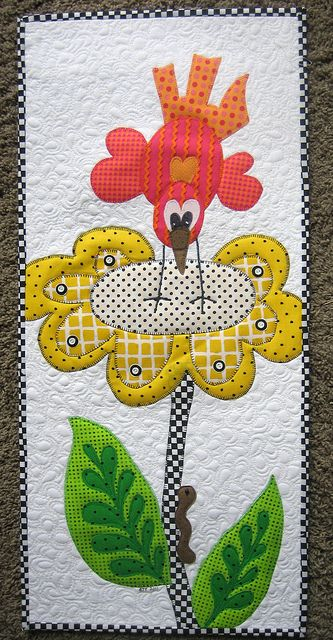
.Рґ0 (333x640, 283Kb)

Читать далее...
Рубрики:  Шаблоны Пэчворка

Программа для создания слайд-шоу «ФотоШОУ PRO» + видео урок и дополнительно скриншоты.

Вторник, 28 Апреля 2015 г. 16:25 + в цитатник
Это цитата сообщения Flash_Magic [Прочитать целиком + В свой цитатник или сообщество!]

Программа для создания слайд-шоу «ФотоШОУ PRO» + видео урок и дополнительно скриншоты.

ФОТОШОУ PRO - это многофункциональная программа для создания слайд шоу

из любимых фотографий, красивых картинок и музыки.
С её помощью можно создавать незабываемые слайд-шоу на любые темы:
яркие открытки с авторским дизайном,
эффектные коллажи из фотографий и клипарта,
приглашение и поздравление на свадьбу.
Программа имеет удивительные градиентные эффекты и современные 3D-переходы,
встроенный набор шаблонов анимированных коллажей,
заставок, титров и спецэффектов,
которые помогут сделать ваш клип еще более интересным.
ФотоШОУ Pro может создавать многослойные анимированные слайд-шоу,
то есть настоящие коллажи из фотографий с эффектами движения.
При этом любая фотография может перемещаться
и поворачиваться в трёхмерном пространстве!
Ваши проекты можно сохранить на видео в самых разных форматах:
AVI, MP4, 3GP, MKV, DivX, HD и др.
Вы можете также создавать видео высокой чёткости
для просмотра на компьютере и современных телевизорах.
Как сделать фильм из фотографий,
смотрите в видео уроке и дополнительно в моих скриншотах.


Все картинки увеличиваются по клику на них.
1. Выбираем фотографии или картинки, можно перетащить мышкой .
1 (700x487, 286Kb)

Смотрите Далее
Рубрики:  Программы

Создаем экстравагантную композицию в фотошоп

Понедельник, 27 Апреля 2015 г. 11:45 + в цитатник
Это цитата сообщения Лариса_Гурьянова [Прочитать целиком + В свой цитатник или сообщество!]

Создаем экстравагантную композицию в фотошоп

Создаем экстравагантную композицию в фотошоп

В этом уроке Фотошоп мы создадим романтичную иллюстрацию с летящей девушкой под зонтом. Идея урока была навеяна композицией певицы Мириам Уэбстер «Til I See Your Face». Мы будем комбинировать некоторые сток-изображения, применять различные кисти и работать над освещением и цветом, чтобы получить впечатляющий результат. 
Приступаем!

Создаем экстравагантную композицию в фотошоп

Шаг 1.
Открываем (Ctrl+O) в Фотошоп изображение морского пейзажа из материалов урока и сразу преобразуем фон в обычный слой, дважды нажав по миниатюре фона в панели слоев. Отражаем пейзаж по горизонтали (Edit > Transform > Flip Horizontally).

Создаем экстравагантную композицию в фотошоп

Шаг 2.
Теперь изменим немного цвет пейзажа. Для этого, создаем новый корректирующий слой «Уровни» (Layer-New Adjustment Layer –Levels или клик по иконке коррекций (черно-белый круг) внизу панели слоев и выбираем нужное). Устанавливаем значения опции со скриншота ниже:

Создаем экстравагантную композицию в фотошоп

Далее, добавляем корректирующий слой «Кривые» (Layer-New Adjustment Layer-Curves) для изменения света и тона пейзажа. Выполняем настройки опции.

Создаем экстравагантную композицию в фотошоп

Шаг 3.
Далее, начинаем рисовать в центре нашей сцены облака. Загружаем в Фотошоп кисти облаков из ресурсов урока через меню Редактирование-Управление наборами-Кисти (Edit-Preset Manager-Brushes). В диалоговом окне нажимаем клавишу «Загрузить»(Load) и указываем местонахождение скачанных кистей в вашем ПК. После загрузки кисти появятся в палитре кистей (F5). Создаем новый слой (Ctrl+Shift+N) и устанавливаем цвет переднего плана (Foreground) на белый (#ffffff). Любой кистью из набора облаков рисуем облака в центре картины.

Установите непрозрачность (Opacity) облаков, расположенных вдалеке на значение от 50-90%. Ближние облака оставляем с непрозрачностью (Opacity) 100%.

Создаем экстравагантную композицию в фотошоп

Используем мягкий Ластик (Eraser Tool) для удаления лишних частей облаков.

Создаем экстравагантную композицию в фотошоп

Создаем еще немного облаков и некоторые слои с ними дублируем (Ctrl+J) для усиления насыщенности.

Создаем экстравагантную композицию в фотошоп

Шаг 4.
Загружаем кисти птиц из ресурсов урока и создаем новый слой (Ctrl+Shift+N). Кистью (Brush) белого цвета рисуем стаю птиц в небе.

Создаем экстравагантную композицию в фотошоп

Шаг 5.
Далее, будем добавлять изображение девушки в композицию. Открываем ее фото в фотошоп.

Создаем экстравагантную композицию в фотошоп

Для извлечения девушки с фона мы будем использовать функцию «Уточнить край/маску» (Refine Edge/Mask), которая предусмотрена в Photoshop CS5. Сначала выделяем девушку инструментом Быстрое выделение (Quick Selection tool).

Создаем экстравагантную композицию в фотошоп

С активным выделением девушки переходим в меню Выделение-Уточнить край/маску (Select-Refine Edge/Mask). В окне просмотра(View) выбираем вариант «на слоях» (On Layers), чтобы четко видеть границы изображения и контролировать их изменение.

Создаем экстравагантную композицию в фотошоп

В разделе «Обнаружение краев» (Edge Detection) активируем флажок «умный радиус» (Smart Radius). Я оставил здесь настройки по умолчанию программы, вы же можете попробовать свои настройки.

В разделе «Вывод» (Out) активируем опцию «очистить цвета» (Decontaminate Colors) и выбираем «вывод в новый слой со слоем-маской». Нажимаем Ок.

Создаем экстравагантную композицию в фотошоп

Автоматически будет создан новый слой со слоем-маской (Layer Mask).

Создаем экстравагантную композицию в фотошоп

Теперь, выделяем слой с маской и копируем его (Ctrl+C) в нашу иллюстрацию с пейзажем (Ctrl+V).

Создаем экстравагантную композицию в фотошоп

Осталось изображение спинки стула на слое с девушкой. Его нужно удалить. Сделаем это инструментом Штамп (Clone Stamp Tool). Удерживая Alt, копируем часть платья (клик л.кн.мыши по образцу), затем переносим курсор на область стула и вставляем скопированное кликом л.кн.мыши. Выбираем мягкую Кисть (Brush) черного цвета и на маске слоя с девушкой стираем нижнюю часть кисти ее левой руки.

Шаг 6.
Открываем другое изображение девушки с зонтом. Мы будем использовать с него только руку героини.

Создаем экстравагантную композицию в фотошоп

Выбираем Перо (Pen Tool) и создаем контур вокруг левой руки девушки.

Создаем экстравагантную композицию в фотошоп

Переходим в панель «Контуры» (Paths) и нажимаем на иконку пунктирного круга внизу (Load Path as Selection), чтобы загрузить выделение контура. Возвращаемся в панель слоев (Layers) и копируем выделенную руку (Ctrl+J) на отдельный слой. Копируем(Ctrl+C), затем вставляем (Ctrl+V) руку в иллюстрацию выше слоя с девушкой.

Создаем экстравагантную композицию в фотошоп

Создаем экстравагантную композицию в фотошоп

Шаг 7.
Нам нужно соединить две руки в одну, чтобы получилось естественное положение согнутой руки. Выполним это при помощи Маски слоя (Layer Mask). Сначала перемещаем (Move Tool) вставленную руку поверх удаленной кисти девушки и уменьшаем ее размер, используя Трансформирование (Edit-Transform или Ctrl+T).

Создаем экстравагантную композицию в фотошоп

Создаем Маску (Layer > Layer Mask > Reveal All) на слое с рукой. Выбираем черную Кисть (Brush) с мягкими краями и удаляем часть предплечья, которая выходит за пределы настоящей руки модели. Для удобства вы можете снизить непрозрачность (opacity)слоя с рукой, чтобы видеть области обработки.

Создаем экстравагантную композицию в фотошоп

Соединив две руки в одну, выделяем слои с руками (Ctrl+клик по миниатюрам слоев) и объединяем их вместе (Ctrl+E).

Создаем экстравагантную композицию в фотошоп

Шаг 8.
Изменяем размер слоя с девушкой (Edit-Transform или Ctrl+T) и размещаем ее поверх облаков. Далее, добавим коррекции «Кривые» (Curves) и «Уровни» (Levels) к слою с девушкой, чтобы ее оттенок сочетался с основным пейзажем.

Создаем экстравагантную композицию в фотошоп

На слое с девушкой переходим в меню Изображение-Коррекции-Уровни (Image > Adjustments > Levels) и выполняем настройки со скриншота. Это сделает изображение модели более контрастным и ярким.

Создаем экстравагантную композицию в фотошоп

Далее, применяем к девушке коррекцию «Кривые» (Image > Adjustments > Curves), что улучшит сочетание модели с фоном.

Создаем экстравагантную композицию в фотошоп

Шаг 9.
По-моему, платье девушки слишком низко опущено, что не соответствует имитации полета. Приподнимем подол при помощи Деформации (Edit > Transform > Warp).

Создаем экстравагантную композицию в фотошоп

Шаг 10.
Волосы девушки должны развеваться под дуновением ветра. Создадим впечатление летящих прядей инструментом Палец (Smudge Tool). Дублируем слой с девушкой (Ctrl+J) и выбираем Палец (smudge tool) с мягкой кистью 12 рх и 100% непрозрачностью(opacity).

Создаем экстравагантную композицию в фотошоп

Делаем еще один дубликат девушки (Ctrl+J) и Пальцем (Smudge Tool) добавляем еще несколько прядей на груди. Переключаемся между маленьким и средним размером кисти, чтобы получить реалистичный результат.

Создаем экстравагантную композицию в фотошоп

Шаг 11.
Теперь, мы осветлим некоторые места девушки, чтобы ярче обозначить направление источника света в композиции и смешать ее с окружающим фоном. Выбираем инструмент Осветлитель (Dodge Tool) и проводим им по местам, обозначенным красными стрелками.

Создаем экстравагантную композицию в фотошоп

Шаг 12.
Создаем новый слой (Ctrl+Shift+N) выше всех слоев и рисуем поверх девушки немного мелких облаков. Используем кисти облаков, загруженные ранее.

Создаем экстравагантную композицию в фотошоп

Шаг 13.
Объединим в единый цветовой оттенок все элементы работы. Для этого, поверх всех слоев создаем корректирующий слой «Цветовой баланс» (Layer-New Adjustment Layer-Color Balance или клик по иконке черно-белого круга внизу панели слоев и выбираем данную коррекцию). Выполняем настройки опции в режиме средних тонов (Midtones).

Создаем экстравагантную композицию в фотошоп

Устанавливаем цвета переднего и заднего планов по умолчанию на черный и белый, нажав на клавиатуре «D» и добавляем корректирующий слой «Градиент» (Layer-New Adjustment Layer-Gradient Fill). Направление цвета от черного к прозрачному с линейным стилем (Linear). Изменяем режим смешивания (Blend Mode) этого слоя на яркий свет (Vivid Light) с непрозрачностью(Opacity) 40%. Эта коррекция позволит затемнить правую сторону изображения.

Создаем экстравагантную композицию в фотошоп

Добавляем еще один корректирующий слой «Градиент» (Gradient Fill), но предварительно скачиваем набор градиентов из материалов урока. Для того, чтобы загрузить градиенты в программу, активируем инструмент Градиент (Gradient tool) и нажимаем в верхнем меню на Редактор градиентов (цветовая шкала «Gradient Editor»). Справа диалогового окна нажимаем кнопку «загрузить» (Load) и указываем скачанный набор. Выбираем из набора серый градиент (Yellow 4-3D).

Создаем экстравагантную композицию в фотошоп

Устанавливаем режим смешивания этого корректирующего слоя на Перекрытие (Overlay) с непрозрачностью (Opacity) 68%.

Создаем экстравагантную композицию в фотошоп

Шаг 14.
Далее, создаем отражение девушки в море. Копируем один из слоев с девушкой (Ctrl+J) и слой с облаками поверх нее. Отражаем дубликаты по вертикали (Edit > Transform > Flip Vertically). Уменьшаем масштаб (Scale) дубликатов до 75% в верхнем меню(вводим значение в поля высоты и ширины) и перемещаем (Move tool) их на поверхность воды.

Создаем экстравагантную композицию в фотошоп

Устанавливаем непрозрачность (Opacity) отражения девушки до 24%, а отражения облаков до 63%.

Создаем экстравагантную композицию в фотошоп

Мы закончили!

Создаем экстравагантную композицию в фотошоп

В этом уроке вы видели, как легко можно создать интересную композицию при помощи масок слоя и корректирующих слоев. Создание настроения путем изменения освещения и цвета превращает обычную иллюстрацию в грандиозную картину.

Используемые материалы:
Морской пейзаж
Девушка с зонтом
Девушка с зонтом 2
Кисти облаков
Кисти облаков 2
Кисти облаков 3
Кисти птиц
Набор градиентов
PSD файл урока

Автор (переводчик): Inspiks.com/Анастасия Суркова
Источник: Ссылка на источник 


Серия сообщений " * Фотоманипуляция":

Часть 1 - Сюрреалистическая манипуляция "На пляже"
Часть 2 - Фотоманипуляция «Заклинатель змей»
...
Часть 9 - Волшебная фотоманипуляция "Одинокая ночь"
Часть 10 - Простая фотоманипуляция - под акварель , с уроком в Фотошопе
Часть 11 - Создаем экстравагантную композицию в фотошоп


Рубрики:  Уроки Ларисы


Поиск сообщений в Алеся52
Страницы: 530 ... 442 441 [440] 439 438 ..
.. 1 Календарь