Без заголовка |
 |
Ну теперь мы с Вами будем учиться писать блестящий текст на картинке! |
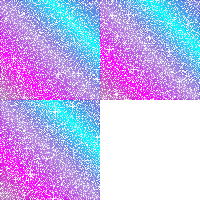
Открываем глитер я скачала их из интернета и они находятся в папке на компе, например такой
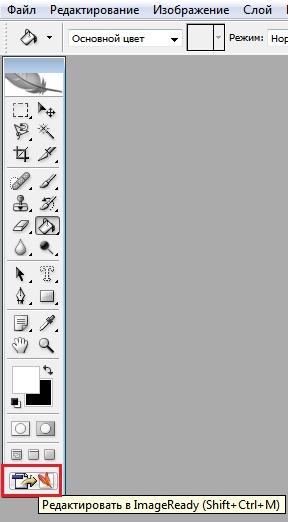
Открываем ФШ и переходим в ImageReady
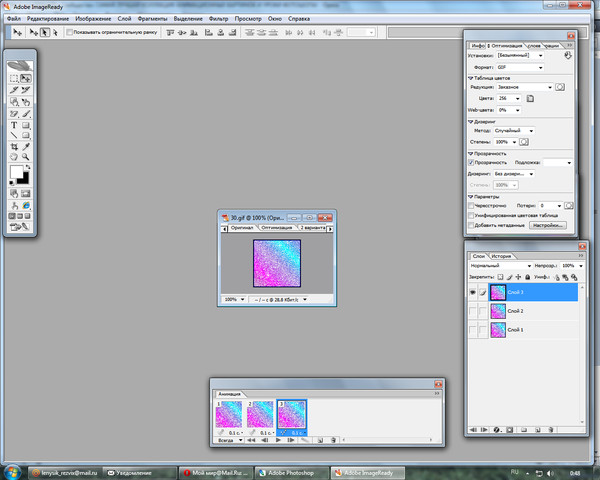
И жмём Файл - Открыть и открываем наш глиттер
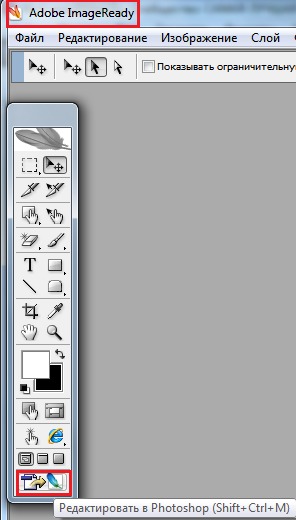
Возвращаемся в ФШ
Мы видим , что наш глиттер состоит из 3-х слоёв .
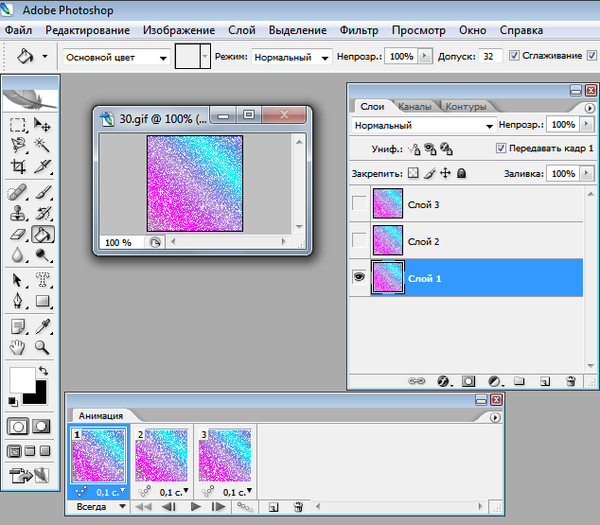
Для того, чтобы писать таким текстом, надо сохранить каждый слой.
Активируем 1 кадр и Слой 1 , дальше Редактировать - Определить узор
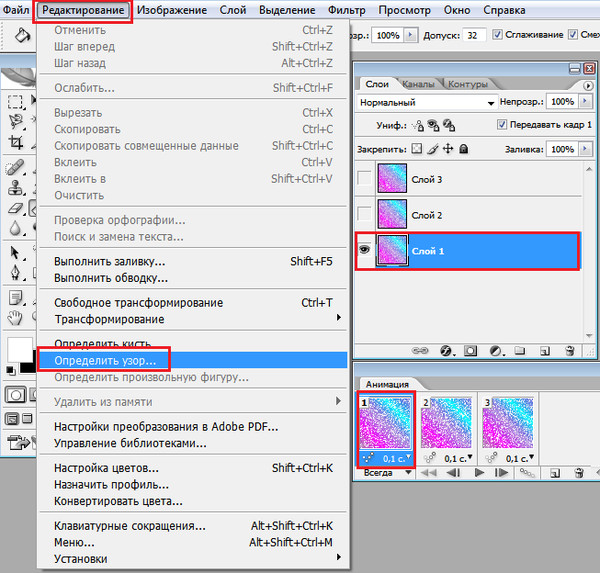
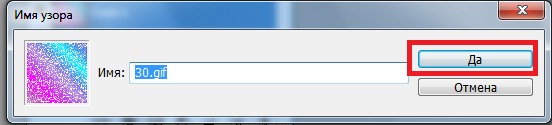
Так же сохраните и другие слои , активируя соответственно кадр 2 - слой 2 , кадр 3 - слой 3
И так , все три слоя зафиксированы ! Убедимся , что они на месте и закроем глиттер.
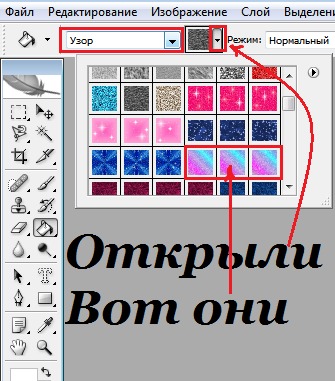
Теперь откроем в ФШ картинку на которой будем писать текст Файл- Открыть
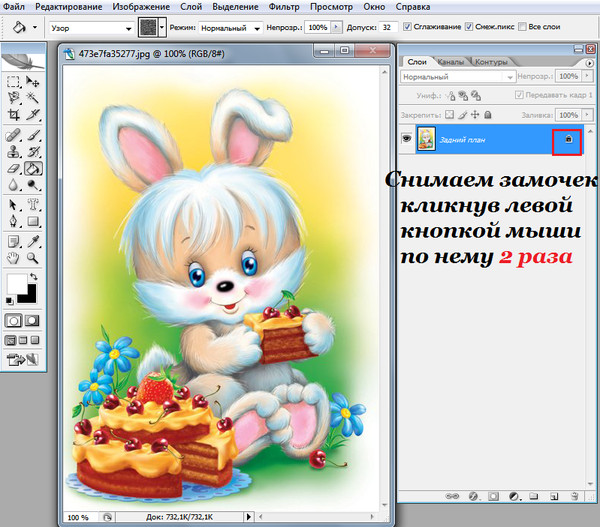
Создаём два дубликата нашего слоя !
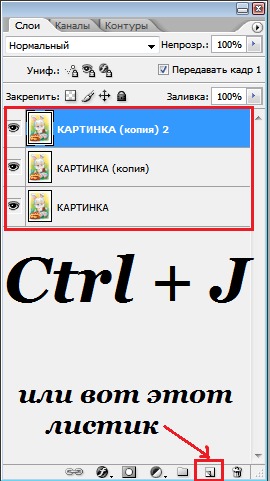
Дублируем слой сочетанием клавиш Ctrl + J или мышкой перетянем его на листик внизу панели 2 раза и получим всего 3 слоя нашей картинки .
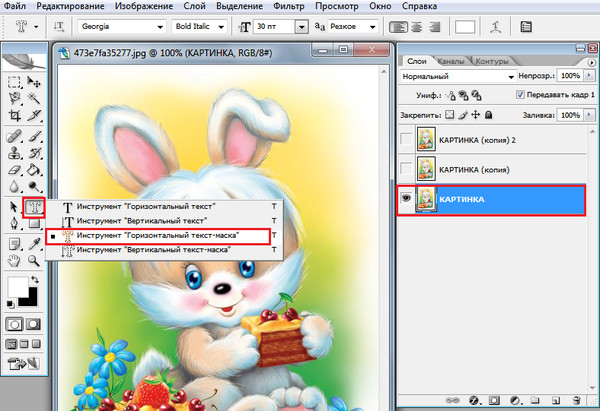
Активируем слой Картинка
Берём инструмент Горизонтальный текст-маска и кликаем в том месте где будем писать , выбираем текст , размер текста и пишем

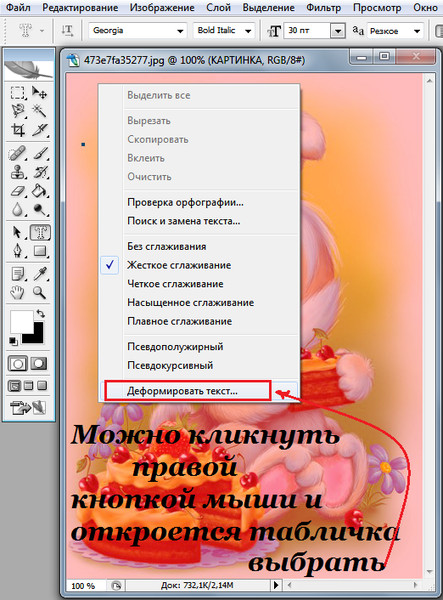
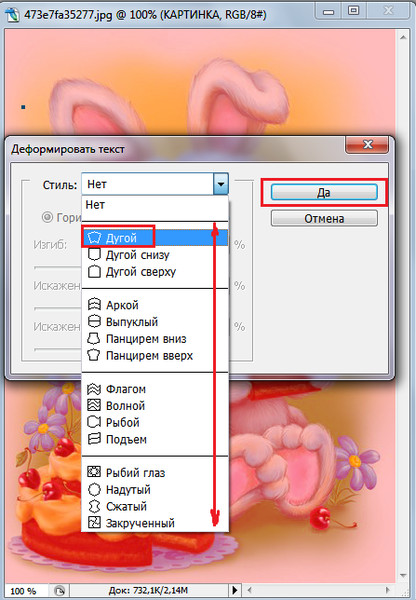
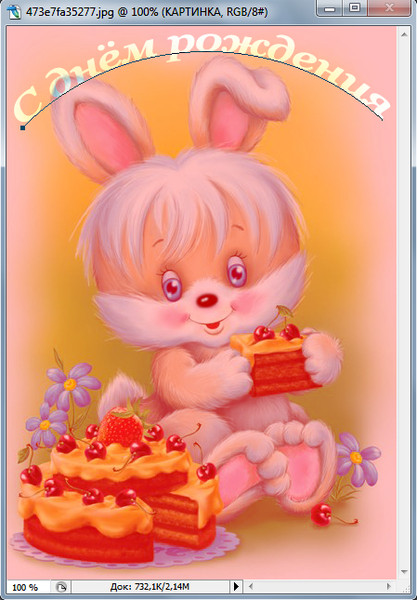
Кликните на любой инструмент в панели инструментов и выделение снимется
Дальше :
Редактировать - Выполнить заливку
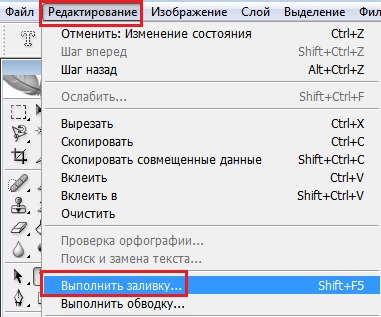
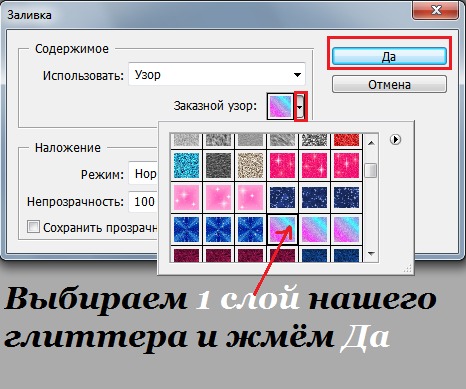
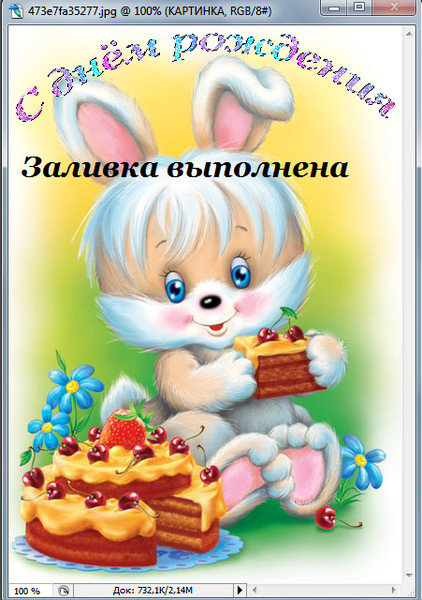
Можно выполнить обводку :
Редактировать - Выполнить обводку
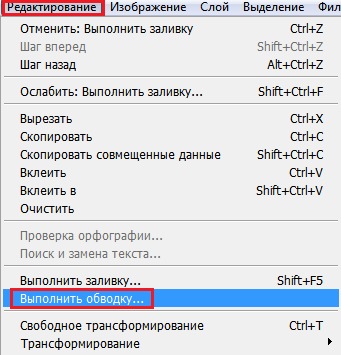
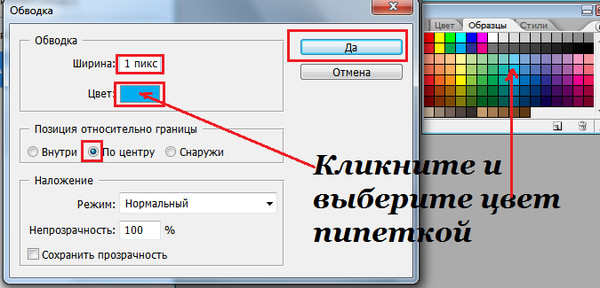
Активируем слой Картинка (копия )
Редактировать - Выполнить заливку и выбираем второй слой глитера и жмём Да .
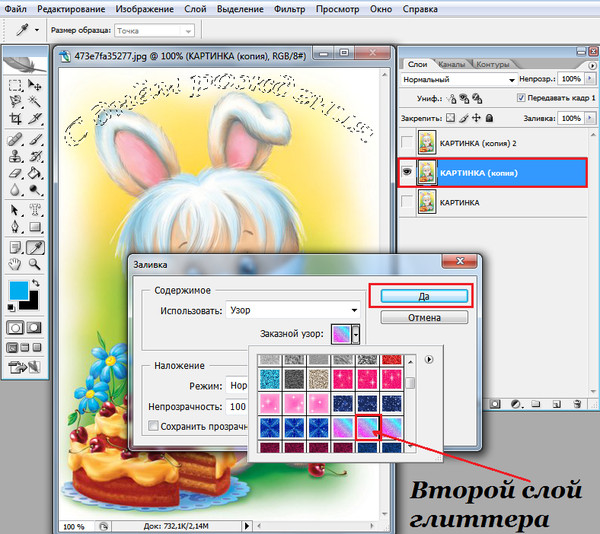
Редактировать - Выполнить обводку и жмём Да .
Активируем слой Картинка (копия) 2
Редактировать - Выполнить заливку и выбираем третий слой глитера и жмём Да .
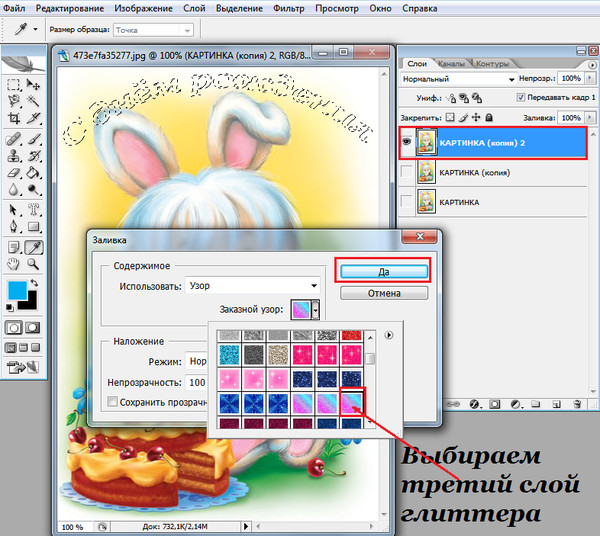
Редактировать - Выполнить обводку и жмём Да .
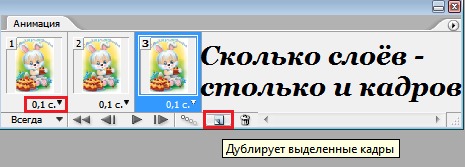
Переходим в Окно Анимации , там уже есть один кадр , зададим время кадру 0,1 сек . Создадим ещё два , нажатием на листик .
Теперь зададим работу каждому кадру и соответственно слою.
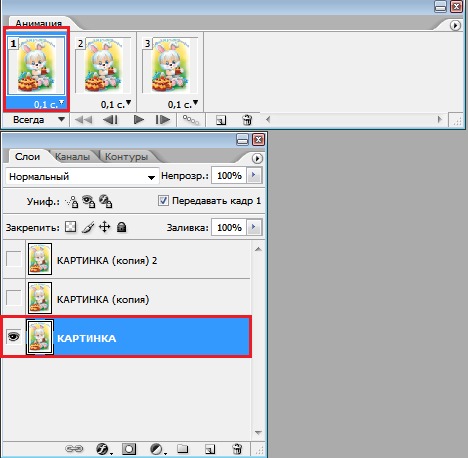
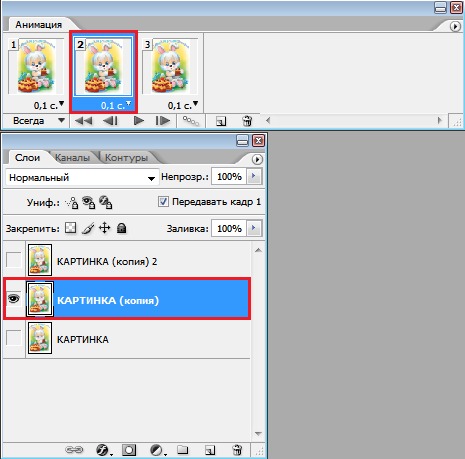
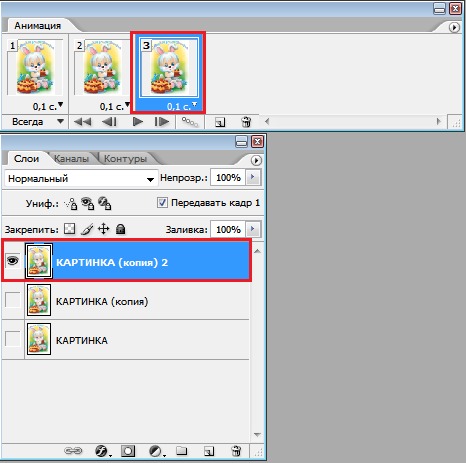
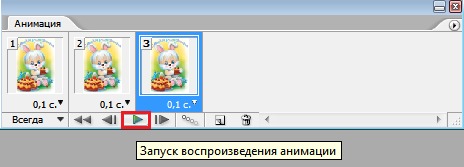
А теперь можно просмотреть , что у нас получилось :
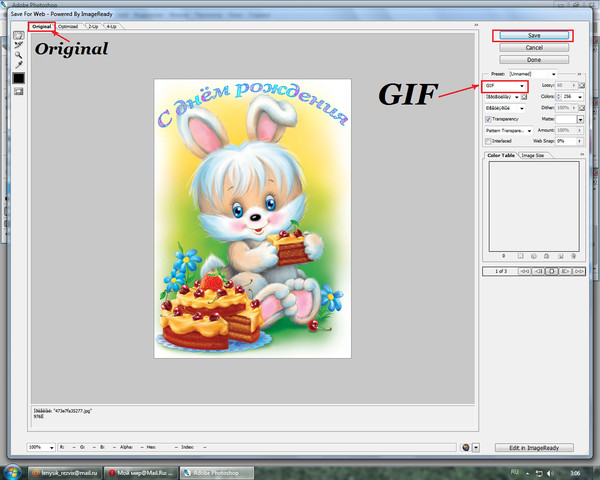
Теперь сохраняем : Файл- Сохранить для Web в формате GIF
| Комментировать | « Пред. запись — К дневнику — След. запись » | Страницы: [1] [Новые] |


