узорами. Красивый вязаный свитер со скандинавскими узорами Вязаный спицами классический с...
strong>Комбинезончик для малыша - (1)Комбинезончик для малыша Опубликовала Larisa 140561 в группе Вязание для детей http://www.stranam...
strong>Очень красивый комбинезон без рукавов Инны Циммерманн - (0)Очень красивый комбинезон без рукавов Инны Циммерманн Очень красивый комбинез...
strong>Комбинезон и шапочка от Eileen Casey - (0)Комбинезон и шапочка от Eileen Casey Комбинезон вяжется единым &nb...
strong>Вяжем детский пуловер с капюшоном. - (0)Вяжем детский пуловер с капюшоном. http://st.stranamam.ru/data/cache/2015jun/25/40/16464752_82506...
 Я - фотографПлагин для публикации фотографий в дневнике пользователя. Минимальные системные требования: Internet Explorer 6, Fire Fox 1.5, Opera 9.5, Safari 3.1.1 со включенным JavaScript. Возможно это будет рабо
 ОткрыткиПерерожденный каталог открыток на все случаи жизни
Учебник ЛИРУ! |
 Только для женщинУчебник Лиру
Вначале - кратко о спецкодах и HTML-кодах. Спецкоды – слова, заключенные в квадратные или угловые скобки, которые помогают менять вид текста и делают много полезных вещей. Спецкоды в угловых скобках <> называются HTML- кодами. Их можно вводить "от руки" только в простом редакторе, в расширенном редакторе вместо них нужно пользоваться кнопками над текстом (как в Word). Если всё же хотите использовать и в расширенном - нажимайте кнопку Источник в левом верхнем углу.
Коды заключенные в квадратные скобки - не являются универсальными, они называются BB-кодами, так как происходят из форумов. Их можно использовать и в простом и в расширенном редакторе. Если в BB-коде используется ссылка (код FLASH, например), то надо следить, чтобы расширенный редактор не "подчеркнул" ее, а у простого редактора убрать внизу галочку "Автоматическое распознавание ссылок", иначе код может не сработать правильно. Для удобства использования некоторых BB-кодов в простом редакторе можно активизировать панель спец-кодов.
Теги, применяемые на ЛиРу
Тег - это элемент языка разметки гипертекста (например в HTML), применяется в основном для задания того, как будет отображаться текст.
* Дополнительные спецсимволы HTML (редко используемые буквы и знаки)
1. Как выделить текст?
Полужирный текст
Выделение текста курсивом
Подчёркнутый текст
Зачёркнутый текст
Текст, имитирующий стиль печатной машинки
Выделение цитат курсивом
Создание нового параграфа
Горизонтальная разделительная линия (половинка) _________________________
Горизонтальная разделительная линия (полная) _________________________________________________________________________________________
Перенос строки (если двойная - абзац)
(h1 .. h6 - возможные заголовки. Чем больше число, тем меньше заголовок)
2. Как изменить размер текста?
маленький текст маленький текст
Уменьшить текст текст - 2
Увеличить текст+1: текст + 1
Увеличить текст+2: текст + 2
Увеличить текст+3: текст + 3
3. Как разместить текст (картинку) на странице и делать отступы?
Выравнивание картинки к одной из сторон документа. Вместо "name" - адрес картинки, вместо "?" - значения: left, right, center, bottom, top, middle.
Текст для цитат - отделен пустой строкой и отступ слева в 8 пробелов
Предложение с отступом в абзаце. Как в книжках.
Как сделать, чтобы текст «обтекал» картинку?
Например, картинка слева, текст справа: добавляем в код картинки: align=left hspace=20
Код картинки примет вид:
Помни: align=left – картинка слева, текст справа
align=right - картинка справа, текст слева
hspace=20 - расстояние между текстом и картинкой 20 пиксел по горизонтали
vspace=20 - расстояние между текстом и картинкой 20 пиксел по вертикали
Код картинки с плавным обтеканием текстом справа и снизу (или сверху):
Прекратить обтекание и вернуть текст под картинку можно тэгом , который выполняет перенос на следующую строку. В блогсервисах и редакторах текста его заменяет нажатие Enter.
- три пустые строки.
Вставить две и более картинки горизонтально:
- все, заключенное в этот контейнер, будет находиться на одной строке. Применять с осторожностью, можно деформировать пост.
4. Как окрасить текст в разные цвета?
КРАСНЫЙ: красный текст
Ало-КРАСНЫЙ: ало-красный текст
ЖЕЛТЫЙ: желтый текст
ФИОЛЕТОВЫЙ: фиолетовый текст
ЗЕЛЕНЫЙ: зеленый текст
Светло-ЗЕЛЕНЫЙ: светло-зеленый текст
КОРИЧНЕВЫЙ: коричневый текст
Ярко-КОРИЧНЕВЫЙ: ярко-коричневый текст
ГОЛУБОЙ: голубой текст
Светло-ГОЛУБОЙ: светло-голубой текст
СИНИЙ: синий текст
ФУКСИЯ: фуксия текст
ОРАНЖЕВЫЙ: оранжевый текст
Также: black,white,rose,violet,vinous,gold,silver,bronze,platinum и т.д. (черный, белый, розовый, фиолетовый, бордовый, золотой, серебряный, бронзовый, платиновый).
* Коды цвета для текстов
* Посмотреть сочетаемость цветов
* Таблица "безопасных" цветов
* Все цвета Интернета
Вид шрифта:
Шрифт этого текста "Monotype Corsiva"
Все вышеперечисленные атрибуты тега font можно объединять в одном теге:
Шрифт этого текста "Monotype Corsiva"
код этого текста:
5. Как сделать бегущую строку?
Бегущая влево строка
<marquee><img src="адрес картинки"></marquee> - Просто вставьте между кавычками ссылку вашей картинки (http:// и т.д.)
7. Как сделать скользящий (со скроллом) текст?
Скользящий вверх текст
Список сформируется автоматически, если добавить
Однажды


        в студеную зимнюю пору


                я из лесу вышел...
|
Открытки -Спасибо |
Метки: картинки и анимашки |
ШАБЛОНЫ, ТРАФАРЕТЫ-20 . ЦВЕТЫ-2. |
|
Метки: шаблоны |
Как скачать видео из Интернета и загрузить его на ЛиРу |
Решил объединить несколько постов, чтобы весь цикл был под рукой. В этом посте рассказывается, как это делаю я, хотя способов может быть много.
Показан процесс: скачивание видео из Интернета – редактирование видео – загрузка видео на ЛиРу.
Вообще, обычно даётся код для размещения роликов на других сайтах или в дневниках. Как добавить в дневник видео с самого крупного видеохостинга YouTube рассказывалось в посте «Как вставить в пост на Лиру видео YouTube». Есть еще один способ – «Вставляем в пост видеоплеер, не загружая файлы» – который можно использовать на сайтах, если у вас немного места под файлы.

Но если вы решили загрузить видео на «лирушный» сервер, то действуем иначе.
|
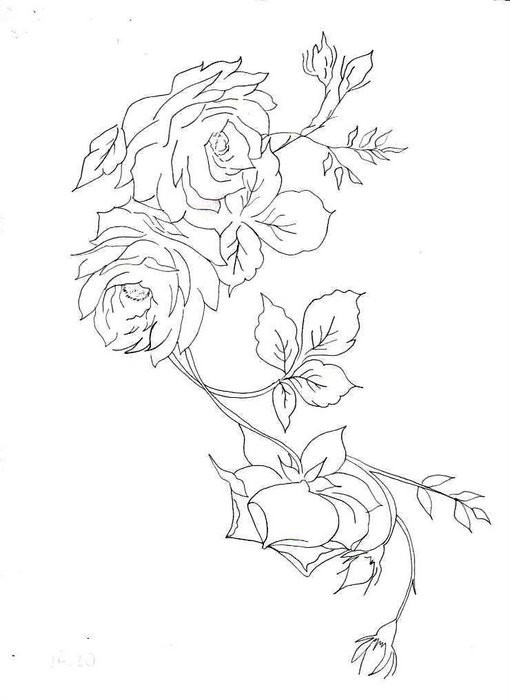
Как сделать трафарет и как его использовать? |
 Последнее время часто в телевизионных программах дизайнеры удивляют нас своими способностями к рисованию. На стенах появляются удивительные рисунки – диковинные звери и сказочные птицы, египетские иероглифы и рисунки цивилизаций Майа, необычные города и затерянные места нашей планеты.
Такие рисунки удивляют и поражают нас своей красотой. Кажется, что комната преображается и наполняется какой-то необычной атмосферой.
Кажется, что умение рисовать дается при рождении или после десятилетий упорного труда. Но можно стать художником для своих близких и за несколько часов. Хотите удивить знакомых своим талантом? Тогда осваивайте искусство трафарета.
 Это простой способ полностью преобразить Вашу квартиру. Трафарет используется буквально для всего. Его используют для рисунков на стенах и мебели, на стекле и посуде, на одежде и просто на ткани, на керамике и бумаге. У настоящих знатоков своего дела с помощью трафарета на стенах появляются удивительные картины и для этого совершенно не нужно оканчивать художественную школу.
Если Вы уже хотите осваивать это искусство, то вполне разумным будет вопрос про то, где брать этот самый трафарет и краски для него. Тема красок будет рассмотрена чуть ниже, а про сами трафареты мы поговорим сейчас.
|
Мастер-класс: фоторамка из соленого теста |
|
Урок - Background eraser (Фоновый ластик) |
| Инструмент Background eraser (Фоновый ластик) является неплохим подспорьем на начальных этапах изучения программы, когда нам нужно вырезать объект из фона. Существует и множество других способов, но этот на мой взгляд один из самых простых. Освоив эту методику в дальнейшем вы сможете сэкономить массу времени при удалении фона. Этот инструмент удобно использовать, когда имеется достаточно однородный фон. Для начала рассмотри настойки данного инструмента  На данном скриншоте видны следующие параметры данного инструмента 1.Tolerance(допуск)- этот параметр определяет какой цвет инструмент будет считать однородным, т.е чем больше параметр, тем больше оттенков выбранного цвета (крест курсора) инструмент будет принимать за однородные, и соответственно чем меньше параметр, тем меньше количество оттенков будет принято за однородное. Этот параметр нам может пригодиться если фон, который необходимо удалить будет с большим количеством разных оттенков. 2.Limits( границы) Discontiquos (несмежные)-удаление данного диапазона цветов, везде где он встретится на пути курсора. Contiquos ( смежные)-удаление выбранного цвета в областях смежных друг с другом Find edges (выделение краев)- то же самое, что и Contiquos, но при более точном сохранении контуров изображения. 3. Sampling(выборка)- определяет режим выбора удаляемого цвета (пиктограммы пипеток в левой части, нужный режим можно почитать наведя курсор на инструмент). Contiquos-удаляемый цвет определяется положением горячей точки при перемещении курсора. Режим используется для стирания разноцветных областей. Once (однократно)-цвет определяется в точке щелчка и не изменяется при перетаскивании курсора, т.е если нужно удалить однородный фон на небольшом участке. Background Swatch (фоновый образец)-удаление только областей содержащих фоновый цвет, определенных в палитре инструментов (по умалчанию это черный и белый квадраты в панели инструментов) Итак, приступим. 1. Откроем изображение с которым будем работать(File>open; Файл- открыть) 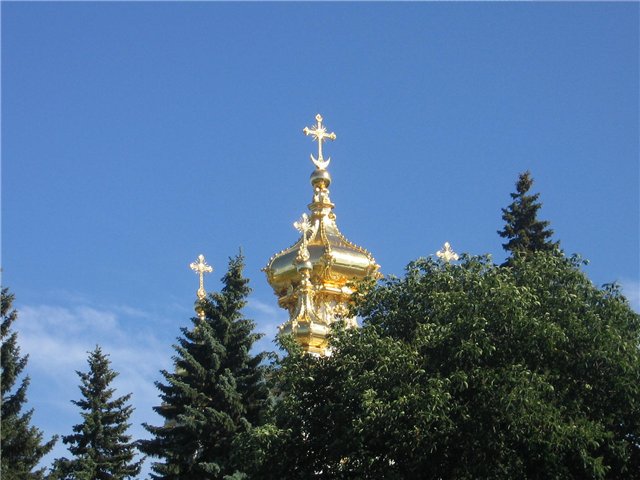 2. Для примера попробуем удалит фон(небо) при помощи выделения Magic wand(Волшебная палочка. 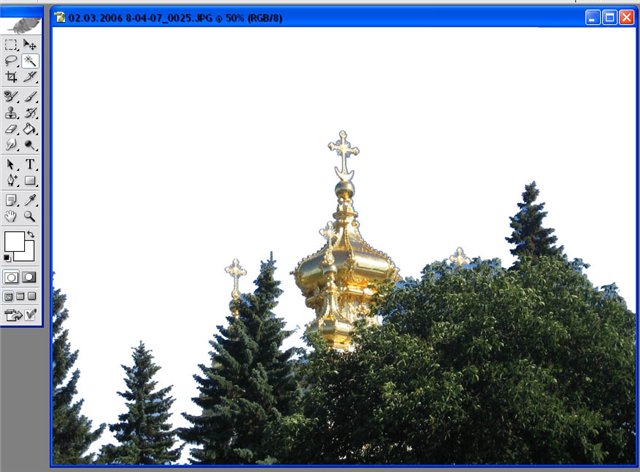 Результат скажем прямо никудышный. Конечно можно меняя Tolerance(допуск) при нажатой клавише Shift поочередно выделять необходимые области, но это трудоемкий процесс мы сделаем это качественнее и быстрее при помощи инструмента Background eraser (Фоновый ластик). Итак, выбираем инструмент Background eraser (Фоновый ластик), он находится в панели инструментов 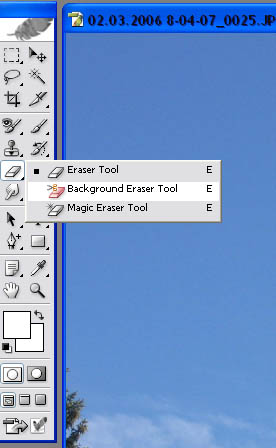 В наше случае лучше выбрать режим Discontiquos, что бы удалить выбранный цвет (голубой) там где он встретится на пути курсора, параметр Tolerance(допуск) оставляем по умолчанию(цвет неба у нас достаточно однородный), Sampling (выборка)- Contiquos, что бы нужный цвет ((голубой) удалялся по мере движения курсора). В этом режиме (Discontiquos) инструмент будет стирать фон определенный курсором там где он будет попадаться на пути. Цвет который удаляется определяется курсором (крест в центре кисти). Смотрим пример: 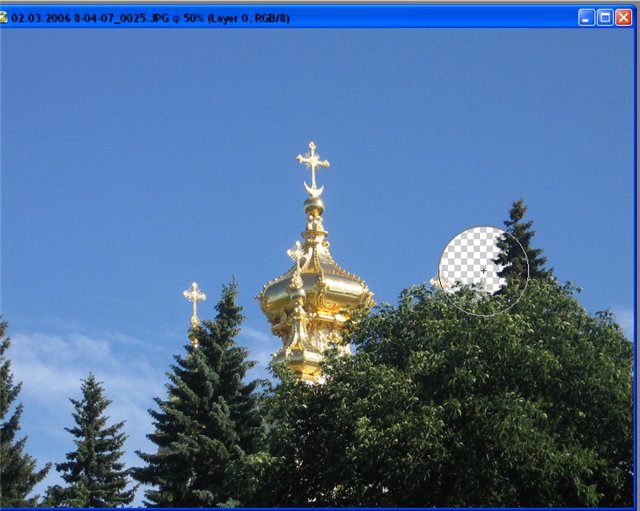 На скриншоте видно, что инструмент удалил фон в просветах листьев и хвои, то есть там где нам и было нужно. Установим больший диаметр кисти(клик правой кнопкой мыши на рисунке) и удалим фон далее 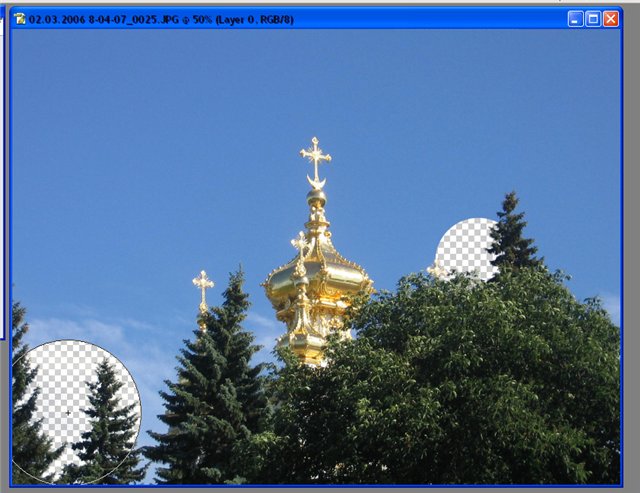 На этом скриншоте видно, что курсор удалил фон на всей области применения ( т.к у нас установлен режим Discontiquos), оставив не тронутыми сами деревья(так как они имеют отличный цвет от определенного курсором). Далее удаляем фон ведя курсором по цвету фона(т.к у нас установлен sampling (выборка)- Contiquos цвет который удаляется будет определятся по мере передвижения курсора вдоль деревьев), так что бы он захватывал области которые нужно удалить( просветы среди деревьев). Вот, что получится: 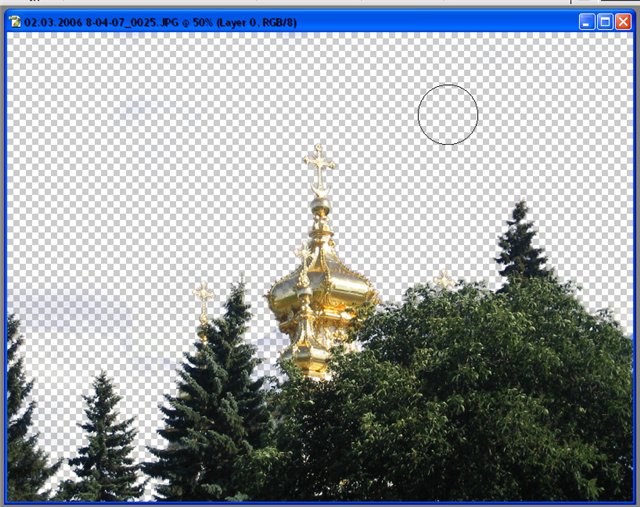 Если же мы установим режим Contiquos, то инструмент не удалит области которые «замкнуты», пример на скриншоте. 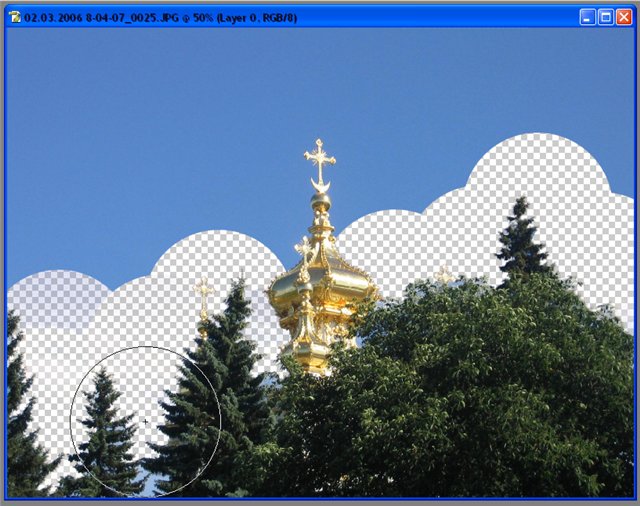 Данный режим может пригодиться если нам не нужно удаль фон который расположен внутри этих»замкнутых» областей. Таким образом очень удобно удалять фон, который хорошо контрастирует с изображением. Также данный инструмент является хорошей заменой фильтру Extract(Экстракция), который сложнее в применении. Таким же образом мы можем вырезать( при более менее однородном фоне) и волосы, что практически другими инструментами сделать невозможно( кроме фильтра Extract). Рассмотрим на примере, режим также оставляем Discontiquos Исходный рисунок: 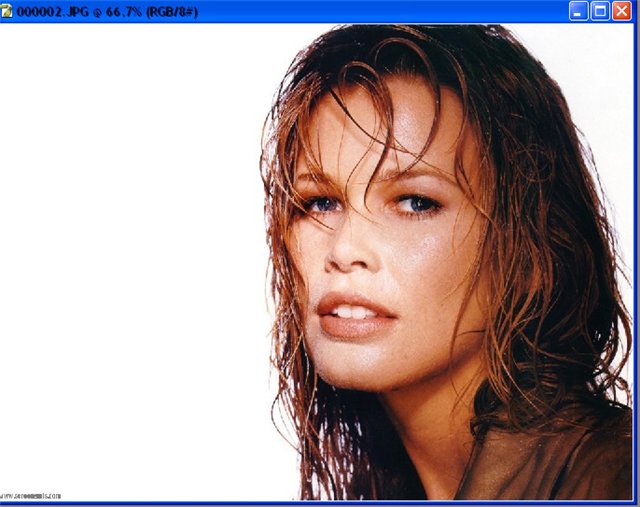 Результат: 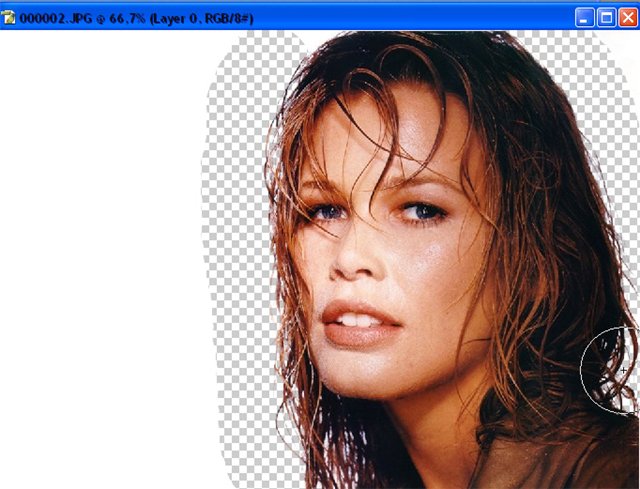 На этом все. Немного теории Замена пикселов прозрачными с помощью инструмента "Фоновый ластик" Инструмент "Фоновый ластик" позволяет стирать пикселы в слое до достижения прозрачности путем перетаскивания курсора. Это дает возможность стереть фон, сохраняя края объекта на переднем плане. Задавая различные параметры отбора образцов и допуска, можно управлять диапазоном значений прозрачности и резкостью границ. Если необходимо стереть фон объекта с неровными или тонкими краями, используйте команду "Извлечь". Инструмент "Фоновый ластик" подготавливает образец цвета из центра кисти, называемого также активной точкой, после чего удаляет этот цвет при каждом его обнаружении внутри кисти. Этот инструмент выполняет также извлечение цветов на краях любых объектов переднего плана, чтобы исключить появление видимых цветовых ореолов после того, как в дальнейшем этот объект переднего плана будет вставлен в другое изображение. Примечание. Инструмент "Фоновый ластик" переопределяет значение параметра блокировки прозрачности, установленное для слоя. 1 В палитре "Слои" выберите слой, содержащий области, которые необходимо стереть. 2 Выберите инструмент "Фоновый ластик" . 3 Щелкните образец кисти на панели параметров и установите параметры кисти во всплывающей палитре. • Выберите значения для параметров "Диаметр", "Жесткость", "Интервалы", "Угол" и "Форма". • Если используется чувствительный к нажиму цифровой планшет, выберите параметры в меню "Размер" и "Допуск", отвечающие за размер и допуск фонового ластика в ходе нанесения штриха. Выберите элемент "Нажим пера", чтобы определить соответствующий параметр в зависимости от нажима пера. Выберите элемент "Копировальное колесико", чтобы определить соответствующий параметр в зависимости от позиции координатного манипулятора пера. Выберите элемент "Отключить", если изменять размер или допуск не требуется. 4 На панели выбора параметров выполните следующие действия. • Выберите режим "Ограничения:" для стирания: "Все пикселы" для стирания цвета образца в любом месте, где он обнаруживается под кистью, "Смеж.пикс" для стирания областей, содержащих цвет образца и соединенных между собой, либо "Выделение краев" для стирания связных областей, содержащих цвет образца, с более полным сохранением резкости краев формы. • Для определения параметра "Допуск" задайте значение или перетащите ползунок. При низком допуске стирание ограничивается теми областями, цвет которых очень близок цвету образца. При высоком допуске происходит стирание более широкого диапазона цветов. • Выберите параметр "Основной цвет", чтобы предотвратить стирание тех областей, которые соответствуют основному цвету на панели инструментов. • Выберите параметр "Проба": значение "Непрерывно" позволяет непрерывно формировать образец цветов по мере перетаскивания курсора, значение "Однократно" позволяет стирать только области, содержащие цвет, на котором был впервые выполнен щелчок, а значение "Образец фона" предназначено для стирания только областей, содержащих текущий фоновый цвет. 5 Перетащите курсор по области, которую необходимо стереть. Курсор инструмента "Фоновый ластик" представлен в форме кисти с курсором-перекрестием, указывающим активную точку инструмента. |
|
Запеченые караси с луком |

Вам понадобится
Лук репчатый 2 шт.
Растительное масло 45 мл
Карась Речной 600 г
Мука пшеничная 50 г
Соль 1 ч.л.
Сметана 180 г
Яйцо куриное 1 шт.
Укроп 10 г
Перец черный молотый ¼ ч.л.
Рецепт очень старый и возможно хорошо известный, но его нельзя обойти и не приготовить — рыбка получается «на славу». Дополнить рецепт можно картофелем, который необходимо предварительно обжарить на сковороде и уложить на дно форма запекаться вместе с рыбой.
Метки: рыба |
боремся с тлей |
Метки: сад |
Сидерация - обогащение почвы с помощью растений |
Сидерация - обогащение почвы с помощью растений
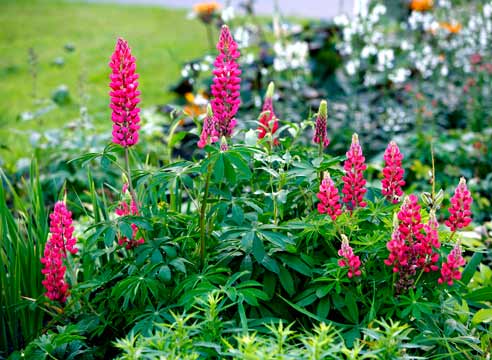
Все живое в нашем мире существует благодаря растениям. И люди, и животные, и насекомые, и даже сама земля, вернее ее плодородный слой, гумус. Ведь он образуется в первую очередь за счет разложения растительных остатков.
Корни растений рыхлят почву, наполняя ее кислородом, кормят червей и икроорганизмы, листья прикрывают землю, защищая ее от эрозии.
Врываясь со своими системами земледелия в этот отлаженный за миллионы лет процесс, человек нередко приносит вред. Потому что вспаханная голая почва – это открытая рана на теле земли, которую та стремится скорее закрыть, затянуть зелеными растениями, защитить от палящего солнца, размывающих дождей и выдувающих полезные вещества ветров.
|
Почвоутомление: что это такое? |
Почвоутомление: что это такое?
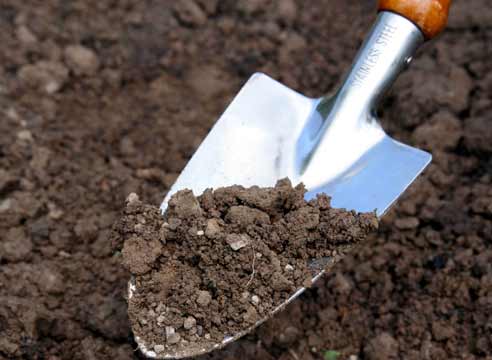
Как странно: флоксы долгое время прекрасно росли на одном месте, и вдруг они стали мельчать и болеть. Хотя и уход прежний, и сорта – лучшие, и средства для борьбы с болезнями – тоже. Что происходит? Скорее всего вы столкнулись с почвоутомлением.
Этот почвенный недуг проявляется постепенно, по мере развития сорняков, общего обеднения почвы и нарушения ее минерального баланса, накопления токсинов и болезнетворных организмов. Обычно такое случается при продолжительном выращивании растений на одном и том же месте, когда правила чередования культур не соблюдаются.
|
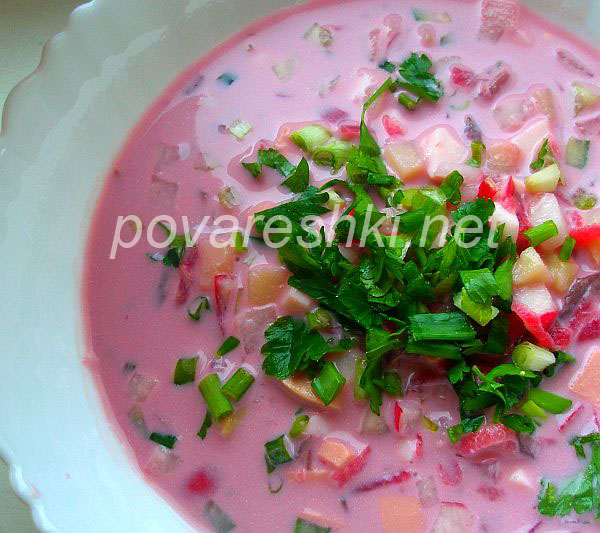
Такая окрошка жажду и голод утоляет в летнюю жару превосходно! |
|
Давайте пить! |
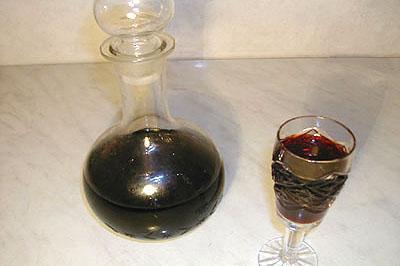
Метки: напитки |
Обалденный судак! |
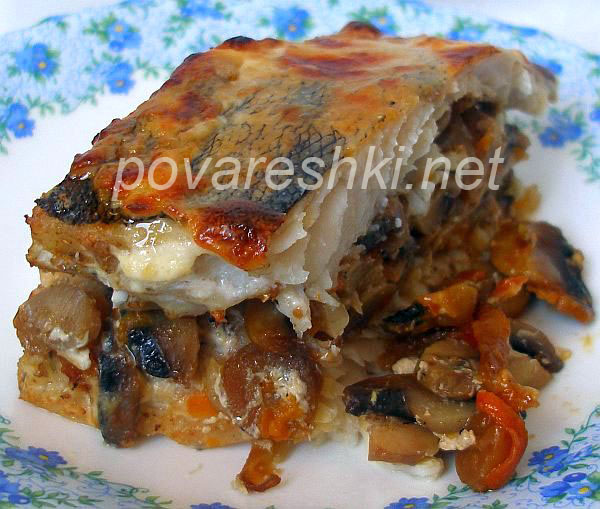
Метки: рыба |
Крапива-удобрение и органический инсектицид против тли. |
Крапива-удобрение и органический инсектицид против тли.
![HPIM4964[1] (300x400, 44Kb)](http://img0.liveinternet.ru/images/attach/c/2/73/717/73717054_HPIM49641.jpg)
Крапива может быть нашим союзником в борьбе с тлей, помимо того, что она - отличное удобрение, нет необходимости покупать химические вещества.
Рецепт : 100 грамм на литр воды.
Оставить в пластиковом ведре (не металлическом), в тени, на 6 дней (обратите внимание: это пахнет очень и очень плохо), перемешиваем раз в день.
Для использования в качестве удобрения следует добавить 20 литров воды на литр раствора
Для распыления растений от тли берем на 50 л. воды- 1 л. раствора.
Излишки можно положить в компост, это ускоряет процесс разложения.
|
Объемный декупаж на керамике |
Для объемного декупажа лучше использовать облегченную моделирующую пасту, но я использовала просто моделирующую, самозатвердевающую пасту.Материалы обычные: салфетка,грунт акриловый ( или краска), клей , лак. Для работы потребуется два одинаковых мотива. Один клеим полностью, из другого вырезаем части , которые хотим сделать объемными.
|
Пассифлора из холодного фарфора. Шприцевая техника |

Автор: Юлия Лесникова
Блог автора
Давно я ничего нового вам не показывала…То работы навалилось, то муж приехал с длительной командировки. Ничего не выдумывала, налепила еще кучу роз (потом как-то покажу)…. И вот как то в процессе лепки маленьких хризантем для оформления этих розочек, надоело мне катать тонкие палочки и тут попался мне шприц… И я подумала: а вдруг? Засунула колбаску массы в шприц, и - о, чудо! - он легко выдавился, образовав длинную полоску.
Когда палочка чуть подсохнет её можно изогнуть в разные формы, или накрутить на кисточку, сделав спиральку, через сутки она застынет и будет иметь стойкий вид (если не ломать специально). На фото с цветочком полоски беленькие лежат, но в реальности у меня они стоят в букете другом (cерединка - пучек этих же коротких палочек)
|
Коробочки из открыток-2 |
Вчера наткнулась на мастер-класс по изготовлению коробочек из открыток. Сразу же сделала.
Я в восторге! Быстро, просто и легко! Можно красиво подарить какую -нибудь мелочь, да и просто хранить можно. Например. заколки!
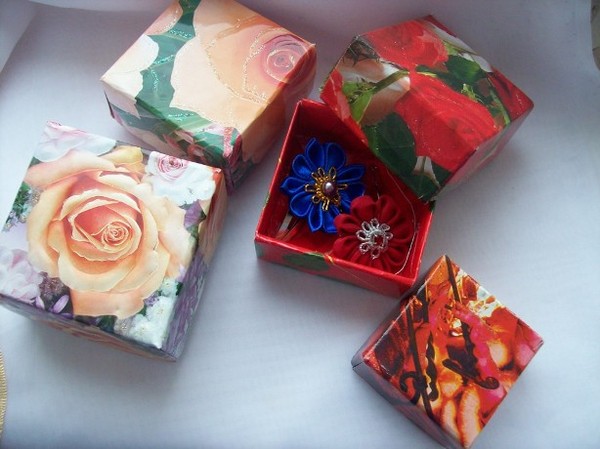
Видео, кому интересно:
|
Коробочки из открыток. |
Мои подарочные коробочки.
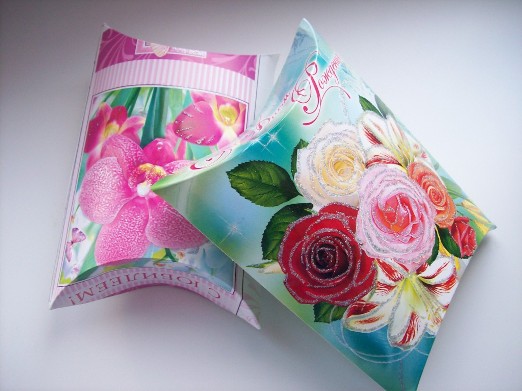
В оригинале, правда, коробочки из картона, но у меня его не оказалось...Из открыток тоже , по-моему,очень даже ничего получаются!
А вот и мастер-класс.
amp;hl=ru_RU">
|
Зимняя сказка!!!Чудесные иллюстрации!!! |
|