Видеоурок. Оформление рабочего стола Windows 7 |
В этом уроке Вы узнаете о настройках, при помощью которых сможете менять оформление рабочего стола Windows 7.
В Windows 7 изменить оформление рабочего стола можно буквально одним кликом мыши. Поменять и настроить под себя в Windows 7 можно практически всё: темы, обои, цвет окон, шрифт, звуки, заставки, значки рабочего стола, указатель мыши, рисунки учетной записи, визуальные эффекты, гаджеты и параметры экрана.
Серия сообщений "Windows 7":
Часть 1 - 5 приемов ускорить загрузку Windows
Часть 2 - Восстановление системы windows 7
...
Часть 11 - Отключаем автоматическое обновление Windows
Часть 12 - Восстановление системы на Windows 7
Часть 13 - Видеоурок. Оформление рабочего стола Windows 7
Часть 14 - Как сделать дефрагментацию дисков в Windows 7
Часть 15 - Видеоурок. Библиотеки Windows 7
Метки: компьютер |
Куда девается место на диске С? |
 Куда девается место на диске С? — это один из самых популярных вопросов среди начинающих пользователей.
Знакома ли вам ситуация, изображенная на рисунке слева? Вроде бы было место, да куда-то пропало. Или возможно вы просто обращали внимание на тот факт, что величина свободного места на диске C постоянно изменяется.
Связано это в первую очередь с тем, что диск C, как правило, является системным. Это означает, что на него установлена операционная система Windows, а также именно на этом диске обычно располагаются программы, которые вы устанавливаете на компьютере.
Во время своей работы как операционная система, так и программы создают временные файлы, которые также располагаются на системном диске. По этой причине вы можете наблюдать как свободное место на этом диске то увеличивается (что бывает редко), то уменьшается (что бывает чаще).
Серия сообщений "О компьютере":
Часть 1 - Чистим жесткий диск компьютера
Часть 2 - Как не погибнуть за компьютером...
...
Часть 17 - Видеоуроки Андрея Сухова
Часть 18 - Компьютерные уроки для пожилых людей
Часть 19 - Куда девается место на диске С?
Часть 20 - Пропал звук на компьютере [решение проблемы]
Метки: компьютер |
Уроки анимации |
Метки: уроки |
Поворот предмета вокруг оси - урок ФШ |
| Поворот предмета вокруг оси |
| Автор: Алиса |
|
В этом уроке мы научимся вертеть граммпластинки, флюгеры, диски и т.д. Освоимся с тем как поворачивать предмет не вручную, а средствами фотошопа, что делать с фоном под вертящейся вещью и как сохранить нетронутыми элементы над ней. И, главное, как с помощью экшена сделать анимацию вращения за 1 минуту!
С чем мы познакомимся в этом уроке: встроенный экшен Spin Потребуется знание уроков: Учимся выделять, Работа с Actions (сценариями) Для быстрого перехода к нужному уроку, щелкните по заинтереcовавшему вас результату:
Урок №1. Поворот вокруг своей оси. Самый простой случай.
В самом простом случае мы рассмотрим следующую задачу: у нас есть предмет, который мы хотим вертеть по кругу (в данном случае - пуговицы), он круглый, фона под ним не видно, над ним нет никаких элементов. Т.е. этот случай только если предмет - круглый и лежит перед нами анфас (плашмя)!
Вот результат нашего урока:
Задумала я сделать такой "швейный" аватар, где моя композиция из пуговиц будет вертеться. Представьте - вертеть отдельно каждую пуговицу, проставлять видимость слоев для кучи кадров... нет! мы сделаем все куда проще!
1. Откройте подходящее изображение с круглым предметом, под которым не видно фона. В моем случае это пуговица:
Напоминаю, что вот такие исходники (где пуговица лежит так, что уже не представляет из себя круг) брать нельзя:
Примечание: я нашла готовую картинку с пуговицей и буду выделять и вращать ее. Но можно было поступить и иначе - создать какой-то аватар-фон, потом скачать с какого-нибудь сайта с клипартом пуговицу на прозрачном фоне и работать уже с ней. В общем главное - иметь фон и пуговицу на отдельном фоне.
2. Обрежьте его до размера аватара - 100 на 100. Примечание: подробнее про обрезание картинке в уроках: "Как изменить размер картинки?" и "Как обрезать картинку?".
3. Выделяем любым удобным вам способом саму пуговицу. Я выделяла с помощью Elliptical marquee tool (овальное выделение):
4. Копируем выделенную пуговицу на новый слой нажатием клавиш "Ctrl" + "J":
Примечание: Если вы хотите вертеть сразу несколько пуговиц, на этом этапе выделите другие пуговицы и также скопируйте их на отдельные слои.
5. Загрузка экшена. Лично я предлагаю вам оставлять заботу вращения на автомат, который встроен в ваш фотошоп. И уж только, если вращение сложно, не вокруг своей оси, то тогда делать это вручную. Позже мы разберем способ вручную, а сейчас изучим автомат...
Теперь действуем в зависимости от того, какая у вас версия AdobePhotoshop. Дело в том, что нужный нам экшен Spin входит в комплект стандартных экшенов Image ready, но сам Image ready идет в комплекте с фотошопом только до CS2 версии. Если ваша версия выше - вам придется загрузить в свой фотошоп этот экшен.
Если Adobe Photoshop CS2 (и ниже)
- переходим в Adobe Image Ready (нажав на кнопку перехода внизу панели инструментов) и выполняйте все описанные ниже действия в этой программе.
- откройте окно Window (Окно) – Animation (Анимация)
Если Adobe Photoshop CS3 (или выше)
- открываем окно анимации командой Window (Окно) – Animation (Анимация)
Для продолжения работы, нам необходимо иметь под рукой экшен Spin, его можно скачатьОТСЮДА.
Примечание: о том, как устанавливать экшены в фотошоп, читайте в уроке "Работа с Actions (сценариями)". Не забудьте, что новые экшены появятся только после перезагрузки программы. Поэтому сохраните свою работу, перезагрузите фотошоп и снова откройте свою работу.
6. Анимация вращения.
Откройте окно Window - Actions (Окна - Сценарии). Найдите среди экшенов нужный нам - Spin:
Убедившись, что в данный момент на панели Layers (слои) выделен слой с пуговицей, примените данный экшен (нажмите кнопку "play"):
Вот, что вы увидите на панели "animation" (анимация):
А это на панели "Layers" (слои):
Программа автоматически создала 12 слоев и 12 соответствующих кадров! Вам остается только запустить кнопку "play" на панели "animation" (анимация), чтобы полюбоваться вращением:
Если вас не устраивает скорость вращения, поиграйте временем перехода от кадра к кадру:
Если вы хотели вертеть несколько пуговиц и заранее их выделили и скопировали на отдельный слой, примените к слоям с этими пуговицами тот же фильтр и получите вот такой аватар:
Мы можем крутить их и одновременно, но для этого придется дорабатывать за программой и выставлять видимость слоев для кадров так, чтобы на первом были видны layer1, layer2, layer3; на втором - layer1 copy, layer2 copy, layer3 copy; на третьем - layer1 copy 2, layer2 copy 2, layer3 copy 2, и т.д. последовательно. Всего кадров при этом должно быть 12.
Таким образом, мы научились экономить свое время - и вращать предмет на аватаре автоматически.
Урок №2. Поворот вокруг своей оси. Сложный случай №1.
В сложном случае мы рассмотрим следующую задачу: у нас есть предмет, который мы хотим вертеть по кругу (в данном случае - вертушка), и под ним видно фон.
Вот результат нашего урока:
1. Откройте в фотошопе изображение, отвечающее требованиям нашей задачи урока - в моем случае это вертушка на однородном фоне.
2. Обрежьте его до размера аватара - 100 на 100. Примечание: подробнее про обрезание картинке в уроках: "Как изменить размер картинки?" и "Как обрезать картинку?".
3. Выделяем любым удобным вам способом саму вертушку. Я выделяла с помощью Magic wand tool (волшебная палочка), поставив значение tolerance на "5": щелкнула по однородному фону, убедилась, что вертушка выделена с лихвой
потом обратила выделение, нажав "Ctrl" + "Shift" + "I" и инструментом "Polygon lasso tool", в режиме вычитания выделения, отсекла лишнюю часть - палочку от вертушки и руку:
В итоге выделена сама вертушка:
4. Копируем выделенную вертушку на новый слой нажатием клавиш "Ctrl" + "J":
5. Работаем с фоном. В отличие от ситуации первого урока, мы не можем просто взять и начать поворачивать вертушку. Если мы так поступим - мы увидем под ней наш фон - ту же неподвижную вертушку, которая испортит все впечатление. Поэтому, мы сначала должны подчистить фон. Для этого вполне достаточно инструментом Eyedropper tool (пипетка) тыкнуть по цвету фона, таким образом сделав его основным цветом работы.
После этого взять инструмент "Brush tool" (кисть) и (отключив для удобства видимость нового слоя с вертушкой) закрасить цветом фон на изначальной картинке:
Примечание: Если бы фон под рукой с вертушкой был неоднородный, мы не смогли бы его закрасить кистью. В этом случае нам бы пришлось пользоваться инструментом "stamp tool" (штамп). Нам уже приходилось подчищать неоднородный фон в уроке "Плавное исчезновение", ознакомьтесь с ним.
6. Верчение. Теперь переходим непосредственно к верчению. Повторять теже самые действия, что в первом уроке я не стану, так как пункты абсолютно идентичные - мы точно также применяем экшен Spin к слою со скопированной вертушкой. Можете смело вернуться к 6 пункту ("Анимация вращения") первого урока и получить вот такой результат:
Урок №3. Поворот вокруг оси. Сложный случай №2.
Во втором сложном случае мы возьмем граммпластинку, но она будет не целиком в кадре, а только ее часть. Урок осложняется тем, что над пластинкой есть элемент, который двигаться не должен. В дополнение к этому мы научимся вертеть пластинку вручную, чтобы уметь еще и это :)
Результат урока:
1. Откройте в фотошопе изображение, отвечающее требованиям нашей задачи урока - в моем случае это граммпластинка, которая в кадре находится не целиком:
2. Обрежьте его до размера аватара - 100 на 100. Примечание: подробнее про обрезание картинке в уроках: "Как изменить размер картинки?" и "Как обрезать картинку?".
3. Выделяем любым удобным вам способом элемент над пластинкой (иглу). Я выделяла с помощью Polygonal lasso tool (лассо):
4. Копируем иглу на новый слой нажатием клавиш "Ctrl" + "J":
5. Работа с фоном. Возвращаемся к нашему изначальному фону, выделяем его, щелкая по нему. Наша задача - удалить все следы иглы с фона так, чтобы наша игла осталась только на новом слое, а под ним - фон с пластинкой без иглы. Чтобы почистить фон, воспользуемся инструментом "stamp tool" (штамп), выберите его:
Приблизьте аватару для своего удобство поближе, зажмите на клавиатуре клавишу Alt и щелкнув мышью по тому месту откуда будете копировать фон. Нам нужно удалить иглу только с самой пластинки, потому как только она будет крутиться. Поэтому я щелкнула с альтом по месту, которое на скрине отмечено красной точкой:
и понемногу поднимаясь вверх закрасила всю иглу на пластинке:
Примечание: Не забудьте временно скрыть слой с иглой (выключив значок глаза около него), чтобы видеть как вы стираете иглу с фона.
6. Выделяем любым удобным вам способом пластинку. Я выделяла с помощью Elliptical marquee tool (овальное выделение):
7. Копируем пластинку на новый слой нажатием клавиш "Ctrl" + "J":
Примечание: обратите внимание на порядок слоев, который у нас получился, это очень важно. На панели "Layers" (слои) самым нижним должен оказаться слой с фоном, выше него - пластинка на отдельном слое, еще выше - игла. С таким расположением слоев наша пластинка сможет вертеться не задевая иглу над ней.
8. Решаем вопрос с пластинкой.
Шаг первый - наша пластинка не целиком в кадре. Если мы будем ее вертеть - это будет очень заметно. А значит нам нужна недостающая часть. Тут два выхода: если вы в фотошопе мастер - дорисуйте недостающую часть с помощью инструмента "stamp tool" (штамп), беря за основу существующую правую часть пластинки. Но, если вы не мастер,я предлагаю обходной путь - возьмите ДРУГУЮ пластинку, которая на картинке целиком. Такой обманный маневр :) Для этого просто подыскиваем исходник с целиковой пластинкой (например на сайте lenagold). Я выбрала вот такую:
выделяем ее и копируем на отдельный слой, ставим этот слой на место нашей прежнем пластинки, вот сюда: (а у старого слоя с пластинкой можно отключить видимость - этот слой нужен был только для показательности)
Возьмите инструмент Move tool (инструмент перемещения) и на панели параметров инструмента (вверху окна) отметьте галочкой "show transform controls" (показать направляющие свободного трансформирования):
Вокруг вашей пластинки появится рамка трансформирования, с помощью нее вы сможете подогнать размер новой пластинки под то место, где она должна располагаться. Чтобы уменьшать пластинку пропорционально - тяните за ее углу с зажатой клавишей shift. Новая пластинка на месте!
9. Подготовка к анимации. На этом этапе мы могли бы перейти непосредственно к анимации и выполнить ее с помощью упомянутого выше экшена Spin, но мы решили научиться вертеть пластинку ручками, поэтому выполним некоторые приготовления к этой анимации :)
Выделите слой с пластинкой. Скопируем еще повторно, нажав ctrl + j.
Возьмите инструмент Move tool (инструмент перемещения) и на панели параметров инструмента (вверху окна) отметьте галочкой "show transform controls" (показать направляющие свободного трансформирования). Поставьте мышку около угла рамки и щелкните, когда курсор преобразиться в значок поворота. При этом ваша рамка немного изменится и панель параметров инструмента станет выглядеть вот так:
Теперь зажмите мышкой уголок пластинки с зажатой клавишей shift начните поворачивать пластинку по часовой стрелке. Засчет зажатой клавиши shift ваша пластинка будет поворачивать пошагово, каждый шаг - 15градусов поворота. Это хорошо видно на панели параметров инструмента наверху:
Поверните эту пластинку на 30 градусов и нажмите enter.
Теперь скопируйте эту повернутую пластинку на новый слой с помощью клавиш ctrl + J. И поверните теперь уже эту пластинку еще на 30 градусов.
И снова скопируйте пластинку и поверните на 30 градусов. Там вы копируйте последнюю измененную пластинку и поворачиваете ее до тех пор, пока она не сделает полный круг. Всего у вас должно получиться 12 слоев с пластинками, включая первую, которая стояла на месте.
10. Анимация вращения. Переходим непосредственно к анимации.
Если Adobe Photoshop CS2 (и ниже)
- переходим в Adobe Image Ready (нажав на кнопку перехода внизу панели инструментов) и выполняйте все описанные ниже действия в этой программе.
- откройте окно Window (Окно) – Animation (Анимация)
Если Adobe Photoshop CS3 (или выше)
- открываем окно анимации командой Window (Окно) – Animation (Анимация)
Так как у нас 12 различных слоев с повернутой пластинкой, создаем 12 кадров в панели "Animation" (анимация) с помощью кнопки "duplicate current frame" (копировать текущий кадр):
Выставляем видимость слоев для этих кадров (значок глаза около кадров). На первом кадре у вас должны быть видны: - слой-фонсо столом - Первый слой с неподвижной пластинкой - Игла Остальные слои должны быть отключены. На втором кадре: - слой-фон - Второй слой с пластинкой - Игла Остальные слои должны быть отключены.
И т.д. На каждом слое только фон+ игла+слой с ОДНОЙ пластинкой. На скрине пример видимости слоев для первых трех кадров:
Продолжая в том же духе, вы в итоге получите вот такой аватар:
Не забудьте, что вы можете изменить скорость вращения. Удачи в ваших экспериментах! |
Метки: уроки |
Куда девается место на диске С? |
Куда девается место на диске С? — это один из самых популярных вопросов среди начинающих пользователей.
Знакома ли вам ситуация, изображенная на рисунке слева? Вроде бы было место, да куда-то пропало. Или возможно вы просто обращали внимание на тот факт, что величина свободного места на диске C постоянно изменяется.
Связано это в первую очередь с тем, что диск C, как правило, является системным. Это означает, что на него установлена операционная система Windows, а также именно на этом диске обычно располагаются программы, которые вы устанавливаете на компьютере.
Во время своей работы как операционная система, так и программы создают временные файлы, которые также располагаются на системном диске. По этой причине вы можете наблюдать как свободное место на этом диске то увеличивается (что бывает редко), то уменьшается (что бывает чаще).
Серия сообщений "О компьютере":
Часть 1 - Чистим жесткий диск компьютера
Часть 2 - Как не погибнуть за компьютером...
...
Часть 17 - Видеоуроки Андрея Сухова
Часть 18 - Компьютерные уроки для пожилых людей
Часть 19 - Куда девается место на диске С?
Часть 20 - Пропал звук на компьютере [решение проблемы]
Метки: компьютер |
Восстановление системы на Windows 7 |
Серия сообщений "Windows 7":
Часть 1 - 5 приемов ускорить загрузку Windows
Часть 2 - Восстановление системы windows 7
...
Часть 10 - О настройке Windows 7
Часть 11 - Отключаем автоматическое обновление Windows
Часть 12 - Восстановление системы на Windows 7
Часть 13 - Видеоурок. Оформление рабочего стола Windows 7
Часть 14 - Как сделать дефрагментацию дисков в Windows 7
Часть 15 - Видеоурок. Библиотеки Windows 7
Метки: компьютер |
Салат на зиму |
 |
|
 |
Метки: заготовки |
Эффективный способ замены цвета волос в ФШ |


Метки: уроки |
Пропал звук на компьютере [решение проблемы] |
 Одной из причин отсутствия звука на компьютере может быть: выход из строя колонок (наушников), неправильные настройки аудиопараметров, неисправность звуковой карты или материнской платы, различные программные сбои которые могли стать следствием от действий вирусов или после установки несовместимых приложений и драйверов. Так что же делать, если пропал звук? Для начала необходимо определить причину, а затем ее устранить. В целом задача довольно несложная. Далее предлагаем инструкцию для решения проблемы в операционных системах Windows 7, Windows Vista и Windows XP.
В правом нижнем углу экрана, где у вас расположены часы, отображается значок в виде динамика.
Если этого значка у вас нет (такое может быть в Windows XP), тогда вам следует проверять настройки через панель управления в разделе «Звуки и аудиоустройства» (см пункт 4, для Windows XP).
Нажав по этой иконке левой кнопкой мыши убедитесь что звук не выключен и регулятор громкости не опущен полностью вниз.
Теперь нажмите правой кнопкой мыши по тому же значку динамика и откройте «Микшер громкости». В открывшемся окне проверьте, включены ли регуляторы.

(окно микшера громкости в Windows7, Vista)

(окно микшера громкости в Windows XP)
Если находясь в этих настройках вы ничего не можете сделать из-за того что все параметры деактивированы (выделены серым цветом), тогда нужно проверить аудиоустройство на работоспособность в диспетчере задач (пункт 3) и если там тоже будут выявлены проблемы, тогда понадобится переустановить аудиодрайвер (пункт 6)
Перед тем как приступать к проверке настроек и состоянию звуковой карты убедитесь, что ваши динамики (или наушники) включены и правильно подсоединены. Выход на аудио карте для подсоединения звуковых колонок помечен зеленым цветом.

Если на компьютере установлено более одной звуковой платы, то проследите, чтобы динамики были подсоединены в разъем именно рабочей карты (используемой системой). Убедитесь, не отошел ли провод, идущий от колонок к системному блоку.
По возможности, проверьте работоспособность колонок на другом компьютере. Или подсоедините к аудио выходу другое звуковоспроизводящее устройство.
Для того чтобы попасть в окно диспетчера устройств…
В Windows7 или Vista нажмите:
Пуск -> Настройка –> Панель управления -> Диспетчер устройств.
В Windows XP:
Нажмите правой кнопкой мышки по иконке «Мой компьютер», выберите «Свойства», перейдите во вкладку «Оборудование» и нажмите «Диспетчер устройств».

В разделе «Звуковые, видео и игровые устройства» должно отображаться ваше аудиоустройство.

Если устройство отсутствует, не определенно или напротив него стоит восклицательный знак, значит поврежден или отсутствует соответствующий ему драйвер. В таком случае драйвер нужно обновить или полностью переустановить (см. пункт 6).
Чтобы попасть в окно настроек аудио в Windows7, Vista нажмите:
Пуск –> Настройка –> Панель управления –> Звук.
Перед вами появится диалоговое окно со списком ваших устройств. В нашем случае одно устройство, которое выставлено по умолчанию:

О правильной работе аудио будет свидетельствовать соответствующая надпись под его названием и зеленная галочка рядом с иконкой устройства.
Если же вы наблюдаете другую картину в этом окне, с явно выраженными проблемами работы устройства, значит необходимо пробовать переустановить его драйвер (см. пункт 6)
В Windows XP:
Нажмите Пуск –> Настройка –> Панель управления –> Звуки и аудиоустройства
На вкладке аудио в разделе воспроизведение звука, убедитесь что ваше устройство правильно определенно и выставлено по умолчанию:

Перейдите на вкладку «Громкость». Убедитесь, чтобы на против пункта «Выключить звук» не стояла галочка. Также необходимо, чтобы громкость микшера была выставлена в положение выше нуля.

Если у вас все настройки в этом разделе правильные, тогда переходите к следующему пункту.
В случае, когда регулятор громкости микшера не возможно передвинуть, а сверху вместо названия вашего аудиоустройства вы видите надпись “Звуковые устройства отсутствуют”, то вероятнее всего у вас слетел драйвер звука или же неисправна звуковая карта (см. пункт 6).
Перейдите в Пуск –> Настройка –> Панель управления –> Администрирование –> Службы.
(или так: Пуск, далее «Выполнить», в строке введите команду services.msc и нажмите «Ок»)
В открывшемся окне найдите службу “Windows Audio”.

Если эта служба запущена и работает в режиме «Авто», как показано на рисунке, тогда закройте окно и переходите к следующему пункту.
В противном случае, при выключенной службе, необходимо ее включить. Для этого выберите ее правой кнопкой мыши, а в выпавшем меню — пункт «Свойства».

В окне свойств проделайте следующее:
1) Выставьте тип запуска «Авто»;
2) Нажмите кнопку «Запустить» (Windows7, Vista) или «Пуск» (Windows XP);
3) Нажмите «Применить» и «OK»;

Если не помогло, перейдите к следующему пункту.
Когда в диспетчере устройств или окне настроек аудиопараметров вы обнаружили проблемы, явно указывающие на неправильную работу звукового устройства, то вероятнее всего поврежден или некорректно работает драйвер звукового устройства, который в этом случае необходимо обновить или полностью переустановить.
Для этого понадобится драйвер звуковой карты. Его можно найти на диске, который идет в комплекте с самой картой, либо на диске с драйверами к материнской плате, когда звуковое устройство интегрировано в системную плату. Диск для материнской платы прилагается к компьютеру при покупке. Обратите внимание на то, предназначены ли драйвера под используемую вами операционную систему. Если у вас установлена Window 7, а драйверы на диске к Windows XP, тогда необходимо зайти на сайт производителя вашей карты (или материнской платы) и скачать нужный драйвер.
Далее условимся, что у вас имеется подходящий инсталляционный пакет всех необходимых драйверов.
Зайдите в «Диспетчер устройств” («Панель управления” – «Система” — вкладка «Оборудование” — «Диспетчер устройств”) и удалите текущий установленный аудиодрайвер. Если в вашем случае такого нет, тогда ищите название «Мультимедиа аудиоконтроллер”. Заодно удалите все установленные аудио-видео кодеки со своего компьютера. Это можно сделать в оснастке «Установка и удаление программ” из Панели управления. Затем перезагрузите систему.
Если вы работаете в Windows 7, то после перезагрузки система должна обновить отсутствующие драйвера автоматически, с помощью технологии Plug and Play.
Для ручной установки, вставьте диск с драйвером в привод.
Далее будем рассматривать установку драйвера на примере Windows XP. Но, кроме небольшой внешней разницы диалоговых окон, данный процесс в других версиях Windows ничем не отличается.
Откройте окно диспетчера устройств. Найдите раздел со словом «звук» или «мультимедиа». Дважды щелкните по устройству, чтобы открылись его свойства. Выберите вкладку «Драйвер» и нажмите кнопку «Обновить». В открывшемся меню система спросит, как необходимо произвести установку: автоматически или вручную. Выбирайте второе и жмите кнопку «Далее»:

В открывшемся окне поставьте галочку напротив пункта «Включить следующее место поиска» и используя кнопку «Обзор” укажите оптический привод с диском. Нажмите кнопку «Далее” для начала поиска драйвера с последующей установкой.

По окончании система известит о том, что драйвер установлен и оборудование готово к использованию. Звук может появиться уже сейчас или после перезагрузки.
Отсутствие звука в Windows возможно также по причине того, что интегрированная аудиокарта выключена в параметрах BIOS. Чтобы это проверить, в самом начале включения компьютера (до загрузки системы) нажмите кнопку Del. В некоторых компьютерах это может быть клавиша F2, F10 или F12. Найдите среди списка устройств материнской платы звуковую карту и убедитесь, что переключатель напротив выставлен в положение «Enabled».

! Конечно же, еще одной из причин может быть поломка звуковой карты. Но прежде чем покупать новую, убедитесь, что вы испробовали все перечисленное выше, и никакие действия не дали нужного результата.
Серия сообщений "О компьютере":
Часть 1 - Чистим жесткий диск компьютера
Часть 2 - Как не погибнуть за компьютером...
...
Часть 18 - Компьютерные уроки для пожилых людей
Часть 19 - Куда девается место на диске С?
Часть 20 - Пропал звук на компьютере [решение проблемы]
Метки: компьютер |
Радужный текст - видео-урок ФШ |

Метки: уроки |
Видео-уроки по программе Aurora 3D Animation Maker |
Метки: программы |
Видеоурок по эффекту Бена Гейне |
Метки: уроки |
101 конвертер онлайн для преобразования видео, музыки, изображений, PDF и т.д. |
|
Нет ничего более раздражающего, чем иметь дело с форматом, которое несовместимо с тем, что вам нужно. и не имеет значения, мультимедийный ли это файл, документ или размер обуви, это просто неприятно. Чтобы сделать вашу жизнь проще, имейте под рукой 101 конвертеров онлайн, которые позволят вам конвертировать все, что угодно. |
 |
|
|
Mega Инструменты
Размеры
Эти инструменты отлично подходит для конвертирования между различными языками сценариев, базы данных и многое другое.
Эти инструменты позволяют создавать рингтоны для вашего устройства и конвертировать в то время как вы находитесь в пути.
Серия сообщений "Конвертеры":
Часть 1 - Zamzar - универсальный конвертер online
Часть 2 - Бесплатный он-лайн конвертер медиа-файлов
...
Часть 7 - Превращаем видео в гифку - быстро и без всяких программ...
Часть 8 - PDF конвертер онлайн
Часть 9 - 101 конвертер онлайн для преобразования видео, музыки, изображений, PDF и т.д.
Часть 10 - Как извлечь звук из видео? Аудио-конвертер онлайн
Метки: полезные сайты |
Видеоурок. Библиотеки Windows 7 |
Библиотеки - еще одна полезная функция Windows 7, которая позволяет организовать быстрый доступ к файлам и папкам. Как управлять библиотеками, Вы узнаете из этого урока.
Метки: компьютер |
SWFTex - программа для анимации Flash-текста |
Моя работа в этой программе
SWFText - это авторское инструментальное средство для анимации Flash текста. В данной программе имеется более 160 текстовых эффектов и более 40 фоновых эффектов. Кроме того, пользователи также смогут настраивать все содержимое Flash, включая шрифт, цвет текста, расположение и т.д. С помощью данной программы пользователь, у которого нет опыта разработки Flash, сможет легко создавать Flash баннер или вводную страницу в течение нескольких минут. Все, что Вам нужно сделать - это ввести текст, выбрать шрифт и анимационные эффекты.
 Вложение: 4062026_portable_swftext_v1.rar
Давайте рассмотрим как работает эта программа

Программа откроется и перед нами два окна. В одном мы будем работать, а в другом будем видеть результат


А как вставить флешку в свой дневник, я уже писала ЗДЕСЬ
Ну, вот и все. Надеюсь, у вас все получилось...))
для вас Лариса Гурьянова
Серия сообщений "Портативная (portable) программа":
Часть 1 - Очень интересная программка для рисования огнем!
Часть 2 - Adobe Photoshop CS6 13.0
...
Часть 26 - GeekUninstaller - простой и качественный удалитель программ
Часть 27 - Portable Flash Effect Maker Pro v5.01
Часть 28 - SWFTex - программа для анимации Flash-текста
Метки: программы |
Aurora 3D Animation Maker 13.01.0 - скачать бесплатно |
Коллаж, сделанный в этой программе


Aurora 3D Animation Maker - поможет Вам создать 3D-анимацию при обработке видео или веб-дизайне. Часто бывает необходимо добавить такие анимационные эффекты как фейерверк, дым, снег, пламя в содержимое или к примеру показать логотип в видео-ролике. Эта программа проста в использовании и может стать для вас незаменимым ассистентом. Вы сможете контролировать все аспекты Вашей анимации в том числе продолжительность анимации, скорость воспроизведения и многое другое! Кроме того данный инструмент позволяет легко разместить анимацию на веб-сайт, программа поддерживает экспорт в такие форматы как: AVI, FLV, MPG, Flash (SWF), анимированный GIF или в форматы изображений: PNG, TGA, BMP.
Основные возможности:
• Анимации по ключевым кадрам . Используя шкалу времени, вы сможете контролировать все аспекты вашей анимации, в том числе: продолжительность, скорость воспроизведения и др.
• Эффекты частиц — позволят привлечь внимание к вашим сценам с помощью добавления великолепных эффектов, таких как космическое излучение, дождь, снег, фейерверк, дым и т.д.
• Каждому из объектов можно придать множество вариантов анимации и движения, таких как вращение, качели, удар, волны, исчезновение, пишущая машинка, пульсация.
• 3D-манипулятор позволит после нажатия кнопок в правой нижней части объекта выдавливать текст или фигуры простым перетаскиванием ползунков на векторах. Вы можете контролировать положение объекта, вращать и масштабировать по осям X , Y и Z.
• Анимационные шаблоны . Вы получите множество шаблонов 3D заголовков, логотипов и путем их частичного изменения можете сделать свою 3D-анимацию за несколько минут для веб или кино, не имея навыков в основах 3D-дизайна.
• Простое создание своих форм с помощью инструмента для ручного редактирования форм. Вы можете импортировать .SVG файл на холст и редактировать узловые точки формы.
• Экспресс-стили позволят быстро изменить внешний вид объекта, просто выберите объект и нажмите на кнопку цветовых стилей.
• Импорт SVG и изображений Вы можете импортировать 2D-формы, такие как .SVG файл и фотографии на холст и редактировать их для получения 3D эффекта.
• Режим 3D графики позволит быстро изменить стиль вашего дизайна границы, рамки, 2D и 3D кнопки, текст.
• Изменение формы объекта. Просто выберите форму и фигуру на панели. Вы можете изменяя свойства редактировать ее.
• Графическая библиотека из четырех тысяч фигур.
• Полноценный текстовый редактор.
• Цвета и текстуру можно изменить в разных частях объекта. Поддержка динамических текстур.
• Изменение эффекта фаски для формы и текста в отдельности.
• Эффекты деформации для форм и текстов
• Динамический фон
• Полный контроль и настройка параметров освещения.
• Экспорт изображений a формат PNG, JPG, TIFF, BMP, GIF, TGA, которые могут быть импортированы и отредактированы в других приложениях.
• Экспорт анимации в AVI, FLV, MPG, Flash (SWF), анимированный GIF.
Год выхода: 2012
Версия: v12.04.27
Платформа: Windows XP/Vista/7
Язык Интерфейса: ML / Русский
Размер: 42 MB
для вас Лариса Гурьянова
Серия сообщений "3D Animation Maker":
Часть 1 - Скачать Aurora 3D Animation Maker 11.08081844 ML
Часть 2 - Видео-уроки по программе Aurora 3D Animation Maker
Часть 3 - Aurora 3D Animation Maker 13.01.0 - скачать бесплатно
Часть 4 - Как работать в программе анимации Aurora 3D Animation Maker
Метки: программы |
Стильное оформление портрета |

Серия сообщений "Видео-уроки":
Часть 1 - Эффекты для фото с помощью стилей слоя
Часть 2 - Убираем жирный блеск с лица в ФШ
...
Часть 45 - Анимация с помощью маски
Часть 46 - Очень красивый 3D текст.
Часть 47 - Стильное оформление портрета
Часть 48 - Прекрасные видео-уроки CS5 от Зоси
Часть 49 - ПРОСТО ШИКАРНЫЕ ВИДЕО-УРОКИ ПО ФШ ДЛЯ НОВИЧКОВ
Метки: уроки |
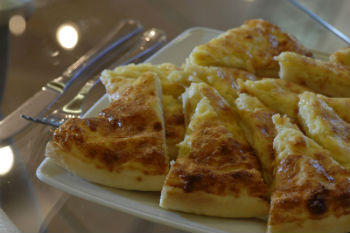
Невероятно вкусные, ароматные и безумно легкие в приготовлении лепешки - рецепты приготовления. |
Метки: выпечка |
Анимация текста по контуру объекта |
Серия сообщений "Видео-уроки":
Часть 1 - Эффекты для фото с помощью стилей слоя
Часть 2 - Убираем жирный блеск с лица в ФШ
...
Часть 39 - Эффект кадра из кино
Часть 40 - Уроки анимации
Часть 41 - Анимация текста по контуру объекта
Часть 42 - Прекрасные видео-уроки CS5 от Зоси
Часть 43 - ПРОСТО ШИКАРНЫЕ ВИДЕО-УРОКИ ПО ФШ ДЛЯ НОВИЧКОВ
Метки: уроки |
Отключаем автоматическое обновление Windows |
 Вячеслав Вяткин

Как известно, выпустив новую операционную систему, разработчики работают на исправлением критических ошибок и над улучшением безопасности, тем самым постоянно совершенствуют свою разработку. От пользователей лишь требуется своевременно обновлять систему либо в ручном либо в автоматическом режиме. В большинстве случаев операционная система Windows 7 устанавливает обновления автоматически.Многие пользователи не обновляют операционную систему по многим причинам: боятся, что обновление только навредит работоспособности системы, у многих медленный интернет и скачивать очередное обновление очень затруднительно и отнимает много времени, многие пользователи используют интернет с оплатой трафика, считаю, что это тоже не целесообразно платить за скаченные обновления большие деньги, так же не стоит использовать автоматические обновления, если у вас пиратская Windows.
Совет: если вы отключите автоматическое обновление, ничего плохого для вашей операционной системы не будет.
Первый вариант: отключить автоматическое обновление Windows нужно зайти в панель управления. Для этого нажимаем кнопку «Пуск» — «Панель управления»

и ищем там пункт «Центр обновления Windows».

Откроется окно, в котором вам в левой колонке нужно выбрать пункт «Настройка параметров».
В данном окне вы сможете настроить обновление Windows по своему усмотрению либо вообще отключить. По умолчанию включено автоматическое обновление каждый день, нажмите на выпадающее меню и выберите нужное для вас действие. Если вам не хочется отключать обновление полностью, то выберите больший интервал между обновлениями. Если вы все же решили отключить обновление полностью, то выберите пункт «Не проверять наличие обновлений».

Совет: чтобы отключение автоматических обновлений касалось не только важных, но и рекомендуемых обновлений, отметьте галочкой пункт «Получать рекомендуемые обновления таким же образом, как и важные обновления».
Если компьютером пользуется несколько человек под разными учетными записями, то вы можете запретить им устанавливать обновления. Для этого вам нужно убрать галочку «Разрешить всем пользователям устанавливать обновления».
Второй вариант : полного отключения автоматического обновления — это отключение службы.
Чтобы отключить службу автоматического обновления вам нужно на рабочем столе щелкнуть правой кнопкой по иконке «Мой компьютер» выбрать «Управление». Откроется новое окно с настройками управления компьютером. В левой колонке открывшегося окна выберите «Службы и приложения». Появится список, в котором вам нужно выбрать пункт «Службы».
Откроется новое окно с большим списком служб. В этом списке вам нужно найти службу «Центр обновления Windows».
Щелкните на данной службе два раза, чтобы открыть окно свойств. В этом окне в настройках тип запуска выберите пункт «Отключена». Для завершения процесса вам нужно сохранить проделанные изменения.
Теперь при следующем запуске компьютера данная служба будет отключена и вам не придется больше обновлять операционную систему Windows 7, в данной статье проделаны на Windows 7, в Windows XP все делается аналогично поэтому желаю удачи в настройке вашего компьютера
Серия сообщений "Windows 7":
Часть 1 - 5 приемов ускорить загрузку Windows
Часть 2 - Восстановление системы windows 7
...
Часть 9 - Как свернуть все окна в Windows 7
Часть 10 - О настройке Windows 7
Часть 11 - Отключаем автоматическое обновление Windows
Метки: компьютер |