Сталинград: Немецкий взгляд (2003) |
|
Сталинград. Победа, изменившая мир. 4 серии. (2013) |

|
Как перекинуть фото с фотоаппарата на компьютер. |
Цифровые фотоаппараты все прочнее входят в нашу жизнь. Они легки и удобны, даже самые простые из них позволяют получать вполне качественные фотографии. Но по мере заполнения карты памяти перед фотографом встает вопрос о переносе фотографий на компьютер.
Статьи по теме "Как перекинуть фото с фотоаппарата на компьютер"
|
Мощнейшая защита флешки от вирусов! |
Здравствуйте, уважаемые читатели. В данной статье я расскажу как защитить флешку от вирусов без дополнительных программ. Защита очень качественная, на мой взгляд, самая лучшая, она проверена временем и вирусами, спасает в 99% случаев!
Итак, сегодня произошел пренеприятный момент (хорошо, что не для меня), который сподвиг на написание этой статьи. Дело в том, что мне принесли флешку, которую заразил злостный вирус, и попросили разрулить сложившееся положение. Ситуация, как всегда происходит в таких случаях, достаточно банальна: скидывал документ на чужой ноутбук, ноутбук этот был заражен вирусом. Так как на ноуте у хозяина флешки антивирус стоит хороший и обновляется он вовремя, злой вирус на флешке был быстро обезврежен, а точнее уничтожен с концами. И если бы всё было так просто, не появилась бы эта статья…
|
Как удалить "аваст"? |
Как удалить аваст
В сегодняшней статье я хотел бы вам описать Как удалить аваст. Вы наверно подумали, что тут ничего сложного нету, заходишь в панель управления и удаляешь себе без проблем. Но не тут то было, у многих людей он через панель не удаляется.
На сайте аваста есть небольшая инструкция и утилита для удаления. Вроде все просто, но не все пользователи смогут это сделать. Именно поэтому я опишу все детально, до мелочей.
Ну что ж, начнем.
|
Учебник ЛиРу |
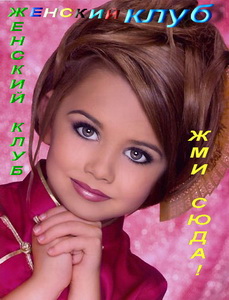 Слева - новый баннер женского клуба. Вот код этого баннера, будем благодарны, если установите у себя в дневнике (например, в приложении "Всегда по рукой", как у нас в блоге):
|
Звуки живой природы -Прогулка в лесу(звуки леса без музыки) |
Серия сообщений "Музыка " Релакс со звуками природы"":
Часть 1 - В согласии с природой...
Часть 2 - Relax-music -Крисстальна вода(со звуками природы)
...
Часть 23 - Relax-Дыхание моря
Часть 24 - Целебное пение дельфина(без музыки)
Часть 25 - Звуки живой природы -Прогулка в лесу(звуки леса без музыки)
|
Как почистить кэш браузера |
Что такое кэш, зачем он нужен и как его очистить? Ответы на эти вопросы часто ищут начинающие пользователи.
Кэш — это достаточно широкое понятие.
Обычно кэш — это область памяти, в которую помещается, информация наиболее востребованная пользователем. То есть та информация, к которой с наибольшей долей вероятности пользователь захочет получить доступ повторно.
Технология кэширования широко применяется в различных устройствах, таких как, например, процессор или жесткий диск. Но так же кэширование получило широкое распространение при работе в Интернет.
Все современные браузеры кэшируют веб-страницы. Это означает, что некоторые элементы страницы загружаются на ваш компьютер и при повторном ее посещении часть информации будет загружаться уже не из Интернет, а с вашего компьютера.
|
Как сделать рамку в Word |
http://pcsecrets.ru/microsoft-office/kak-sdelat-ramku-v-word.htmlЧасто при оформлении дипломов, курсовых, лабораторных и других подобных документов требуется вставить стандартную рамку по ГОСТ.
Конечно, можно воспользоваться AutoCAD, начертить в нем рамку и вставить ее в текстовый документ, но это не самый удобный способ. Есть отличный шаблон, который значительно упрощает вставку стандартных рамок и основных надписей в технические документы. О том, как установить данный шаблон и пойдет речь в видеоролике:
Скачать шаблон
Скачать видеоурок (MP4, 11.1 Мб)
|
Коды цвета для текстов |
|
Освободив свою жизнь от 13 ненужных вещей, вы почувствуете прилив счастья и удовольствия. |
![563597_392549644164402_1192296875_n[1] (541x412, 37Kb)](http://img1.liveinternet.ru/images/attach/c/7/96/950/96950025_563597_392549644164402_1192296875_n1.jpg)
|
Полная подборка правил русского языка. |
|
|
Как установить и настроить Avast. Бесплатная антивирусная защита. |
Здравствуйте, дорогие читатели. Сегодня я расскажу где взять хороший бесплатный антивирус, установить его, настроить и пользоваться им.
Антивирус – это программа, которая должна появляться на вашем компьютере сразу после установки системы, ведь, начиная ставить программы с внешних носителей, риск заразиться вирусом очень высок. Иногда нам приходится вставлять свои флэшки в чужие компьютеры, уверенности в том, что мы не подхватили заразу, у нас нет (например, если на компьютере не стоит антивирус). Конечно, флэшку можно защитить другими способами, но, всё равно, антивирус нужен 100%. Часто многие люди устанавливают себе антивирусы Касперского, Dr Web, NOD, выискивают в интернете ключи, ставят, обновляют базы…и попадают в черный список.
При этом они думают, что у них всё в ажуре, хотя, на самом деле, антивирусная защита уже давно как не функционирует. Ещё бывает такая ситуация, человек ставит себе пробную версию антивируса (например, на месяц) и потом, когда этот месяц пройдет, начинает искать специальные утилиты, которые позволяют удалить упоминания о том, что антивирус уже работал. Это делается для того, чтобы использовать пробную версию заново. Что бы только не выдумывать, лишь бы не платить…
|
Устанавливаем домашнюю страницу |
|
Горячие клавиши, которые работают в любом браузере |
Клавиатурные сокращения
Горячие клавиши для работы с вкладками
Ctrl+1−8 — Переключение на вкладку, положение которой на панели вкладок соответствует нажатой вами цифре.
Ctrl+9 — Переключение на последнюю вкладку независимо от ее номера.
Ctrl+Tab — Переключение на следующую вкладку, то есть на одну вправо.
Ctrl+Shift+Tab — Переключение на предыдущую вкладку, то есть на одну влево.
|
Установка Windows XP |
|
Все для днева, много уроков из блога Та самая Тамара |
Конечно можно.
|
|
Размещение музыки с другого сайта на ЛиРу |

|
Новое звучание на вашем компьюторе |
Добрый день друзья! Сегодня хочу предложить интересную программку, которая действительно прекрасно улучшает качество звука воспроизводимого на вашем компьютере. Проверил у себя. Работает очень прилично! Правда здесь вы сможете скачать только пробную версию. Но все в ваших руках. Понравится можно будет найти соответствующие ключики... Ниже привожу фото своей заставки. Так это выглядит! Удачи! Все переделал. Это готовая ссылка с ключем! DFX Audio Enhancer 11.109 keygen & patch
Здесь внимательно. Нажать на первую ссылку!
Скачать: DFX Audio Enhancer 11.109 keygen & patch
DSP pack 1.34 Winamp - elchupakabra - 9.02 MB
Цитируйте и пользуйтесь!
DSP pack 1.34 Aimp3 - elchupakabra - 9.04 MB 
|
Нужные формулы для дневника |
Картинка обтекаемая текстом Не забывайте, что картинка должна быть не очень большой, иначе текст просто выдавит ее вверх. цифровые значения vspace="10" и hspace="10"- это всего навсего расстояние от картинки к тексту вправо и вниз, можно их менять, по вашему вкусу. Не забывайте, что картинка должна быть не очень большой, иначе текст просто выдавит ее вверх. цифровые значения vspace="10" и hspace="10"- это всего навсего расстояние от картинки к тексту вправо и вниз, можно их менять, по вашему вкусу. |
|
|||
Картинка слева от текста  Снова пишем свой текст. Если картинка длинная, бордюрного типа, то и весь текст будет вдоль нее. Если не очень большая, то продолжится ниже. Снова пишем свой текст. Если картинка длинная, бордюрного типа, то и весь текст будет вдоль нее. Если не очень большая, то продолжится ниже. |
|
|||
Картинка справа от текста Все, точно также, как и в предыдущем случае. Только картинка окажется справа от текста. Все, точно также, как и в предыдущем случае. Только картинка окажется справа от текста. |
|
|||
|
Картинка в центре текста Обратите внимание, что текст пишется перед кодом и после кода. Это для того, чтобы обтекание было полноценным,  и как бы обкутывало вашу картинку. Поэтому, часть текста вверху, часть внизу и создают такой эффект. и как бы обкутывало вашу картинку. Поэтому, часть текста вверху, часть внизу и создают такой эффект.
Параметр "absmiddle" (выравнивание середины строки относительно середины изображения). |
|
|||
Текст между двух картинок
|
|
|||
Картинка между текстом
|
|
Серия сообщений "Все для блога":
Часть 1 - Словари и автоматические переводчики в сети
Часть 2 - On-line генераторы
...
Часть 48 - Пост доступен на странице сообщения..
Часть 49 - Отличный генератор кода цвета - в помощь для ваших работ
Часть 50 - Нужные формулы для дневника
|


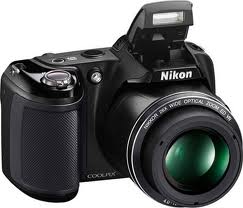 Цифровые фотоаппараты все прочнее входят в нашу жизнь. Они легки и удобны, даже самые простые из них позволяют получать вполне качественные фотографии. Но по мере заполнения карты памяти перед фотографом встает вопрос о переносе фотографий на компьютер.