Красивая маленькая куколка (есть выкройка) Красивая маленькая куколка ...
Тильдомания.Тильды феи,балерины,принцессы и солдатики.Выкройки и Мк - (0)Тильдомания.Тильды феи,балерины,принцессы и солдатики.Выкройки и Мк ♦ МИР ТИЛ...
Нежные девочки Онешко Екатерины - (0)Нежные девочки Онешко Екатерины ♦♦♦ Нежные девочки Онешко Екате...
Тыквоголовка Рождественская. Мастер класс. Часть 1 - (0)Тыквоголовка Рождественская. Мастер класс. Часть 1 http://masterclassy.ru/shite/shite-igrushek/66...
Принцесса на горошине.Выкройка - (0)Принцесса на горошине.Выкройка Принцесса на горошине.Выкройка ...

Рамки-зеркала |
|
Воздушные замки |
Для урока потребуются фотографии:
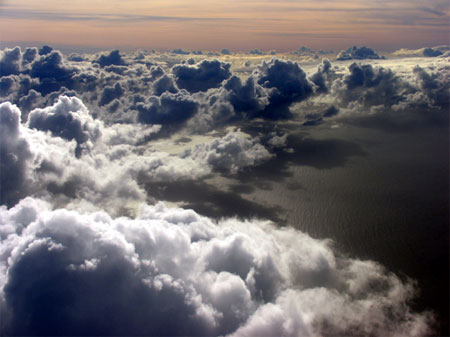

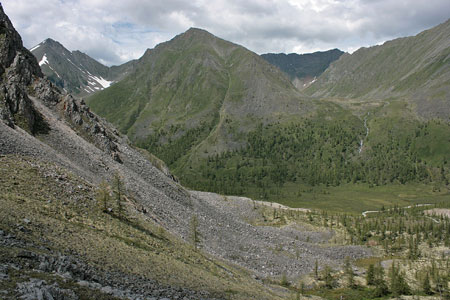
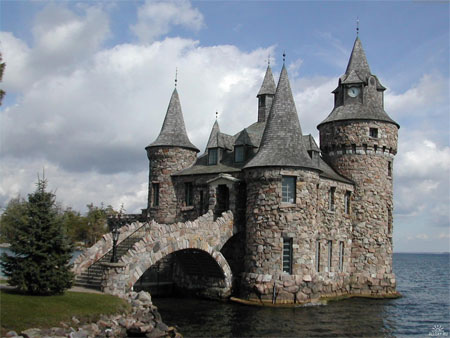
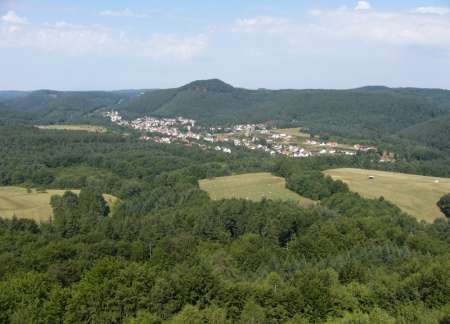

Так же необходимо скачать кисти «Galaxies».
Создаем новый документ 500х700. Заливаем его черным цветом (#000000).

Шаг 1. Создаем новый слой и называем его «Звезды».
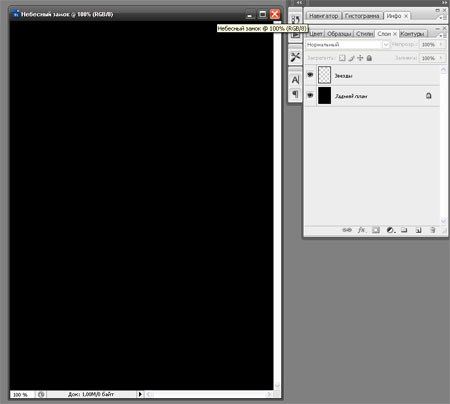
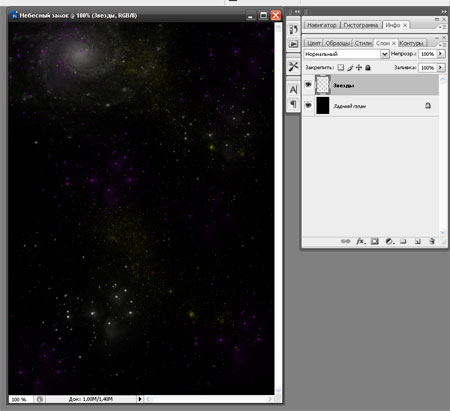
Теперь необходимо нарисовать звезды на этом слое. Выбираем из скаченных кисти, которые вам нравятся, и рисуем сначала белым цветом (#ffffff), потом желтым (#e5f51c) и в конце сиреневым (#6c0d8c) цветом звезды, космические системы и т.д. У вас должно получиться примерно так:
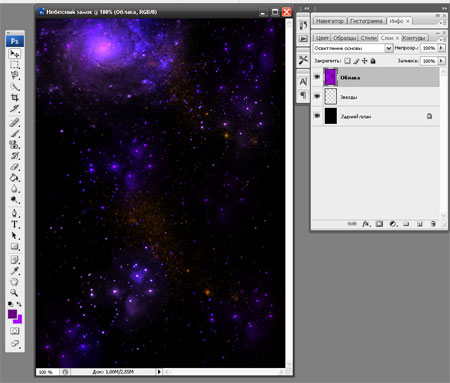
Над слоем «Звезды» создаем новый слой и называем его «Облака». Затем меняем основной цвет на #670580, а фоновый на #a60bf7 и применяем слою «Облака» Фильтр – Рендеринг – Облака. Оставляем 100% заливку и непрозрачность, меняем лишь режим наложения на Осветление основы. Вот что должно получиться:
Объедините 2 слоя и задний план в один слой. Теперь он называется Задний план.
Шаг 2. Открываем изображение с горами и перетащим его на нашу работу с помощью инструмента «Перемещение»  (V). Образовался новый слой, назовем его «Горы». Подгоняем изображение по размеру с помощью Ctrl+T «Свободное трансформирование» (для сохранения пропорций удерживайте Shift) и располагаем их по середине. «Ластиком»
 (Е) удаляем все лишнее, кроме гор. После этого ластиком 60 пикс., с жесткостью 0% и непрозрачностью 40% аккуратно проводим по верху и низу гор.
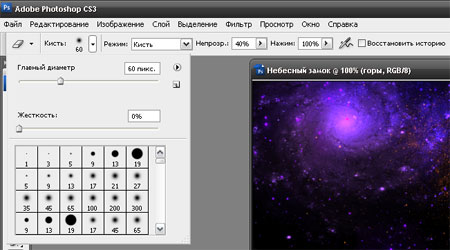
Должно получиться примерно вот так:

Шаг 3. Открываем изображение с замком и выделяем замок любым инструментом. Заходим Выделение – Уточнить край и устанавливаем параметры:
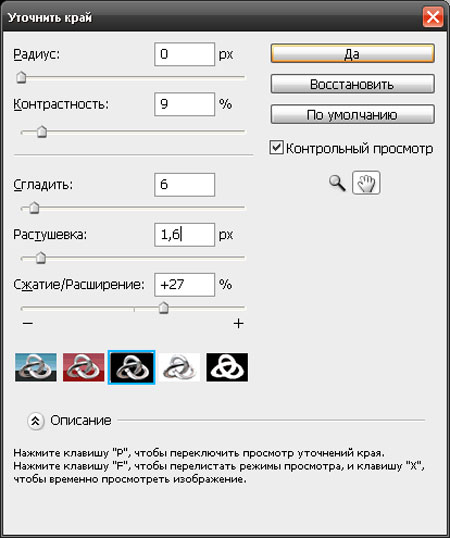
И опять с помощью перемещения (V) перетаскиваем изображение на нашу работу. Изменяем размер (Ctrl+T) и ставим на середину:
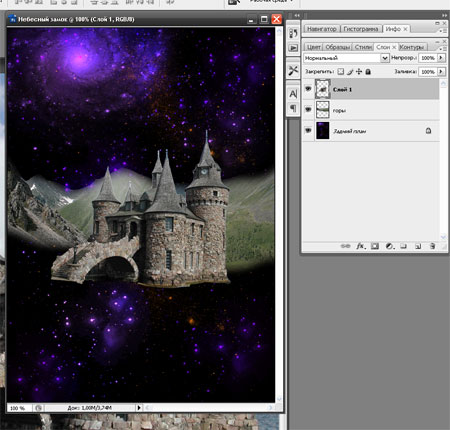
При этом у нас образовался новый слой. Назовем его «Замок».
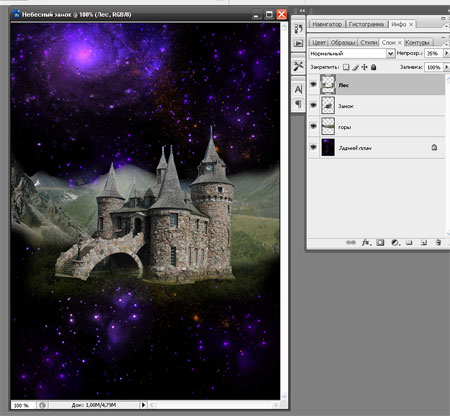
Шаг 4. Открываем изображение леса и перемещаем его (V) на работу. Образовавшийся слой назовем «Лес». С помощью Ctrl+T подгоняем размеры. Устанавливаем прозрачность на 35%, выбираем «Ластик» (Е) с непрозрачностью 100% и жесткостью 0% и удаляем часть леса: снизу, сверху и на самом замке. При этом остается лес только вокруг замка:
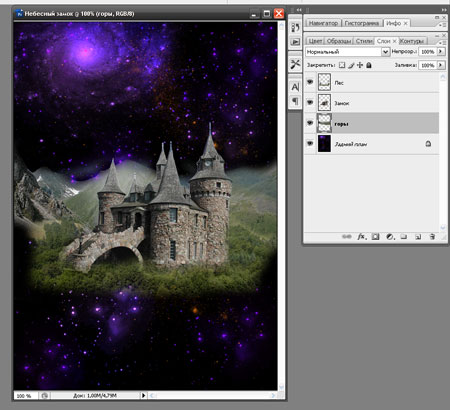
Увеличиваем непрозрачность леса до 85-90%:
Шаг 5. Открываем изображение с облаками.

Перетаскиваем на работу, образовавшийся слой называем «Облака 1». На данном этапе алгоритм действий подобен шагу 4: применяем свободное трансформирование (Ctrl+T), уменьшаем прозрачность слоя и с помощью мягкого «Ластика» удаляем лишние облака. Можно уменьшить непрозрачность Ластика до 20-30% и пройтись по краям облаков, что придаст большую прозрачность облакам. Помещаем слой «Облака 1» между слоями «Горы» и «Замок». Обратно возвращаем непрозрачность слоя «Облака 1» до 100% и применяем режим наложения на Точечный свет:
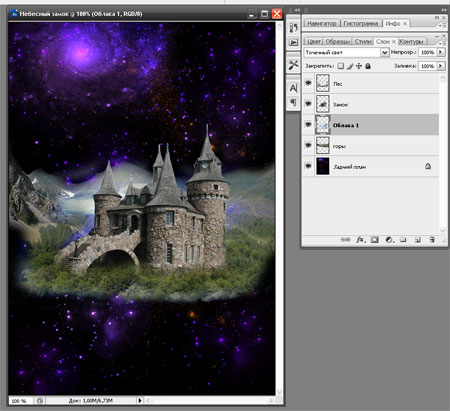
Выбираем второе изображение с облаками и перетаскиваем на работу:
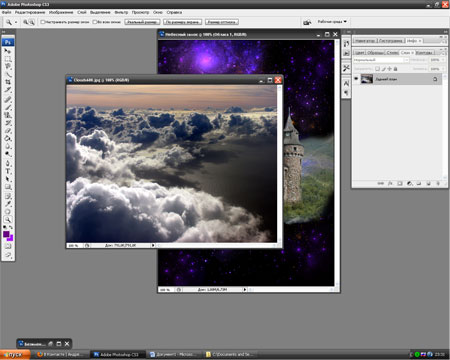
Аналогично редактируем изображение. Слой помещаем над слоем «Горы» или над слоем «Облака 1», как вам больше нравится. Режим наложения я поставил Свечение.
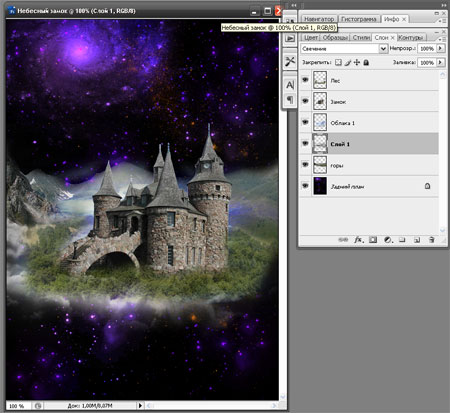
Образовавшийся при перемещении Слой 1 можно объединить со слоем «Облака 1». Назовем получившийся слой «Облака».
Шаг 6. Выбираем изображение с планетой и перетаскиваем на работу. Изменяем размер изображения и поворачиваем планету немного в сторону с помощью Ctrl+T. Для того, что бы определиться с положением, можно уменьшить прозрачность данного слоя.
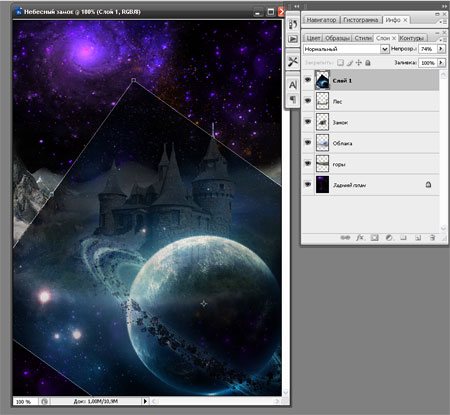
И опять удаляем ненужные части изображения с помощью мягкого ластика. Таким образом, оставляем только планету и кольца вокруг нее:
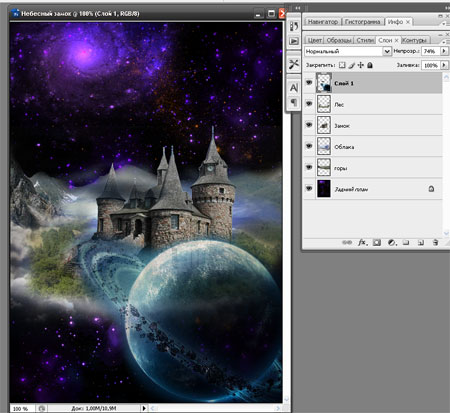
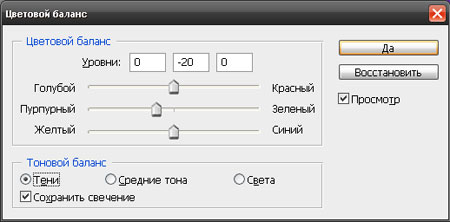
Видно, что планета немного выделяется из-за своего цвета. Изменим его. Для этого, применяем комбинацию клавиш Ctrl+В. Устанавливаем следующие параметры для Средних тонов и для Теней:

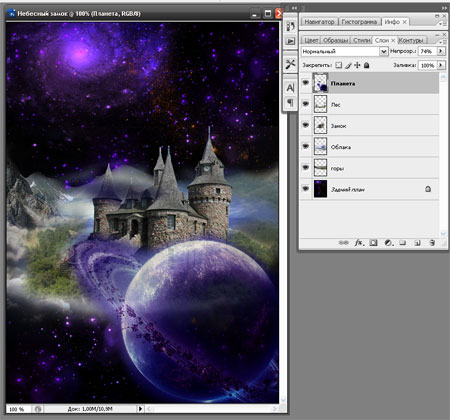
Назовем слой «Планета»:
Шаг 7. Создаем новый слой. Основной цвет – #670580, фоновый – #a60bf7. Фильтр – Рендеринг – Облака. Устанавливаем режим наложения на Жесткий свет, непрозрачность – 30%. Все, готово!

Автор: Андрей Попов
Данный урок подготовлен для Вас командой сайта http://www.photoshop-master.ru
|
Новое в CS5 |
Моя статья будет о нововведениях в Photoshop.
Content Aware Fill - Заливка с учетом содержания изображения
- это новый инструмент, который позволяет убрать ненужные элементы на изображении просто удалив их. Фон под этими элементами будет дорисовываться с учетом содержания.
Выделите часть изображения, которую вы хотите заполнить. Будет лучше, если выделение будет чуть больше элемента, который хотите убрать.
Выберите Edit -> Fill (Редактирование –> Заливка) или нажмите Delete
В списке Use выберите Content-Aware(С учетом содержания) – без швов заполняет выделение окружающим изображением


|
Vintage |
|
Color texture |
|
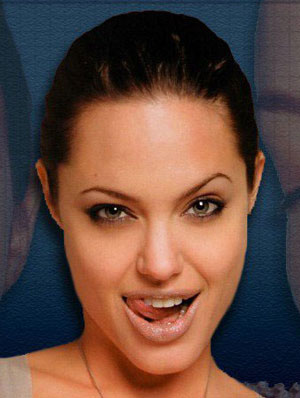
Превращаем лица в маски. |
Найдите подходящее фото. Дважды щелкните по нему в панели слоев и нажмите ОК в появившемся окошке. Таким образом, мы преобразовали фоновую картинку в обычный слой.
|
Меняем цвет кожи. |
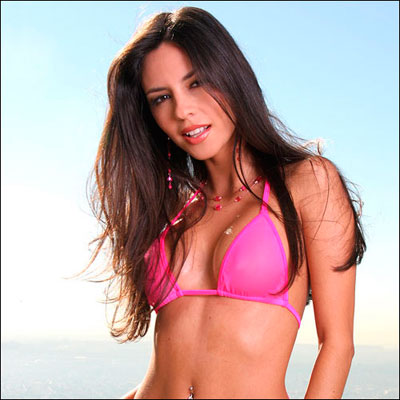
Возьмите свое фото в купальнике, могу с вами поспорить, что цвет вашей кожи на 99,99% белый. Так попробуйте же превратить себя в негритенка или в смуглого индейца!
Шаг 1
Итак, вы уже нашли фото и открыли его в Фотошопе?
В этом уроке девушка будет превращаться в индианку.
|
Белоснежная кожа. |
|
Создай акварельный дизайн для сайта в Фотошоп |
Стиль "акварель" в области графического дизайна в последнее время стал модным. Веб-сайты и дизайнеры достаточно часто используют этот стиль.
В этом уроке Вы узнаете как использовать "Архивную художественную кисть", создать неповторимый образ фона хедера и многое другое. Давайте начнем!
Вот, что мы будем создавать:

(нажмите на изображение, чтобы увеличить)
|
Фотошоп - уроки с сайта |




Серия сообщений "~ Фотошоп - Ссылки на уроки":
Часть 1 - Уроки по фотошопу.
Часть 2 - По мотивам сообществ ЛиРу и демиарта - FAQ
...
Часть 14 - Фотошоп - Работа с фото. 100 уроков
Часть 15 - Фотошоп - уроки с сайта
Часть 16 - Фотошоп - уроки с сайта
Часть 17 - Фотошоп - Анимация ссылки на уроки
Часть 18 - Школа по Photoshop
...
Часть 30 - Фотошоп. Полезные ссылки
Часть 31 - Все от Искательницы
Часть 32 - коллекция ссылок на качественные уроки по PS
|
Урок № 4: Коллаж «Летающий остров» |

|
Колоризация: «В нежных тонах» |
|
Раздеваем жирафа в Фотошоп |
|
Урок №1: Красивый эффект для фото. |
|
Урок "Оживший карандашный набросок" |
|

|
Отдельный домен для дневника на Лиру. |
Добрый день.В этом посте я хотел поделиться с вами,как приобрести и "привязать" домен к вашему дневнику на Ли ру.Зачем спросите вы?Если вы планируете зарабатывать на своём блоге,то с покупкой домена ваш заработок увеличится в разы.
Свой домен я регистрировал на сайте http://www.dnar.ru.Во первых меня устроила цена,за регистрацию в зоне ru я отдал всего 95 рублей(получается 95 рублей в год).Итак,начнём инструктаж)
1. Для начала выбираем пункт "Регистрация". Он в верхнем правом углу. Внимательно заполняем информацию об абоненте, то есть о владельце домена.

|
Учимся рисовать лицо |
|
Природа от National Geographic |
Хочу поделиться с вами небольшой подборкой фотографий от популярного электронного журнала «National Geographic .Надеюсь вам понравится=)

|
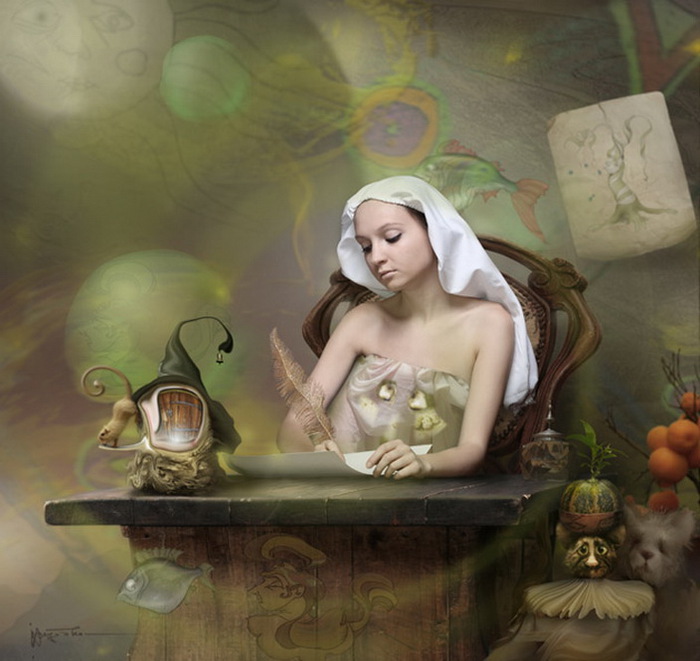
Сказочные фотографии Владимира Федотко |
|
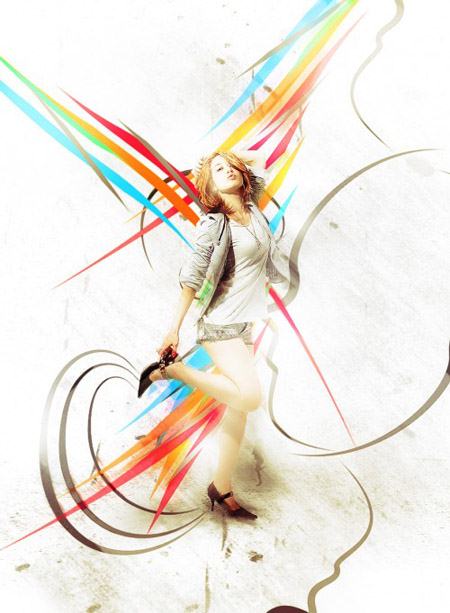
Создай красочный эффект в Фотошоп |
В этом уроке я покажу вам, как при помощи кистей и абстрактных кистей добиться интересного эффекта:
|


