Красивая маленькая куколка (есть выкройка) Красивая маленькая куколка ...
Тильдомания.Тильды феи,балерины,принцессы и солдатики.Выкройки и Мк - (0)Тильдомания.Тильды феи,балерины,принцессы и солдатики.Выкройки и Мк ♦ МИР ТИЛ...
Нежные девочки Онешко Екатерины - (0)Нежные девочки Онешко Екатерины ♦♦♦ Нежные девочки Онешко Екате...
Тыквоголовка Рождественская. Мастер класс. Часть 1 - (0)Тыквоголовка Рождественская. Мастер класс. Часть 1 http://masterclassy.ru/shite/shite-igrushek/66...
Принцесса на горошине.Выкройка - (0)Принцесса на горошине.Выкройка Принцесса на горошине.Выкройка ...

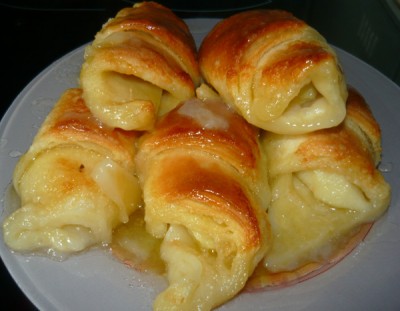
Слойки со спрайтом «Язык проглотишь» |
|
Мастер-класс по шитью: Ключница Котик |

http://www.mastera-rukodeliya.ru/shitye/shitye-aksessuar/1694-kluchnica-kotik.html?source=subscribe
|
Фоны, цветы на черном |
|
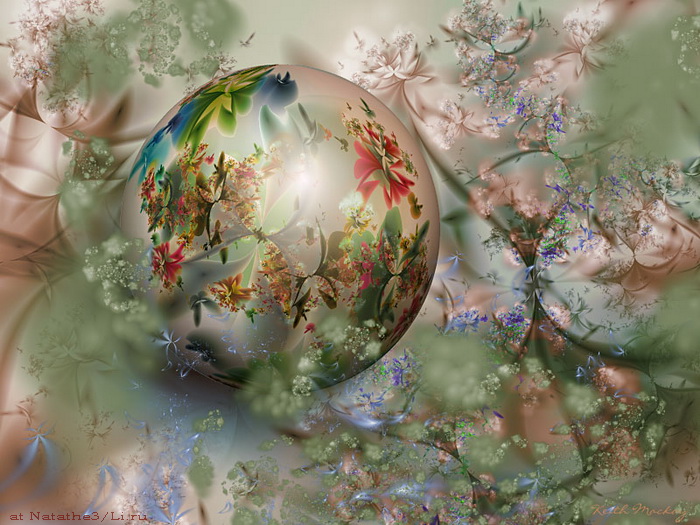
Фракталы от Keith Mackey |
|
Stas Sugintas |
|
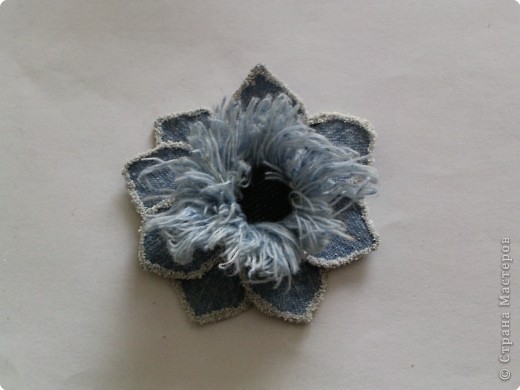
Цветок из джинса №2+МК |
|
Уроки фотошопа CS5. Заливка с учетом содержимого. |
Настоящие профи делают умопомрачительные композиции для своих фото. Любителям трудно сделать что либо подобное, но с помощью фотошопа могут с успехом использовать в своих работах хотя бы фон.
Посмотрим на работу цифрового художника Роба Шилдса под названием "Держите меня в темноте".

|
|
Уроки фотошопа CS5. Заливка с учетом содержимого. |
Настоящие профи делают умопомрачительные композиции для своих фото. Любителям трудно сделать что либо подобное, но с помощью фотошопа могут с успехом использовать в своих работах хотя бы фон.
Посмотрим на работу цифрового художника Роба Шилдса под названием "Держите меня в темноте".
|
|
Свадебный альбом |
|
Фантазии фотохудожницы Синди Грундстен |
Синди Грундстен живёт в городе Эскильстуна, Швеция. Фотоманипуляциями занимается с 2007 года. Кроме одного из высокой квалификации в Photoshop эта девушка обладает уникальным чувствую вкуса. Используя различные отдельные образы ей удалось создать необычайно красивые фотографии, которые не оставят равнодушным вашего воображения. В своих картинах она создала волшебный мир детства. Когда смотришь на эти чудесные работы в голову как-то сама собой приходит цитата из «Питер Пена»:« Летим со мной туда, где ты никогда не станешь взрослой». Но как же быть, если ты все-таки повзрослел, а попасть в страну чудес ой как хочется? У Синди есть рецепт, позволяющий достигнуть столь желанной цели: нужно просто уметь фантазировать! Прекрасные принцессы, феи, воительницы и просто музицирующие девушки. Кроме серии снимков из волшебной страны, у Синди Грундстен есть и другие, не менее замечательные, проекты, например, коммерческие фотографии Шведских моделей или снимки животных. Настоящей страстью мастерицы является ретушь: когда смотришь на ее снимки, сначала кажется, что видишь картины. Тут конечно же не все работы, и если они Вас заинтересовали то поищите остальные:)
|
Уроки фотошоп. Королева-фантом, коллаж, обработка фото |
В этом уроке я попытаюсь подробно объяснить как я создала данный коллаж, который был сделан в 27 шагов. Он написан для тех, кто обладает хотя бы небольшими познаниями, знают некоторые «ходы и выходы» в программе Фотошоп. Я тщательно рассматриваю каждую из деталей, которые я использую в процессе создания своих работ, плюс я не верю в существование единого рецепта создания коллажей – всегда надо прислушиваться к своим чувствам и инстинктам, своему настроению. Даже этого зачастую бывает недостаточно – главным в составлении коллажей является то – как и для чего Вы делаете, а не просто вырезать и вставлять. Ну хорошо, давайте начнем.
|
Уроки фотошоп. Человек выходящий из огня. |
|
Уроки фотошоп. Отбеливаем зубки |
Для начала откройте фотографию, с которой вы будете работать.

Приблизте зубки. Чтобы все было бы хорошо видно.

Используя  выделите область зубиков.

Пройдите путь: Image > Adjustments > Desaturate (Ctrl+Shift+U).
Должно получиться вот так:

В меню зайдите в Image > Adjustments > Curves:
Кликните в центре линии, совчем немного потяните вверх, чтобы малость осветить зубы.

Ну а теперь посмотрите на ваше творение!! У человека чистые и здоровые зубы. ВАУ!
И как быстро!

http://photopremium.ucoz.ru/news/2009-01-23-30
Серия сообщений "Уроки Фотошоп для начинающих":
Часть 1 - Панель инструментов Adobe Photoshop Уроки фотошоп
Часть 2 - Разбираемся с режимами наложения (Blending Modes в фотошопе) (Уроки фотошоп)
...
Часть 7 - Уроки фотошоп. Горячие клавиши Фотошопа
Часть 8 - Уроки фотошоп. Наложение объектов на текстуру
Часть 9 - Уроки фотошоп. Отбеливаем зубки
Часть 10 - Уроки фотошоп. Очень интересный эфект наложения текстуры
Часть 11 - Уроки фотошоп. Кисть огонь
...
Часть 38 - Уроки Фотошопа: Работа с PSD и PNG шаблонами
Часть 39 - Уроки фотошоп. Основные принципы составления коллажеи "Золотое сечение"
Часть 40 - Уроки фотошоп. Свет-тень, придание реалистичности вашим коллажам.
|
Уроки фотошоп. Портрет в пузырьках |
Серия сообщений "Уроки Фотошоп для начинающих":
Часть 1 - Панель инструментов Adobe Photoshop Уроки фотошоп
Часть 2 - Разбираемся с режимами наложения (Blending Modes в фотошопе) (Уроки фотошоп)
...
Часть 12 - Уроки фотошоп. Аватар своими руками
Часть 13 - Уроки фотошоп. Замена фона
Часть 14 - Уроки фотошоп. Портрет в пузырьках
Часть 15 - Уроки фотошоп. Блеск глаз
Часть 16 - Уроки фотошоп. Рисуем молнию
...
Часть 38 - Уроки Фотошопа: Работа с PSD и PNG шаблонами
Часть 39 - Уроки фотошоп. Основные принципы составления коллажеи "Золотое сечение"
Часть 40 - Уроки фотошоп. Свет-тень, придание реалистичности вашим коллажам.
|
Уроки фотошоп. Ангел или Дьявол. |
 . Приступим:
 ,( исходник незакрываем он еще пригодится ), создаем новый слой и рисуем крылья ангела любыми способами, это может быть инструмент кисть с мягкими краями и последующим размытием инструментом палец, или же готовые крылья как в этом случае: , нехватает только немного эффектов, для этого на новом слое с помощью кистей рисуем все что угодно на эту тему, главное неочень загромождайте правую сторону рисунка, она понадобится для объеденения с рисунком дьявола, так же можно немного осветлить цвет кожи:
 . Для этого объеденим слои shift+ctrl+E на обеих рисунках. Далее на одном из них ( у меня это ангел ) изменяем размер холста вдвое больше по ширине alt+ctrl+C. Переносим дьявола на отредактированый холст
|
Уроки фотошоп. Совмещение нескольких фото. Простой коллаж. |
В этом уроке осваиваем метод смешивания, используя маску слоя.
Откройте новый файл (1024x768) и подготовьте 3 изображения подобно этому (каждое изображение размещаем на своем отдельном слое):

Добавим layer mask (маску слоя) центральному изображению (соответственно среднему слою), щелкнув по иконке внизу палитры слоев:

Выберите инструмент Brush Tool (Кисть), цвет foreground (переднего плана или основной цвет)- #000000, опции кисти как на скриншоте:
(NS: кисти загрузите из архива - avh_immortality.abr)

Возвращаемся к маске "центрального" слоя, используем кисть, чтобы маскировать участок изображения подобно картинке ниже:

Продолжайте маскировать, пока изображение не станет симпатичным и интересным:

Создайте Layer mask (маску) для верхнего слоя (слой изображения справа), используем такие же кисти, чтобы маскировать участки. Это то, что вы получите:

Слои:

После применения маски слоя, выбираем инструмент Eraser Tool (Ластик) с кистью подобно этому:

Переходим в нижний слой, используя ластик, стираем границу изображения, этот шаг сделает картинку привлекательней:

Продолжаем обрабатывать края изображения вверху и внизу, сейчас вы получаете это:

После этого шага, переходим в центральный слой.

Стираем верхний и нижний края:

Вы получите это:

Продолжайте обрабатывать края в слое изображения справа, ваш результат:

Слейте 3 слоя вместе (удерживая Ctrl, выбираем слои в палитре слоев и затем нажимаем Ctrl + Е) и назовите его "главным". Обесцветим слой (Desaturate – Денасытить, Обесцветить), нажав Ctrl + Shift + U.
Идем в Filter > Sharpen > Sharpen (Фильтры> Резкость> Резкость).
Затеем Image > Adjustment > Level (или нажимаем Ctrl + L)(Изображение > Регулировка > Уровни) и выставляем значения подобно этим:

Дублируем «главный» слой дважды, и размещаем копии ниже «главного» слоя, непрозрачность копий 23%. Переместите 1 слой влево, а другой вправо. Вы получите этот результат:

Открываем эту текстуру и переносим её в ваш файл. Размещаем этот слой выше всех остальных и перемещаем так, чтобы вам нравилось:


Меняем режим смешивания слоя текстуры на screen (Осветление, экран). Выберите Elliptical marquee tool (Овальное выделение) и установите опции:

Создайте выделение и сотрите лишние области:

Дублируйте текстуру, переместите и сотрите лишнее подобно картинке ниже:


Дублируем текстуру последний раз и перемещаем её вправо:

Слои на этом этапе:

Хорошо, я думаю, что вы закончили свою работу. Вы можете добавить больше рисунка кистью, текст...
Это заключительный результат:

Перевод: NonSa
|
Уроки фотошоп. Придание фотографии 3D реализма №1 |
Данные уроки размещаю по просьбе  tortilka Удачи ))))
1. Для начала вам потребуется картинка. Я использовал ту, что находиться ниже.

|
Уроки фотошоп. Раскрываем секреты коллажа. Сказочный коллаж. |
В этом уроке мы будем делать волшебный коллаж с лесной феей. В итоге у нас должно получиться нечто такое:

|
Уроки фотошоп. Придание фотографии 3D реализма №2 |
|
Уроки фотошоп. Раскрываем секреты коллажа. Сказочный коллаж. |
В этом уроке мы будем делать волшебный коллаж с лесной феей. В итоге у нас должно получиться нечто такое:
|
|