-Рубрики

 -

Радио в блоге
[Этот ролик находится на заблокированном домене]

Добавить плеер в свой журнал
© Накукрыскин

 -Поиск по дневнику

Поиск сообщений в С-ве-тик

 -Подписка по e-mail


 -Статистика

Статистика LiveInternet.ru: показано количество хитов и посетителей
Создан: 09.08.2010
Записей: 5462
Комментариев: 1344
Написано: 11852


Разделиели.

Суббота, 30 Октября 2010 г. 23:24 + в цитатник
Это цитата сообщения ja__Betti [Прочитать целиком + В свой цитатник или сообщество!]

Разделиели.


Читать далее...
Рубрики:  Рамочки,разделители

Подборка уроков для Ваших блогов. Фея ГРЕЗ

Суббота, 30 Октября 2010 г. 23:19 + в цитатник
liveinternet.ru/users/jkm/post137994557/
Подборка уроков для Ваших блогов. Фея ГРЕЗ     Вашему вниманию  подборка уроков для Ваших блогов. Жми на картинки   ...
Рубрики:  Все для блога

Метки:  

Рамочки "Золотые".

Суббота, 30 Октября 2010 г. 23:16 + в цитатник
Это цитата сообщения AnnaDu [Прочитать целиком + В свой цитатник или сообщество!]

Рамочки "Золотые".

Смотреть дальше!

Рубрики:  Рамки для фото.

Онлайн переводчики

Суббота, 30 Октября 2010 г. 23:13 + в цитатник
Это цитата сообщения beauty_Nikole [Прочитать целиком + В свой цитатник или сообщество!]

Онлайн переводчики и программы автоматического перевода текста!


Переводчик онлайн Transёr
Онлайн переводчик текста + Переводчик слов + Онлайн словарь

Translate.eu
Онлайн мультиязычный перевод текста и словари (множество языков)

Переводчик текстов страниц (Translator Text page)

BIZUA
Переводчик онлайн. Перевод текстов на 9 языков

Alta Vista
Онлайн перевод с/на Французский, Немецкий, Испанский, Португальский,
Итальянский, Японский, Китайский, Английский

Systran
Онлайн переводчики Французский, Немецкий, Испанский, Португальский,
Итальянский, Японский, Китайский, Английский

Enterprise Translation Server
Бесплатный перевод с Английского на Испанский, Французский,
Немецкий, Португальский, Итальянский и Норвежский

Intertran
Бесплатный онлайн перевод web-страниц и текста
на множество иностранных языков

Lingvobit by Ectaco
Бесплатный перевод с Польский на Английский, с Английского на Польский

Al Misbar
Бесплатный онлайн перевод с Английского на Арабский текста и сайтов

Рубрики:  Полезные ссылки

сайтики о фш

Суббота, 30 Октября 2010 г. 23:03 + в цитатник
Это цитата сообщения ja__Betti [Прочитать целиком + В свой цитатник или сообщество!]

сайтики о фш


Стихи о любви и про любовьМир анимашек
/best-animation.ru" target="_blank">http://best-animation.ru лучшие анимационные картинки интернета" src="http://best-animation.ru/banneri/88-31.gif" alt="" />
Красивые картинки, анимационные картинки, картинки про любовь, картинки на телефон Забавная Любовь-Красивые картинки


Журнал про Волшебство

Photoshop for You!Аватары для Квип, Аськи и форумов, блогов.blestki.com
Планета Photoshop

Рубрики:  Фотошоп

Рецепты праздничных закусок

Суббота, 30 Октября 2010 г. 22:05 + в цитатник
Это цитата сообщения vivesta21 [Прочитать целиком + В свой цитатник или сообщество!]

Рецепты праздничных закусок

Совсем скоро грядут праздники, гости и шумные застолья... а закуски нужны всегда! Поэтому предлагаю Вам уже сейчас начать планирование праздничного стола и выбрать для себя рецепты закусок!
В этот раз - подборка вкусных (и не сложных в приготовлении) закусок.

Рулетики из ветчины с орехами
Бутерброды Божьи коровки
Закуска Огурчики в шубе
Закуска с сардинами
Читать далее...
Рубрики:  Закуски

Праздничные рамочки

Суббота, 30 Октября 2010 г. 22:02 + в цитатник
liveinternet.ru/users/vovas...138987037/
Праздничные рамочки увеличение по клику        
Рубрики:  Рамки для фото.

Метки:  


Процитировано 1 раз

Из фото в рисунок.

Суббота, 30 Октября 2010 г. 21:45 + в цитатник
Это цитата сообщения ЭМИЛЛИ [Прочитать целиком + В свой цитатник или сообщество!]

Из фото в рисунок.

  1. Откройте исходное изображение


Рубрики:  Фотошоп

Ананасовый пирог

Суббота, 30 Октября 2010 г. 21:23 + в цитатник
Это цитата сообщения Шрек_Лесной [Прочитать целиком + В свой цитатник или сообщество!]

Ананасовый пирог


Читать далее...
Рубрики:  Печеные вкусняшки

Xara 3D.6.00

Пятница, 29 Октября 2010 г. 23:37 + в цитатник
Это цитата сообщения Т_у_С_и_Ч_к_А [Прочитать целиком + В свой цитатник или сообщество!]

Xara 3D.6.00


Название: Xara 3D.6.00
Год: выбрать
Версия: 3d. 6.00
Язык интерфейса: Русский Английский
Таблетка: Присутствует
Размер: 26MB

Описание: Одна из лучших программ-лидеров создания анимационных изображений, для последующего использования в Web-анимации.
Программа, с помощью которой можно создавать любой объемный текст : любой толщины, разные цвета у сторон текста, анимированный, вращающийся, с подсветкой, обтекаемый, под металл, сверкающий, с тенью, под любым наклоном, прозрачный или просто текст и т.д., а также любую кнопочку или банер одним кликом мышки. Есть библиотека готовых стилей (100штук), анимаций, подсветок. Очень проста в обращении.
Внимание - Это полная обновленная версия программы!!!


Рубрики:  Все для блога

Как скачать видео с YouTube, Mail.Ru и других !!!

Пятница, 29 Октября 2010 г. 23:34 + в цитатник
Это цитата сообщения Т_у_С_и_Ч_к_А [Прочитать целиком + В свой цитатник или сообщество!]

Как скачать видео с YouTube, Mail.Ru и других !!!


 (469x352, 149Kb)

Как скачать видео с YouTube, Mail.Ru и других !!!


Самая наболевшая у многих проблема - скачивание защищенных видеороликов себе на винт =)) Нижеприведенные методы относятся также и к другим подобным сервисам ибо они в большинстве своем однотипны.

UPD:
Способ Быстрый =)

1.)Используем онлайн-конвертер
http://vixy.net/flv_converter. Вводите ссылку YouTube, выбираете во что хотите сохранить. Можно в AVI, можно в MOV, можно в MP4 (для iPod), можно в 3gp (для мобильного), можно только саундтрек взять в MP3. Получаете ссылку на результат, который скачиваете.
2.)
http://www.skachivai.ru - отечественная on-line качалка.
3.)
http://www.atento.ru/tools/youtube-grabber/ - все инструкции вверху странички.
4.)
http://www.videodl.org - аналог сервисов, представленных в Способе 1

Способ Секретный =)
Как скачивать видеоролики с Video.Mail.Ru:
В адресной строке просто переименовываем окончание адреса, например блаблабла/2685.html, на v-2685.flv т.е. было
http://video.mail.ru/mail/alexej_iv...otnie/2685.html , а стало:
http://video.mail.ru/mail/alexej_iv...tnie/v-2685.flv нажимаем Ентер и видеоролик начнет скачиваться =)
Такой фокус можно проделать с любым файлом, добавляя к названию странички "v-", а тип (расширение) изменяя на "flv".

Как скачивать видеоролики с You Tube:
Просто добавляем слово “kiss” к URL-адресу страницы с понравившимся видеороликом — и на экране появится прямая ссылка на этот видеофайл. После скачивания переименуйте его в *.FLV и смотрите в любое время.
Пример:
исходный адрес -
http://youtube.com/watch?v=qHO8l-Bd1O4
измененный -
http://kissyoutube.com/watch?v=qHO8l-Bd1O4[/QUOTE]


Способ 1.
a) Если ролик встроен в какой-либо сайт, то вам для начала нужно найти нужную ссылку - идете в меню "Вид" - "Просмотр HTML кода" и ищете там текст вида
http://www.youtube.com/watch?v=6JfHB2cruJU.
Чтобы искалось веселее можно ввести в "Правка" -> "Найти на этой странице" текст www.youtube.com или просто youtube
b) Если ссылка ведет на сам YouTube, то все проще - просто копируете адрес странички с роликом и идете на сервис
VideoDownloader или VideoDownloader (Link #2)
Там вы вставляете эту ссылку вида
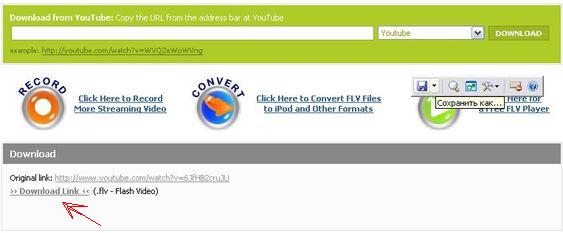
http://www.youtube.com/watch?v=6JfHB2cruJU (неплохой ролик, кстати =)) в окошко и нажимаете кнопку "Download". В окошке рядом сервис, с которого вы скачиваете видео можно не указывать, т.к. мною замечен глюк что при этом он отказывается качать. После этого у вас чуть ниже появляется кнопка "DOWNLOAD LINK", нажав на которую вы можете сохранить ролик на винт и, что самое прятное )), код формы для публикации на форумах и дневниках с кнопкой прямой ссылки =)
c) Если вам не помог предыдущий сервис (и такое бывает), то у нас есть запасной вариант -
KeepVID или
Здесь отличие в том, что появляется не кнопка, а просто ссылка на прямой линк.
 (563x233, 21Kb)

Способ 2.
Этот способ пригодится тем, для кого слово траффик не пустой звук.Остальные могут не читать!

Здесь нам надо знать что для того чтобы показать вам видеоролик, браузер сначала скачивает его на ваш винчестер и только потом показывает (ну или одновременно со скачкой - если вы видите слово buffering значит он показывает вам быстрее чем успевает качать)
Пользуясь первым способом, вы имеете УДВОЕНИЕ трафика, т.к. после того как вы посмотрели ролик в браузере, вы скачиваете его повторно уже самостоятельно. Чтобы это все дело минимизировать и не использовать интернет сервисы мы будем искать сам файл, закачанный браузером. Обычно (проверял только на YouTube) ролики сохраняются в папке c:\Documents and Settings\имя пользователя\Local Settings\Temp\ и выглядят примерно так: fla137.tmp. В Опере: C:\Documents and Settings\%Тут Ваш UserName%\Application Data\Opera\Opera\profile\cache4
Так как там обычно очень много разного мусора, то я пользуюсь приемом "Выделить все" -> "Удалить" -> если не может удалить - "Пропустить все". Или сортируем в папке файлы по дате. Страница с роликом при этом должна быть открыта. Просто так вы скопировать\удалить этот файл не сможете ибо он защищен системой (т.е. удалив весь мусор вы оставите только защищенные файлы, ролик же можно опознать обычно по размеру файла и по названию: см.выше). Если вы закроете страничку в браузере он безвозвратно удалится. Поэтому наша задача заключается в обходе этой защиты. Это может сделать программа Unlocker 1.8.5
Ссылка 1
Ссылка 2
Установив её и перезагрузившись вы увидите в контекстном меню пункт "Unlocker", выбрав этот пункт на нашем файле, выбираем действие в выпадающем меню внизу окна "Копирование" и указываем путь не забыв прибавить к имени файла .flv
Всё.

Я сама пользуюсь вторым способом, т.к. даже если бы мой траффик был неограниченным, мне просто лень ждать пока нужная видюшка закачается по второму разу. На папку Temp можно сделать ярлык в удобном месте, и весь процесс сведётся к простому сохранению видеофайла в нужную папку.

Просмотр

Скачать плеер для FLV видео (Link #1)
Скачать плеер для FLV видео (Link #2)
Также можно смотреть их GOM Player'ом -
http://gom.ucoz.ru/index/0-5

Конвертация
Конвертировать FLV файлы в AVI можно программой Riva Flv Encoder:
http://www.rivavx.com/index.php?encoder&L=3
Или бесплатным конвертором flv -
http://www.erightsoft.com/SUPER.html

Кодеки

Все вопросы с кодеками решаются установкой Download K-Lite Mega Codec Pack (Version 1
.62 | 30.0 MB | December 17th 2006 )
Ссылка
Для справки: по некоторым сведениям видеофайлы с расширением .flv закодированы кодеками "Sorenson H.263 Bitstream Format" и "on2 VP6" . Спецом эти и многие другие кодеки можно скачать
ЗДЕСЬ
*********************** 

или сдесь...

VideoSaver

http://videosaver.ru/

 (307x627, 173Kb)

Для тех кто не знает где брать и как вставлять код видеоролика!


На самом деле, здесь ничего сложного нет, просто надо знать где найти видеоролик с его кодом, для вставки в своё сообщение.

 Методом проб и ошибок мне удалось научиться самой, хотя наверняка есть посты, где всё подробно описано. Для получения видеоматериала, я остановила свой выбор на двых сайтах
:

  -
http://www.youtube.com/ -

  -
http://tagoo.ru/ -


На Youtube вводим название песни или клипа в поиск , например -Белая береза. Включаем показ выбранного видео и копируем код ( стрелочкой показано где), к себе в текстовый редактор - расширенный, предварительно нажав на Источник , расположенный в верхнем левом углу. 


Всё, видеоролик у Вас в сообщении!
На Tagoo.ru - Твой медиа навигатор , ещё проще. Находите нужное Вам видео и внизу плеера есть код для вставки,нажимаем на него и ниже появляется нужный нам код.
Как показано на рисунке.


Очень часто попадаются видеоролики которых нет возможности скачать простыми способами и для которых нет кода для размещения. Если есть желание разместить такой видеоролик в дневнике то достаточно кликнуть правой кнопкой мышки на видеоролике и выбрать "copy embed html", а затем в простом редакторе кликнуть правой кнопкой на поле для поста и сделать "вставить". И все .....

Все это отлично работает в opera и seamonkey ( mozilla ). Работает ли это в других браузерах я не проверяла...
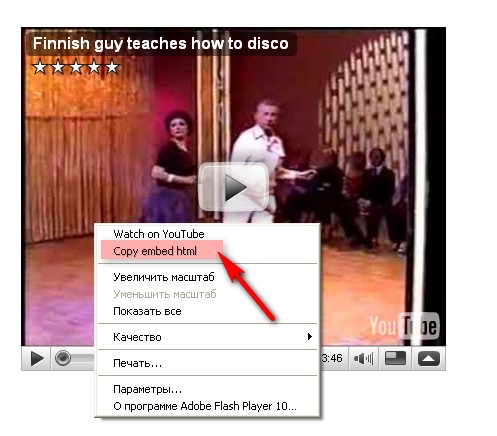

 (497x436, 51Kb)


Рубрики:  Все для блога

Как написать на картинке текст с помощью Paint.

Пятница, 29 Октября 2010 г. 23:28 + в цитатник
Это цитата сообщения Т_у_С_и_Ч_к_А [Прочитать целиком + В свой цитатник или сообщество!]

Как написать на картинке текст с помощью Paint.

Вот пример:из такой картиночки...делаем картиночку с надписью.

Для этого заходим в Paint. Проверяем, отключен ли непрозрачный фон - РИСУНОК/НЕПРОЗРАЧНЫЙ ФОН
(галочки не должно стоять):

Жмем ПРАВКА/ВСТАВИТЬ ИЗ ФАЙЛА и ищем нашу картинку, жмем ОТКРЫТЬ - появляется картинка!!!
Выбираем в наборе инструментов НАДПИСЬ(буковка А)и кликаем по картинке в том месте, где примерно будет текст - появилось окошко для текста. Настраиваем шрифт, кликнув в окошке правой кнопкой мыши и выбрав ПАНЕЛЬ АТРИБУТОВ ТЕКСТА:

Цвет выбираем в палитре!!!!
Пишем нужный текст (или вставляем скопированный)
Вот что у меня получилось:


************

Заходим в Paint. Проверяем, отключен ли непрозрачный фон - РИСУНОК/НЕПРОЗРАЧНЫЙ ФОН (галочки не должно стоять):


Жмем ПРАВКА/ВСТАВИТЬ ИЗ ФАЙЛА и ищем нашу картинку, жмем ОТКРЫТЬ - появляется картинка!!!
Выбираем в наборе инструментов НАДПИСЬ и кликаем по картинке в том месте, где примерно будет текст - появилось окошко для текста. Настраиваем шрифт, кликнув в окошке правой кнопкой мыши и выбрав ПАНЕЛЬ АТРИБУТОВ ТЕКСТА:


Цвет выбираем в палитре!!!!
Пишем нужный текст (или вставляем скопированный), его можно будет потом переместить или изменить рамочку:


Сохраняем рисунок!!! Вот что у меня получилось:


Вот и всё. Творите и экспериментируйте!!!


Рубрики:  Все для блога

Делаем очень красивую рамочку для текста за 5 минут...

Пятница, 29 Октября 2010 г. 23:20 + в цитатник
Это цитата сообщения Т_у_С_и_Ч_к_А [Прочитать целиком + В свой цитатник или сообщество!]

Делаем очень красивую рамочку для текста за 5 минут...


Для начало заходим на сайт  


Сайт ЧМАФ. 


Все настройки подписаны. Ко всем непонятным значкам просто подводим мышку  и  всплывающая подсказка, скажет вам  что тот или иной  значок обозначает. Так, что не потеряетесь.  На картинке находите цифры и читаете его знаечние в тексте.


1 - Тут девять вариантов общего плана. Выбирайте общий план рамки в зависимости оттого, сколько колонок или окошек вам нужно. Стандартный вариант это   общий план из двух окошек. Верхнее для картинки,нижнее для текста.

2 - Здесь вы вибарете какую рамку будите редактировать. Просто нажмите курсором один раз на нужную и вы попадете на поле редактирования. Как видите там 4 варианта. Наведите на любой из них и  выскачит подсказка, что бы сориентироваться в редактирование.

3 - Это для текста. Там вы видите значение ВНЕШНЯЯ, ВЕРХНЯЯ,НИЖНЯЯ. Это значение уровня рамок. Когда будите редактировать/вставлять текст или картинку вам нужно будет  поставить галочку  в соответствие  тому что и куда вы будите вставлять.

4 - Ну тут все понятно. Ставите свое знаечние толщины границ.

5 - Тут тоже все ясно. Но, на всякий случай он подписан на картинке:-)

6- Здесь вам дается возможность выбрать цвет фона. Каждый раздел выбирается отдельно.

7 - Здесь вам дается возможность выбрать фоновую картинку рамку.Они неподвижные.

8- Здесь вам дается возможность выбрать фоновую картинку рамку. Только уже подвижную картинку.

9- Здесь вам дается возможность выбрать фоновую картинку рамку. Только уже блестяшки. Там огромная коллекция красивых блестяшек.

10 - Здесь вам дается возможность вставить фоновый рисунок из Интернета. Нужно указать урл картинки.

11- Здесь вам дается возможность сбросить выбранные настройки строки. Очень удобно, если выбран не тот фон.

12 - Здесь вы редактируете содержимое рамки.Только перед этим не забываем ставить  галочку соответствующему разделу редактирования,как написано в пункте "3".

Для опубликования рамки в блог нужно  найти меню выбора. Оно находится ниже вашей готовой рамочки. Там указать, что для блогов iveinternet.ru. Затем сгенерируется код, который вы спокойно вставляете в свой блог. Кстати, вы также можете подписать свою рамоку. Смотрим как это сделать на картинке. Кстати, стихи там встают одной сплошной строкой. Поэтому, когда вставляете текст стихотворения, его надо заключить в тег pre и вставлять вместе с этим тегом. Так: <pre>Текст стихотворения</pre>

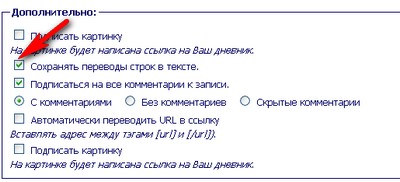
При публикации в дневник необходимо  убрать галочку с "Сохранять переводы строк в тексте": Чтобы рамка встала по центру поста - пишем <center>Код самой рамки</center>
 (400x182, 22Kb)

Вы видите панель  управления в которой и будут происходить чудеса:-)


Рубрики:  Все для блога

Плеер и как вставить музыку...

Пятница, 29 Октября 2010 г. 23:17 + в цитатник
Это цитата сообщения Т_у_С_и_Ч_к_А [Прочитать целиком + В свой цитатник или сообщество!]

Плеер и как вставить музыку...


Плеер и как вставить музыку...


КАК ВЫ ЗАПИСЫВАЕТЕ МУЗЫКУ НА ЭТОТ ПЛЕЕР?


Просто объясняю - ОЧЕНЬ ПРОСТО!!!
Сначала грузите песню сюда на ЛИРУ!!!
Это обычная загрузка: жмем на "ОБЗОР", открываем нужную папку и файл, а потом жмем "ЗАГРУЗИТЬ", это точно как и картинок, и рисунков!!!
Просто вес музыки не более 3 Mб....
получите вот такое: гружу специально для ВАС!!!
  Прослушать запись Скачать файл

А час сотрите:
 (699x458, 87Kb)
Естественно, куда размещать, удаляем!!!
А если ВАМ музыка или песня понравилась, то можно и скачать:
а это просто.................................
ставим
Прослушать запись Скачать файл
Конечно звездочки убираются.
И у ВАC получится вот такое:
  Прослушать запись Скачать файл


Смотрите, что получился, и я поставила авто, то есть поменяла здесь: no на
(autostart=yes) и музыка будет играть без вмешательства.


Рубрики:  Все для блога

Как сделать рамочку для текста самому...

Пятница, 29 Октября 2010 г. 23:16 + в цитатник
Это цитата сообщения Т_у_С_и_Ч_к_А [Прочитать целиком + В свой цитатник или сообщество!]

Как сделать рамочку для текста самому...


«Как сделать рамочку самому?»

Вот не подходит человеку цвет или ещё что-то, все хотят быть оригинальными. Хочу попробовать на примере рассказать, как это делается. Учитель из меня фиговый так что строго не судите и если останутся вопросы, то пишите.

Перед нами рамочка уже готовая с кодом для вставки:


ВАШ

Т Е К С Т


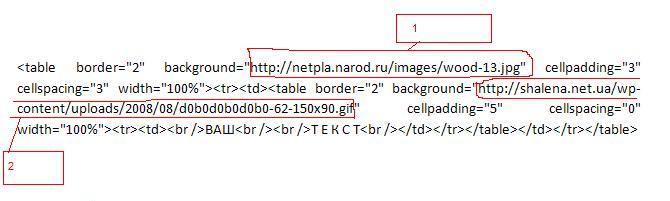
Это фото кода, Вы его можете просто из флейма скопировать в Word или блокнот, и получите то же самое.

 (670x201, 25Kb)

1. Там где обведено красным и стоит цифра 1 это ссылка на цвет окантовки рамки, в данном примере это http://netpla.narod.ru/images/wood-13.jpg поменяете эту ссылку на ссылку на нужную картинку(цвет)

2. Вторая ссылка стоит на фон рамки, она обведена красным и стоит цифра 2 - http://shalena.net.ua/wp-content/up...0-62-150x90.gif делаете всё так же как и с окантовкой (меняете ссылку на свою картинку)

3. width="100% - это размер рамочки по отношению к Вашей странице, если хотите, чтоб она занимала не всю площадь поста, в таком случае просто измените количество процентов.


Те кто не хотят возиться с изготовлением можете зайти в раздел - Для оформления блога и взять уже готовые рамочки.

PS: добавила по просьбе. Это коды для изменения цвета текста в Ваших постах.
красный текст
зеленый текст
синий текст
фиолетовый текст
желтый текст
фуксия текст
коричневый текст
голубой текст

Сделать картинку или текст по центру

Справа и слева загружайте как обычно с указанием направления


Рубрики:  Все для блога

Сделать слайд-шоу...

Пятница, 29 Октября 2010 г. 23:15 + в цитатник
Это цитата сообщения Т_у_С_и_Ч_к_А [Прочитать целиком + В свой цитатник или сообщество!]

Сделать слайд-шоу...


Сделать слайд-шоу

Если Вы хотите сделать слайд-шоу, а не убирать картинки (фотографии) под кат, то просто воспользуйтесь приведёнными в таблице кодами.


Движение снизу вверх
Движение сверху вниз
Движение справа налево
Движение слева направо


Порядок действий:

1. Загрузите нужное количество картинок на сервер

2. Определитесь с направление и добавляйте код.

Картинки должны быть внутри кода вместо слова Движение!!! То есть получается, что первая половина кода стоит перед картинками, а вторая после картинок, а вместо слов ДВИЖЕНИЕ СЛЕВА НАПРАВО - картинки.

100рх – это размер окна, в котором будет показано шоу, поменяв это значение на нужное Вам, Вы получите подходящий размер окна.

scrollamount="5" - поменяв цифру 5 на другую Вы измените скорость движения.

Так же эти коды можно и использовать для текста - Замените слова ДВИЖЕНИЕ - на Ваш текст и он начнёт двигаться так же как и картинки в нужном Вам направлении

Примеры:

Движение снизу вверх
 (600x200, 13Kb) (600x200, 14Kb) (600x200, 62Kb) (600x200, 33Kb)

Движение сверху вниз
 (600x200, 13Kb) (600x200, 14Kb) (600x200, 62Kb) (600x200, 33Kb)

Движение справа налево

 (600x200, 13Kb) (600x200, 14Kb) (600x200, 62Kb) (600x200, 33Kb)

Движение слева направо
 (600x200, 13Kb)


Рубрики:  Все для блога

Как делать рамки...

Пятница, 29 Октября 2010 г. 23:14 + в цитатник
Это цитата сообщения Т_у_С_и_Ч_к_А [Прочитать целиком + В свой цитатник или сообщество!]

Как делать рамки...


Как делать рамки...


Если вы хотите научиться делать рамки, то нет ничего проще.

Существует несколько видов кодов, я приведу в пример мой любимый.


*center*>- сообщение будет по центру.
*right*>- сообщение будет справа.
*left*>- сообщение будет слева.

style="WIDTH: 600px; HEIGHT: 150px"
WIDTH- ширина в пикселях
HEIGHT- длина в пикселях.


Рубрики:  Все для блога

Как менять шрифт, его размер и цвет в рамках для постов...

Пятница, 29 Октября 2010 г. 23:14 + в цитатник
Это цитата сообщения Т_у_С_и_Ч_к_А [Прочитать целиком + В свой цитатник или сообщество!]

Как менять шрифт, его размер и цвет в рамках для постов...


Если Вы учитесь делать рамочки для постов, Вам они пригодятся. Тэги, с помощью которых можно менять размер, цвет шрифта и сам шрифт.
Для сих изменений непосредственно перед текстом надо написать:


Затем пишете Ваш текст.
После текста ставите закрывающий тэг:


Вот скрин того, что у Вас должно получиться:


Розовым маркером обведены значения, которые Вы можете менять, ну а что эти значения обозначают я подписала (желтый маркер и стрелки)


Рубрики:  Все для блога

Простые советы по оформлению дневов. Бордюр...

Пятница, 29 Октября 2010 г. 23:13 + в цитатник
Это цитата сообщения Т_у_С_и_Ч_к_А [Прочитать целиком + В свой цитатник или сообщество!]

Простые советы по оформлению дневов. Бордюр...

Простые советы по оформлению дневов. Бордюр...

Эти простые советы вполне возможно будут интересны тем кто только начинает заниматся созданием схем для оформления дневников здесь на лиру. Все те кто считает себя уже состоявшимися схемщиками и дизайнерами, просьба пост просто проигнорировать, не комментировать и забыть о его существовании.

Итак, бордюр для украшения дневников. его можно сделать самим, а можно использовать уже сделанный. Бордюр может быть разным, сам бордюр - так называемая кайма сбоку и фактурный рисунок на остальной его части - так вот, в настройках лиру в фоне сообщений и на основном фоне такой полный бордюр с каймой и фактурным рисунком будет смотрется не "айс" - поэтому решайте сами.
Для начала разберемся с бордюром имеющим кайму и однотонное поле:

 (223x58, 5Kb)


Обычно бордюр идет по краю вертикально слева или горизонтально вверху. ( по желанию бордюр можно развернуть в практически любом графическом редакторе на свой вкус). Есть и другие варианты но это чисто уже на индивидуальный вкус.


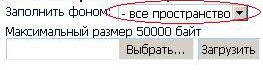
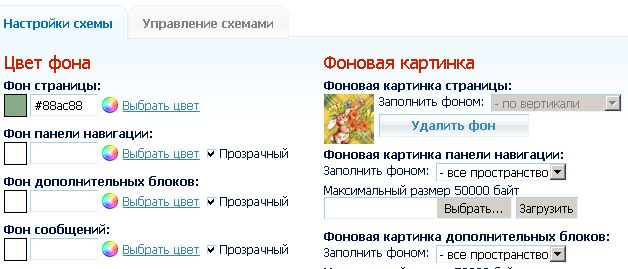
Соответственно в настройках фон-бордюр заливаем или "по вертикали" или "по горизонтали", выбираем вот здесь:

 (263x70, 31Kb)


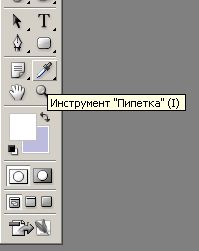
В Фотошопе слева на панели выбираем инструмент пипетка:

ClipBoard-1 (199x251, 7Kb)


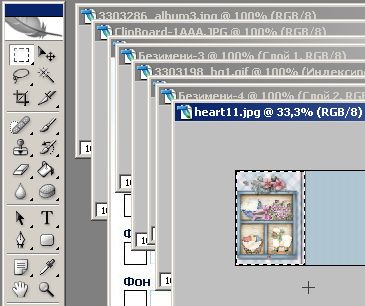
Пепитку наносим на выбранный нами фон, кликаем один раз и на панели цветов (слева внизу) появляется выбранный нами цвет, кликаем на окошко с нужным нам цветом - открывается панель "Палитра цветов", справа внизу этой панели выделяем код цвета, код цвета вставляем в панель настроек дневника, о том как это делать(подробно в этом уроке) здесь
В принципе должно получится вот так:

 (628x269, 41Kb)


Понятное дело что в таком виде именно с таким бордюром днев не особо красиво смотрется будет - потому как подобный бордюр будет мешать тексту и так далее. Но бордюр можно уменьшить - и использовать в фоне для сообщений - стараясь сделать так чтобы не мешало тексту.

Обычно бордюры делятся на несколько категорий:

Широкие как заливка для основного фона по вертикали - примерный размер 280пикс по ширине. Когда используется такой бордюр то панель навигации или заливается полутоном (полупрозрачный фон) или не заливается вовсе - в настройках ставим галочку

 (304x52, 25Kb)


Узкие их обычно используют в панелях - навигации и дополнительная, и в фоне сообщений. Могут быть как вертикальные так и горизонтальные, опять таки или сбоку или поверху. Вот такой тип бордюра подойдет для сообщений:

 (130x29, 18Kb)это бордюр и цвет подложки фона #d8c286
(ради примера, попробуйте сами в настройках это сделать и посмотрите на результат)
Должно в настройках выглядеть вот так:
 (641x144, 24Kb)


Бывает что нашли интересный бордюр, но помимо красивой канвы там фактурный рисунок, что делать?! есть вариант, вырезать канву - в фотошопе так, левая панель - выделение - выделяем нужный нам участок. Верхняя панель - редактировать - скопировать.

 (365x306, 28Kb)


Открываем закладку файл - новый - фон прозрачный делаем - копируем туда то что скопировали.
Получается вот так:

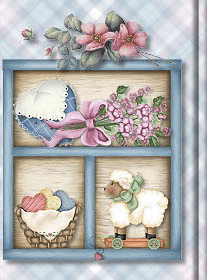
 (207x280, 46Kb)


Остальное варьируем по своему вкусу.


PRITIAGEHIE


Рубрики:  Все для блога

Учимся делать рамку!

Пятница, 29 Октября 2010 г. 23:11 + в цитатник
Это цитата сообщения Т_у_С_и_Ч_к_А [Прочитать целиком + В свой цитатник или сообщество!]

Учимся делать рамку!


Учимся делать рамку!

Хочу поделиться с вами простейшим кодом на изготовление  рамочки. Даже самый ленивый ,может научиться .Берем этот код


 и размещаем его в черновике,ищем на панели слово" Источник" нажимаем ,помещаем туда код,потом снова на" Источник". У вас появится вот такая рамочка.


Картинка 

Текст
 

Обводим слово" Картинка" мышкой и на это место загружаем картинку с вашего компа.Сохраняем пост в черновике и идем в Радикал

(Радикал-Фото - создай фотоальбом на любимом форуме - бесплатный хостинг фотографий)

У кого нет такого сайта,даю ссылку,зарегистрируйтесь и грузите туда ваши картинки.

Далее берем там ссылку № 1 на картинку,идем в черновик,открываем "Источник" и в код рамки вставляем вместо слов __ФОН №1__  кавычки не трогаем.Так все четыре Фона,не забываем сохранять в черновике,когда идете на Радикал. Когда рамка будет готова,цвет  слова ТЕКСТ можно изменить и публикуем  в свой дневник.

Удачи!


Рубрики:  Все для блога


Поиск сообщений в С-ве-тик
Страницы: 273 ... 100 99 [98] 97 96 ..
.. 1 Календарь