-Метки

PNG Очумелые ручки бабушкины рецепты береты блины бумага видио выпечка вышивка вязание крючком вязание спицами дача декор день друзей детям диета диеты дорогой друг дружба друзья онлайн жакеты жакеты-топы женские секреты журналы закуски здоровье ирландское кружево каталог квиллинг книги компьютер консервирование контакт друзей кулинария лучшее поздравление мотивы крючком музыка музыкальная открытка мясо народная медицина новая открытка новые отктрытки овощи огурцы открытка оформление сайта очумнлые ручки песня печворг пинетки пицца подушки поздравительные открытки поздравить друга поздравить друзей поздравление поздравления поздравления другу помидоры праздники природа прихваточки программы простуда путешествие разделители разное рамочки рамочки для открыток рыба с днем рождения с праздником 8 марта салаты салфетки советы соленое тесто сумки суставы тапочки-следочки топики травы трансформеры узоры крючком упражнения уроки вязания уроки крючком уход за волосами уход за глазами уход за лицом уход за ногами уют в доме фоны фриформ цветы цветы крючком шали накидки шали шарфы шитье шляпы шапки шторы

 -Рубрики

 -Поиск по дневнику

Поиск сообщений в Людмила_Корощенко

 -Подписка по e-mail


 -Статистика

Статистика LiveInternet.ru: показано количество хитов и посетителей
Создан: 01.08.2010
Записей:
Комментариев:
Написано: 5610

Комментарии (0)

Осенние разделители

Вторник, 31 Августа 2010 г. 06:55 + в цитатник
Это цитата сообщения Логово_Белой_Волчицы [Прочитать целиком + В свой цитатник или сообщество!]

Осенние разделители.

 (560x70, 14Kb)

 (542x37, 7Kb)

 (541x47, 10Kb)

100gif (500x86, 14 Kb)

 (494x40, 4Kb)

 (390x69, 10Kb)

 (446x68, 8Kb)

 (431x66, 14Kb)

Читать далее...
Рубрики:  Оформление сайта

Метки:  
Комментарии (0)

Как я делаю подпись на своих фото

Понедельник, 30 Августа 2010 г. 12:12 + в цитатник
Это цитата сообщения Ince [Прочитать целиком + В свой цитатник или сообщество!]

Как я делаю подпись на своих фото

1. Открыть картинку
2. Открыть новый слой

3.Выбрать шрифт и написать текст

4.Выбрать Слой с текстом в панели слоёв

5.Загрузить выделение

6.Выбрать в панели слоёв слой с картинкой

7.Открыть новый слой 'как копию'

8.Выключить слой с надписью (пропавший текст мы восстановим!:draw:)

9.Встать на Layer1 и кликнуть 2 раза. Откроется окно 'Стили слоя'.

10.У меня готово, а у вас?

Удачи!

Рубрики:  Оформление сайта

Метки:  
Комментарии (0)

Без заголовка

Понедельник, 30 Августа 2010 г. 12:06 + в цитатник
Это цитата сообщения Karolina_K [Прочитать целиком + В свой цитатник или сообщество!]

Программа Фото на документы Профи

ОООООЧЕНЬ ПОЛЕЗНАЯ ПРОГРАММА фото на документы профи, у меня у самой несколько раз было, что срочно, ну прям, горит - нужны фотки на документы, а времени их сделать, катострофически не хватает! (мне бы эту программку тогда!) Но теперь у каждого есть возможность сделать фото на документы у себя дома самостоятельно!

Программа очень удобна и проста в использовании, с помощью которой за несколько минут можно получить фотографию на документ профессионального качества. А нужно всего лишь выбрать из каталога фотографию, разметить ее при помощи удобной системы маркеров, отредактировать и затем распечатать или сохранить готовый набор фотографий - ВСЕ ГОТОВО! При необходимости можно отредактировать фотографию прямо в программе: настроить яркость, контраст, резкость, провести цветокоррекцию и т.п. Благодаря высокому качеству обработки и удобству в работе "Фото на документы Профи" может использоваться как в фотосалонах, так и в домашних условиях.

Встроенная библиотека одежды предлагает широкий выбор костюмов - более 100 вариантов в полной версии, включая мужскую и женскую одежду, гражданские костюмы и военную форму. Кроме того, есть возможность сравнить разные варианты одежды, подстроить цветовой оттенок костюма и импортировать новые костюмы из Photoshop.

СКАЧАТЬ Фото на документы Профи
Рубрики:  Оформление сайта

Метки:  
Комментарии (0)

Без заголовка

Понедельник, 30 Августа 2010 г. 11:15 + в цитатник
Это цитата сообщения cy6erGn0m [Прочитать целиком + В свой цитатник или сообщество!]

Как добавить кнопку яндекс для блоггеров

Как добавить кнопку (счётчик) яндекс для блоггеров


Поскольку, были неоднократно вопросы о том, как это сделать, то вкратце опишу эту процедуру.


Читать далее...
Рубрики:  Оформление сайта

Метки:  
Комментарии (0)

Без заголовка

Воскресенье, 29 Августа 2010 г. 17:26 + в цитатник
Это цитата сообщения Душица [Прочитать целиком + В свой цитатник или сообщество!]

Про блоги

Блог-Эксперт - это интересный и познавательный блог о особенностях ведения онлайн-дневников и их продвижения.
Рубрики:  Оформление сайта

Метки:  
Комментарии (0)

Без заголовка

Воскресенье, 29 Августа 2010 г. 10:11 + в цитатник
Это цитата сообщения Somers [Прочитать целиком + В свой цитатник или сообщество!]

Золотая коллекция программ

http://bravedefender.ru/post133436871/

  Четыре дня назад давал ссылку на сайт с коллекцией программ, удобно рассортированных и постоянно обновляемых. Четырнадцать месяцев назад давал ссылку на сайт-библиотеку бесплатных программ, отлично рассортированных и супероперативно обновляем...
Рубрики:  Оформление сайта

Метки:  
Комментарии (0)

Без заголовка

Среда, 25 Августа 2010 г. 09:18 + в цитатник
Это цитата сообщения Дом_советов [Прочитать целиком + В свой цитатник или сообщество!]

ЛиРу - работа с простым редактором

Основа основ - работа над созданием сообщений (постов). Для этого на Лиру существует простой и сложный расширенный текстовые редакторы. Вот и пришло время разобраться в самом главном - как здесь писать-то? :-) Инструкция от Legionary
Для начала нам надо попасть в редактор,- т.е. говоря русским языком - страничку где можно калякать буковки с циферками и что-нибудь с ними вытворять:-)))

Итак кнопки на которые надо нажать:

Либо:

Но в этом случае откроется окно "быстрой записи",- практически не функциональное, чтобы перейти из него в нормальный редактор,- жмем:

Либо находясь в своем профиле:

Вариантов масса, выбирайте любой. Итак, нажали и попали... Вот так выглядит его "шапка":

Про то, как оформить простой текст сообщения >>>

Рубрики:  Оформление сайта

Метки:  
Комментарии (0)

Полезно для блога

Понедельник, 23 Августа 2010 г. 17:39 + в цитатник
Это цитата сообщения Я_вас_любил [Прочитать целиком + В свой цитатник или сообщество!]

Полезные штучки для блога

Сделать блестяшку из картинокНаписать свое имя египетскими иероглифами
Сделать слайдшоу фоток Сделать анимированный аватар?(генератор)
Твоё фото на улицах города генераторБлестящий алфавит(более 15 видов)
Создай себе макияж на фотоСкролл-текст (прыгающий, плывущий и т.д.)
Генератор фотографий(рамочки, кубики тд)Генератор с картинками
 Сделай свой собственный смайлЛинейка - предсказание
Романтическая линеечкаСделать блестяшку из картинок
Сделать аватар-картинкуНарисуй картину сам!!!
Сделать блестящий текстНарисуй и отошли открытку
Блестящий текст-2Наградить свой блог/планету орденом
Сделать куколку или Dolls maniaНарисуй открытку - 2
Сделай куколку - 2Надписи  в картинке
Сделай анимацию со своим именем-1Сделай анимацию со своим именем-2
Сделай анимацию со своим именем-3Надписи на машинах и т.д.
Куколки - 3. dollz mania glitterГенератор неоновых надписей
Разные глиттерыВсе сайты  анимации
 Линеечки на сайт/блог/планетуСчетчики, информеры ...
Куда можно закачать файлы?Напиши свое имя на любом предмете (генератор)
Рубрики:  Оформление сайта

Метки:  
Комментарии (0)

Без заголовка

Понедельник, 23 Августа 2010 г. 11:02 + в цитатник
Это цитата сообщения Душица [Прочитать целиком + В свой цитатник или сообщество!]

Для новичков на ЛиРу!

Делаем схему
Многие новички, и не совсем новички здесь не знают, как сделать схему, как загрузить понравившееся изображение в качестве фона и сохранить результат.
Однако, это элементарно!
Итак, сначала идем в "Настройки", а там - в "Настройки дизайна". Там есть что-то типа двух колонок: "Цвет фона" и "Фоновая картинка".
Если вы не хотите загружать специально какой-то фон, а можете удовольствоваться одноцветной страничкой, выбираете цвет фона - фон всей страницы, сообщений, панели навигации. Там также есть функция "Прозрачный фон" - если соответствующая галочка нажата, какой бы ни был выбран фон, виден он не будет.
Также вам нужно определиться с цветом текста и ссылок - таким же методом. Дальше - выбрать тип и размер шрифта, если исходный вас не устраивает.
Чтобы посмотреть и сохранить полученный результат, смотрим в самом низу странички "Предпросмотр" - там показано, как выглядит выбранное вами сочетание цветов. Для сохранения результата именно в качестве схемы, которую затем можно заново устанавливать, делиться ее кодом с другими пользователями, придумываем название и вводим в поле "Придумайте и введите название схемы". Ставим галочку в опции "Сохранить набор цветов как схему" и нажимаем "Внести изменения".
Читать далее...
Рубрики:  Оформление сайта

Метки:  
Комментарии (0)

Как фильтровать входящие письма на ваш Емейл

Понедельник, 23 Августа 2010 г. 05:42 + в цитатник
Это цитата сообщения [Прочитать целиком + В свой цитатник или сообщество!]

Как фильтровать входящие письма на ваш Емейл

Общаясь в личке со своими читателями, я заметил одну особенность, многие вынужденно отказываются читать регулярно блог мотивируя это тем, что у них на емейле свалка из писем и мол, некогда их перебирать все. Мне пришла идея написать пост, о том как из свалки сделать чистоту, в которой есть полочки, на каждой из которых есть тематическое письмо, и ничего лишнего.
По этому, как и обещал неделю назад, написал пост о том как создавать удобные фильтры на почтовом ящике, по которым все уведомления о новых постах из блога www.RadioHeads.net будут скидываться в одну папку, кроме них в эту папку ничего больше не попадет, а значит вы сможете четко видеть все посты из этого блога у себя в целой папке. Таким же образом можно фильтровать любые другие письма, чтобы их тематика скидывалась в одну тематическую папку, а не в общую "Входящие" Где как правило собирается весь мусор.

Пост адаптирован к мейлрушным пользователям, если есть желающие узнать как это же сделать на другом почтовом сервисе - пишите тут в комментариях какой у вас почтовый сервис, если вас будет больше чем 4 человека, то я напишу и для вашего.
Заходим на главную страницу вашей почты: http://win.mail.ru/cgi-bin/start


1. Нажимаем на кнопку "Папки"
+ Читать далее >>>


free counters
Рубрики:  Оформление сайта

Метки:  
Комментарии (2)

Для новеньких и стареньких

Воскресенье, 22 Августа 2010 г. 13:16 + в цитатник
Это цитата сообщения Natathe3 [Прочитать целиком + В свой цитатник или сообщество!]

Для новеньких и стареньких

Поскольку иногда новенькие спрашивают как и что делать, решила "раз и навсегда" выложить (разжеванными  с картинками-иллюстрациями) в одном посте все заморочки, с которыми сталкиваешься, попав на Лиру впервые, а заодно высказать несколько своих соображений о наших блогерских делах.

Для новеньких: начинать ознакомление с  Лирой следует

с этой странички Ростислава, кроме того, вам могут помочь с возникшими вопросами в сообществах Ча Во или FAQ для лирушников , Сообщество о liveinternet.ru , Сообщество для новичков Li.ru "Сама овца", Ответы на общие вопросы , БагЛи - сообщество, где вы можете оставить сообщение для разработчиков сайта о техническом сбое - глюке в вашем дневнике.

Как закачать картинки на Лиру - жмем 

В принципе наш сервер очень неплохо держит и воспроизводит изображения, но поскольку нашу Лиру постоянно совершенствуют на наше же благо , то иногда возникают проблемы с закачкой. На этот случай лично я использую сервер ЯндексФотки.Почему я именно этот сервис?:

1. Воспроизводит картинки моментально, не надо долго ждать загрузки картинок в посте, а при нашем платном интернете скорость - большое дело)

2. Не виснет, а значит у вас никогда не появятся  "череп и кости"  - маленькие белые квадраты  вместо положенных на их месте картинок. 

 3. Дает возможность "перенести" картинки из Яндекса в пост на Лире одним простым действием: дает коды сразу ко всему альбому (только убедитесь, что создаете пост в простом редекторе, не расширенном)

4. Есть возможность публиковать картинки в оригинальном размере, вместо наших положенных на Лире 700 пикселей

То есть, практически это тоже самое, что и Радикал, только не тормозит и работает отлично. (Прошу прощения у  моих друзей, пользующихся этим сервером, что я не цитирую посты с Радикала - не хватает у меня терпения и времени ждать этот тормоз)

Как пользоваться сервисом  ЯндексФотки  

Вставляем музыку в пост.

Еще немного по поводу музыки на Лире

Как я сохраняю  видео с Ютюба

Теперь о наболевшем: я подписана на более чем 200 дневников, просматриваю посты через Ленту друзей, загружая на страницу по 200 сообщений. Многие любят блестящие рамки (я тоже люблю на них смотреть, хотя сама "не по этому делу" ) , но загружаются они долго, тормозят просмотр страниц, съедают интернет-время. Пожалуйста, ПРЯЧЬТЕ ЧАСТЬ ПОСТА !!!


Кроме того, для вас же будет лучше, если человек, заинтересовавшийся постом, кликнет "Читать дальше" - а значит зайдет на вашу страницу, увеличив количество посещений.  Если пост не спрятан под кат, но мне интересен, я его прочту через ленту, не заходя в ваш днев, а вам что от этого? Тот, кому затронутая в вашем посте тема неинтересна, будет только испытывать раздражение, если вы заставляет его читать ненужный пост и может отписаться от вашего днева.

как прятать часть поста

ЕЩЕ НЕСКОЛЬКО СОВЕТОВ

И последнее:  года два назад  многие блогеры были возмущены наглым копипастом и писали посты на тему борьбы с ним вплодь до идеи создания отдельного сообщества, где - как на доске почета, вернее,  позора, - каждый бы мог поместить позорника, укравшего его пост на всеобщее обозрение.  . Не знаю, помогло ли это, но случаев копипаста стало намного меньше. Сейчас пришло много новеньких, и опять начинается старая история.


Ребята!!!  Даже "волки позорные" не охотятся на своей территории. У вас в распоряжении весь инет - не надо воровать посты у своего товарища по сообществу! Рано или поздно об этом будет известно и вы наживете кучу разборок.


Не надо создавать СВОЕГО поста со скромным "позаимствовала", "спасибо, дорогому другу", "нашел у такой-то"!  У нас есть цитатник - почему не процитировать???  А потому, что некоторым товарищам, (которые нам вовсе не товарищи,) хочется, чтобы  цитировали ИХ посты, а не тех кого они сладко именуют " своими друзьями",  - ведь за это идут те самы поинты-начисления, указывающие на популярность днева, одним из показателей которых является "Количество ссылок"


ЦИТИРУЙТЕ, а не копируйте!! 

Как избежать обвинений в воровстве поста 

(Кстати о цитировании: желающим определить данный пост (или его часть) к себе в днев: лучше вам процитировать. Я потратила свои выходные на эти долбанные 57 скриншатов и объяснений к ним  и если найду нецитированным - предупреждаю сразу!!!  - орать буду долго- громко-неутомимо.... Хотя зачем орать- сразу к Валезу пойду    )


Кто не знает как цитировать? 

Люблю вас!! 


Рубрики:  Оформление сайта

Метки:  
Комментарии (0)

Без заголовка

Вторник, 17 Августа 2010 г. 02:35 + в цитатник
Это цитата сообщения Елена_Ориас [Прочитать целиком + В свой цитатник или сообщество!]

Как сделать кликабельную ссылку

"Вопросик. А как сделать кликабельной ссылку на какой-нибудь сайт. Спасибо"

Отвечаю:
Во-первых, нужно скопировать адрес страницы, на которую ты хочешь сделать ссылку.
Ну хоть на эту, например:
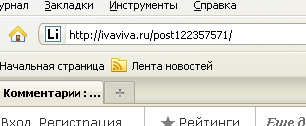
 (306x126, 8Kb)адресная строка
АДРЕС копируем из адресной строки браузера. Посмотри у себя на экране какой там адрес.
А в моем примере, как видишь, адрес
http://ivaviva.ru/post122357571/
Это и есть адрес той страницы, на которую я буду делать ссылку.
Если его опубликовать в блоге, то он сам по себе должен становиться ссылкой, что легко понять, наведя мышку (мышка превратится в лапку). Но на Ли.ру это почему-то не всегда срабатывает. Какие-то тут защиты стоят от хакеров, наверное...

Ну ладно, мы сделаем ссылку красиво, чтобы человек заранее знал куда идет и что его там ожидает.

Поэтому в черновике набираем урл, вот такую заготовку из 12 символов:
 (173x24, 1Kb)пример 1

После знака равенства (я это место отметила красной галочкой), вставляем АДРЕС (тот что копировали в адресной строке браузера).
Обязательно впритык, без просветов.
 (186x22, 1Kb)

Получается вот так:
 (492x22, 2Kb)

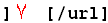
Теперь между спинками квадратных скобок пишем анкор (слово, нажав на которое человек попадет на нужную страницу).
 (108x23, 1Kb)


Анкор у нас будет, например: Сады

Итого получилось так:
 (539x21, 2Kb)

Так это выглядит в черновике.
Если нажать на кнопку «Опубликовать», то вся эта писанина преобразуется в симпатичную ссылочку:

Сады

Когда читаешь инструкцию и не выполняешь, все кажется страшно.
А если выполнять, ну хоть прямо сейчас, то все получится легко!
Ты аж удивишься. Попробуй!

А по ссылке Сады
можешь сходить, если тебя интересует статья «Сады вверх ногами».


Серия сообщений на тему «Возня с компьютером»:
*Как не заблудиться на Ли.ру
*Как комментировать
*Как читать плоховидимый текст
*Как выразить (послать) симпатию
*Как сделать ссылку на друга
*Как вставить картинку - урок для новеньких
*Не суйте в комментарии картинки!
* Как разместить картинку со всплывающим текстом
* Как сделать скрин
*Как делать себе ПиАр
*Как напечатать брошюру на принтере
*Как остановить принтер
*Комментаторы-данайцы
Рубрики:  Оформление сайта

Метки:  
Комментарии (0)

Без заголовка

Понедельник, 16 Августа 2010 г. 09:51 + в цитатник
Это цитата сообщения beauty_Nikole [Прочитать целиком + В свой цитатник или сообщество!]

Как отписаться от получения уведомлений о новых постах у друзей

Буду писать по пунктам,чтобы в таком порядке происходили действия.
1.Кликаем Настройки
2.В правом верхнем углу видим надпись- Группы друзей и кликаем в неё.
3.Сейчас у вас,я думаю, стоит одна настроенная группа,называется она - Вне групп друзей и рядом с надписью в пустых окошках стоят галочки - ^ Получать новые сообщения ^Получать новые цитаты ^ Получать новые фотографии
В этой группе проставлены ники друзей,рядом с которыми тоже пустые окошки в которых стоят галочки,этими галочками вы подтверждаете желание получать уведомления о новых постах,новых цитатах,уведомлениях о новых фотографиях друзей и ПЧ.
4. Если убрать эти галочки ,то вы не будете получать на почту уведомления.
Это одно решение задачи,перейдем к следующему.
В самом низу написано: Добавить группу
Кликаем.
Попадаем на страницу,на которой видим пустое окошко,в него нужно вписать название новой группы, можно вписать слово Друзья и затем кликнуть Готово.
5.Мы вновь попадаем на прежнюю страницу и видим.что образована новая группа Друзья
В эту группу можно перенести те ники, от которых вам хотелось бы получать уведомления,для этого нужно:
1.Поставить рядом с избранным ником галочку
2.Внизу есть надпись: Перенести выбранных друзей в группу (группу Друзья нужно выбрать кликом на маленький указатель справа от поля, так как видна надпись Вне групп друзей и её нужно заменить)
3.Кликнуть перенести
4.Сохранить настройки подписки.
В самой группе можно убрать галочки с получения цитат и фотографий,все по желанию.
Группы можно создавать по своему усмотрению/
Галочками (чекбоксами) управляются многие настройки.
А перед отъездом можно эти галочки (чексобкы) все убирать,чтобы ни одного уведомления вообще не приходило,ведь по приезду проще зайти в каждый дневник отдельно ,а не из писем.
Рубрики:  Оформление сайта

Метки:  
Комментарии (0)

Часикио

Понедельник, 16 Августа 2010 г. 07:32 + в цитатник
Это цитата сообщения wa-81 [Прочитать целиком + В свой цитатник или сообщество!]

Учимся делать часики


Хочу поделится с вами,как сделать свои часики.
Итак, начнём.
Вот мои часики


их код
[flеsh=180,180,http://www.toolshell.org/swfs/simpelklok.swf?bgimg=//s58.radikal.ru/i161/0902/f7/7e3b6df6b801.jpg&clockt=2§ype=1&dots=1&tra=0&cx=0&cy=0&zoom=50&dfor=0&dax=0&day=0&dfont=1&dsize=18&dcol=CCCCCC&bottomtextcol=FFFFFF&.swf]
(в слове flash,специально сделала ошибку,чтобы показать вам код,не забудьте поменять е на а!!!)

Из всего этого кода нам надо поменять одну строчу
//s58.radikal.ru/i161/0902/f7/7e3b6df6b801.jpg -это собственно код рисунка данных часов .

Выберите себе картинку в формате jpg.
А я буду работать для примера с этой

её код //s55.radikal.ru/i147/0905/8b/333aa41a18ed.jpg

Загружаем свою картинку через радикал http://www.radikal.ru/
1 строка, это код нашей картинки,её нам надо вставить вместо старой.Меняем код картинки //s58.radikal.ru/i161/0902/f7/7e3b6df6b801.jpg на свой,а я на свой //s55.radikal.ru/i147/0905/8b/333aa41a18ed.jpg

И получаем новые часики.
Вот такие у меня


Хотите размер побольше? перед словом flash стоят размеры=180,180,-ширина и высота,меняйте их на свои,я в этом примере меняю 280,280, получаются такие


Надеюсь объяснила подробно,если что,спрашивайте.


Удачи!


Рубрики:  Оформление сайта

Метки:  
Комментарии (0)

Надписи

Воскресенье, 15 Августа 2010 г. 03:46 + в цитатник
Это цитата сообщения Солнечный_лис [Прочитать целиком + В свой цитатник или сообщество!]

Надписи

 (400x200, 67Kb)

 (400x200, 64Kb)

 (400x200, 67Kb)
Рубрики:  Оформление сайта

Метки:  
Комментарии (0)

шпаргалка по тэгам

Суббота, 14 Августа 2010 г. 12:20 + в цитатник
Это цитата сообщения your_duckling [Прочитать целиком + В свой цитатник или сообщество!]

Без заголовка

Шпаргалочка по тегам
Берём к себе в цитатник.


Оформление текста:

Перечёркнутый текст: ТЕКСТ


Подчёркнутый текст: ТЕКСТ


Полужирный текст: ТЕКСТ


Полужирный крупный: ТЕКСТ


Курсивный текст: ТЕКСТ


Маленький текст: текст


Текст (картинка) по центру:


Выравнивание текста по правому краю поста:


Равномерное выравнивание текста по всей ширине поста:


Отступ (для цитат и определений, текст отделен пустой строкой и отступ слева 8 пробелов):


“Закрепитель” (фиксирует текст так, как и расположите его в поле поста):


Бегущая строка (картинка):


Добавленный атрибут direction=right задаст направление движения слева направо, по умолчанию - справа налево

Сноска вверху: ТЕКСТсноска


Сноска внизу: ТЕКСТсноска


Размер шрифта:

Уменьшить текст: текст - 2


Увеличить текст на 1 пункт: текст + 1


Увеличить текст на 2 пункта: текст + 2


Увеличить текст на 3 пункта: текст + 3


Цвет шрифта

КРАСНЫЙ: красный текстм


ЖЕЛТЫЙ: желтый текст


ФИОЛЕТОВЫЙ: фиолетовый текст


ЗЕЛЕНЫЙ: зеленый текст


СИНИЙ: синий текст


ФУКСИЯ: фуксия текст


Оформление ссылок

Как вставить ссылку на веб-страницу:


Как сделать, чтобы картинка была ссылкой на веб-страницу:


Как вставить ссылку на веб-страницу, чтоб она открылась в новом окне:


.
Рубрики:  Оформление сайта

Метки:  
Комментарии (0)

Уроки

Суббота, 14 Августа 2010 г. 11:54 + в цитатник
Это цитата сообщения NATALI-NG [Прочитать целиком + В свой цитатник или сообщество!]

Урок от NATALI:Исчезающий текст с переливами градиента

 (313x249, 294Kb)
Читать далее

Серия сообщений "Мои уроки":

Часть 1 - Урок от NATALI: Выделение при помощи быстрой маски
Часть 2 - Урок от NATALI:Использование маски на картинке
Часть 3 - Урок от NATALI:Делаем дождь плагином Альен Скин
Часть 4 - Урок от NATALI:Делаем дождь плагином Альен Скин
Часть 5 - Урок от NATALI:Плагин- Greg's Factory Output2 и урок как им создавать анимацию
Часть 6 - Урок от NATALI:Учимся делать свет плагином Альен Скин-Impact
Часть 7 - Урок от NATALI:Учимся создавать коллаж
Часть 8 - Урок от NATALI:Для фотошопа С5 -быстрое выделение
Часть 9 - .Урок от NATALI: Учимся добавлять плагины и маски в Корел
Часть 10 - Урок: Учимся делать огонь плагином Альен Скин
Часть 11 - Урок от NATALI:Плавное движение всего в четырёх слоях
Часть 12 - Урок от NATALI:Учимся делать блики инструментом осветлитель
Часть 13 - Урок от NATALI:Марионеточная деформация для С5
Часть 14 - Урок от NATALI:Восстанавливающая кисть
Часть 15 - Урок от NATALI:Заливка с учётом содержимого для С5
Часть 16 - Урок от NATALI:Учимся создавать 3Д формат в С5
Часть 17 - Урок от NATALI: Бегущая дорожка
Часть 18 - Урок от NATALI:Движение текста по заданному пути
Часть 19 - Урок от NATALI: Плывущие облака
Часть 20 - Урок от NATALI:Как использовать МАСКИ- в фотошопе
Часть 21 - Урок от NATALI: Ещё одно плавное движение в анимации
Часть 22 - Урок от NATALI:Движение жидкости в бокале
Часть 23 - Урок от NATALI: Переливы на картинке градиентом
Часть 24 - Урок от NATALI: Как добавит анимашку на картинку в С3
Часть 25 - Урок от NATALI:Выделение и плагин Альен Скин
Часть 26 - Урок от NATALI: Как картинку вставить в рамочку
Часть 27 - Урок от NATALI:Учимся делать несколько анимаций в одной картинке
Часть 28 - Урок от NATALI: БЛИКИ
Часть 29 - Урок от NATALI: Ещё один вариант движения
Часть 30 - Урок от NATALI: Оживляем лепесточки цветов
Часть 31 - Урок от NATALI: Стерео - эффект
Часть 32 - Урок от NATALI:Текстовые эффекты
Часть 33 - Урок от NATALI: Красивый блик на невидимом узоре
Часть 34 - Урок от NATALI: Нежный Блеск Шумом
Часть 35 - Урок от NATALI: Создание Рамочки на картинке в фотошопе
Часть 36 - Урок от NATALI: Воздушный поцелуй
Часть 37 - Урок от NATALI:Иллюзия движения при помощи света и тени
Часть 38 - Урок от NATALI:Красивый эффект движения
Часть 39 - Урок от NATALI:Создание картинки с прозрачными краями
Часть 40 - Урок от NATALI: Переливы на тексте градиентом
Часть 41 - Урок от NATALI: Учимся создавать рамочку в PNG формате
Часть 42 - Урок от NATALI:Учимся работать инструментом Перемещение..
Часть 43 - Урок от NATALI: Учимся закрывать глазки...
Часть 44 - Урок от NATALI:Учимся анимировать боке...
Часть 45 - Урок от NATALI:Цветные блёстки
Часть 46 - Урок от NATALI: Мерцание
Часть 47 - Урок от NATALI:Ещё один вид мерцания
Часть 48 - Урок от NATALI:Заносим Glitter -глитеры в фотошоп
Часть 49 - Урок от NATALI:Учимся делать глитер на прозрачном слое
Часть 50 - Урок от NATALI:Создаем лучи солнца градиентом..
Часть 51 - Урок от NATALI:Затемнение
Часть 52 - Урок от NATALI:Исчезающий текст с переливами градиента
Часть 53 - Плагин eye kandy 4000 и его возможности


Рубрики:  Оформление сайта

Метки:  
Комментарии (0)

Кулинария-анимашки

Дневник

Суббота, 14 Августа 2010 г. 09:21 + в цитатник
Анимашки по кулинарии
 (130x60, 33Kb)
 (150x119, 15Kb)
 (170x145, 8Kb)
 (128x120, 4Kb)
 (140x130, 17Kb)
 (128x89, 2Kb)
 (107x78, 12Kb)
 (152x169, 80Kb)
 (155x178, 14Kb)
 (120x120, 17Kb)
 (224x125, 45Kb)
 (62x62, 4Kb)
 (130x60, 32Kb)
 (57x57, 6Kb)
Рубрики:  Оформление сайта

Метки:  
Комментарии (0)

Фоны природы

Суббота, 14 Августа 2010 г. 06:59 + в цитатник
Это цитата сообщения [Прочитать целиком + В свой цитатник или сообщество!]

65 фотографий природы [часть 1]

Отлично подходят под фон на рабочий стол. Оригинал изображения размером 1600x1200 пикселов, по клику на первьюшку.


+ 64 >>>


free counters
Рубрики:  Оформление сайта

Метки:  
Комментарии (0)

Без заголовка

Четверг, 12 Августа 2010 г. 06:37 + в цитатник
Это цитата сообщения almiria_kh [Прочитать целиком + В свой цитатник или сообщество!]

Фотошоп для начинающих!


7d6fa54c17a2 (584x502, 309Kb)


Панель инструментов Adobe Photoshop.

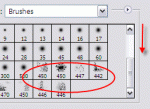
Устанавливаем новые кисти в Photoshop

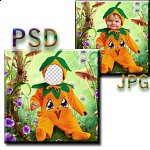
Перевод JPG в PSD

Золотая надпись


"Горячие" клавиши для Фотошопа


Эффект двухцветности


Словарь терминов

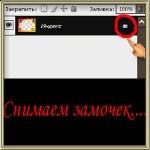
Как снять блокировку?...


Как открыть фото?


Что такое ЭКШЕН?


Как скачать с Lettitbit????


Что такое клипарт?


Что такое Скрап набор?


Как сохранить?


Учимся рисовать от руки

Блики

Блестки1

Блестки2

Блестки3

Блестки4

Исчезающий текст

Вращающийся шар

Летящие звезды

Моргающие глаза

Мигающая надпись

Металлический блеск
Огонь

Переливы цветов

Прыгающие буквы

Помехи

Слайд шоу 1

Слайд шоу

Слезы

Эффект написания текста

Текст из звезд

Эффект лупы в движении

Текст в движении


Шрифты-стили-градиенты-кисти

http://styleindisign.narod.ru/fonts.html
http://styleindisign.narod.ru/styles/styles.html
http://styleindisign.narod.ru/gradient.html
http://styleindisign.narod.ru/brushesph/brushesph27.html


Набор из 80 стилей для photoshop c элементами и узорами из золота,различных цветов и отттенков.
В дизайне сайтов для ювелирных контор будет просто незаменим.

читать дальше  ]


Набор стилей от designwalker - 40 стилей кнопок

читать дальше  ]


Ссылочки по теме

http://globator.net/
http://photoshop.demiart.ru/
http://www.photoshop-master.ru/
http://www.photoshop-cs3.ru/
http://web-silver.ru/photoshop/
http://www.art911.ru/
http://graphic-tutorials.ru/
http://www.psworld.ru/

Уроки по Adobe Photoshop (Фотошоп для начинающих)


  • Панель инструментов Adobe Photoshop CS3

  • Текст в Photoshop (Type)

  • Использование кривых в Adobe Photoshop

  • Каналы в Photoshop

  • Работа с каналами в Adobe Photoshop

  • Работа со слоями в Photoshop

  • Маски в Adobe Photoshop

  • Cлои в Photoshop

  • Использование стилей слоя (часть 1)

  • Использование стилей слоя (часть 2)

  • Использование стилей слоя (часть 3)

  • Режимы наложения (Blending Modes в фотошопе)

  • Вырезаем объект

  • Вырезаем объект (способ №2)

  • Выделение в Photoshop


  • Вырезаем надпись из фона

  • RAW в Adobe Photoshop

  • Изменение размеров фотографии

  • Увеличение фото без потери к-ва

  • Урок создания банера в фотошопе

  • Создаем анимированный gif баннер

  • Автоматизируем действия...

  • Обработка фото для интернет

  • Сложная замена фона на фото

  • Создаем свою кисть для ф-шопа

  • Раскрасим черно-белую фо-ю

  • Восстановление фотографий

  • 10 удобных техник для работы в Adobe Photoshop,
    призванных облегчить ваш труд:


    1. Выделение одним кликом

    2. Растрирование стилизованных слоев

    3. Удаляем Ненужные цвета

    4. Масштабируем стили слоев

    5. Конвертирование в Smart-объекты

    6. Стили с нулевым заполнением

    7. Флажок Colorize

    8. Выделения при помощи пробела

    9. Маска слоя вместо стирки

    10. Деформация


    Уроки создания текстуры в Adobe Photoshop


  • Джинсовая текстура

  • Эффект дерева для фотографий в сепии

  • Создаем потрясающую травяную текстуру в Photoshop

  • Подводный Город (подводная атмосфера)


  • Рубрики:  Оформление сайта

    Метки:  

     Страницы: 8 7 6 5 4 3 [2] 1