| Бесплатная отправка SMS с сайтов операторов |
    для выбора оператора нажмите на логотип |
| Поставить себе такую же панельку |


Поделись своим кусочком счастья! |
|
Улыбнись ))) |

Если муж дарит цветы без причины - значит причина все таки есть
Пришел - спасибо, ушел - большое спасибо...
По факту исчезновения мужа возбуждено... два соседаЧитать далее
|
Кошки/юмор=)/ |
|
3D-Greeting card |
Я на этот журнал прям засмотрелась, все так просто и в то же время необычно.Уже руки чешутся, как обычно дойду до этого через годик...А может кому и раньше пригодиться?
|
Мастер-класс по книжке Кумико Судо |
Будем делась корзинку-сумочку.
Для ночала вырежем по шаблону 24 кружочка, я вырезала 12 одного цвета, и 12 другого.


Все крежочки сшить, оставляя место чтоб вывернуть, зашить дырочку потайным швом

Теперь сшить посредике, чтоб было ровно посредине сложите в четверо


Пришить бусинку посредине насквозь


Теперь выворачиваем уголки

Уголки с обратной стороны пришить

Таким образом сделать 12 квадратиков, сшить их обметочным швом , вот таким образом


Сшиваем дно

Должно получиться вот так

Пришиваем ручки, я сделала вот такие

Обьем у нее 38 см

|
Квиллинг (бумагокручение) - 2 |
|
Благоприятные Японские Иероглифы по Феншуй |
 Иероглиф "Двойное счастье" принесет в ваш дом исполнение всех мечтаний и гармонию в браке. Так как это двойное счастье, то этот иероглиф помогает не только обладателю этого символа, но и его половинке. Успех становится успехом обоих, счастье становится вдвое больше! Если вы дарите этот иероглиф, то вы искренне желаете человеку счастья, исполнения всех желаний и проявляете выражение глубокой дружбы. Иероглиф "Двойное счастье" принесет в ваш дом исполнение всех мечтаний и гармонию в браке. Так как это двойное счастье, то этот иероглиф помогает не только обладателю этого символа, но и его половинке. Успех становится успехом обоих, счастье становится вдвое больше! Если вы дарите этот иероглиф, то вы искренне желаете человеку счастья, исполнения всех желаний и проявляете выражение глубокой дружбы. |
|
Декоративная подушка-роза от Елены Кравченко.Мастер-класс |
Встречала эту великолепную работу в некоторых дневниках и форумах,но не знала,что автор замечательного мастер-класса мастерица из Новомосковска(Украина)Елена Кравченко (Лысенко). В популярной группе Надежды Ружниковой "Стильные шторы"на сайте "Одноклассники",вы можете увидеть и другие не менее интересные работы мастерицы.
|
МК открытка - сумочка |


|
Ландыши МК. ОРИГАМИ. Страна Мастеров. |
1. На цветочек я взяла квадрат стороной 5см, но ландыш получился большой, поэтому лучше выбрать сторону поменьше, например 4-3см, но для этого нужна тоненькая белая бумага

|
Здесь можно скачать разные программы |
|
Море,экзотика(скрап набор) |
|
Вальс влюбленнных лебедей. Непередаваемо)) |

|
Сердечные благодарности и три визитки на ваши странички!!! |
|
Детские сайты |
"НАШИ ДЕТИ"
Альбом |
|
Незнакомка (из газетных трубочек) Мастер-класс. |
Мастер-класс: http://masterica.maxiwebsite.ru/archives/2895#more-2895

|
Спасибо всем. |
|
Котоматрица |
|
Если не удаляется файл. |
 Обычно, если не удаляется файл или папка, достаточно найти и закрыть программу, которая его использует. Но порой попадаются файлы, которые месяцами лежат на самом видном месте, раздражают, но никакие перезагрузки не помогают его удалить, переименовать или перенести. Как удалить такие файлы, мы и решили написать в очередном обзоре.
Операционная система автоматически блокирует удаление и переименование открытых файлов. Так, удалить или перенести куда-нибудь DLL, которая используется в данный момент, скорее всего не удастся. Удалить EXE-файл, если он запущен – тоже проблема. Некоторые программы блокируют открытые ими файлы, так что система не дает удалить или переименовать их.
Было бы пол беды, если бы не вирусы. Заблокированные файлы могут содержать вредоносные программы, и в этом случае даже антивирус не всегда может корректно удалить или переместить зараженный файл. Один из вариантов – удалить DLL или EXE вручную.
Итак, способ первый. Удаление файла без сторонних программ.
Открываем в проводнике папку, которая содержит заблокированный файл.
В меню выбираем «Сервис»-> «Свойства папки».
Выбираем вкладку «Вид», и в категории «Файлы и папки» ищем галочку «Использовать простой общий доступ к файлам».
Если галочка установлена – снимаем ее и жмем ОК. (потом можно будет вернуть как было)
Теперь правой клавишей на наш капризный файл.
Выбираем «Свойства», вкладка «Безопасность», кнопка «Дополнительно». Если вкладки «Безопасность» нет, скорее всего, вы не выполнили предыдущие пункты. Возможно, понадобится загрузиться в безопасном режиме.
И убираем ВСЕМ разрешения на чтение и выполнение. У всех по очереди снимаем галочки (галочку «Удаление» - не трогать!).
Жмем ОК.
Перегружаем компьютер.
После этого файл должен спокойно удалиться.
Обычно, если не удаляется файл или папка, достаточно найти и закрыть программу, которая его использует. Но порой попадаются файлы, которые месяцами лежат на самом видном месте, раздражают, но никакие перезагрузки не помогают его удалить, переименовать или перенести. Как удалить такие файлы, мы и решили написать в очередном обзоре.
Операционная система автоматически блокирует удаление и переименование открытых файлов. Так, удалить или перенести куда-нибудь DLL, которая используется в данный момент, скорее всего не удастся. Удалить EXE-файл, если он запущен – тоже проблема. Некоторые программы блокируют открытые ими файлы, так что система не дает удалить или переименовать их.
Было бы пол беды, если бы не вирусы. Заблокированные файлы могут содержать вредоносные программы, и в этом случае даже антивирус не всегда может корректно удалить или переместить зараженный файл. Один из вариантов – удалить DLL или EXE вручную.
Итак, способ первый. Удаление файла без сторонних программ.
Открываем в проводнике папку, которая содержит заблокированный файл.
В меню выбираем «Сервис»-> «Свойства папки».
Выбираем вкладку «Вид», и в категории «Файлы и папки» ищем галочку «Использовать простой общий доступ к файлам».
Если галочка установлена – снимаем ее и жмем ОК. (потом можно будет вернуть как было)
Теперь правой клавишей на наш капризный файл.
Выбираем «Свойства», вкладка «Безопасность», кнопка «Дополнительно». Если вкладки «Безопасность» нет, скорее всего, вы не выполнили предыдущие пункты. Возможно, понадобится загрузиться в безопасном режиме.
И убираем ВСЕМ разрешения на чтение и выполнение. У всех по очереди снимаем галочки (галочку «Удаление» - не трогать!).
Жмем ОК.
Перегружаем компьютер.
После этого файл должен спокойно удалиться.
Сложновато? Столько действий, чтобы удалить какую-то DLL? Есть способ удалять заблокированные файлы и попроще.
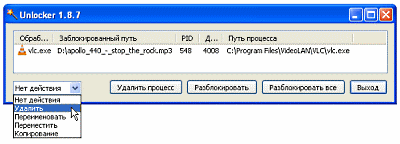
Unlocker – небольшая утилита, которая поможет разблокировать файлы. Программа встраивается в оболочку Windows, так что для использования достаточно выбрать «Unlocker» в контекстном меню. Появится окно со списком заблокированных объектов, с помощью которого можно как просто разблокировать файл (или все файлы), так и убить захвативший его процесс. Дополнительно можно выбрать действия – удалить файл, переименовать, переместить или скопировать. Просто. И практически всегда срабатывает. Пользуйтесь! Теперь в вашей власти казнить и миловать файлы! =)

|