Если не удаляется файл. |
 Обычно, если не удаляется файл или папка, достаточно найти и закрыть программу, которая его использует. Но порой попадаются файлы, которые месяцами лежат на самом видном месте, раздражают, но никакие перезагрузки не помогают его удалить, переименовать или перенести. Как удалить такие файлы, мы и решили написать в очередном обзоре.
Операционная система автоматически блокирует удаление и переименование открытых файлов. Так, удалить или перенести куда-нибудь DLL, которая используется в данный момент, скорее всего не удастся. Удалить EXE-файл, если он запущен – тоже проблема. Некоторые программы блокируют открытые ими файлы, так что система не дает удалить или переименовать их.
Было бы пол беды, если бы не вирусы. Заблокированные файлы могут содержать вредоносные программы, и в этом случае даже антивирус не всегда может корректно удалить или переместить зараженный файл. Один из вариантов – удалить DLL или EXE вручную.
Итак, способ первый. Удаление файла без сторонних программ.
Открываем в проводнике папку, которая содержит заблокированный файл.
В меню выбираем «Сервис»-> «Свойства папки».
Выбираем вкладку «Вид», и в категории «Файлы и папки» ищем галочку «Использовать простой общий доступ к файлам».
Если галочка установлена – снимаем ее и жмем ОК. (потом можно будет вернуть как было)
Теперь правой клавишей на наш капризный файл.
Выбираем «Свойства», вкладка «Безопасность», кнопка «Дополнительно». Если вкладки «Безопасность» нет, скорее всего, вы не выполнили предыдущие пункты. Возможно, понадобится загрузиться в безопасном режиме.
И убираем ВСЕМ разрешения на чтение и выполнение. У всех по очереди снимаем галочки (галочку «Удаление» - не трогать!).
Жмем ОК.
Перегружаем компьютер.
После этого файл должен спокойно удалиться.
Обычно, если не удаляется файл или папка, достаточно найти и закрыть программу, которая его использует. Но порой попадаются файлы, которые месяцами лежат на самом видном месте, раздражают, но никакие перезагрузки не помогают его удалить, переименовать или перенести. Как удалить такие файлы, мы и решили написать в очередном обзоре.
Операционная система автоматически блокирует удаление и переименование открытых файлов. Так, удалить или перенести куда-нибудь DLL, которая используется в данный момент, скорее всего не удастся. Удалить EXE-файл, если он запущен – тоже проблема. Некоторые программы блокируют открытые ими файлы, так что система не дает удалить или переименовать их.
Было бы пол беды, если бы не вирусы. Заблокированные файлы могут содержать вредоносные программы, и в этом случае даже антивирус не всегда может корректно удалить или переместить зараженный файл. Один из вариантов – удалить DLL или EXE вручную.
Итак, способ первый. Удаление файла без сторонних программ.
Открываем в проводнике папку, которая содержит заблокированный файл.
В меню выбираем «Сервис»-> «Свойства папки».
Выбираем вкладку «Вид», и в категории «Файлы и папки» ищем галочку «Использовать простой общий доступ к файлам».
Если галочка установлена – снимаем ее и жмем ОК. (потом можно будет вернуть как было)
Теперь правой клавишей на наш капризный файл.
Выбираем «Свойства», вкладка «Безопасность», кнопка «Дополнительно». Если вкладки «Безопасность» нет, скорее всего, вы не выполнили предыдущие пункты. Возможно, понадобится загрузиться в безопасном режиме.
И убираем ВСЕМ разрешения на чтение и выполнение. У всех по очереди снимаем галочки (галочку «Удаление» - не трогать!).
Жмем ОК.
Перегружаем компьютер.
После этого файл должен спокойно удалиться.
Сложновато? Столько действий, чтобы удалить какую-то DLL? Есть способ удалять заблокированные файлы и попроще.
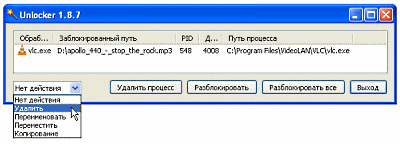
Unlocker – небольшая утилита, которая поможет разблокировать файлы. Программа встраивается в оболочку Windows, так что для использования достаточно выбрать «Unlocker» в контекстном меню. Появится окно со списком заблокированных объектов, с помощью которого можно как просто разблокировать файл (или все файлы), так и убить захвативший его процесс. Дополнительно можно выбрать действия – удалить файл, переименовать, переместить или скопировать. Просто. И практически всегда срабатывает. Пользуйтесь! Теперь в вашей власти казнить и миловать файлы! =)

| Рубрики: | программы |
| Комментировать | « Пред. запись — К дневнику — След. запись » | Страницы: [1] [Новые] |
 -_Black_Cat_- обратиться по имени
Среда, 02 Мая 2012 г. 23:11 (ссылка)
-_Black_Cat_- обратиться по имени
Среда, 02 Мая 2012 г. 23:11 (ссылка)
 -_Black_Cat_- обратиться по имени
Пятница, 04 Мая 2012 г. 23:06 (ссылка)
-_Black_Cat_- обратиться по имени
Пятница, 04 Мая 2012 г. 23:06 (ссылка)
| Комментировать | « Пред. запись — К дневнику — След. запись » | Страницы: [1] [Новые] |


