шапочка для собачек. http://eyorkie.ucoz.ru/forum/54-810-7 1. Измеряем Обхват головы (х...
КОШКИ ЭТИМ ЛЕТОМ.. - (0)Кошки этим летом.. Универсальная схема Руководствуясь схемой, можно связать жилетку, ...
Домики кошкам - (0)прелесть какая) Две подруги Вайва и Индре, дизайнеры создают такие красивости, они создали свою ...
МАСТЕР КЛАСС ПО ВЖИВЛЕНИЮ РАСПЕЧАТКИ (ДЕКУПАЖ) - (0)Мастер класс по вживлению распечатки (декупаж) Рада приветствовать всех, кто решил посетить мой м...
30 РЕЦЕПТОВ БЛЮД ИЗ КАРТОФЕЛЯ - (2)30 рецептов блюд из картофеля Картошечка ...
Стоит ли каждый раз выключать свой компьютер |
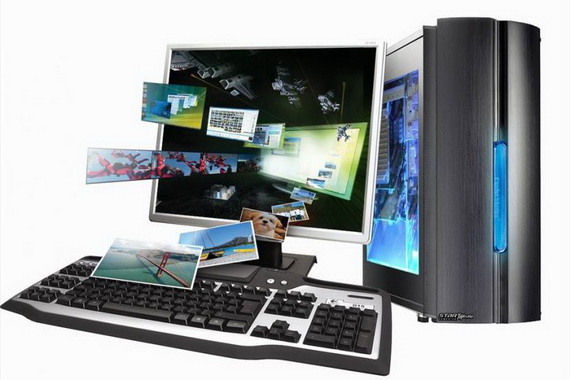

Предположим, во время работы вам нужно отдохнуть, чтобы потом продолжить работу. Выберите Ждущий режим. Компьютер перейдет в режим меньшего потребления энергии, монитор погаснет, но не выключится. Программы, с которыми вы работали, можно не закрывать, хотя документы лучше сохранить на случай отключения электроэнергии. Для возврата в рабочий режим достаточно движения мышки или нажатия клавиши.
В спящем режиме выполняется выключение компьютера, но не как обычно. Сначала запоминается текущее состояние компьютера, все открытые документы и программы записываются в специальный файл, а потом уже компьютер выключается. При включении компьютера это состояние будет восстановлено точно так, как до выключения. Открытые документы сохраняются автоматически. При использовании спящего режима включение и выключение компьютера происходит более быстро. Вы возвращаетесь к оставленной работе без лишних запусков программ.
Проверьте, включена ли у вас функция Спящий режим. Для этого правой кнопкой мыши кликните на свободном месте рабочего стола и выберите Свойства: Экран и нажмите кнопку Питание. В новом диалоге выбираем вкладку Спящий режим, устанавливаем флажок Разрешить использование спящего режима и жмем кнопку Применить.

Если на вашей клавиатуре есть кнопки управления питанием (обычно вверху, с изображением полумесяца), то на вкладке Дополнительно вы можете настроить эту кнопку для перевода компьютера в спящий режим.

Обычно для перевода компьютера в спящий режим, надо навести курсор на кнопку Ждущий режим и нажать Shift. Должно измениться название кнопки с Ждущий режим на Спящий режим. Выход из спящего режима выполняется обычным включением компьютера (нажатие на большую кнопку на корпусе).


И в заключение, небольшой видеоурок продемонстрирует, как сделать ярлык на рабочем столе для быстрого выключения компьютера.

Серия сообщений "ПОЛЕЗНЫЕ ПРОГРАММЫ":
Часть 1 - Создать фото прикол онлайн
Часть 2 - Сто пятнадцать программ для работы с графикой
...
Часть 25 - Программа - Sqirlz Water Reflections version 2.0 + Руссификатор
Часть 26 - Урок: "Как разделить файл"
Часть 27 - Стоит ли каждый раз выключать свой компьютер
| Рубрики: | Компутер |
| Комментировать | « Пред. запись — К дневнику — След. запись » | Страницы: [1] [Новые] |


