Волшебный алфавит. В продолжение темы: тролли, гномы, эльфы, феи - сказочный народ от Pas...
Без заголовка - (0)Пугательные Испанский иллюстратор Ramon PLA рисует интересные образы, которые иногда воплощает в ...
Без заголовка - (0)Ирэн №3 2018 2 3 4 5 6 7 8 9 10 11 12 ...
 Я - фотографПлагин для публикации фотографий в дневнике пользователя. Минимальные системные требования: Internet Explorer 6, Fire Fox 1.5, Opera 9.5, Safari 3.1.1 со включенным JavaScript. Возможно это будет рабо
 ОткрыткиПерерожденный каталог открыток на все случаи жизни
Дневник для людей не закомплексованных и не обременённых нежной психикой! )
Без заголовка |
|
Метки: рамочка |
- Слушай, почему у тебя через каждое слово мат? - А чаще не получается! |
|
Метки: приколюшечно |
Урок по Sothink SWF Easy (создание эффектов) |
Есть такая программа Sothink SWF Easy . Простая в использовании и незаменимая при создании Flash и Gif анимации. C ee помощью можно создавать банеры, кнопки, поздравительные открытки, альбомы и текстовую анимацию. И в том числе можно делать различные flash эффекты. Вот этим мы сейчас и займемся. Будем делать вот такой эффект:

Откроем новый документ и зададим размеры 400х300 px , цвет фона синий ( независимо от цвета фона, эффект получится на прозрачном фоне), частота кадров 24.

Идем в библиотеку и выбираем объект для создания анимации. Щелкаем на нем 2 раза левой кнопкой мышки и он появляется на рабочем поле.

Щелкаем по объекту правой кнопкой мыши и делаем несколько копий. Затем выбираем еще один объект и проделываем те же операции.

Объекты расположим по нижнему краю рабочего поля. Для каждого объекта можно задать степень прозрачности и цвет, а также размер. Эти манипуляции можно производить если объект выделен.

Чтобы заставить шарики двигаться необходимо им задать путь движения. Жмем "Добавить эффект", затем "Путь движения", затем "Каракули"( издержки перевода программы) т.е.какой путь вы нарисуете, по такому шарик и будет двигаться. Еще можно задать движение по кругу, по кривой и по прямой линии. Чтобы задать хаотичность в движениях шариков, каждому из них задается индивидуальный путь движения. Выделили шарик-задали путь движения. Затем следующий. Пути движения не полжны походить друг на друга.

Проделали аналогичные операции со всеми шариками и смотрим, что получилось:
Почему 3 шарика в конце пути останавливаются? Оказывается у них не установлен флажок на функции повтора!

Выделяем шарик , который останавливается , жмем "Конфигурация" и ставим флажок на функции"Повтор". Со вторым и третьим шариками делаем то же самое.
Теперь смотрим:
Вот, теперь другое дело!
После задания движения шарикам на временной шкале появятся( ну, для простоты назовем их "индикаторы") индикаторы эффекта движения. При выделении какого нибудь шарика, его индикатор подсвечивается синим цветом. Это значит, что этот индикатор определяет по какому пути и с какой скоростью будет двигаться выбраный шарик.

Чем ближе к началу временной шкалы находится индикатор, тем быстрее шарик появится на экране при просмотре ролика. Чем длиннее индикатор, тем медленнее будет двигаться шарик. Чтобы шарики не начинали движение одновременно, а появлялись с задержкой, индикаторы располагают на разном расстоянии от начала временной шкалы. Передвигается индикатор левой кнопкой мышки ( при наведении на индикатор появляется "рука"). Удлинить можно наведя курсор на край индикатора ( появится значок как в Word для перетаскивания линий). В данном случае я удлинил индикаторы, для того , чтобы шарики двигались не так быстро. И поставил их на разное расстояние от временной шкалы, чтобы шарики появлялись с интервалом. Посмотрим, что получилось:
Теперь сохраняем полученый результат. Открываем :"Файл" / " Экспорт ролика" и сохраняем созданный нами ролик эффекта в формате "SWF" в указанную Вами папку.
К любому из объектов можно применить не один, а несколько эффектов. Например нам нужно, чтобы один из шариков в конце пути движения взрывался.

Есть 3 группы эффектов: "Вход" (эффекты появления объектов на экране); "Акцент" (Эффекты основного времени нахождения на экране); "Выход" (эффекты исчезновения, ухода объекта с экрана). Но не обязательно применять их комплексно. Можно применить эффект из любой группы. Для этого выделяем шарик к которому будем применять эффект. Жмем "Добавить эффект". В данном случае мы применим эффект из группы "Выход" , который называется "Врыв". Индикатор эффекта подсветился синим цветом. Ставим его в конец пути движения этого шарика и смотрим:
Теперь думаю, что маловато у нас шариков в эффекте. Нужно добавить.

Через функцию "Импорт" открываем наш сохраненный ролик.

Создаем еще 2 копии и размещаем их вверху рабочего поля. Т.К. в ролике шарики у нас поднимаются вверх, то добавленный ролик и его копии нужно перевернуть так, чтобы шарики летели вниз. Смотрим:
Шариков заметно добавилось. Сохраняем опять : "Файл" / "Экспорт ролика" в формате "SWF" в указанную папку.
Теперь попробуем применить этот эффект на практике. Открываем через "Импорт" в программе какую нибудь картинку.

Через функцию "Импорт" загружаем наш последний ролик. Во всплывшем окне ставим фл. Наименьший вес картинки будет иметь в формате "SWF".ажок на " Импорт файла целым видеороликом". И помещаем наш ролик в понравившемся Вам на картинке месте и, любуемся результатами своего труда.
Полученную анимированую картинку можно сохранить в "SWF", "AVI" и анимированый "Gif". Наименьший вес картинка будет иметь в формате "SWF".
|
|
Gimp:Создание анимационных картинок с Gap. От простого к сложному. |


|
Метки: уроки в gimp2 |
Программа-антишпион |

Не так давно стала я замечать странности на своем компьютере.Помимо того,что он сильно начал тормозить,зависать,так еще дисковод сам по себе стал открываться.Комплексная проверка на вирусы ничего не дала.Заподозрила я,что завелся у меня "шпион".Стала искать программу,которая поможет мне его выявить и уничтожить.Нашла в интернете кучу всего,но при проверке этих программ всегда находился какой-нибудь вирус.Обратилась к друзьям и мне выслали замечательную программку Spybot - Search & Destroy.Она то мне и помогла!
Spybot - Search & Destroy (Спайбот - найти и уничтожить) сможет обнаруживать и удалить с Вашего компьютера любого рода шпионское программное обеспечение. Шпионское ПО (Spyware) - новый вид,который еще не очень хорошо распознают наши антивирусники.
Шпионское ПО тихохонько наблюдает за всем,что вы делаете на компьютере, чтобы собрать нужную информацию и передать хозяину.Вот некоторые признаки того,что у Вас завелся "шпион":появились в браузере новые панели инструментов,которые Вы не устанавливали,изменилась стартовая страница,самопроизвольно открывается-закрывается дисковод. Но даже если этого нет , то "шпионы" все равно могут быть ! Spybot - Search & Destroy бесплатен, поэтому будет только лучше, если Вы лишний раз проверите свой компьютер.
Spybot - Search & Destroy может так же удалять "следы присутствия" (usage tracks).то есть если Вы пользуетесь компьютером не один и не хотите,чтобы другие пользователи знали чем Вы занимались,куда ходили.
Итак,кто хочет,может скачать приложение с letitbit.net
|
Метки: проги |
Валентинистые флешки. "black and white" |
|
Метки: мои флешечки |
Как сохранить анимацию на прозрачном фоне. Урок от MissKcu |
Серия сообщений "Мои уроки по ФШ":
Часть 1 - Урок создания прозрачного фона от MissKcu
Часть 2 - Урок по блестяшкам
...
Часть 14 - Один из способов анимации света в Фш. Урок от MissKcu
Часть 15 - Анимация воды с помощью плагина Flood. Урок от MissKcu
Часть 16 - Как сохранить анимацию на прозрачном фоне. Урок от MissKcu
|
Метки: уроки в фш |
Ссылки на скачки плагинов/ фильтров |
A
Adjust Variation
Andrews3
Andrews13
Animatie shop
APSilverLining
Alien Skin Eye Candy 4000
Alien Skin Eye Candy 5 Impact
Alien Skins 3.0+3.1+3.3
Alien Skin Xenofex2.0
ААА Texture Frame
AAAFotoFrame
AAAFrame Works
AAAFilters-Transparent Frame
Andromeda Perspective
Andromeda - Design,Cmulti,Diffract Halo Velocity
Artistics
|
Метки: фильтры.ссылки |
Взгляд |
коллаж по уроку Сабины
|
Метки: мои флешки |
Про рыб.. |
|
|
Как пользоваться keygen, crack, patch |
|
Метки: уроки полезности |
Урок "Загружаем и работаем с глитерами" в фотошоп 5 |
|
Метки: уроки в фш |
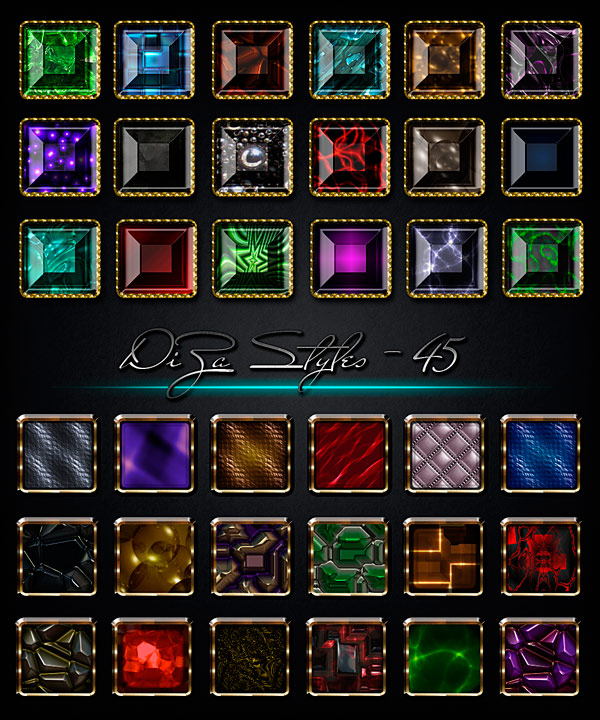
Стилей настилила))) |
|
Метки: стили |
3D-Album Commercial Suite 3.30 |
|
Метки: проги |
Уроки по Photoshop: Написание текста по окружности и по кривой линии. |


|
Метки: уроки в фш |
Брюнетка в белом. Клипарт в png. |

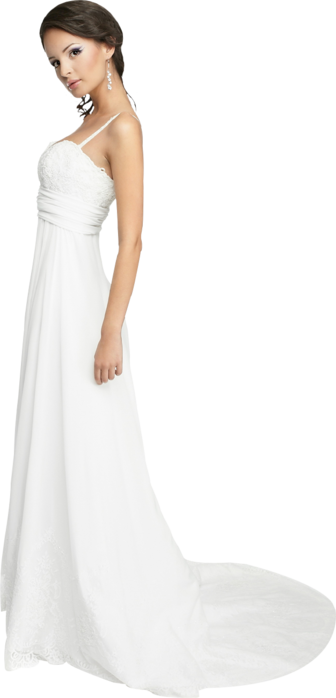


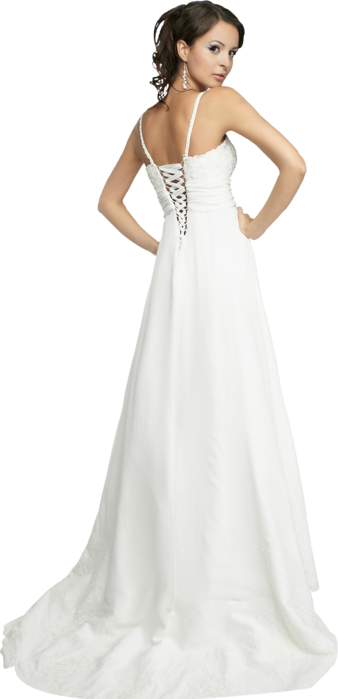
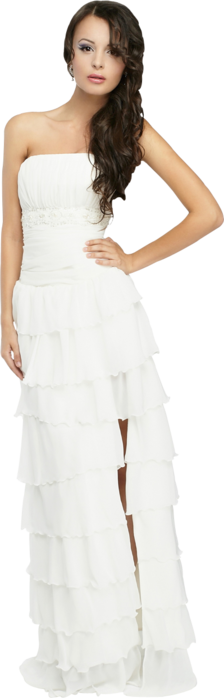
|
Метки: картинки в png |
Анимация с помощью полосок.ФШ |
 http://blogs.mail.ru/mail/sergeevna-62/3EC32432063719A3.html здесь МК от Елены СергеевныВзяла картинку
  , выставляю размеры 800*800. Фон преобразовываю в слой 1.[vore]
 Затем создаем новый слой и инструментом «прямоугольное выделение» делаем на нем выделение размером 200*800.Это нужно, чтобы сделать одинаковые 4 полосочки, можно и другое количество, но нам хватит четырех. Полосочки должны быть идеально одинаковыми. Для этого в настройках инструмента «прямоугольное выделение» выбираем стиль «заданный размер» и устанавливаем ширина 200пикс и высота 800 пикс.
 После этого выделение образуется одним щелчком, только поставить «крестик» инструмента нужно точно в левую верхнюю точку.Заливаем черным ( или любым другим) цветом.Снова создаем новый слой , выделяем следующую полосочку на этом слое, вплотную к предыдущей и заливаем белым цветом.
 Для этого выделяем все четыре слоя с полосками, нажав shift и затем команду «объединить слои».
 Назовем этот слой «полосы»2.Дублируем слой «полосы» и сдвигаем один из слоев влево , а другой вправо, чтобы они ровно состыковались, объединяем их в один слой и с помощью стрелочек ставим на начало
 3.Дублируем получившийся удлиненный слой, переходим в режим трансформации и нажимаем «отразить по горизонтали».У нас получается слой , где белая полоса расположена над черной, а черная над белой.
 4.Теперь мы идем в слой с картинкой, отключаем видимость со слоев с полосками. Нам нужно получить выделение рисунка. Для этого переходим на вкладку «выделение» Цветовой диапазон, щелкаем по белому цвету, у нас он выделится и не снимая выделения переходим на верхний слой с полосками.
 Внимание. Нажимаем на квадратик с кружком и создаем маску. Посмотрите, что получилось.
 5.Теперь нам нужно ,чтобы полосочки двигались поверх маски, т.е. чтобы изображении НЕ двигалось, а полоски двигались вместе. Мы выделяем оба слоя и связываем их, для этого нажимаем на значок «цепочка». А на верхнем слое нажимаем на значок звено цепи, и сам рисунок не будет двигаться вместе с полосками.
 Идем в панель анимации Создаем первый кадр, выставляем время (у меня 0,15) режим навсегда. Создаем второй кадр, нажимая на конвертик и выделив ОБА слоя с помощью стрелочек на клавиатуре начинаем сдвигать полосочки вправо до конца. Затем нажмем на значок цепочки на панели анимации, и создадим промежуточные кадры ( у меня 15).
 Включаем анимацию. Замечаем, что в одном месте она как бы останавливается, это потому, что первый и последний кадр дублируют друг друга, последний кадр удаляем. Для этого выделяем его и нажимаем на значок «корзина».ВСЁ.
|
Метки: уроки в фш |
Создание рисунков при помощи кистей - Программа TwistedBrush Pro Studio 17.24 (2011) Eng |
|
Метки: проги |
Эффект виньетирования фото в gimp2 |
Эффект виньетирования фото
Автор: Антон Лапшин
 Дорогие друзья представляю вам очередной урок в гимпе по созданию классического эффекта виньетки для фото. Данный эффект идеально подходит оформления свадебных фотографий, фото с юбилеев и семейных портретов. Эффект виньетирования очень легко создать с помощью простых шагов в редакторе гимпе, даже если вы первый раз работаете в нем.
|
Метки: урок уроки в gimp2 |
Урок ФШ: Как сделать анимацию на прозрачном фоне с ровными краями. |

Серия сообщений "Уроки Фото-шоп":
Часть 1 - Полезные ссылки
Часть 2 - Рамки
...
Часть 37 - Все о кистях (brushes) в Фото-шоп
Часть 38 - Колоризация в ФШ: Создайте Мордор из обычной фотографии.
Часть 39 - Урок ФШ: Как сделать анимацию на прозрачном фоне с ровными краями.
|
Метки: уроки в фш |