Волшебный алфавит. В продолжение темы: тролли, гномы, эльфы, феи - сказочный народ от Pas...
Без заголовка - (0)Пугательные Испанский иллюстратор Ramon PLA рисует интересные образы, которые иногда воплощает в ...
Без заголовка - (0)Ирэн №3 2018 2 3 4 5 6 7 8 9 10 11 12 ...
 Я - фотографПлагин для публикации фотографий в дневнике пользователя. Минимальные системные требования: Internet Explorer 6, Fire Fox 1.5, Opera 9.5, Safari 3.1.1 со включенным JavaScript. Возможно это будет рабо
 ОткрыткиПерерожденный каталог открыток на все случаи жизни
Дневник для людей не закомплексованных и не обременённых нежной психикой! )

Как создать движение объектов за курсором мыши? |
|
Как создать движение объектов за курсором мыши?
Очень просто урок и в тоже время очень сложный для тех кто не знает Action Script Скачать можно здесь:http://www.flasher.ru/forum/showthread.php?t=93300 Ну а тем кто ни бум-бум, немного поясню. 1. Создаем новый fla файл. File > New (Ctrl+N) 2. В свойствах выбераем размер нашего swf файла 550х400px / fp 12 3. В первый кадр первого (единственного) слоя вствляем этот код: var objectList:Array = new Array();
//создаем объкеты } Здесь мы создаем пустой MovieClip(), но можно заменить и на свои, подставив им имена в Instace Name и подредактировать Action Script. Сохраняем и тестируем. Должно появится более 7-8 разноцветных шариков, которые при движении мыши, приследуют ее! Источник: http://flash-tehnologi.do.am/publ/5-1-0-13 Исходник урока здесь >>>  Надеюсь Вам понравилось? Надеюсь Вам понравилось? |
|
Метки: уроки во флеш |
Как изменить размер swf файла с помощью кода html? |
Допустим мы не знаем какой браузер у пользователя или какого размера монитор или флэшка прозрачная нужна или еще что нибудь...
Для этого используется простые записи в нутри страницы, в которую загружается флэшка (swf).
Делаем резиновую флэшку CS4 (Flash Player 9, Action Script 2.0). У нас есть fla файл, поработав с ним, мы сохраняем его и публикуем, установив такие параметры (как на рисунках 1 и 2).
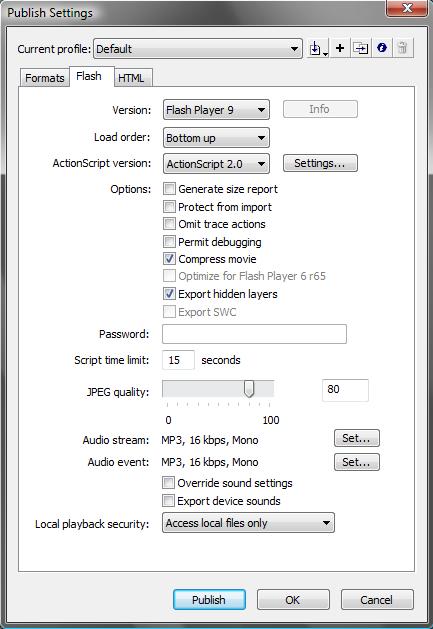
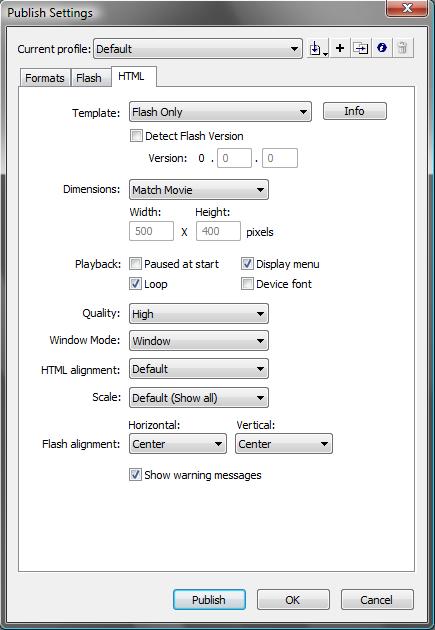
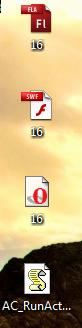
File > Publish Settings... (Ctrl+Shift+F12). Получается 3 файла swf, html, js. (как на рисунке).
<param name="allowScriptAccess" value="sameDomain" />
<здесь!!!>
<param name="allowFullScreen" value="false" />
<param name="movie" value="16.swf" /><param name="quality" value="high" /><param name="bgcolor" value="#ffffff" /> <embed src="16.swf" quality="high" bgcolor="#ffffff" width="500" height="400" name="16" align="middle" allowScriptAccess="sameDomain" allowFullScreen="false" type="application/x-shockwave-flash" pluginspage="http://www.macromedia.com/go/getflashplayer" />
</object>
</noscript>
</body>
</html>
Изменяем высоту и ширину было (width="500" height="400") стало (width="100%" height="100%"). Сохраняем и вооля, флэшка растянулась! (Выделено красным)
Но что же делать, она растянулась, но не стоит по краям? Есть решение! Нужно заменить эту строчку (Выделено зеленым)
<body bgcolor="#ffffff">
на
<body bgcolor="#ffffff" style="margin:auto">
И в браузерах Opera и в Internet Explorer будет хорошо отображаться (ровно по краям, слева, сверху, справа и снизу), флэшка по прежнему не на всем экране? Это все дело в размерах самой флэшки. У меня размеры 800 на 400, по этому верх и низ флэшки не дотягиваются до конца. Осталось изменить эти размеры и все!!!
Убераем меню. Мешает менюшка, когда мы нажимаем правую мышь на флэшку... ? не беда, дописываем код где нибудь между (Выделено черным)
<param name="menu" value="false" /> а чуть выше, просто меняем с true на false
'menu', 'false',
Делаем прозрачность прозрачность. Допустим у нас флэш не полностью занимает все окно swf, и мы хотим чтоб где ничего не нарисовано было пусто, поскольку у нас есть уже изначально фон (не флэшовский)
Опять же, вставляем гденибуть в раене (Выделено черным) этот код:
<param name="wmode" value="transparent"/>
а чуть выше меняем:
было ('wmode', 'window',) стало ('wmode','transparent',)
Вот что получилось. Все что изменено, выделено красным цветом!
<html xmlns="http://www.w3.org/1999/xhtml" xml:lang="en" lang="en">
<head>
<meta http-equiv="Content-Type" content="text/html; charset=koi8-r" />
<title>16</title>
<script language="javascript">AC_FL_RunContent = 0;</script>
<script src="AC_RunActiveContent.js" language="javascript"></script>
</head>
<body bgcolor="#ffffff" style="margin:auto">
<!--url's used in the movie-->
<!--text used in the movie-->
<!-- saved from url=(0013)about:internet -->
<script language="javascript">
if (AC_FL_RunContent == 0) {
alert("This page requires AC_RunActiveContent.js.");
} else {
AC_FL_RunContent(
'codebase', 'http://download.macromedia.com/pub/shockwave/cabs/flash/swflash.cab#version=9,0,0,0',
'width', '100%',
'height', '100%',
'src', '16',
'quality', 'high',
'pluginspage', 'http://www.macromedia.com/go/getflashplayer',
'align', 'middle',
'play', 'true',
'loop', 'true',
'scale', 'showall',
'wmode','transparent',
'devicefont', 'false',
'id', '16',
'bgcolor', '#ffffff',
'name', '16',
'menu', 'false',
'allowFullScreen', 'false',
'allowScriptAccess','sameDomain',
'movie', '16',
'salign', ''
); //end AC code
}
</script>
<noscript>
<object classid="clsid:d27cdb6e-ae6d-11cf-96b8-444553540000" codebase="http://download.macromedia.com/pub/shockwave/cabs/flash/swflash.cab#version=9,0,0,0" width="100%" height="100%" id="16" align="middle">
<param name="allowScriptAccess" value="sameDomain" />
<param name="allowFullScreen" value="false" />
<param name="menu" value="false" />
<param name="wmode" value="transparent"/>
<param name="movie" value="16.swf" /><param name="quality" value="high" /><param name="bgcolor" value="#ffffff" /> <embed src="16.swf" quality="high" bgcolor="#ffffff" width="100%" height="100%" name="16" align="middle" allowScriptAccess="sameDomain" allowFullScreen="false" type="application/x-shockwave-flash" pluginspage="http://www.macromedia.com/go/getflashplayer" />
</object>
</noscript>
</body>
</html>
С другими версиями flash практически тоже самое.
Исходник урока здесь >>>
Серия сообщений "Флэшплеер":Кнопки,музыкальные открытки,сделать плеер,скачать плеерЧасть 1 - Делаем флеш плеер сами
Часть 2 - Самый простой способ сделать музыкальную открытку
...
Часть 16 - Плэйкаст "Для тебя"
Часть 17 - Как загрузить Плэйкаст на сайт Галерею плэйкастов
Часть 18 - Как изменить размер swf файла с помощью кода html? (Фишки с html кодом для Flash'a)
|
Метки: уроки во флеш |
Не ищи приключений на свою пятую точку, они сами тебя найдут. |
|
Метки: чё попало. |
Создание интерактивной картинки- карты.Увеличение картинки из общей панорамы |
Macromedia Flash Professional 8Шаг 1
В этом уроке я покажу вам, как создать инерактивную карту, в которой при наведении курсора на город высветится указатель и появится небольшая фотография города. В этом нам пригодится Motion Tween Class для управления движением указателя, который будет перемещаться от города к городу, если бы мы использовали простую анимацию с MotionTween, это было бы совсем непрактично и очень трудоемко. Так же мы будем использовать Массивы и Функции, которые сделают наш код более практичным и легкоизменяемым.
Все картинки, которые я использовал, вы можете скачать тут.  Смотрим>>>>>>>>> |

|
Метки: уроки во флеш |
Сделать движение травы в Macromedia Flash Professional 8 |
Если вы хорошо знаете флэш, этот урок не научит вас ничему новому. Зато он научит вас как совмещая разные приёмы ActionScript, можно создавать красивую анимацию. В конце - концов, ведь задача программирования заключается в том, чтобы обратить ваши знания в нужный конечный результат. Не так ли? Если же вы новичок, вы найдете очень много полезного и интересного в этом примере. Итак, начнём.
Шаг 1
Создайте новый документ во флэше. Задайте ширину и высоту сцены 300x200 пикселей. 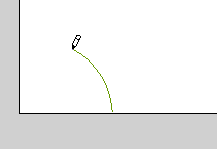 Шаг 2Смотрим>>>>>>>>> |
|
Метки: уроки во флеш |
Создать движение объекта в Macromedia Flash Professional 8 |
Macromedia Flash Professional 8Шаг 1Этот урок научит вас простейшему движению объекта по траектории, эта функция появилась еще в ранних версиях флеша, и очень часто используется сегодня. Для реализации этой фишки нам понадобится совсем ничего: слой с траекторией, преобразованный в специальный вид слоя - Слоя-Маски, и соответсвенно сам объект. Например, если вы захотите создать простую анимацию движения гоночной машины по трассе, то вам будет совершенно необязательно использовать какие-либо сложные ActionScipt функции, достаточно вспомнить этот урок. Смотрим>>>>>>>>> |
|
Метки: уроки во флеш |
Чуток сфинксовского позитива ) |
От души желаю всем жителям ЛиРу весело встретить Новый год! )
Ванесса
Вздрогнем.

Работы А. Соверткова
|
Метки: композиционное искусство |
Видео рамочки для Вас! |
| ...ВАШ ТЕКСТ... |
Franzuzhenka |
| ...ВАШ ТЕКСТ... |
Franzuzhenka |
Серия сообщений "видео-рамки":
Часть 1 - РАМОЧКИ ДЛЯ ВИДЕО
Часть 2 - Видео-рамки
...
Часть 6 - Видео рамочки для Вас!
Часть 7 - Кулинарная видео рамочка!
Часть 8 - Видео рамочки для Вас!
|
Метки: видео-рамочки |
Эпиграфы блондинистые. ) |
|
Метки: мои флешки |
Как сделать синемаграфию ("живую" картинку) |
|
Источник:Как сделать синемаграфию ("живую" картинку)
31.05.11 14:47 Матрица
Наверняка такие «живые» фото вы встречали не раз. Это не простые GIF-ки. Новый стиль фотографии называется синемаграфия. Фотограф Фернандо Джей Баез описывает технику как "больше, чем фото, но не совсем видео". Цель синемагрфаии - обратить внимание на некоторые аспекты образа с помощью локальной анимации - например, ветер колышет волосы субъекта, а остальная часть статична. Это отнюдь не новое явление, но техника немного сложнее, чем создание обычного GIF. Для создания синемаграфии вам понадобится Photoshop – это программное обеспечение от Adobe на самом деле позволяет редактировать не только изображения - есть поддержка некоторых форматов видео, что вам и придется использовать для создания конечного изображения. Вам понадобится найти видео, с каким-либо объектом, который можно изолировать от остальной части кадра. Для этого вы можете снять как свое видео, так и скачать с любого видеохостинга. Импортируйте видео в Photoshop - File > Import > Video Frames to Layers – выберите нужный файл. Таким образом каждый кадр импортируется как новый слой. Определите какая именно область подходит для анимации. Первый слой будет служить своеобразным «якорем», то есть вся статичная часть будет равняться по нему. Выберите первый слой и убедитесь, что включена видимость выравнивания слоев. Это гарантирует то, что область, которая должна остаться статичной, не будет двигаться.
Таким образом кадр не будет сдвигаться, а анимированной станет та часть, которую вы выберете с помощью специальной маски. Выберите второй слой. Используйте выделяющую рамку или любой другой подходящий инструмент для создания маски на слое, чтобы выделить ту область, которую вы хотите сделать анимированной. Повторите процесс для каждого слоя в области движения. Это самая длительная по времени часть. Вы можете просматривать результат в любое время с помощью шкалы движения. Если все пойдет хорошо, вы должны увидеть статическое изображение, и только в области анимации будет движение.
В зависимости от частоты кадров исходного материала, анимированная часть может двигаться не так плавно. Это можно исправить, выбрав каждый кадр на таймлайне, щелкнув правой кнопкой мыши и выбрав новый период времени. Попробуйте поэкспериментировать с различными настройками, чтобы понять, что работает лучше. Когда это будет сделано, выберите File > Save for Web & Devices. Убедитесь, что выбранным форматом является GIF. Вы сможете просмотреть предварительно, что же получится у вас в конце. Используйте фильтр тона, который ограничивает количество цветов в изображении, чтобы избежать недостатков формата GIF. Когда результат вас устроит, нажмите Save.

 Надеюсь Вам понравилось? Надеюсь Вам понравилось? |
|
Метки: уроки в фш |
Урок для фш "ПЛАЧУЩАЯ ВЕТОЧКА" |
|
Метки: уроки в фш |
Танец с веерами. Работы автора поста! |
3D девушка с веерами. Poser Pro 2012
Фотографии в альбоме «Dancer» Before the Storm на Яндекс.Фотках

Серия сообщений "Мои работы":
Часть 1 - Неизвестное существо Eepo (Ипо)
Часть 2 - Png клипарт Девушки в нижнем белье
...
Часть 7 - Танцующая девушка 3D
Часть 8 - Another poser girl
Часть 9 - Танцец с веерами
Часть 10 - Силуэтное вырезание. Первый опыт.
Серия сообщений "Poser клипарт":
Часть 1 - Куколка Blossom
Часть 2 - Куколка Tiffany
...
Часть 11 - Танцующая девушка 3D
Часть 12 - Another poser girl
Часть 13 - Танцец с веерами
Серия сообщений "Девушки":
Часть 1 - Png клипарт Девушки в нижнем белье
Часть 2 - 3D-девушка Star
...
Часть 10 - Танцующая девушка 3D
Часть 11 - Another poser girl
Часть 12 - Танцец с веерами
|
Метки: девочки 3d |
Волшебная ночь |
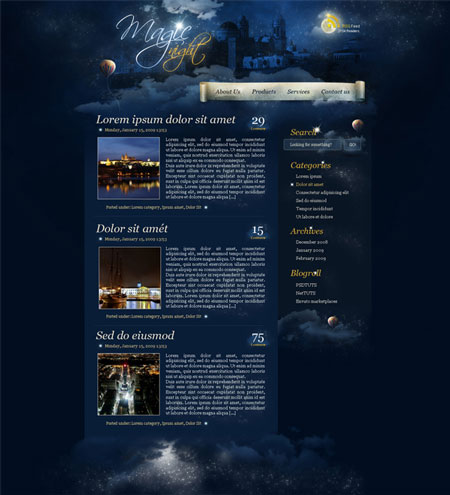
На создание этого дизайна автора вдохновила картина Винсента Ван Гога «Звёздная ночь», вот что у нас получится после нескольких часов работы.
Посмотреть работу в большем размере можно здесь.
|
Метки: уроки в фш |
Маша зажигает. ) |
Просто так, поднятия тонуса для. )
|
Метки: мои флешечки |
Превращение портретного фото в рисунок, выполненный красками |
|
Метки: уроки в фш |
Создаем синию елку, используем плагин Sinedots 2 в Фотошопе |

|
Метки: уроки в фш |
Мои композиционные поздравительные зарисовки. |
|
Декоративные элементы по урокам в фш, анимация в Sothink SWF Quicker
моя благодарность за уроки рисования в фш Lidia52
|
Метки: мои флешки мои отрсовки. |
Классненький урок. Gimp 2. Анимированный глобус. Делаем сами с помощью скрипта из набора FX-Foundry |

|
Метки: уроки в gimp2 |
GIMP.Пособие по замене фона на фото. |
|
Метки: Уроки в gimp2 |
Научиться бы не париться...+ флеш-плеер |
|
Метки: мои флешки |


