Цитата сообщения EgoEl
Как отделить объект от фона с помощью быстрой маски - урок фотошоп
Еще один способ работы с быстрой маской.
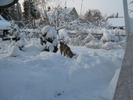
Вырезать будем птичку вот на этой картинке

Для начала продублируем слой, на котором будем создавать вырезание. Нижний слой погасим. Затем заходим в команду Edit in Quick Mask Mode (Q)

Затем выбираем команду Line Tool.

Затем в верхнем поле в графе Weight следует выбрать ширину линии, например 3 px. Этой линией надо обрисовать границы вырезаемого объекта.

Для отрисовки линии нужно нажать левой кнопкой мыши в первой точке и удерживая ее довести до второй точки и так далее.

Обвести такими линиями весь контур и замкнуть его. Очень важно, чтобы контур был замкнутым, без разрывов.

Затем с помощью команды Paint Bucket Tool (G) залить область внутри контура.

Выходим из маски

Нажимаем Delete. И тем самым отделяем вырезаемый объект от фона.

После вырезания контур картинки остается резким и если ее накладывать на другой фон, то скорее всего будут видны четкие граница перехода от картинки к фону. Так вот. Для того, чтобы это исправить, можно сделать следующее:
Для начала можно убрать остатки от фона с картинки. Select > Modify > Expand и в появившемся окне задаем значение отступа выделения от края во внутрь. (например 2 px)>Ok.

Затем нажимаем Delete. Тем самым немного подрезаем края. Выделение не снимаем.

А для того, чтобы немного размыть края вырезанной картинки можно воспользоваться инструментом Blur Toll. И пройтись этим инструментом по границе картинки, создавая легкое размытие краев. Но можно воспользоваться, как мне кажется, более простым способом. С помощью команды Border, которая находится в меню Select > Modify > Border можно задать двойное выделение. В появившемся окне команды Border нужно выставить ширину двойного выделения, например 3 px. Или любое другое на Ваше усмотрение. Ok.

Получилось дойное выделение. Этим самым мы обозначили границы для размытия контура.

Затем заходим: Filter > Blur > Gaussian Blur. И выбираем степень размытия от 1 px до 2 px. Ok. При этом используемый фильтр Gaussian Blur будет действовать только на выделенную область

Нажимаем клавиши Сtrl + D (снимаем выделение).
Результат, после размытия краев:

До размытия краев:

И накладываем полученный результат на любое изображение.
источник
http://malahitovaya.ru/