Открытка к Пасхе |

Скоро закончится Великий Пост и начнется светлый и добрый праздник Пасха! А пока у вас есть время подготовить поздравительные открытки, конечно же, используя все Ваше фотошоп мастерство.
Создайте новый документ нужных вам размеров.
Приступаем к оформлению фона. Возьмите инструмент  в режиме фигур
  и растяните фигуру на весь документ. Кликните по этому значку
  и примените следующий стиль слоя:
Наложение градиента:
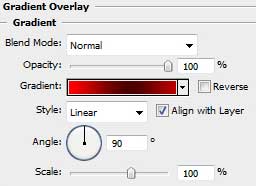
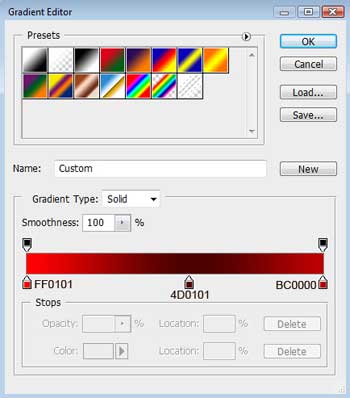
Щелкните по полоске градиента и установите его параметры:
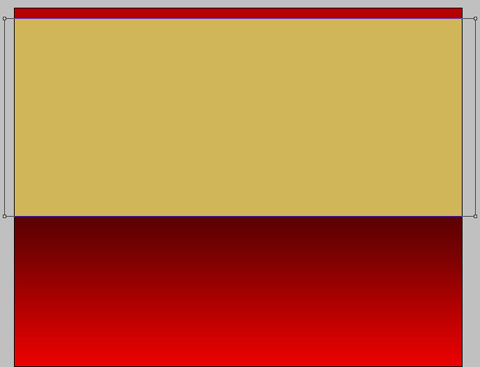
В результате:

Установите цвет #D0B659. Снова возьмите и нарисуйте вот такой прямоугольник.
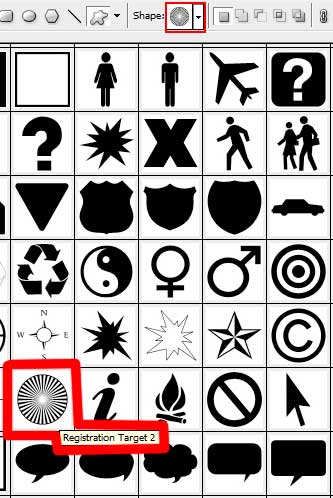
Через инструмент  (Произвольная фигура) перейдите в настройки и найдите фигуру, как показано на рисунке. Растяните ее на весь документ.
Затем снова возьмите , зажмите Alt и выделите лучи, которые заходят на фон сверху и снизу.
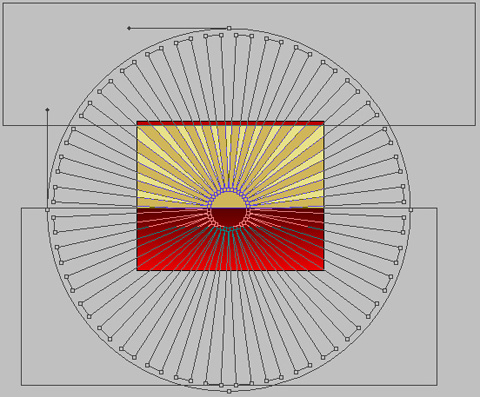
Слою с лучами примените стиль "Наложение градиента":
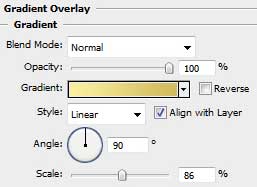
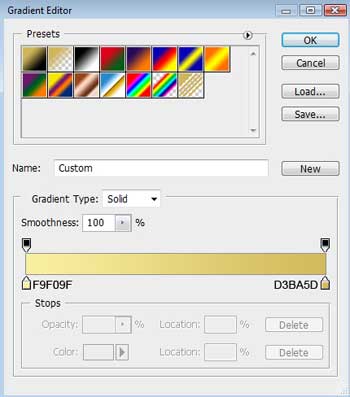
Щелкните по полоске градиента и установите его параметры:

С помощью того же инструмента выделите поверху тонкую полосочку.
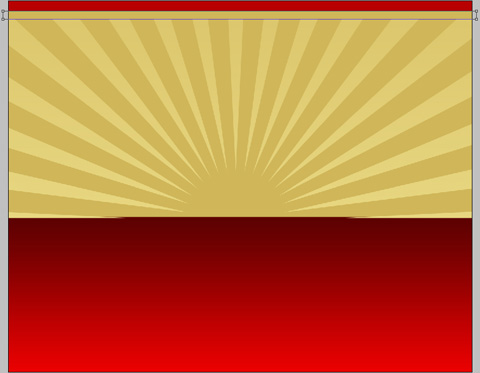
Примените стиль "Наложение градиента":
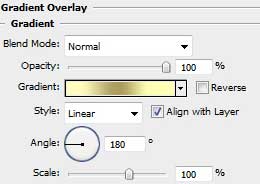
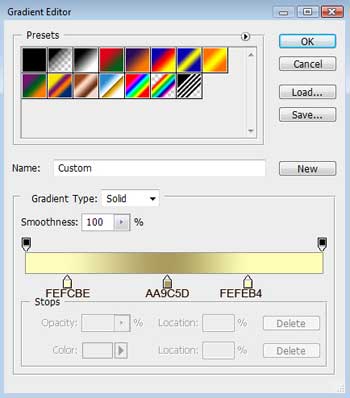
Щелкните по полоске градиента и установите его параметры:
Обводка:
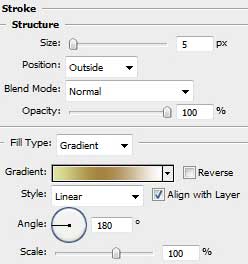
Щелкните по полоске градиента и установите его параметры:
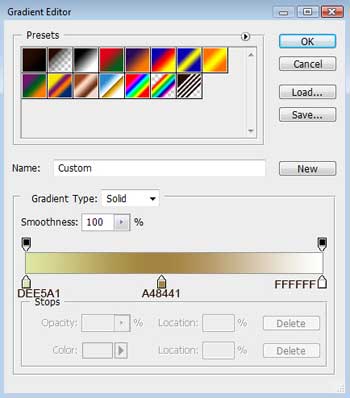

Сделайте копию линии и переместите ее вниз. Измените немного стили слоя у этой линии:

Наложение градиента:
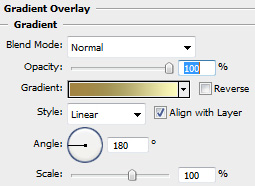
Щелкните по полоске градиента и установите его параметры:
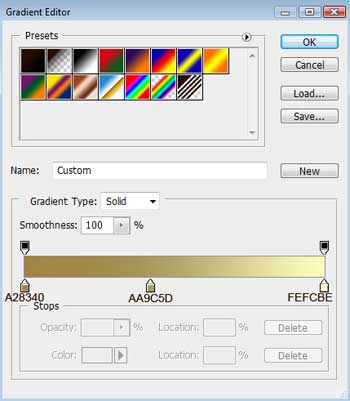
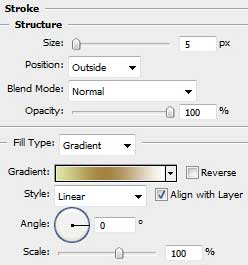
Обводка:
С помощью инструмента  и стрелки для корректировки контура нарисуйте первое яйцо. Цвет установите #D20100
Если Вы не знаете, как рисовать яйцо, смотрите этот урок.
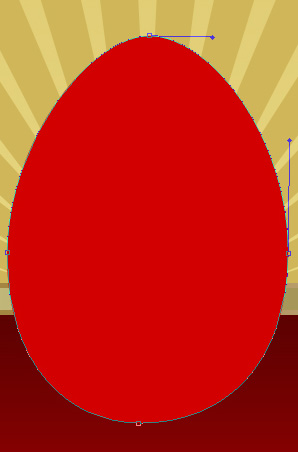

Добавьте яйцу следующие стили слоя: Внутренняя тень
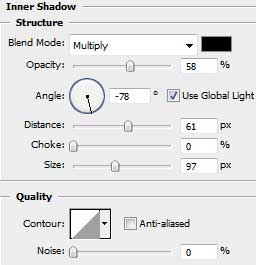
Внутреннее свечение:
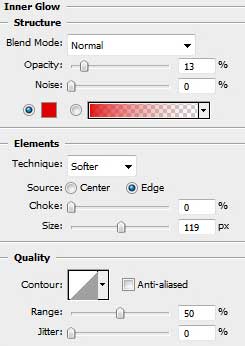

Дублируйте яйцо дважды, воспользуйтесь свободной трансформацией, чтобы разместить копии (Ctrl + T).
Крайним яйцам нужно изменить параметры. Смотрите ниже все необходимые настройки.
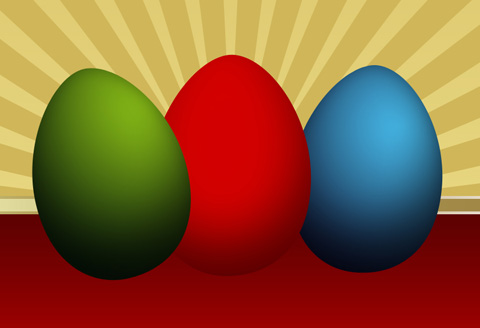
1) Зеленое яйцо
Внутренняя тень:
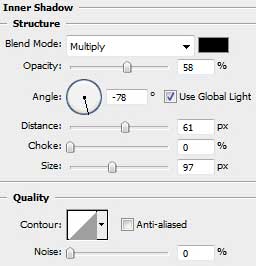
Внутреннее свечение:
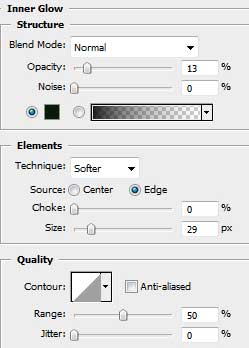
Наложение градиента:
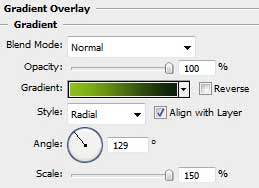
Щелкните по полоске градиента и установите его параметры:
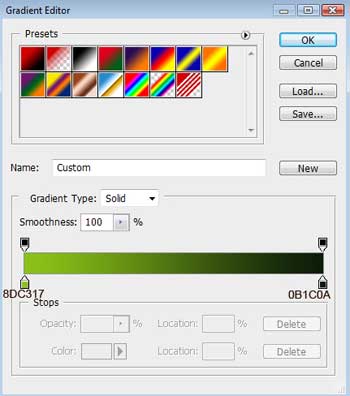
2) Голубое яйцо.
Внутренняя тень:
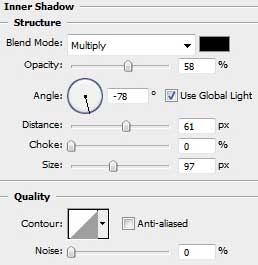
Внутреннее свечение:
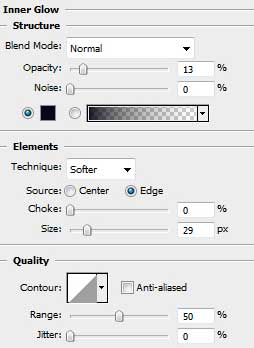
Наложение градиента:
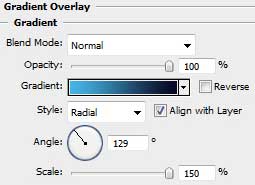
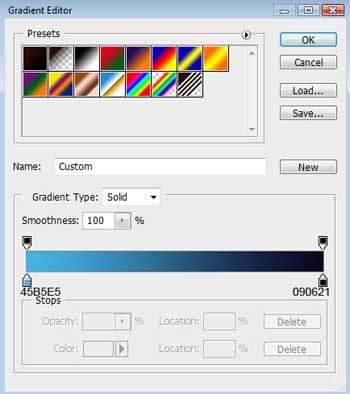
Щелкните по полоске градиента и установите его параметры:
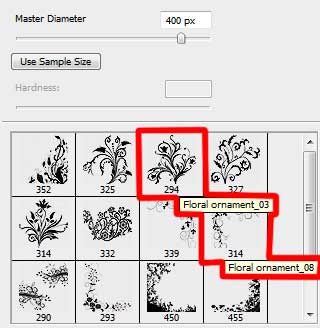
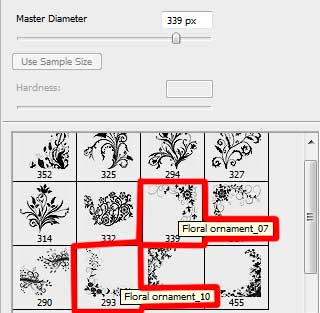
Теперь найдите кисти с красивым орнаментом, если у вас нет, можете скачать эти.
Сейчас мы будем разукрашивать наши пасхальные яйца.
Создайте новый слой над голубым яйцом. Выберите рисунок кисти.
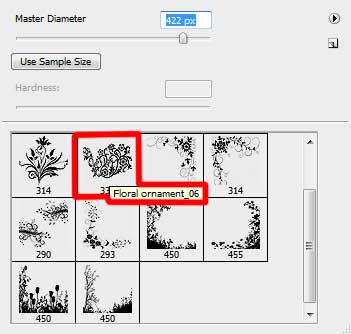
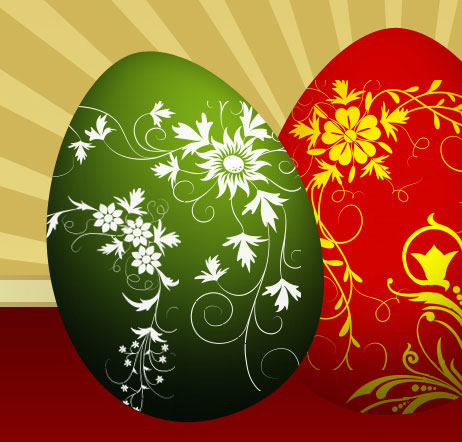
Установите белый цвет кисти и кликнете по яйцу.
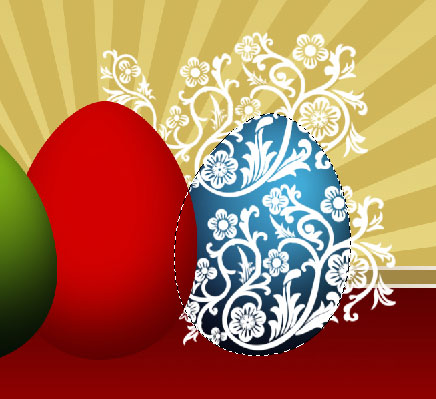
Затем Ctrl + клик по слою с яйцом, перейдите на орнамент, нажмите Shift+Ctrl+I, потом Delete, чтобы удалить лишнее.
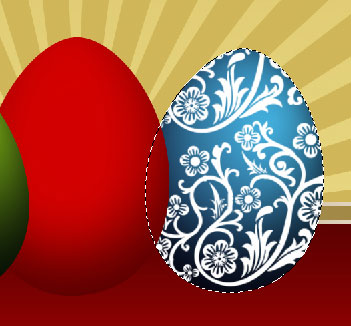
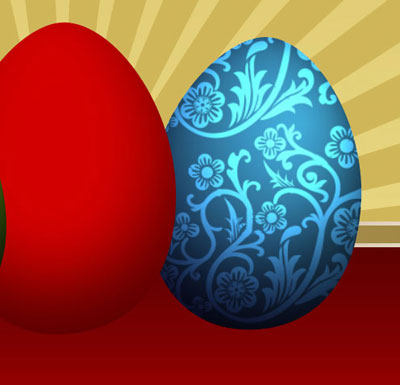
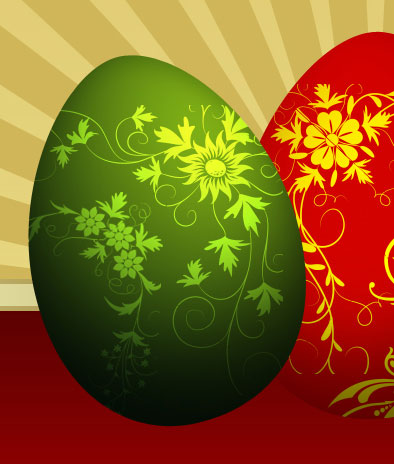
Измените режим смешивания слою на Перекрытие (Overlay)
Теперь подберите рисунок для красного яйца. Создайте новый слой. Установите цвет на #FFFF00.

Зажмите Alt и кликните между слоями (рисунок и яйцо), тем самым мы создаем обтравочную маску, теперь орнамент будет только на яйце.

Таким же способом мы добавляем орнамент на зеленое яйцо.
Измените режим смешивания на Перекрытие (Overlay):
Теперь мы нарисуем подушку из сухой травы, на которой будут лежать яйца.
Установите цвет #FAF594.
В Фотошопе по умолчанию есть вот такая кисть. Найдите ее.
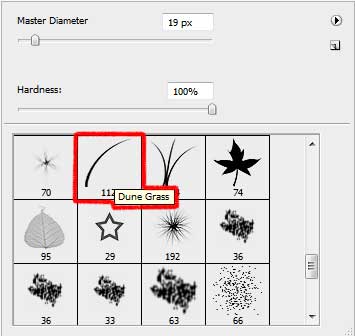
Для травы создайте новый слой под яйцами. Пробегитесь кисточкой.
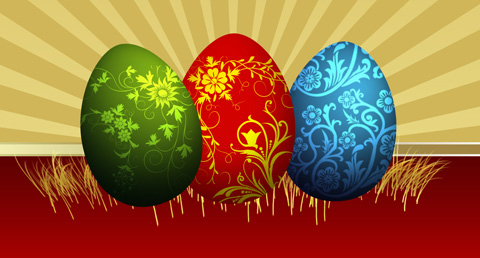
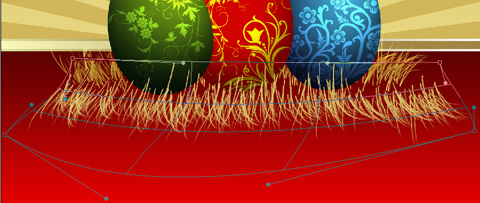
Дублируйте травянистый слой. Перетащите его поверх яиц.
Трансформируем его. Ctrl + T, далее щелчок по рамке правой кнопкой мыши - выберем Деформация (Wrap).
Создайте несколько копий слоя с травой, разместите ее таким образом, чтобы получилось уютное гнездышко для наших красивых яиц.
Возможно, вам пригодятся эти два инструмента:  и
и  , чтобы затемнять или осветлять некоторые участки травы для придания ей натуральности.
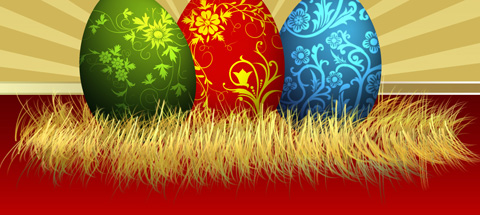
Слейте вместе все верхние травянисты слои и растяните их немного вверх (Ctrl +T).

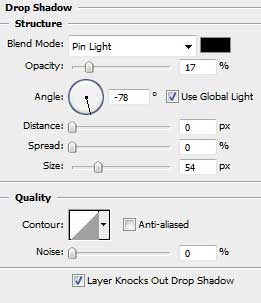
Этому слою можно добавить стиль "Тень":

Бежевый фон можете украсить по собственному желанию, например так:

Добавить немного темных элементов...

С помощью Пера нарисовать уникальную звездочку.

Скопируйте ее несколько раз и разместите по документу.

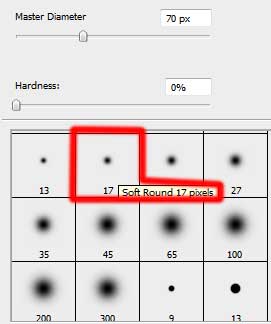
Создайте новый слой. Возьмите белую пушистую кисть (Непрозрачность/ Opacity = 20%) и кликните в центре каждой звездочки.
С наступающим праздником!
Перевод – Зинаида Лукьянова
Ссылка на урок.
| Рубрики: | компьютер |
| Комментировать | « Пред. запись — К дневнику — След. запись » | Страницы: [1] [Новые] |


