вкуснятина - запеченный картофель с чесноком |
Когда-то, в годы юности, будучи еще в первом браке, кушал я приготовленную тещей картошечку – молодую приготовленную в старой утятнице в духовке. И очень, знаете, мне эта картошечка нравилась. Подавалась, как правило, со сметаной, соленой с разведенным в ней чесноком. Готовка меня в то время интересовала исключительно с потребительской точки зрения, и достойное внимание вызывала эта картошечка, с достаточно прочной корочкой и очень нежная внутри. Прошло много-много лет, с тех пор, но вкус этой картошечки не забылся, а наоборот, толкает на кулинарный эксперимент – добейся мол, это ведь е сложно…
Понятно, что попросить рецепт проще всего, но самолюбие как-то совершенно не позволило это сделать. И вот куплена маленькая молоденькая картошка (хотя можно сделать и из самой обычной, только порезать на дольки надо). Картошечка моется с щеточкой, чтобы очистить всю грязь с поверхности. Осматриваем картошечку и острым ножом вырезаем всяческие дефекты на картошке – глазки, потемнения…
По традиции, взял я утятницу, налил на полтора пальца подсолнечного масла, разогрел его и на большом огне обжарил картошечку. Можно обжарить в несколько приемов, если не уверены, что на картошке получится ровная прочная корочка. Сложного ничего в этом нету. Вы сами увидите, когда верхний слой картошки слегка пожелтеет и практически незаметно съежится. После этого закрываете утятницу крышкой и ставите на 20 минут в разогретую до 180 градусов духовку. Через десять минут, как раз аккурат в середине процесса достаем посудину и перемешиваем картошечку, стараясь, чтобы поменялись местами нижний слой картошечки с верхним.
Готовность картошки проверяется зубочисткой, или по простому – спичкой. Если они без усилий проникают внутрь – картошка готова! Сливаем масло. Выдавливаем чеснок, солим еще раз перемешиваем и подаем.
Мне очень нравится, если чеснок предварительно смешать со сметаной, посолить и этим простеньким соусом полить выложенную на тарелки картошку. Заметьте, что когда мы готовили картошку, мы ее не солили. Поэтому очень приятно, когда нежная, воздушная картошечка контрастирует с соленым и острым соусом. Может кто-то не ест картошку, кто-то не ест жареного, ну и пусть. Пусть им будет хуже, что они отказывают себе в удовольствии полакомиться этим нежным картофелем, а мы себе не будем в этом отказывать, ведь так немного радостей в нашей нелегкой жизни. 


|
|
Диета - минус 1 кг. в день !!! |
Девочки, не закидывайте помидорами, нашла диетку для любительниц жесткачей. Цитирую ее, а нашла здесь

"Я всё думаю, думаю... Могу предложить диету, действенную на 100%, только кому она не понравится, прошу не фыркать. Сама прекрасно знаю, что она не пренадлежит к разделу здорового питания.
|
|
2 урок от NATALI |
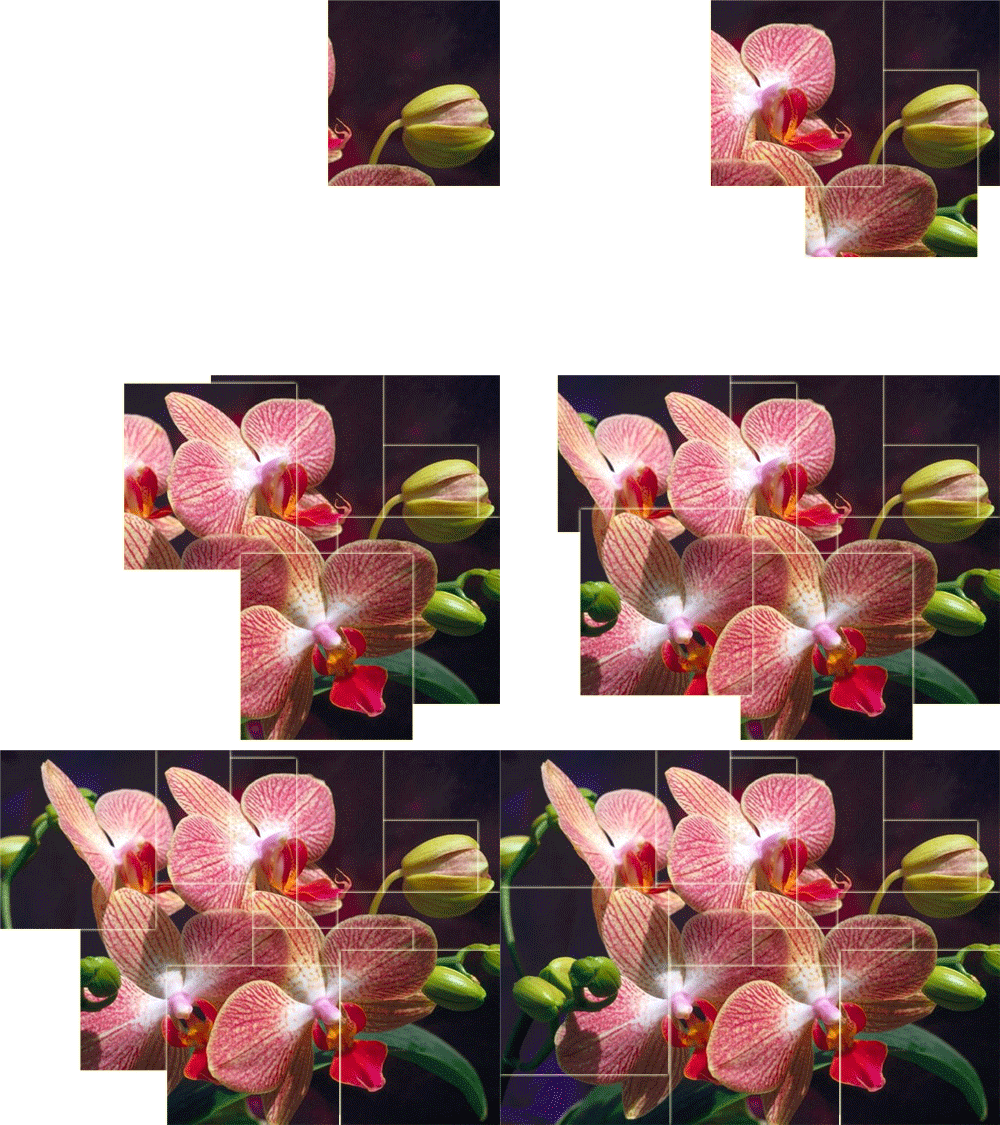
Урок от NATALI:Использование маски на картинке
Серия сообщений "Мои уроки":
Часть 1 - Урок от NATALI: Выделение при помощи быстрой маски
Часть 2 - Урок от NATALI:Использование маски на картинке
Часть 3 - Урок от NATALI:Делаем дождь плагином Альен Скин
Часть 4 - Урок от NATALI:Делаем дождь плагином Альен Скин
Часть 5 - Плагин- Greg's Factory Output2 и урок как им создавать анимацию
Часть 6 - Учимся делать свет плагином Альен Скин-Impact
Часть 7 - Учимся создавать коллаж
Часть 8 - Для фотошопа С5 -быстрое выделение
Часть 9 - .Урок от NATALI: Учимся добавлять плагины и маски в Корел
Часть 10 - Урок: Учимся делать огонь плагином Альен Скин
Часть 11 - Урок от NATALI:Плавное движение всего в четырёх слоях
Часть 12 - Урок от NATALI:Учимся делать блики инструментом осветлитель
Часть 13 - Урок от NATALI:Марионеточная деформация для С5
Часть 14 - Урок от NATALI:Восстанавливающая кисть
Часть 15 - Урок от NATALI:Заливка с учётом содержимого для С5
Часть 16 - Урок от NATALI:Учимся создавать 3Д формат в С5
|
|
1 урок от NATALI |
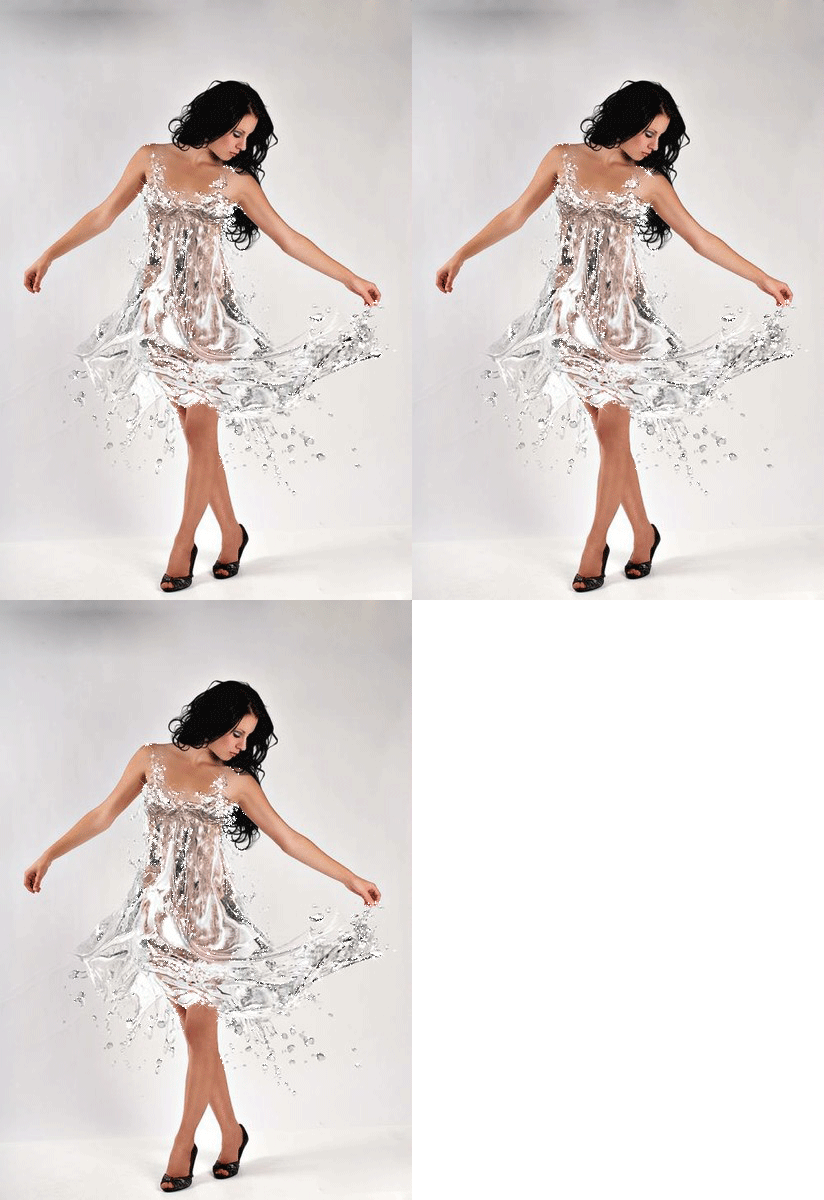
Урок от NATALI: Выделение при помощи быстрой маски
Серия сообщений "Мои уроки":
Часть 1 - Урок от NATALI: Выделение при помощи быстрой маски
Часть 2 - Урок от NATALI:Использование маски на картинке
Часть 3 - Урок от NATALI:Делаем дождь плагином Альен Скин
Часть 4 - Урок от NATALI:Делаем дождь плагином Альен Скин
Часть 5 - Плагин- Greg's Factory Output2 и урок как им создавать анимацию
Часть 6 - Учимся делать свет плагином Альен Скин-Impact
Часть 7 - Учимся создавать коллаж
Часть 8 - Для фотошопа С5 -быстрое выделение
Часть 9 - .Урок от NATALI: Учимся добавлять плагины и маски в Корел
Часть 10 - Урок: Учимся делать огонь плагином Альен Скин
Часть 11 - Урок от NATALI:Плавное движение всего в четырёх слоях
Часть 12 - Урок от NATALI:Учимся делать блики инструментом осветлитель
Часть 13 - Урок от NATALI:Марионеточная деформация для С5
Часть 14 - Урок от NATALI:Восстанавливающая кисть
Часть 15 - Урок от NATALI:Заливка с учётом содержимого для С5
Часть 16 - Урок от NATALI:Учимся создавать 3Д формат в С5
|
|
уроки ( для С5 заливка ) |
Серия сообщений "Мои уроки":
Часть 1 - Урок от NATALI: Выделение при помощи быстрой маски
Часть 2 - Урок от NATALI:Использование маски на картинке
Часть 3 - Урок от NATALI:Делаем дождь плагином Альен Скин
Часть 4 - Урок от NATALI:Делаем дождь плагином Альен Скин
Часть 5 - Плагин- Greg's Factory Output2 и урок как им создавать анимацию
Часть 6 - Учимся делать свет плагином Альен Скин-Impact
Часть 7 - Учимся создавать коллаж
Часть 8 - Для фотошопа С5 -быстрое выделение
Часть 9 - .Урок от NATALI: Учимся добавлять плагины и маски в Корел
Часть 10 - Урок: Учимся делать огонь плагином Альен Скин
Часть 11 - Урок от NATALI:Плавное движение всего в четырёх слоях
Часть 12 - Урок от NATALI:Учимся делать блики инструментом осветлитель
Часть 13 - Урок от NATALI:Марионеточная деформация для С5
Часть 14 - Урок от NATALI:Восстанавливающая кисть
Часть 15 - Урок от NATALI:Заливка с учётом содержимого для С5
Часть 16 - Урок от NATALI:Учимся создавать 3Д формат в С5
|
|
фотошоп (разделители) |




























______



_________














































![30780078_1219014708_60l[1] (60x60, 1Kb)](http://img1.liveinternet.ru/images/attach/c/0//44/843/44843756_30780078_1219014708_60l1.gif)





Из блога ГАЛИНЫ ШАДРИНОЙ
Серия сообщений "разделители":
Часть 1 - Без заголовка
Часть 2 - разделители черные, цитата Мрат
Часть 3 - Милолика Покровская
Часть 4 - Цветочные разделители
Часть 5 - Разделители розовые
Часть 6 - Разделители
Часть 7 - Разделители
Часть 8 - 120 разделителей
Часть 9 - Забавные разделители
Часть 10 - Фиолетовые разделители
Часть 11 - Разделители с кодами
Часть 12 - Разделители с кодами
Часть 13 - Снова разделители с кодами
Часть 14 - Невероятно красивые разделители
Часть 15 - Разделители с кодами
Часть 16 - Красные красивые разделители
Часть 17 - Разделители. Целое море.
Часть 18 - Красота: разделители малиновые, бордо.
Часть 19 - Разделители красные
Часть 20 - Разделители
Часть 21 - Разделители
Часть 22 - Клипарт
Часть 23 - Разделители золотые
Часть 24 - Разделители
Часть 25 - Разделители
Часть 26 - Разделители
Часть 27 - Разделители
Часть 28 - Разделители, бордюры
Часть 29 - Разделители
Часть 30 - Разделители
Часть 31 - Разделители
Часть 32 - Раздеоители
Часть 33 - Разделители
Часть 34 - Разделители
Часть 35 - Разделители от Татьяны Поляничко
|
|
фотошоп (удаление надписей) |
Урок от NATALI:


|
|
другая жизнь |


|
|
Пейте воду на голодный желудок |
|
|
Фотошоп (создание коллажа) |


 ещё много уроков ЗДЕСЬ Ещё генераторы |
|
|
уроки фотошопа |
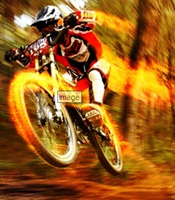




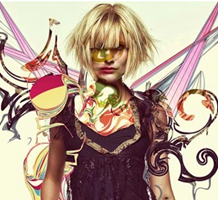
| Коллекция из 15 лучших высококачественных уроков, которые научат вас, как использовать Photoshop для того, чтобы манипулировать фотографиями. С их помощью вы сможете создать великолепные плакаты, коллажи или рекламные буклеты с применением эффектов используемых профессиональными студиями дизайна и рекламы. |
>>> Вам понравился этот пост?
Вы можете добавить в друзья блог Kayrosblog,
получать обновления по RSS или по электронной почте! <<<
Серия сообщений "уроки Photoshop":
Часть 1 - 25 уроков работы с текстурой в Photoshop
Часть 2 - 15 лучших высококачественных уроков Photoshop
|
|
Программы для дизайна и графики. |
Часть 1 - Простая программа для создания анимации
Часть 2 - Хотите увидеть как Вы будете выглядеть через 20 лет?
Часть 3 - Портативный графический редактор Portable Artweaver
Часть 4 - Fаnta Morph 3.0 Pоrtable Rus
Часть 5 - PhotoInstrument - волшебный редактор для обработки фото.
Часть 6 - Программа для создания анимированных слайдшоу
Часть 7 - Framing Studio Pro - программа для наложения рамок и масок
Часть 8 - Генератор бекграунда
Часть 9 - Nature Illusion Studio - превращаем фото в реалистичные анимированные изображения
Часть 10 - Portable CorelDRAW X4
Часть 11 - MediaChance Dynamic Photo HDR — программа помогает в создании HDR фотографий
Часть 12 - SWFText - это программа для создания анимации Flash текста
Часть 13 - Сайт-архив шрифтов
Часть 14 - Magic Particles - это редактор спецэффектов, позволяющий быстро создавать визуальные спецэффекты
Часть 15 - Aleo Flash Intro Banner Maker- нужная програмка
Часть 16 - Качественный онлайн редактор изображений на русском языке
Часть 17 - Программа для исправления красных глаз на фото
|
|
Жареные огурцы. |
Раньше как-то не знал и даже не думал, что огурцы можно жарить. Если Вам эта мысль кажется "огыдной", то просьба дальше не читать и покинуть страничку с этим невообразимым блюдом.
Начинаем. Берем огурцы. Не очень старые, но и не корнишоны. Брать надо в два- два с половиной раза больше, чем хочется получить салата.
Чистим огурчики от шкурки. Режем соломкой 5х5 мм., солим и оставляем на 10-15 мин. Огурчики за это время должны изрядно подвянуть и пустить сок.
Нагреваем масло на сковороде, и, слегка отжав, бросаем на нее огурчики. Помешиваем и жарим, пока не появится слабо коричневая корочка. Пока жарится, чистим четыре- пять зубчиков чеснока. После того, как огурчики поджарились и переместились в салатницу, выдавливаем чеснокодавкой на них чеснок, добавляем ложку соевого соуса и мелко порезанный укроп.
Если не смотреть, то, попробовав, можно почувствовать в салатике все, что угодно – перец, морковку… Но все гораздо проще – огурец, чеснок и укроп… И все! Вкусен свежеприготовленным, но, как по мне, так гораздо интересней остывший и настоявшийся.
Очень, очень рекомендую.

|
|
Рецепты ВАРЕНЬЯ ! |


|
|
очередная котоматрица |
|
|
Загадочные пирамиды под водой. |
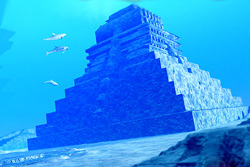 Подводная археология — призвание особое. Изобретение акваланга позволило исследователям прошлого самостоятельно проводить раскопки и вести разведки. Археологи ушли под воду около ста лет назад и сегодня заслужили всеобщее признание. В ведущих зарубежных университетах даже появилась специализация — подводный археолог. В некоторых странах подводная археология стала приоритетным направлением в исторических исследованиях. А открытия, которые делают подводные археологи, порой ошеломляют.
|
|
вкуснятина. курица с розмарином,чесноком и апельсинами |

Вам потребуются:
- курица - 1 шт.;
- чеснок - 1-2 зубчика;
- оливковое масло - 50 мл;
- розмарин (свежий) - 1/2 ст.л.;
- соль - 1 ч.л.;
- черный перец - 1 щепотка;
- апельсин;
- картофель - 1.2 кг
Приготовление:
Курица весом 1.5 кг, вскормленная кукурузой (заверяли, что у неё более сочное мясо). 1-2 зубка чеснока (3-й лишним оказался). Нарезать чеснок шайбочками и подложить их под куриную кожу, равномерно по всей тушке:

Смешать 50 мл оливкового масла с 0,5 ст.л. мелко нарезанного свежего розмарина, 1 ч.л. соли и щепотки черного перца.

Курицу разрезать вдоль позвоночника и распластать на доске (как цыплёнка тапака). Хорошенько смазать её половиной розмаринового масла и уложить на смазанный маслом лист. Лучше всего в рукав для запекания - стреляет очень. Запечь при 225 С около 50 минут.

Достать, покрыть полукольцами апельсинов и запекать еще полчаса.

Для гарнира очистить 1,2 кг картофеля (лучше побольше) разрезать его на 6-8 частей и перемешать с оставшимся розмариновым маслом и уложить на смазанный маслом противень. Поставить его под лист с курицей, одновременно с тем, когда покрыли курицу апельсинами. Когда курица будет готова, достать её, повысить температуру до 250 С и поднять лист с картофелем вверх, дать ему зарумянится. Выложить готовый картофель на блюдо, сверху уложить курицу. Подать с салатом из свежих овощей.

Приятного аппетита!
|
|
уроки фотошопа |
Все посты, что были написаны в сообществе. Специально разбила всё!!!
Уроки:
Знакомстрво и работа с AdobePotoshop
Знакомстрво с AdobePotoshop
учимся заливать
Урок 1 Как поворачивать (и резать) изображение
Урок 2 Как менять наклон кисти
быстрое выделение
инструмент convert point tool
Шпаргалка
Названия команд на англ. и русском!!
Горячие Клавиши Photoshop
Формат файлов и их рамер
Сжатие размера файла при сохранении
Прозрачный бэкграунд
Преимущества работы с 16-ти битными изображениями /Фотография/
небольшой урок по улучшению старых рисунков
Словарь фотошопера
Деформация изображение Warp Tool
Заворачиваем уголок
ШРИФТЫ
УСТАНОВКА КИСТЕЙ
Урок "Картинка с закруглёнными краями
Урок "Полупрозрачный фон"
Введение в Adobe Photoshop. Теория
Панель инструментов в Photoshop. Полезная Информация.
|
|
фотошоп |

|
|
фотошоп (установка программы) |
 Скачать саму программу Adobe Photoshop CS4 Extended 11.0 можно ЗДЕСЬ Итак Распаковываем скачанный архив с программой и запускаем установочный файл "Setup.exe" Появилось окно, в котором принимаем соглашение с Adobe, нажав кнопку "Accept"  Выбираем путь установки программы. Ничего не трогаем, нажимаем кнопку "next" и установщик поставит программу в папку по умолчанию "C:\Program Files\Adobe\Adobe Photoshop CS4"  Общая информация читаем и нажимаем "Install"  Все пошел процесс установки  Все установка окончена жмем кнопку "Finish"  Скачиваем архив с Crack ЗДЕСЬ, в котором находится папка "crack-CS4" открываем ее и копируем файл "Photoshop.exe" в папку с установленный программой по умолчанию ее путь "C:\Program Files\Adobe\Adobe Photoshop CS4" На вопрос "Заменить имеющийся файл ... следующим файлом..." отвечаем ДА  ВОТ И ВСЕ больше никаких телодвижений предпринимать не будем, установленный Adobe Photoshop CS4 готов к работе. Устанавливаем новый Экшн в Photoshop  Инструкция по установке нового экшена (actions) в Фотошоп В этом уроке будем устанавливать новые экшены в Фотошоп. Итак, конечно же вы уже скачали файл-экшен, который мы скопируем в папку по адресу: C:\Program Files\Adobe\Adobe Photoshop CS4\Presets\Actions  Теперь запускаем photoshop и нажимаем сочетание клавиш Alt+F9 - должно появится окно actions:  Сейчас жмем на маленький треугольник в правом верхнем углу:  ВСЕ. В выпавшем меню выбираем тот экшн, который нам нужен и пользуемся:  Чтобы воспользоваться экшеном нужно нажать кнопку Play Selection  Удачи Устанавливаем новый фильтр в Photoshop Все очень просто. Копируем наш скачанный фильтр и вставляем в папку по умолчанию c:\Program Files\Adobe\Adobe Photoshop CS4\Plug-Ins\Filters\. Если у вас другая версия программы или вы изменили путь установки программы, то адрес будет другим:  После того как файл скопирован в нужную папку то можем запускать фотошоп и фильтр должен установится автоматически, появившись в списке фильтров. Если Вы скопировали фильтр в папку в то время как сам фотошоп был открыт, то фильтр появится только после перезапуска программы Photoshop. Устанавливаем новые стили в Фотошоп Устанавливаем новые стили. Открываем программу Adobe Photoshop идем в меню "Edit - Present Manager..."  В открывшемся окне нажимаем кнопку выпадающего меню и выбираем вкладку "Styles"  Теперь нажимаем клавишу "Load" и появляется окно windows в котором мы находим место где лежат наши стили, выбираем нужный стиль и жмем кнопку "Load" в проводнике  После этого стили загружены и в нашем окне они отображаются внизу после стандартных  Устанавливаем новые кисти в Фотошоп  Как всегда - все проще простого. Копируем нашу скачанную кисть (обычно имеем разрешение ".abr") и вставляем в папку по умолчанию C:\Program Files\Adobe\Adobe Photoshop CS4\Presets\Brushes\. Если у вас другая версия Фотошоп или вы изначально изменили путь установки программы, то адрес будет другим:  После того как файл скопирован в папку с кистями, мы можем запускать фотошоп и кисти появятся автоматически, отразившись в списке кистей. Если Вы скопировали файл в папку в то время как сам фотошоп был открыт, то кисти появятся только после перезапуска программы Photoshop. Вот где можно найти установленные кисти:  Устанавливаем новый шрифт в Photoshop  Инструкция по установке новых шрифтов для программы Adobe Photoshop (фотошоп) В этом уроке я помогу Вам установить новые шрифты. Итак, вероятно у вас уже есть скачанный шрифт, поэтому следуйте инструкции: Идем: Пуск - Панель Инструментов, ищем там папку со шрифтами:  Открываем папку и просто вставляем туда наш шрифт, предварительно скопировав. Или идем в меню Файл - Установить шрифт. И Ваш шрифт окажется в этой папке:  ВСЕ! Таким образом новый шрифт у вас появится не только в Adobe Photoshop (фотошоп), но и во всех остальных, которые их используют , например Word Удачи Уроки ФОТОШОП… |
|
|