-Всегда под рукой

 -Поиск по дневнику

Поиск сообщений в Галина_Родина

 -Подписка по e-mail


 -Статистика

Статистика LiveInternet.ru: показано количество хитов и посетителей
Создан: 17.01.2010
Записей: 1044
Комментариев: 82
Написано: 1192


78.Урок по созданию коллажа.

Четверг, 09 Января 2014 г. 17:49 + в цитатник
Это цитата сообщения Millada_Kataleya [Прочитать целиком + В свой цитатник или сообщество!]

78.Урок по созданию коллажа.


Любое сходство с другими учебниками является чисто случайным.
Весь материал (клип арт), используемый мной в данном уроке,
взят из открытых источников в свободном доступе.

Урок для фотошопа


 (32x34, 3Kb)
Рубрики:  КОЛЛАЖИ В ФОТОШОПЕ

Метки:  

Расположение музыки на картинке

Среда, 08 Января 2014 г. 19:34 + в цитатник
Это цитата сообщения Lyudmila_Lyu [Прочитать целиком + В свой цитатник или сообщество!]

Расположение музыки на картинке


Вверху слева

Вверху центра

Вверху справа

Внизу слева

Внизу центра

Внизу справа


Серия сообщений "=сделать плеер, плейлист":

Часть 1 - Плеер добавить в пост с сайта Постовой
Часть 2 - Конструктор плеера mp3 файлов для блога
...
Часть 35 - Флеш плеер c кнопкой в Sothink SWF Quicker
Часть 36 - Получить код плеера с сайта "Привет.ру"
Часть 37 - Расположение музыки на картинке
Часть 38 - Как сделать музыкальную открытку
Часть 39 - Генератор аудио и видеоплееров


Рубрики:  Музыка

Метки:  

Коллаж Beautiful

Среда, 08 Января 2014 г. 02:12 + в цитатник


Урок №18

Коллаж Beautiful


Для создания этого коллажа нам необходимо:

Материалы к уроку

Фильтры:

Fm Tile Tool- Blend Emboss
Graphics Plus - Cross Shadow
Alien Skin Xenofex 2 - Constellation

1.Открываем новое прозрачное изображение 700 х 550 пикселей.
Выберите два цвета из вашего клипарта девушки.
Установите цвет переднего плана светлый, и цвет фона темный.
Создаем градиент со следующими настройками:


Заполняем прозрачное изображение градиентом.
Настроика> Размытость> Размытость по Гауссу с радиусом 25.


2.Открываем клипарт "SKT_Flower" и переходим к Правка> Копировать.
Возвращаемся на нашу работу и переходим к Правка> Вставить как новый слой.
Активировать инструмент Указатель.
Тянем за рамочку, и таким образом, растягиваем цветы по ширине и высоте нашей работы.


Изображение> Переворот.
Обратите внимание на оттенок (H) и насыщенность (S) вашего темного фона.


3.Настройка> Отенок и насыщенность> Окрашивание, пишем значения в соответствующих полях:


Настройка> Яркость и контрастность >Яркость/контрастность:


ставим значение яркость -37,контрасность 0.

Эффекты> Подключаемые модули> Fm Тile Тool- Blend Emboss с стандартными настройками один раз.

4.Открываем клипарт девушки и переходим к Правка> Копировать.
Возвращаемся на нашу работу и переходим к Правка> Вставить как новый слой.

По необходимости применяем маску Слои> Загрузить / Сохранить маску> Загрузить маску с диска. Ищем и применяем маску 20-20:


Слои> Слить> Слить в группу. Я в своей работе маску не применяла, а просто уменьшила непрозрачность слоя с девушкой до 45%.
Располагаем нашу девушку в нижней части.

Становимся на слой с цветами, активируем Ластик с настройками:


и удаляем следы цветов с лица и тела девушки:


Слои> Слить> Слить видимые.

5.Слои> Дублировать. Изображение> Изменить размер до 70%, галочку со «все слои» снять. Располагаем этот дубликат в нижнем правом углу. Эффекты> Трехмерные эффекты> тень:


Повторяем тень со значением -5 по вертикали и горизонтали.
Слои> Дублировать. Изображение> Изменить размер до 90%, галочку со «все слои» снять. Располагаем этот дубликат в середине предыдущего:


6.Становимся на нижний слой и уменьшаем непрозрачность от 30% до 50%, по усмотрению.Эффекты> Подключаемые модули> Fm Тile Тool- Blend Emboss с стандартными настройками.
Слои> Новый растровый слой. Слои> Упорядочить> На нижний уровень.
Заполняем Этот слой вашим темным цветом:


7.Становимся на верхний слой. Открываем клипарт "Marife fleurs10 октября 2006" и переходим к Правка> Копировать.
Возвращаемся на нашу работу и переходим к Правка> Вставить как новый слой.
Изображение> Зеркальное отражение. Настройка> Отенок и насыщенность> Окрашивание, как в шаге 3.
Настройка> Яркость и контрастность >Яркость/контрастность, как в шаге 3.
Изображение> Изменить размер 80%, галочку со «все слои» снять.
Переместить его в правый верхний угол. Эффекты> Подключаемые модули> Graphics Plus – Cross Shadow:


8.Слои> Новый растровый слой. Элементы выбора> Выделить все.
Элементы выбора > Изменить> Уменьшить - 5 пикселей. Элементы выбора > Инвертировать.
Заполняем выделение нашим градиентом.
Эффекты> Подключаемые модули> Graphics Plus – Cross Shadow:


9.Элементы выбора > Инвертировать.Эффекты> Трехмерные эффекты> Вырез:


Слои> Новый растровый слой. Повторяем вырез, изменяя значение по вертикали и горизонтали на -5.
Элементы выбора > Отменить выбор.

10.Активируем инструмент "Текст",Выбираем шрифт на свое усмотрение и пишем текст на изображении.Применяем тень как в шаге 5, без значения с минусом.
Добавляем свое имя или водяной знак.
Слои> Слить> Слить видимые. Если не хотите делать анимацию, значит, сохраняем коллаж в формате JPG.

Подготовка к анимации:

11.Активируем инструмент "Выделение от руки" с настройками:


Выделяем капельки воды на цветке (чтобы сомкнуть выделение, доходя до начала образования выделения, делаем двойной клик мышкой).

Эффекты> Подключаемые модули> Alien Skin Xenofex 2 Constellation:


Элементы выбора > Отменить выбор.
Правка> Копировать.
Запускаем Animation Shop и переходим к Правка> Вставить> Вставить как новую анимацию.

Возвращаемся в PSP.
Правка> Отменить выбор. Правка> Отменить Constellation.
Повторяем Constellation, с теми же настройками, но меняем значение Random Seed.
Элементы выбора > Отменить выбор.

Правка> Копировать.
Идем в Animation Shop, и переходим к Правка> Вставить > Следующий фрейм.

Возвращаемся в PSP.
Правка> Отменить выбор. Правка> Отменить Constellation.

Снова повторяем Constellation, с теми же настройками, но меняем значение Random Seed.
Элементы выбора > Отменить выбор.

Правка> Копировать.
Переходим в Animation Shop Правка> Вставить Следующий фрейм
Итак, наша анимация состоит из 3 кадров.

Становимся на первый кадр, Правка> Выделить все.
Анимация> Свойства фрейма, в появившемся окошке выставляем время анимации 15с.


Проверяем результат нажав на иконку, Просмотр анимации,и сохраняем как GIF.

На этом все, наш урок окончен. Надеюсь, что изложила его достаточно ясно, но если будут вопросы, пишите в комментариях, отвечу!Желаю Всем творческого вдохновения!

Автор перевода BelayaLiliya
идея Sille

Рубрики:  Коллажи в Corel

Метки:  


Процитировано 1 раз
Понравилось: 1 пользователю

Учимся делать флеш-плеер c кнопкой в Sothink SWF Quicker

Вторник, 07 Января 2014 г. 08:50 + в цитатник
Это цитата сообщения Лариса_Гурьянова [Прочитать целиком + В свой цитатник или сообщество!]

Учимся делать флеш-плеер c кнопкой в Sothink SWF Quicker


ПАМЯТКА НАЧИНАЮЩИМ


Учимся делать флеш-плеер с кнопкой в Sothink SWF Quicker

Я не мастер флешек. Но такие кнопочки у меня стали получаться очень легко и быстро.


Урок пишу по просьбе wellax, а может и еще кому будет нать...))
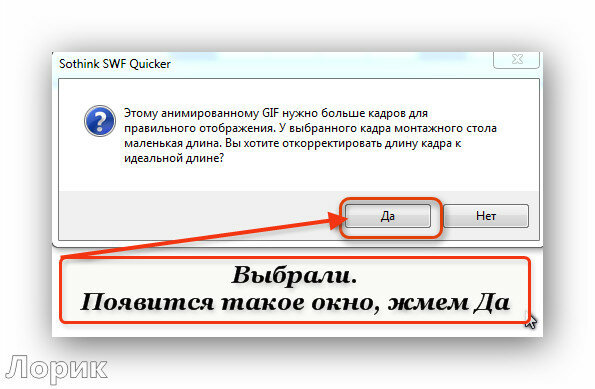
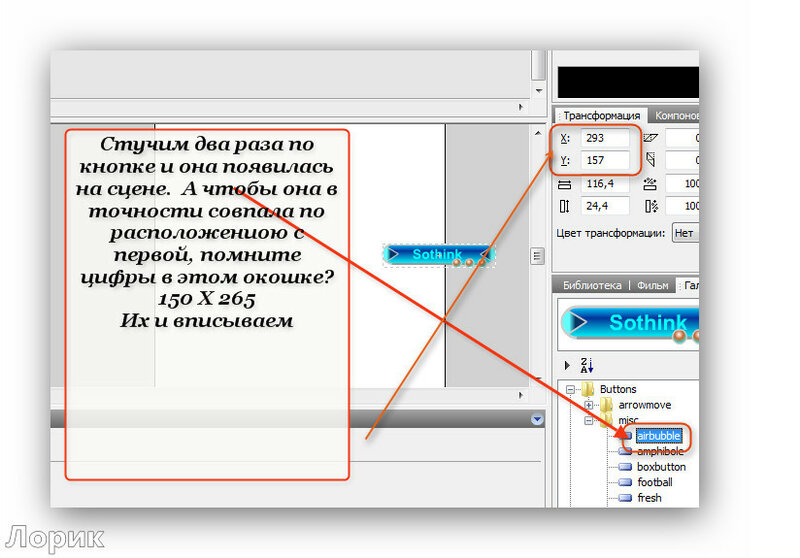
Открыли программу Sothink SWF Quicker.
Если у кого ее нет, то можно ее СКАЧАТЬ


Давайте разберемся, что это за кадры


1. "UP" - в этом кадре видно, как кнопка будет выглядеть сначала
2. "OVER" - в этом - как она будет выглядеть, если навести на нее курсор мышки.
3. "DOWN" - в этом - как она будет выглядеть, если ее нажать
4 "HIT" - в этом кадре флеш-плеер будет таким, когда в нем играет музыка


Вот, вы теперь и решайте, что вам в каждом кадре писать...))

Я во втором кадре напишу свой НИК - Лорик, ну, чтобы, все-таки, как-то подписать свою работу.


play_bt


stop_bt


Скрипт копируем в точности, иначе флешка не заработает правильно!

stop_bt._visible = false;
play_bt.onRelease = function ()
{
myMP3 = new Sound();
myMP3.loadSound(mp3, true);
play_bt._visible = false;
stop_bt._visible = true;
};
stop_bt.onRelease = function ()
{
play_bt._visible = true;
stop_bt._visible = false;
myMP3.stop();
};


Для того, чтобы разместить флешку в дневнике, надо получить ее код. Для этого идем на http://www.yapfiles.ru/ и размещаем ее там. Я не буду подробно об этом говорить, т.к. я уже про это писала ЗДЕСЬ

Скопировали код и вставили в дневник в простом редакторе
[flash=300,300,http://www.yapfiles.ru/files/770646/sobachka_s_serdcem.swf]
Чтобы добавить музыку во флешку, добавим после swf
?mp3=ССЫЛКА НА МУЗЫКУ

Т.е. полный код флеш-плеера будет такой


Вставив ссылку на музыку , получим вот такую флешку.


Надеюсь, вам все было понятно...)) Удачи! Жду ваших работ, они для меня лучшие спасибо!


Серия сообщений "Мои уроки по флешкам":

Часть 1 - Красивые флешки с кодами
Часть 2 - Как во флеш-плеере поменять музыку...
...
Часть 16 - Скачать Aleo GIF to Flash Converter 1.2
Часть 17 - Flip Flash Album Deluxe 2.2 Portable
Часть 18 - Учимся делать флеш-плеер c кнопкой в Sothink SWF Quicker
Часть 19 - Как скопировать флешку с инета и поставить в свой дневник...
Часть 20 - Работаем в Portable Flash Effect Maker Pro v5.01


Рубрики:  Флеш

Метки:  

Программа - Adobe Photoshop CS4 Portable

Понедельник, 06 Января 2014 г. 22:57 + в цитатник
Это цитата сообщения mobil-photo [Прочитать целиком + В свой цитатник или сообщество!]

Программа - Adobe Photoshop CS4 Portable

4296475_ (500x273, 159Kb)
 
Официально бесплатная программа Adobe Photoshop CS4 Portable.
Распаковывайте и работайте. Программа не требует установки, ключей и т.д.
Рубрики:  Фотошоп

Метки:  

Что нас ждет в наступающем году

Понедельник, 06 Января 2014 г. 01:00 + в цитатник
Это цитата сообщения astro-2012 [Прочитать целиком + В свой цитатник или сообщество!]

Что нас ждет в наступающем году

Интересное:
Собаки и волки.
Сказочное будущее 2014 года
Зимняя сказка

Рубрики:  ЭТО ИНТЕРЕСНО

Метки:  

Tutorial by Mary Winter Pictures

Воскресенье, 05 Января 2014 г. 21:07 + в цитатник
Это цитата сообщения Sabine_Astana [Прочитать целиком + В свой цитатник или сообщество!]

Tutorial by Mary Winter Pictures


Урок для Corel PSP.
Вот такой простой, но очень симпатичный коллаж по уроку замечательного автора из Венгрии.
Автор урока:   Mary Tutorial
Источник урока и материала:   здесь
Перевод на русский язык,
адаптация для Corel PSP PX 2,
редактирование текста,
выполнение скриншотов от   


А это мои вариантики:
Благодарю авторов картин, взяты в Инете.


------
Выполненные буквы по уроку: textuts.com

Рубрики:  Коллажи в Corel

Метки:  

Коллаж"Зимний"-урок для фотошопа

Воскресенье, 05 Января 2014 г. 17:40 + в цитатник
Это цитата сообщения Semenova_Irina [Прочитать целиком + В свой цитатник или сообщество!]

Коллаж"Зимний"-урок для фотошопа


Данный коллаж является моей фантазией и любое совпадение случайно)))
Используйте другой материал и фантазируйте. У вас все получится. Желаю творческого вдохновения!
Материал использованный в уроке взят из открытых источников и авторские права принадлежат их авторам.
Материал используемый в уроке:

Фильтры:
*VanDerLee-UnPlugged-XСкачать*
*Mura’S MeisterСкачать
*VM DistortionСкачать
*FM Tile Tools-Скачать
*Graphics Plus-Скачать
*Bkg Designer sf 101(фильтр Unlimited2)-Скачать
Кликаем дважды по материалу «Градиент»,или идём в меню Редактирование-Управление наборами-находим градиент-справа кликаем на загрузить-находим наш градиент –жмём ОК.
Ну что начнём?
Урок здесь

Рубрики:  КОЛЛАЖИ В ФОТОШОПЕ
Уроки от Semenova Irina

Метки:  

Девушки в png от Maryse.

Воскресенье, 05 Января 2014 г. 16:00 + в цитатник
Это цитата сообщения Galina90 [Прочитать целиком + В свой цитатник или сообщество!]

Девушки в png от Maryse.

Нашла свеженькую коллекцию леди от автора Maryse, причем, автор был так любезен, что они идут не в виде туб, которые нельзя менять, а сразу на прозрачном фоне. Спасибо автору!!
MR_Aaliyah (400x363, 169Kb)
далее
Рубрики:  Клипарты

Метки:  

САЛАТ "ШИШКИ"

Воскресенье, 05 Января 2014 г. 15:43 + в цитатник
Это цитата сообщения Franzuzhenka [Прочитать целиком + В свой цитатник или сообщество!]

САЛАТ "ШИШКИ"


S7hSeBrTdAc (480x500, 87Kb)
Ингредиенты для салата:
картофель - 3-4 шт,
копченая курица - 200 г,
лук - 1 шт,
кукуруза консервированная (или зеленый горошек - 200 г, или маринованные огурцы - 2 шт),
яйца - 3 шт,
плавленый сыр - 150-200 г,
орехи (миндаль или грецкие или кедровые) - горсть

Для украшения салата понадобятся: миндаль, розмарин или сосновые веточки или зеленый лук перьями.
Рецепт приготовления салата Сосновая шишка:

Яйца и картофель отвариваем и натираем на крупной терке.

Мелко режем на кубики копченую курицу.

Лук ошпариваем кипятком, чтобы не горчил, а лучше его и вовсе замариновать в небольшом количестве уксуса (на 1 среднюю луковицу 100мл 6% уксуса, по чайной ложке соли и сахара, 30 минут держать, затем маринад слить, лук обсушить бумажным полотенцем).

Если используете в этом салате огурцы, нарезаем их тонкой соломкой. Тут замечу, что меняя кукурузу на огурцы или горошек, получаются совершенно различные вкусы салата, для праздничного стола я обычно делаю на одной тарелке 3 шишки с разными ингредиентами, но в этот раз вся кукуруза ушла в другой салат и шишки были 1 с огурцами, 2-я с горошком, 3-я с тем и другим.

Плавленый сыр натираем на терке, предварительно подморозив - так не будет слипаться. Орехи мелко рубим и затем смешиваем сыр с орехами.

Выкладываем все подготовленные ингредиенты салата слоями, промазывая майонезом каждый слой:

1 слой салата - картофель;
2 слой салата - курица копченая;
3 слой салата - лук;
4 слой салата - консервированная кукуруза (либо маринованные огурцы, либо зеленый горошек);
5 слой салата - яйца;
6 слой салата - сыр с орехами.

Выкладывая слои, придаем салату форму шишек. А можно делать и не слоями. Украшаем сосновые шишки миндалем и зеленью.

Делайте лучше несколько маленьких салатов, а не один большой, иначе будет больше похоже на ананас, чем на шишку. И не жалейте миндаля, иначе шишки будут выглядеть лысыми.

Franzuzhenka
Рубрики:  Все о еде

Метки:  

Результат теста "Кто ты из героинь русских сказок? (с картинками)"

Воскресенье, 05 Января 2014 г. 12:52 + в цитатник
Результат теста:Пройти этот тест
"Кто ты из героинь русских сказок? (с картинками)"

Настенька из Морозки

Ты очень хорошая и добрая девушка.
Ты любишь природу, уважаешь старших, ты тружеица и всегда готова понять и простить.

Психологические и прикольные тесты LiveInternet.ru

Подборка рецептов пирожков на кефире.

Воскресенье, 05 Января 2014 г. 12:46 + в цитатник
Это цитата сообщения Шрек_Лесной [Прочитать целиком + В свой цитатник или сообщество!]

Подборка рецептов пирожков на кефире.

Возможно Вы и знакомы с этими рецептами, но в наши ряды хозяюшек приходят новые, которые только начинают учиться кулинарному мастерству. Предлагаю Вам очень хорошие рецепты пирожков на кефире. Это быстро и вкусно!


пирожки на кефире

Читать далее...
Рубрики:  Все о еде

Метки:  

Кремль открыт! Добро пожаловать! Виртуальная экскурсия по всему Кремлю и Красной площади.

Суббота, 04 Января 2014 г. 23:28 + в цитатник
Это цитата сообщения Шадрина_Галина [Прочитать целиком + В свой цитатник или сообщество!]

Кремль открыт! Добро пожаловать! Виртуальная экскурсия по всему Кремлю и Красной площади.

 (491x61, 34Kb)
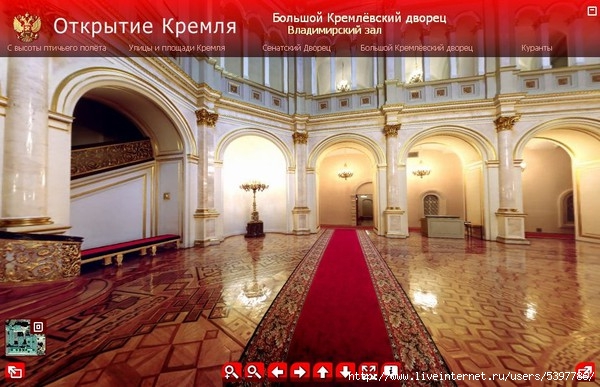
КРЕМЛЬ (600x387, 191Kb)
Кремль открыт! Добро пожаловать! Виртуальная экскурсия по всему Кремлю и Красной площади. Вы можете посмотреть рабочий кабинет президента, представительский, пройтись по всему Сенатскому дворцу, посетить Большой Кремлевский дворец, вообщем там есть где погулять . Панорамы можно смотреть в полноэкранном режиме. Меню путешествия вверху, загорается при наведении на него курсора. Во дворце можно ходить по указывающим стрелкам, можно по меню вверху. Приятного просмотра!

НАЧИНАТЬ ПУТЕШЕСТВИЕ ЗДЕСЬ

 (491x61, 34Kb)


Серия сообщений "Виртуальные экскурсии":

Часть 1 - Виртуальный тур по Государственному музею-заповеднику «Царское Село»!
Часть 2 - Виртуальная экскурсия по Одессе.
...
Часть 5 - Виртуальная экскурсию по БАМБУКОВОМУ МОРЮ. Зрелище незабываемое.
Часть 6 - Красивейшая, виртуальная экскурсия в СКАЗКУ, к деду МОРОЗУ в Великий Устюг
Часть 7 - Кремль открыт! Добро пожаловать! Виртуальная экскурсия по всему Кремлю и Красной площади.


Рубрики:  ЭТО ИНТЕРЕСНО
Видео

Метки:  

На волнах моей и вашей юности.... Ретро...качаем и смотрим

Суббота, 04 Января 2014 г. 23:25 + в цитатник
Это цитата сообщения Шадрина_Галина [Прочитать целиком + В свой цитатник или сообщество!]

На волнах моей и вашей юности.... Ретро...качаем и смотрим

анимации

На волнах моей и вашей юности.... Ретро...качаем и смотрим
Дорогие друзья, предлагаю вашему вниманию замечательный ретро-сайт, просто потрясающий, есть ВСЁ! Все для тех кто любит ретро,кто помнит старое,и для тех,кто хочет вспомнить...
Здесь Вы найдете советские фильмы, телеспектакли (потрясающие спектакли МХАТа, театра Сатиры, театра Вахтангова, БДТ, Современника, и др), мультфильмы, даже диафильмы, книги, аудиокниги,
ретро-музыка, романсы, театр, балет, история цирка, антология юмора, советские телепередачи ("Голубой огонёк", "Вокруг смеха", капустники), советская оперетта, опера, разнообразная информация о бытовых приборах, история денег в нашей стране, историческое фото, ну и много другого, всего не перечесть.

Нажимаем на квадратики и переносимся на много лет назад, смотрим, выбираем, скачиваем, опять смотрим и наслаждаемся.Нажав на верхнюю панель попадаем на главную страницу сайта.
 (668x69, 16Kb)
.....Неужели я уже такая старая, ведь я еще помню порядочных людей..... (Фаина Раневская)


7568 (180x97, 14Kb)
анимации


Серия сообщений "Музыка":

Часть 1 - Коллекция песен, оставшихся нам от Советской эпохи.
Часть 2 - Коллекция караоке, и звуковых эффекты. Это и пение птиц, и шум леса, и шорох листьев
Часть 3 - На волнах моей и вашей юности.... Ретро...качаем и смотрим


Рубрики:  ЭТО ИНТЕРЕСНО

Метки:  

Kак сделать эффект винтажного фото в Фотошоп.

Суббота, 04 Января 2014 г. 14:28 + в цитатник
Это цитата сообщения Franzuzhenka [Прочитать целиком + В свой цитатник или сообщество!]

Kак сделать эффект винтажного фото в Фотошоп.


Эффект винтажного фото в Фотошоп. Подробный урок


Итак, приступим к работе и создадим эффект винтажного фото на вот этой фотографии:


Эффект винтажного фото в Фотошоп. Подробный урок


Чтобы у нас получилась фотография в винтажном стиле сделаем следующие шаги:


Шаг 1


Откроем в Фотошоп текстуру старой бумаги, а точнее сказать, в моём случае, это текстура старой фотографии:


Эффект винтажного фото в Фотошоп. Подробный урок


С помощью инструмента Перемещение Эффект винтажного фото в Фотошоп. Подробный урок перетащим нашу фотографию на поле текстуры:


Эффект винтажного фото в Фотошоп. Подробный урок


У меня фотография получилась по размерам немного больше текстуры, поэтому я вызываю Свободную трансформацию (нажимаю на клавиши Ctrl+T) и удерживая клавишу Shiftтяну за узелки в тех направлениях, которые указаны на картинках, таким образом я уменьшаю фотографию.


Эффект винтажного фото в Фотошоп. Подробный урок


Далее...

Источник
http://photoshop-help.ru/2799-effekt-vintazhnogo-foto-v-fotoshop-podrobnyy-urok.html


Рубрики:  Фотошоп

Метки:  

Новогоднее предсказание-сюрприз

Суббота, 04 Января 2014 г. 00:43 + в цитатник
Это цитата сообщения astro-2012 [Прочитать целиком + В свой цитатник или сообщество!]

Новогоднее предсказание-сюрприз

Интересное:
Кельтская заповедь.
Непреклонное желание непонятного
Зимняя сказка

Рубрики:  ЭТО ИНТЕРЕСНО

Метки:  

Коллаж "Only once more "

Суббота, 04 Января 2014 г. 00:08 + в цитатник


Урок №28
Коллаж "Only once more "
Автор оригинала Cadidscha


Перевод урока выполнен в PSP X4
Автор перевода BelayaLiliya

Для этого урока вам

понадобятся:

Плагины:
Photo Effex - Scanlines
Simple - Diamonds
AAA - Foto Frames


И так приступим к созданию нашего коллажа:

1.Откройте новое изображение 800 х 600 пикселей прозрачный.
Выберите из вашего клипарта яркий цвет переднего плана и
темный цвет фона.
Мои цвета:
#7d3b68- светлый цвет
#4b1f55- темный цвет
2.Создать из этих двух цветов следующий градиент:


Заливаем слой градиентом.
Настройка - Размытость – Размытость по Гаусу 25
3.Открываем клипарт цветок, Правка-Копировать и Правка -Вставить как новый слой на изображении.
Эффекты - Эффекты изображения – Непрерывная мозаика с этими значениями:


4.Дублируйте этот слой. Активировать нижний.
Эффекты - Эффекты искажение - Ветер:


5.Дублируйте этот слой – Слои - Дублировать, и Изображение - Отразить по
Горизонтали ( в других версиях PSP – Зеркальное отображение). Активировать верхний слой.
После чего, слить его с двумя другими ниже стоящими Слои – Слить – Слить с нижним.
6.Теперь к этому слитому слою применяем - Эффекты - Геометрические эффекты -Окружность (круг):


7.Снова скопируйте клипарт цветок и вставьте как новый слой.
Изображение – Изменить размер -Увеличить размер этого слоя - 110%. Ластиком удалите все, что выходит за пределы круга.
8.Слои-Новый растровый слой – заливаем ранее установленным градиентом, предварительно сняв галочку с Инвертировать.
Настройка - Размытость – Размытость по Гауссу 25
Открываем маску «kd maske 1» и сворачиваем ее.
9.Слои – Создать слой маски – Из изображения... Находим нашу маску и применяем ее на слой:


Удаляем маску и Слои – Слить -Слить группу. Изображение – Изменить размер -Увеличиваем размер слоя с маской – 2 раза по 110%.
Настройка - Резкость – Повышение резкости.
10.Активируйте слой с кругом. Правка – Копировать. Активировать самый верхний слой – Правка – Вставить как новый слой.
Изображение – Изменить размер- изменить размер на - 80%.
Теперь снова к этому слою применим Эффекты - геометрические эффекты - Окружность с
параметрами, как в шаге 6
Изображение – Изменить размер и уменьшаем на 80%. Располагаем этот круг в левой части нашего коллажа. Слои - Дублировать – Изображение – Повернуть по горизонтали (зеркальное отражение):


Слои - Слить- Слить с нижним. Эффекты – Трехмерные эффекты - Тень:
10/10/50/5 -10/-10/50/5 цвет черного.
11. Активируйте слой с маской. Повторите тень как в шаге выше. Настройка - Резкость – Повышение резкости.
12.Активировать верхний уровень.
Открываем клипарт 0103.psp, Правка - Копировать и Правка - Вставить как новый слой.
Изображение – Изменить размер и уменьшаем два раза на 80%. Настройка - Резкость – Повышение резкости,Изображение – Перевернуть по вертикали( Переворот)
и расположить этот клипарт так, как вы видите здесь:


Слои -Дублировать – Изображение – Отразить по горизонтали. Объединяем эти два слоя- Слои – Слить – Слить с нижним.
Эффекты – Трехмерные эффекты - Тень: 5/5/50/5 цвет черный -5/-5/50/5
13.Откройте клипарт с девушкой. Правка - Копировать и Правка - Вставить как новый слой.
Изменяем размер девушки, в моем примере два раза по 110%
и расположить ее по своему усмотрению.
Эффекты – Трехмерные эффекты - Тень как в шаге 12.
14. Изображение – Добавить границы - 1 пиксель светлым цветом. Скопируйте изображение (Правка - Копировать).
Изображение – Добавить границы - 20 пикселей белого цвета. Выберите эту границу инструментом
Волшебная палочка, и Правка – Вставить в выделенное.
15. Эффекты – Подключаемые модули - Simple - Diamonds
( с настройками по умолчанию)
Выделения - Инвертировать - Эффекты – Трехмерные эффекты - Тень: 10/10/50/5 и -10/-10/50/5
Отменить выбор.
16. Изображение – Добавить границы - 1 пиксель светлым цветом. Скопируйте изображение Правка - Копировать.
Изображение – Добавить границы - 40 пикселей белого цвета. Выберите эту границу инструментом
Волшебная палочка - и Правка – Вставить в выделенное.
17. Эффекты – Подключаемые модули - AAA - Foto Frames
- с такими параметрами:


Выделения - Инвертировать.
18.Правка - Копировать – Отменить выбор.
19. Изображение – Добавить границы - 1 пиксель светлым цветом.
Изображение – Добавить границы - 20 пикселей белого цвета. Выберите эту границу инструментом
Волшебная палочка, и Правка – Вставить в выделенное.
20.Повторите эффекты - Simple - Diamonds как в шаге 15
Выделения - Инвертировать.
Эффекты – Трехмерные эффекты - Тень: 10/10/50/5 и -10/-10/50/5
Выделения - Инвертировать.
21. Эффекты – Подключаемые модули - Photo Effex - Scanlines :


Эффекты - Эффекты краев - Улучшение.
Выделение не снимаем.
22.Эффекты - Трехмерные эффекты - Внутренний скос с этими значениями:


Отменить выбор.
23.Введите текст шрифтом по своему усмотрению. Слои - Преобразовать в растровый слой.
Слои - Дублировать - активировать нижний.
Эффекты - Эффекты искажения - Ветер как в пункте 4.
Слои - Дублировать – Изображение – Отразить по горизонтали. Слои - Слить Слить с нижним.
24. Эффекты – Подключаемые модули - Photo Effex - Scanlines :


25.Активировать верхний слой текста. Настройка - Резкость – Повышение резкости.
Эффекты – Трехмерные эффекты - Тень: 5/-5/50/5


26.Подписываем нашу работу. Сливаем все слои. Слои – Слить- Слить видимые. Все, наш коллаж готов!
По желанию можно уменьшить изображение до
850 пикселей в ширину.
Сохранить изображение в формате JPG оптимиз. Файл – Экспорт –Оптимизатор JPG.

А это еще один мой пример:


Ну вот и все, надеюсь вам понравился этот урок!Если что-то описала непонятно, пишите, будем разбираться!


Рубрики:  Коллажи в Corel

Метки:  

Флеш-плееры "Кнопочки"

Пятница, 03 Января 2014 г. 23:11 + в цитатник
Это цитата сообщения Лариса_Гурьянова [Прочитать целиком + В свой цитатник или сообщество!]

Флеш-плееры "Кнопочки"

Флеш-плееры "Кнопочки"

Музыку в плеерах можно менять на свою


Флеш-плееры сделаны по этому УРОКУ

А как получить ссылку на музыку, смотрим ЗДЕСЬ

Как вставить флешку на картинку


Серия сообщений "Мои работы во флеш":
Часть 1 - Мои первые флеш-плееры
Часть 2 - Коллаж в ФШ + флеш-плеер
...
Часть 29 - Флешка - Готовимся к Новому году..))
Часть 30 - Флешки с календарем и часами - мои работы
Часть 31 - Флеш-плееры "Кнопочки"
Часть 32 - Флеш-бродилка "Конвертеры онлайн"
Рубрики:  Флеш

Метки:  

Анимация и цветовой диапазон в Фотошопе.

Пятница, 03 Января 2014 г. 22:59 + в цитатник
Это цитата сообщения Mademoiselle_Viv [Прочитать целиком + В свой цитатник или сообщество!]

Анимация и цветовой диапазон в Фотошопе.

Итак, мы сделали коллаж и хотим сделать легкую анимацию. Быстро и просто.

1. Коллаж открыт в фотошопе
1 (466x388, 33Kb)

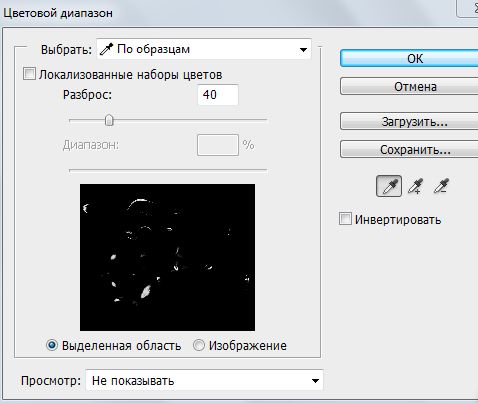
2. Выделения / Цветовой диапазон
2 (478x403, 26Kb)
Когда откроется это окно, на курсоре появляется пипетка. Выберите цвет на коллаже, который будет появляться в окне, в виде белых пятен.
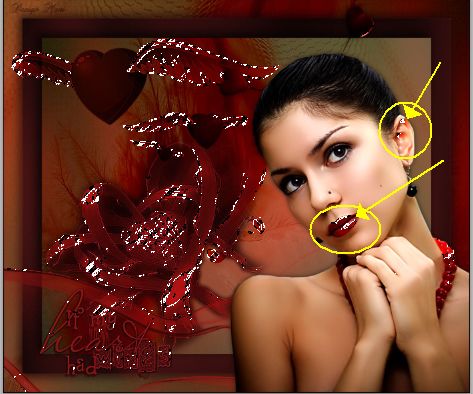
Когда ты выберете подходящий вариант, нажмите ОК. На коллаже появилось выделение.
1 (473x394, 41Kb)

Внимательно осмотрите его. Я не хочу, чтобы блеск был на губах и на ухе, поэтому я запоминаю эти области.
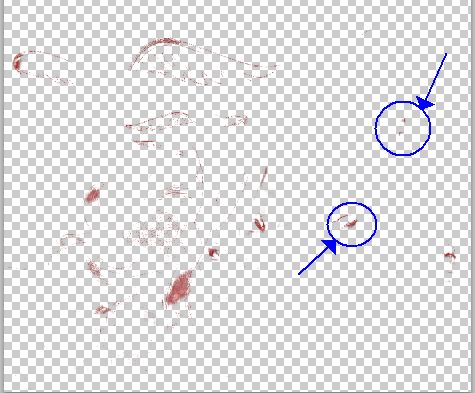
3. Сделайте дубликат выделения (Ctrl + J).
Этот слой будет выглядеть примерно так:
2 (475x393, 61Kb)
Сотрите на нем "ластиком" не нужные области.
4. Теперь можно сделать 1-2 дубликата этого слоя и применить к ним шум или любой другой прием.
Image7 (700x591, 430Kb)
Image8 (700x591, 372Kb)
Image9 (700x591, 434Kb)
Рубрики:  Анимация

Метки:  

Поиск сообщений в Галина_Родина
Страницы: 52 ... 42 41 [40] 39 38 ..
.. 1 Календарь