-Всегда под рукой

 -Поиск по дневнику

Поиск сообщений в Галина_Родина

 -Подписка по e-mail


 -Статистика

Статистика LiveInternet.ru: показано количество хитов и посетителей
Создан: 17.01.2010
Записей: 1044
Комментариев: 82
Написано: 1192


Без заголовка

Среда, 18 Декабря 2013 г. 21:23 + в цитатник

60.Урок по созданию коллажа.


Любое сходство с другими учебниками является чисто случайным.
Весь материал (клип арт), используемый мной в данном уроке,
взят из открытых источников в свободном доступе.

Урок для фотошопа


Фильтры

Andrew's Filters 51 - Straight Lines234
Тoadies- What Are You?
FM Tile Tools - Blend Emboss
Graphic Plus - Gross Shadow
AP Lines - SilverLining - Horizontal


фильтры Вы найдете здесь


Скачать материал здесь


1.Создать новое прозрачное изображение 900/600 пикс.
Залить цветом #d9aab2 залить градиентом #9b8401 и #483817 сверху вниз.

2.Применить фильтр Andrew's Filters 51 - Straight Lines234 - 86/6/3/3/0/12/188/86
Применить усиление резкости - умная резкость,настройки по умолчанию.
Применить плагин FM Tile Tools - Blend Emboss,настройки по умолчанию.
Прямоугольным выделением выделяем квадрат ,как на скрине и копируем его на новый слой.
Глазик на нижнем слое пока закроем,чтоб нам было удобно.
Далее делим этот квадрат прямолинейным лассо,как на скрине.
>

Вырезать на новый слой.Получилось 2 треугольника.
Нижний слой с треугольником удаляем,он нам не нужен.
Становимся на верхний слой с треугольником и разворачиваем его,как показано на скрине


Применим к нему фильтр Тoadies- What Are You?,настройки по умолчанию.
Применить усиление резкости - умная резкость,настройки по умолчанию.

Создать дубликат слоя 2 раза.
Разместить,как на скрине,чтобы получилась вот такая фигура


Объединить видимые слои.

3.На нижнем слое открыть глазик.

4.Становимся на слой с фигурой.
Добавить тень с такими настройками:

- цвет #000000, угол - 120 градусов, 5/0/5

Создать дубликат слоя и разместить,как на скрине

Слои с фигурой объединить и разместить внизу коллажа(см.скрин выше)

Создать дубликат слоя с фигурой.
К копии слоя применить - трансформирование - поворот на 180*
Переместить вверх коллажа,как на скрине


5.Открыть "пейзаж",увеличить и растянуть изображение,
переместить под слои с фигурой.
Применить усиление резкости - умная резкость,настройки по умолчанию.
Режим наложения - перекрытие,непрозрачность -100%
В слоях должно быть так


6.Объединить видимые слои.


7.Создать новый слой.
Залить цветом #483817
Переместить слой вниз.
Применить плагин Graphic Plus - Gross Shadow,настройки по умолчанию.
Добавить обводку с такими значениями:
- 1 пикс./внутри/нормальный,цвет #c88e21

8.Становимся на слой с коллажем и уменьшаем его до Ш:95% / В:93%
Добавить обводку с такими значениями:
- 1 пикс./внутри/нормальный,цвет #c88e21

9.Объединить видимые слои.

10.Создать новый слой.
Залить цветом #9b8401
Переместить слой вниз.
Применить плагин Graphic Plus - Gross Shadow,настройки по умолчанию.
Добавить обводку с такими значениями:
- 1 пикс./внутри/нормальный,цвет #c88e21

Добавить внутреннюю тень с такими настройками:

- цвет #000000, угол - 120 градусов, 0/0/18

Применить плагин AP Lines - SilverLining - Horizontal 3/-1/10/0/0/0


11.Становимся на слой с коллажем и уменьшаем его до Ш:95% / В:93%
Добавить тень с такими настройками:

- цвет #000000, угол - 120 градусов, 0/0/18


12.Открыть "девушку",увеличить до нужного размера,расположить,как на коллаже(см.коллаж).
Применить усиление резкости - умная резкость,настройки по умолчанию.
Добавить тень с такими настройками:

- цвет #000000, угол - 120 градусов, 0/6/16


13.Слои объединить,подписать коллаж,уменьшить до нужного размера.


Можно использовать свой клипарт.

Жду Ваш вариант работы.
Творческих вам успехов!
С уважением,Миллада.
Дневник Миллады


Метки: уроки.фотошоп, коллаж, УРОКИ ОТ MILLADA
Редактировать метки


Метки:  

Без заголовка

Среда, 18 Декабря 2013 г. 21:11 + в цитатник
<i><div align="center">Всем привет!
 
Сегодня мы с вами будем учиться делать вот такой коллаж в фотошопе :
 
<a href=""><img src="//img-fotki.yandex.ru/get/9108/86344668.16/0_10dbaf_89b24828_XL.gif" width="650" height="479" title="" alt="" border="0"/></a><br/><a href="http://fotki.yandex.ru/users/malishcko-nata/view/1104815/"></a>
 
А вот эта работа выполнена в корелл :
 
<a href=""><img src="//img-fotki.yandex.ru/get/9261/86344668.16/0_10d8a1_37d93b80_XL.jpg" width="650" height="479" title="" alt="" border="0"/></a><br/><a href="http://fotki.yandex.ru/users/malishcko-nata/view/1104033/"></a>
 
<cut text="Жмяк сюда">Урок для корелл можно посмотреть  <a href="http://ps-cs.ucoz.ru/load/uroki_corel_paintshop_pr...-2357">ЗДЕСЬ</a>
 
 
Адаптация для фотошоп выполнена мной, скрины по уроку выполнены мной.
Любое сходство является чисто случайным.
 
Подготовка к работе :
 
Установите шрифт CluKennedySH в фотошоп (находится в папке с материалами).
 
Для работы нам понадобятся такие фильтры :
 
Хero Сlassic
L en K's
 AV Bros. Page Curl Pro 2.2 
 
Все фильтры находятся в материалах для работы.
 
Материалы для работы можно скачать <a href="http://files.mail.ru/6E6D7AD9851A475BAA4D0C369207DCB8">ЗДЕСЬ</a>
 
 
Используйте свой материал, фантазируйте!
Приятного творчества!
 
Итак начнем!
 
Я сейчас покажу как можно сделать этот коллаж в фотошопе, применив узор. Но моя работа выполнена без наложения узора.  Узор находится в папке с материалами, но можно применить свой узор, можно наложить текстуру, как у меня. Все зависит от вашей фантазии!
 
Файл – Создать: и создаём новое изображение на прозрачном фоне 700х500 пикселей.
 
Палитра цветов : основной – темный, фоновый – светлый.
 
1.Создаем наш градиент, стиль линейный, он должен быть вот такой как у меня :
 
<a href=""><img src="//img-fotki.yandex.ru/get/9253/86344668.16/0_10dc22_b43f9c14_L.png" width="464" height="160" title="" alt="" border="0"/></a><br/><a href="http://fotki.yandex.ru/users/malishcko-nata/view/1104930/"></a>
 
2.  И заливаем наш документ полученным градиентом начиная с верхнего правого угла в левый нижний угол. Должно получиться вот так :
 
<a href=""><img src="//img-fotki.yandex.ru/get/4904/86344668.16/0_10dc23_3011b032_M.png" width="300" height="213" title="" alt="" border="0"/></a><br/><a href="http://fotki.yandex.ru/users/malishcko-nata/view/1104931/"></a>
 
3. Фильтр – размытие - размытие – размытость по Гауссу: радиус – 30
4. В слоях – создать новый слой.
В материалах у нас находится файл с узором. Вот с таким :
 
<a href=""><img src="//img-fotki.yandex.ru/get/9260/86344668.17/0_10dc5a_50e08fea_M.jpg" width="250" height="250" title="" alt="" border="0"/></a><br/><a href="http://fotki.yandex.ru/users/malishcko-nata/view/1104986/"></a>
 
Открываем его в фотошопе как обычный документ. Файл-открыть.
Идем по такому пути : редактирование-определить узор.
Получаем вот такое окно :
 
<a href=""><img src="//img-fotki.yandex.ru/get/9319/86344668.16/0_10dc24_3665a5ef_XL.png" width="542" height="117" title="" alt="" border="0"/></a><br/><a href="http://fotki.yandex.ru/users/malishcko-nata/view/1104932/"></a>
 
Соглашаемся.
Переходим на основную работу.
Нам нужно залить этим узором наш новый созданный слой.
Для этого по новому слою шлепнем 1 раз правой клавишей мышки, получим вот такое окно :
 
<a href=""><img src="//img-fotki.yandex.ru/get/9505/86344668.16/0_10dc25_d83531ac_M.png" width="252" height="264" title="" alt="" border="0"/></a><br/><a href="http://fotki.yandex.ru/users/malishcko-nata/view/1104933/"></a>
 
В нем выбираем «параметры наложения».
И получаем вот такое окно :
 
<a href=""><img src="//img-fotki.yandex.ru/get/9497/86344668.16/0_10dc26_2b8d54a0_L.png" width="500" height="279" title="" alt="" border="0"/></a><br/><a href="http://fotki.yandex.ru/users/malishcko-nata/view/1104934/"></a>
 
В нем выбрать «наложение узора» должно быть вот так :
 
<a href=""><img src="//img-fotki.yandex.ru/get/5013/86344668.16/0_10dc27_5ec97703_L.png" width="500" height="268" title="" alt="" border="0"/></a><br/><a href="http://fotki.yandex.ru/users/malishcko-nata/view/1104935/"></a>
 
И получим вот такое окошко, где я выделила наш узор. Нажмем на него. 
 
<a href=""><img src="//img-fotki.yandex.ru/get/9252/86344668.16/0_10dc28_f0771f9c_L.png" width="426" height="335" title="" alt="" border="0"/></a><br/><a href="http://fotki.yandex.ru/users/malishcko-nata/view/1104936/"></a>
 
Далее выставим вот такие настройки :
 
<a href=""><img src="//img-fotki.yandex.ru/get/6704/86344668.16/0_10dc29_3a42fa80_L.png" width="444" height="247" title="" alt="" border="0"/></a><br/><a href="http://fotki.yandex.ru/users/malishcko-nata/view/1104937/"></a>
 
Активировать инструмент завливка и залить наш новый слой полученным узором.
Получаем вот такую картинку :
 
<a href=""><img src="//img-fotki.yandex.ru/get/9172/86344668.16/0_10dc2a_ef07bef0_L.png" width="468" height="323" title="" alt="" border="0"/></a><br/><a href="http://fotki.yandex.ru/users/malishcko-nata/view/1104938/"></a>
 
В окне слои – непрозрачность установим на 55%. И получаем вот такую картинку :
 
<a href=""><img src="//img-fotki.yandex.ru/get/9107/86344668.16/0_10dc2b_7f3aa83f_L.png" width="467" height="337" title="" alt="" border="0"/></a><br/><a href="http://fotki.yandex.ru/users/malishcko-nata/view/1104939/"></a>
 
Слои – выполнить сведение.
5. Слои дублировать.
6. В палитре слоем отключим видимость верхнего слоя и перейдем на нижний слой.
 И дальше используем пункт 3 (см. ниже по уроку), затем начинаем с пункта 5а и продолжаем работу по уроку.
 
Но я в своей работе я узор не накладывала. Просто показала как это можно сделать в фотошопе. Если честно, то мне не понравился результат с узором, потому как я взяла совершенно другие цвета в отличие от оригинала и от той работы, которую я делала в корелл.  И дальше я буду работать без узора.
 
Итак начнем работу без наложения узора.
 
1. Создать  новое прозрачное изображение размером 700х500 пикселей.
2. Создадим градиент вот такой как у меня :
 
<a href=""><img src="//img-fotki.yandex.ru/get/9253/86344668.16/0_10dc22_b43f9c14_L.png" width="464" height="160" title="" alt="" border="0"/></a><br/><a href="http://fotki.yandex.ru/users/malishcko-nata/view/1104930/"></a>
 
Заливаем наш документ полученным градиентом с правого верхнего угла в левый нижний и применим фильтр размытие по Гаусу  с настройками в 30 градусов.
Слой дублировать. Отключаем на нем глазик и переходим на нижний слой.
 
3. Применим к слою фильтр Хero – Fritillary с такими настройками :
 
<a href=""><img src="//img-fotki.yandex.ru/get/9171/86344668.16/0_10dc34_5890915b_L.png" width="371" height="288" title="" alt="" border="0"/></a><br/><a href="http://fotki.yandex.ru/users/malishcko-nata/view/1104948/"></a>
 
4. Включаем видимость верхнего слоя  и становимся на него. Редактирование – трансформирование – отразить по горизонтали.
5. Применим к нему фильтр текстура – текстуризатор с такими настройками :
 
<a href=""><img src="//img-fotki.yandex.ru/get/9301/86344668.16/0_10dc35_bce198ac_L.png" width="294" height="318" title="" alt="" border="0"/></a><br/><a href="http://fotki.yandex.ru/users/malishcko-nata/view/1104949/"></a>
 
5а. Применим фильтр L en K landksiteofwonders – L en K's Zitah: настройки по-умолчанию.
 
 
А вот теперь начинается самое интересное. Начинаем заворачивать наши уголки. Для этого меняем местами наши цвета :
Основной – светлый, фоновый темный. Это для того, что бы у нас изнанка уголка залилась темным цветом, когда мы будем применять фильтр.
 
6. Применим к нашему слою фильтр AV Bros Page Curl 2.2 с такими настройками как у меня :
 
<a href=""><img src="//img-fotki.yandex.ru/get/9303/86344668.16/0_10dc36_479451e9_L.png" width="309" height="451" title="" alt="" border="0"/></a><br/><a href="http://fotki.yandex.ru/users/malishcko-nata/view/1104950/"></a>
 
Далее мы будем менять только самое верхнее значение, остальные не трогать.
 
<a href=""><img src="//img-fotki.yandex.ru/get/9542/86344668.16/0_10dc37_9c643c0e_L.png" width="323" height="462" title="" alt="" border="0"/></a><br/><a href="http://fotki.yandex.ru/users/malishcko-nata/view/1104951/"></a>
 
И еще раз :
 
<a href=""><img src="//img-fotki.yandex.ru/get/9112/86344668.16/0_10dc38_8620a189_L.png" width="293" height="345" title="" alt="" border="0"/></a><br/><a href="http://fotki.yandex.ru/users/malishcko-nata/view/1104952/"></a>
 
И последний уголок :
 
<a href=""><img src="//img-fotki.yandex.ru/get/5003/86344668.16/0_10dc39_27812838_L.png" width="297" height="349" title="" alt="" border="0"/></a><br/><a href="http://fotki.yandex.ru/users/malishcko-nata/view/1104953/"></a>
 
У нас получилась вот такая красота :
 
<a href=""><img src="//img-fotki.yandex.ru/get/4912/86344668.16/0_10dc3a_5089c77d_M.png" width="300" height="225" title="" alt="" border="0"/></a><br/><a href="http://fotki.yandex.ru/users/malishcko-nata/view/1104954/"></a>
 
Теперь нам нужно создать серединку для нашего коллажа.
 
Мы начинаем!
 
1. Создать новое изображение на прозрачном фоне размером 400х300 пикселей.
2. Цвета восстановим на место. Основной – темный, фоновый- светлый.
Заливаем наш документ темным цветом.
3. Применим фильтр L en K landksiteofwonders – L en K's Zitah: настройки по-умолчанию.
4. Откроем наш клипарт. Файл – открыть.
Выделить все. Редактирование – скопировать. Идем на наш второй рабочий документ. Редактирование – вставить. И видим, что клипарт болше, чем сам документ. Применим свободное трансформирование  и зажав клавишу Shift подгоним клипарт под размер документа. Должно получиться примерно вот так :
 
<a href=""><img src="//img-fotki.yandex.ru/get/6713/86344668.16/0_10dc2c_316414c5_L.png" width="401" height="302" title="" alt="" border="0"/></a><br/><a href="http://fotki.yandex.ru/users/malishcko-nata/view/1104940/"></a>
 
Выполнить сведение слоев.
5. Изображение – размер холста – 2 пикселя темно синим цветом. 
6. Изображение – размер холста – 50 пикселей любым контрастным цветом.
7. Активировать волшебную палочку и выделить эту границу. Вот так :
 
<a href=""><img src="//img-fotki.yandex.ru/get/4913/86344668.16/0_10dc2d_87629f55_M.png" width="79" height="300" title="" alt="" border="0"/></a><br/><a href="http://fotki.yandex.ru/users/malishcko-nata/view/1104941/"></a>
 
8. Создаем такой градиент как у меня, стиль линейный :
 
<a href=""><img src="//img-fotki.yandex.ru/get/4903/86344668.16/0_10dc2e_58e791d6_M.png" width="300" height="98" title="" alt="" border="0"/></a><br/><a href="http://fotki.yandex.ru/users/malishcko-nata/view/1104942/"></a>
 
Заливаем выделение нашим созданным градиентом с правого верхнего угла в левый нижний угол. Должно получиться вот так :
 
<a href=""><img src="//img-fotki.yandex.ru/get/6703/86344668.16/0_10dc2f_7593ae1e_M.png" width="95" height="300" title="" alt="" border="0"/></a><br/><a href="http://fotki.yandex.ru/users/malishcko-nata/view/1104943/"></a>
 
Применим фильтр Хero – Fritillary:  с предыдущими настройками.
Получается вот так :
 
<a href=""><img src="//img-fotki.yandex.ru/get/9324/86344668.16/0_10dc30_390c9bdc_M.png" width="75" height="300" title="" alt="" border="0"/></a><br/><a href="http://fotki.yandex.ru/users/malishcko-nata/view/1104944/"></a>
 
Замочек на слое перетаскиваем в корзину. Параметры наложения – тиснение с такими настройками :
 
<a href=""><img src="//img-fotki.yandex.ru/get/9091/86344668.16/0_10dc31_65f71b64_L.png" width="442" height="427" title="" alt="" border="0"/></a><br/><a href="http://fotki.yandex.ru/users/malishcko-nata/view/1104945/"></a>
 
Выделение отменить. Выполнить сведение.
12. Изображение – размер холста 2 пикселя темно синим цветом.
Замочек на слое перетащим вниз в корзину. Выделение – выделить все.
Редактирование – скопировать.
Перейти на основную работу – редактирование вставить.
 
13.  Применить тень с такими настройками :
 
<a href=""><img src="//img-fotki.yandex.ru/get/9317/86344668.16/0_10dc32_b0746291_L.png" width="446" height="351" title="" alt="" border="0"/></a><br/><a href="http://fotki.yandex.ru/users/malishcko-nata/view/1104946/"></a>
 
14.  Открыть наш документ «клипарт 1» . Выделение – выделит все. Идем на основную работу – редактирование – вставить. При помощи стрелочек на клавиатуре передвинуть в лево и расположить как на моей работе.
Должно получиться вот так :
 
<a href=""><img src="//img-fotki.yandex.ru/get/9312/86344668.16/0_10dc3c_8555a4ef_M.png" width="192" height="229" title="" alt="" border="0"/></a><br/><a href="http://fotki.yandex.ru/users/malishcko-nata/view/1104956/"></a>
 
В слоях так :
 
<a href=""><img src="//img-fotki.yandex.ru/get/9313/86344668.16/0_10dc3d_1dfced68_L.png" width="443" height="158" title="" alt="" border="0"/></a><br/><a href="http://fotki.yandex.ru/users/malishcko-nata/view/1104957/"></a>
 
15. Параметры наложения – наложение цвета – выбрать цвет – чуть темнее основного цвета.
 
16. Применим тень с такими настройками :
 
<a href=""><img src="//img-fotki.yandex.ru/get/9317/86344668.16/0_10dc3e_49e9576_L.png" width="438" height="337" title="" alt="" border="0"/></a><br/><a href="http://fotki.yandex.ru/users/malishcko-nata/view/1104958/"></a>
 
17. Создать дубликат слоя, редактирование – трансформирование – отразить по горизонтали и при помощи стрелочек на клавиатуре передвинуть полосочки на противоположную сторону. Смотреть мою работу.
18. Открыть файл «клипарт 2» . Выделение – выделить все. Редактирование – скопировать. Идем на основную работу – редактирование вставить. И с помощью стрелочек на клавиатуре переместим вниз как на моей работе. Применить наложение цвета как на клипарте 1. Применим тень с предыдущими настройками. Или можно встать на предыдущий слой – параметры наложения – скопировать стиль слоя, становимся на верхний слой – вклеить стиль слоя.
Должно получиться вот так :
 
<a href=""><img src="//img-fotki.yandex.ru/get/5010/86344668.16/0_10dc3f_2d862a1a_L.png" width="500" height="138" title="" alt="" border="0"/></a><br/><a href="http://fotki.yandex.ru/users/malishcko-nata/view/1104959/"></a>
 
19. Активируем инструмент текст ( шрифт к тексту у нас находится в материалах к работе и его нужно установить в фотошоп. Или примените свой шрифт, который вам понравится). Вверху пишем фразу «Счастливого Нового Года!» или на английском «Happy New Year!»
К тексту можно применить :
наложение градиента, тень, тиснение – поиграйте с параметрами наложения для текста – посмотрите результат. И выберите то, что вам больше понравится.
20. Выполнить сведение.
21. Изображение – размер холста 4 пикселя основным цветом.
22. Изображение – размер холста 2 пикселя цветом фона.
23. Изображение – размер холста 4 пикселя основным цветом.
24. Изображение – размер холста 40 пикселей любым контрастным цветом.
25. Активируем волшебную палочку и выделим эту контрастную границу. 
26. Создаем вот такой линейный градиент как у меня :
 
<a href=""><img src="//img-fotki.yandex.ru/get/9253/86344668.16/0_10dc22_b43f9c14_L.png" width="464" height="160" title="" alt="" border="0"/></a><br/><a href="http://fotki.yandex.ru/users/malishcko-nata/view/1104930/"></a>
 
27. Заливаем этим градиентом наше выделение с левого верхнего угла в правый нижний угол. Выделение отменить.
28. Изображение – размер холста 4 пикселя основным цветом.
29. Изображение – размер холста 2 пикселя цветом фона.
30. Изображение – размер холста 4 пикселя основным цветом.
 
Готово! 
 
Работу подписать, выполнить сведение и сохранить.
 
Надеюсь, Вам понравилось! Удачи в творчестве!
 
С любовью, Ваша Анта!
 
Еще мои работы в фотошопе по этому уроку :
 
<a href=""><img src="//img-fotki.yandex.ru/get/4909/86344668.16/0_10dbad_dc9735aa_orig" width="650" height="479" title="" alt="" border="0"/></a><br/><a href="http://fotki.yandex.ru/users/malishcko-nata/view/1104813/"></a>
 
<a href=""><img src="//img-fotki.yandex.ru/get/4905/86344668.16/0_10dbb1_d5fa5b1f_orig" width="650" height="479" title="" alt="" border="0"/></a><br/><a href="http://fotki.yandex.ru/users/malishcko-nata/view/1104817/"></a>
 
<a href=""><img src="//img-fotki.yandex.ru/get/9500/86344668.16/0_10dbb3_68a89ebf_orig" width="650" height="479" title="" alt="" border="0"/></a><br/><a href="http://fotki.yandex.ru/users/malishcko-nata/view/1104819/"></a>


</cut></i>
 
Рубрики:  КОЛЛАЖИ В ФОТОШОПЕ

Метки:  

Без заголовка

Среда, 18 Декабря 2013 г. 20:58 + в цитатник

 <i><FIELDSET><legend align="right"><a href="http://my.mail.ru/community/worldcollage/"><img src="//s59.radikal.ru/i165/1108/16/507da16a99c5.png" border="0" align="absmiddle"></a></LEGEND><text size="4"><text face="Lucida Grande"><text color="1e3781"><text face="Courier New"><b><i><center><text size="5"><center>Создаем коллаж "Where Did The Love".

 Урок для фотошопа.
<img src="http://savepic.net/630005.gif" width="500">
Не сложный урок. Попробуйте  у вас все получится. Интересно было поработать с новыми фильтрами.
Для урока нам понадобятся <a href="http://bibis-grafikoase.de/Frameset_1/Plugin.html">фильтры</a>:
Mehdi / Local Equalization - Kaleidoscope 2.1
Simple / Pizza Slice Mirror
AP 01 (Innovations)  Lines / SilverLining
Optic VerveLabs / virtualPhotographer
 
Ну что начнем творить?
 
Урок был адаптирован для фотошопа, оригинал урока <a href="http://bibis-grafikoase.de/Frameset/Tutorials/Blen....html">здесь</a>.
 
<cut text="Читать далее...">
 
1. Основной цвет f3e2cf, цвет фона 4e2a22. Открываем новый прозрачный документ с параметрами 750 на 500. Заполнить линейным градиентом.
<img src="http://savepic.net/654577.jpg" border="0" alt="Изображение - savepic.net — сервис хранения изображений" />
<a href="http://savepic.net/610545.htm" target="_blank" ><img src="http://savepic.net/610545m.jpg" border="0" alt="Изображение - savepic.net — сервис хранения изображений" /></a>
Применить фильтр Mehdi / Local Equalization по умолчанию
Применить фильтр Simple / Pizza Slice Mirror по умолчанию.
Создать дубликат слоя. Размер уменьшить до 80%. Применить  фильтр Mehdi / Kaleidoscope 2.1 с настройками
<img src="http://savepic.net/591089.jpg" border="0" alt="Изображение - savepic.net — сервис хранения изображений" />
Добавить тень цвет фона. Слои объединить.
2. Открыть материал натюрморт
<a href="http://savepic.net/606425.htm" target="_blank" ><img src="http://savepic.net/606425m.jpg" border="0" alt="Изображение - savepic.net — сервис хранения изображений" /></a>
скопировать на новый слой. Разместить слева.
3.  Слои объединить . Применить обводку цвет фона, 2 пикселя. Добавить тень цвет фона.
4. Изображение- размер изображения увеличим на 100 пикселей. Создать новый слой. Залить градиентом. Применить фильтр  AP 01 (Innovations)  Lines / SilverLining с настройками
<img src="http://savepic.net/622832.jpg" border="0" alt="Изображение - savepic.net — сервис хранения изображений" />
Применить обводку цвет фона, 2 пикселя. Добавить тень цвет фона. Слой переместить вниз.
5.   Изображение- размер изображения увеличим на 40 пикселей. Создать новый слой, залить линейным градиентом. 
<img src="http://savepic.net/641264.jpg" border="0" alt="Изображение - savepic.net — сервис хранения изображений" />
Слой  под все слои. Применить обводку цвет фона, 2 пикселя. Добавить тень цвет фона.
6.  Изображение- размер изображения увеличим на 100 пикселей. Создать новый слой. Залить градиентом. 
<img src="http://savepic.net/654577.jpg" border="0" alt="Изображение - savepic.net — сервис хранения изображений" />
Градиент залить зеркально отображая как на  предыдущей заливке.
Применить фильтр  AP 01 (Innovations)  Lines / SilverLining с предыдущими  настройками.
7. Открыть материал мужчина
<a href="http://savepic.net/615658.htm" target="_blank" ><img src="http://savepic.net/615658m.jpg" border="0" alt="Изображение - savepic.net — сервис хранения изображений" /></a>
скопировать на новый слой. Переместим вправо. Прозрачность уменьшим до 60%.
8. Открыть материал девушка
<a href="http://savepic.net/601325.htm" target="_blank" ><img src="http://savepic.net/601325m.jpg" border="0" alt="Изображение - savepic.net — сервис хранения изображений" /></a>
скопировать на новый слой. Размер изменить под размер работы. Изображение отобразить зеркально. Переместить вправо. Усилить резкость-резкость +.
9. Создать копию. Перейти на слой с оригиналом. Применить размытие по Гауссу, 8.
10. Переходим на слой с копией. Резкость -контрастность 8/0.
11. Перейти на верхний уровень.  Работу подписать. 
12. Открыть материал текст
<a href="http://savepic.net/650465.htm" target="_blank" ><img src="http://savepic.net/650465m.jpg" border="0" alt="Изображение - savepic.net — сервис хранения изображений" /></a>
скопировать на новый слой. Размещаем где нам нравится. Применить тень цвет фона.
13.   Изображение- размер изображения увеличим на 2 пикселей. Создать новый слой, залить цветом фона. Слой  под все слои. Слои объединить. Применим фильтр  Optic VerveLabs / virtualPhotographer с настройками.
<img src="http://savepic.net/609520.jpg" border="0" alt="Изображение - savepic.net — сервис хранения изображений" />
14. Работу уменьшим до 700 пикселей. Сохраняем. При желании можно применить анимацию.
 
Вот и все! Желаю удачи, надеюсь работа доставила вам удовольствие.


</cut></center>
 
 
<center><text size="4">28.03.11
из блога <a href="http://blogs.mail.ru/mail/s_mihaylova/">© Mischel</a></text></text></center></i></b></text></text></text></text></fieldset></i>
 
Рубрики:  КОЛЛАЖИ В ФОТОШОПЕ

Метки:  

УРОКИ ФОТОШОПА

Среда, 18 Декабря 2013 г. 20:17 + в цитатник
Это цитата сообщения erofeeva-alla [Прочитать целиком + В свой цитатник или сообщество!]

Рубрики:  Фотошоп

Метки:  

Как скопировать текст с сайта, который защищен от копирования.

Среда, 18 Декабря 2013 г. 19:23 + в цитатник
Это цитата сообщения pawy [Прочитать целиком + В свой цитатник или сообщество!]

Как скопировать текст с сайта, который защищен от копирования.

 источник

Я сама опробовала этот способ!!!! Отлично работает!!!!!!!

Цитирую автора:


Опубликовал Иван Никитин 09.03.2012 в 11:17

imageКак же меня достали некоторые сайто-делатели, которые очень опасаются, что их тексты тут же своруют злые хакеры. Есть очень простая аксиома: Если любой текст отображается в браузере пользователя, он уже на машине пользователя и защитить его от копирования практически невозможно.

Вообще-то есть, прикладные способы действительной защиты информации, но мы их касаться не будем, это совершенно другая история, а здесь лишь приведем очень простой способ взлома любой защиты от копирования на «защищенных» сайтах. Способ работает в 99.98% случаев.


Итак, вы попадаете на сайт, но автор-чудак (на другую букву), решил запретить копирование своего текста. Просто выполняем несколько элементарных шагов:

  1. Копируем из браузера адрес «защищенной» странички:
    image
  2. Открываем Microsoft Office Word.
  3. Нажимаем Файл –> Открыть
    image
  4. Вставляем в окно открытия адрес этой странички и нажимаем кнопку [Открыть].
  5. Если Word показывает предупреждения, нажимаем кнопки [OK]
    image
    image
  6. Вуаля! Копируем любые тексты! PROFIT
    image

Вот как-то так… 5 секунд и защиты нет. Вывод: не усложняйте жизнь пользователям, и не делайте свои дурацкие «защиты»!


Серия сообщений "HTML":
Часть 1 - Оформление постов. Теги. Ответы на вопросы.
Часть 2 - Таблица HTML кодов
Часть 3 - Как скопировать текст с сайта, который защищен от копирования.
Часть 4 - Без заголовка
Часть 5 - Текст с прокруткой
Часть 6 - Как создать кликабельную картинку или кнопку-переход в редакторе

Рубрики:  ПОМОЩЬ БЛОГГЕРУ
Все для компьютера

Метки:  

Куклы-пакетницы на кухню.Выкройки,мастер-классы.

Воскресенье, 15 Декабря 2013 г. 17:02 + в цитатник
Это цитата сообщения TomaMos [Прочитать целиком + В свой цитатник или сообщество!]

Куклы-пакетницы на кухню.Выкройки,мастер-классы.


1 (525x700, 223Kb)

  Читать далее

1.11 (432x17, 8Kb)
Рубрики:  Рукоделие

Метки:  

Новогодние рецепты(бродилка)

Воскресенье, 15 Декабря 2013 г. 11:28 + в цитатник
Это цитата сообщения Semenova_Irina [Прочитать целиком + В свой цитатник или сообщество!]

Рубрики:  Все о еде

Метки:  

И опять фильтры...

Суббота, 14 Декабря 2013 г. 23:04 + в цитатник
Это цитата сообщения Лариса_Гурьянова [Прочитать целиком + В свой цитатник или сообщество!]

И опять фильтры...


Читать далее...
Рубрики:  Фильтры и плагины

Метки:  

Зимние пейзажы(клипарт пнг)

Суббота, 14 Декабря 2013 г. 17:54 + в цитатник
Это цитата сообщения Semenova_Irina [Прочитать целиком + В свой цитатник или сообщество!]

Зимние пейзажы(клипарт пнг)


Фотографии в альбоме «Зимние» Ya.semira на Яндекс.Фотках

Читать далее...
Рубрики:  Клипарты

Метки:  

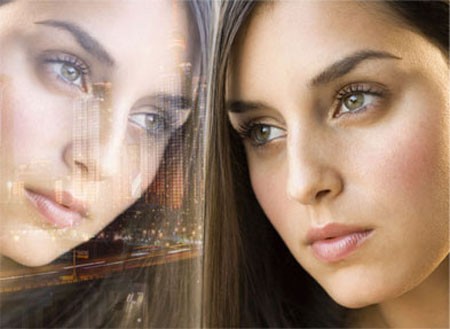
Урок Photoshop "Отражение в стекле"

Суббота, 14 Декабря 2013 г. 16:59 + в цитатник
Это цитата сообщения MANGIANA [Прочитать целиком + В свой цитатник или сообщество!]

Урок Photoshop "Отражение в стекле"

Урок Photoshop "Отражение в стекле"

На этом уроке мы рассмотрим технику создания эффекта реалистичного отражения в стекле.

10-12-3-1


Рубрики:  Фотошоп

Метки:  

Где находится IP - адрес ?

Пятница, 13 Декабря 2013 г. 21:59 + в цитатник
Это цитата сообщения Мила-Милена [Прочитать целиком + В свой цитатник или сообщество!]

Где находится IP - адрес ?


После форматирования "WINDOWS" ,как правило, теряются IP - адреса (если у вас не стоит чипсет).

Что такое чипсет можно прочитать на сайте WE-IT.NET

Предлагаю наглядный пример, как их заполнять вручную (если они где-то у вас записаны).
В случае,если вы забыли или не знаете где они у вас находятся,Вы должны связаться с оператором интернет-связи. Узнаем наш адрес у оператора и начинаем подготовку к записи нашего IP- адреса :

1.Нажимаем на кнопку "ПУСК"


Открывается окно.
Находим "Панель управления"


2.Нажимаем на значок "Сеть и подключение к интернету"


3.Выплывает окошко "Выберите задание"
Кликаем на "Сетевые подключения"


4.Выплывает новое окно,кликаем на "Подключение по локальной сети"
Жмем на кнопку "Свойства"


5.Выплывает окно "Подключение по локальной сети - Свойства"

Смотрим на строку "Компоненты,используемые этим подключением"

Двигаем ползунок,который расположен с правой стороны и ищем строку "Протоколы интернета".
Она,как правило, находится в конце списка.


6.Вот и появилась строка "Протокол интернета".
Кликаем на нее.


7.Открывается окно "Свойства : протокол-интернета" и видим пустые ячейки IP - адресов ( У меня заполненные).
Для того,чтобы активировать ячейки, отмечаем "Использовать следующий IP - адрес"

После того как мы заполнили ячейки,нажимаем ОК.


Интернет подключен!


Для Вас ,Mikа

Рубрики:  Все для компьютера

Метки:  

Коллаж"Новогодний"-урок для фотошопа

Вторник, 10 Декабря 2013 г. 21:06 + в цитатник
Это цитата сообщения Semenova_Irina [Прочитать целиком + В свой цитатник или сообщество!]

Коллаж"Новогодний"-урок для фотошопа


Данный коллаж является моей фантазией и любое совпадение случайно)))
Используйте другой материал и фантазируйте. У вас все получится. Желаю творческого вдохновения!
Материал использованный в уроке взят из открытых источников и авторские права принадлежат их авторам.
Материал используемый в уроке:

Фильтры:
*kang 3Скачать
*Mura's SeamlesСкачать
*AP [Lines]Скачать
*Graphics PlusСкачать
Фон обводка(из материала)-Меню-Редактирование-Определить как узор
Ну что начнём?
Урок здесь


Серия сообщений "Мои уроки":

Часть 1 - Урок фотошопа"Фоновый рисунок"фильтр-Волна
Часть 2 - Урок фотошопа"Эффект-тонкого весеннего льда"
...
Часть 46 - Коллаж"Зимний вечер"-урок фотошопа
Часть 47 - Коллаж"Зимняя фантазия"-урок для фотошопа
Часть 48 - Коллаж"Новогодний"-урок для фотошопа


Рубрики:  КОЛЛАЖИ В ФОТОШОПЕ

Метки:  

Уроки по Photoshop: Написание текста по окружности и по кривой линии. Уроки по Фотошоп от Геннадия Хвойникова

Воскресенье, 08 Декабря 2013 г. 07:44 + в цитатник
Это цитата сообщения Нэнси5 [Прочитать целиком + В свой цитатник или сообщество!]

Уроки по Photoshop: Написание текста по окружности и по кривой линии. Уроки по Фотошоп от Геннадия Хвойникова

Конечный результат будет выглядеть так:


Итак, Написание текста по окружности и по кривой линии...

Читать далее
Рубрики:  Фотошоп

Метки:  

Урок - Волшебные снежинки.

Воскресенье, 08 Декабря 2013 г. 07:30 + в цитатник
Это цитата сообщения Nelya27 [Прочитать целиком + В свой цитатник или сообщество!]

Без заголовка

Урок - Волшебные снежинки.
читать далее
Рубрики:  Фотошоп

Метки:  

Урок фотошопа-коллаж-"Tag Regina"

Четверг, 05 Декабря 2013 г. 22:50 + в цитатник
Это цитата сообщения Semenova_Irina [Прочитать целиком + В свой цитатник или сообщество!]

Урок фотошопа-коллаж-"Tag Regina"

"Tag Regina"


Прежде чем начать урок ,хочу пояснить:Это урок не мой.
Автор урока
An.gel.

Оригинал урока(Написанный для "Corel")Здесь
Я же перевела его,и применила его для фотошопа.
Заранее приношу извенения перед автором,если я
допустила какую нибудь неточность в переводе,
и за некоторую импровизацию..
Свою версию этого урока,я и хочу вам предложить....

Рубрики:  КОЛЛАЖИ В ФОТОШОПЕ

Метки:  

Ссылки на уроки Зима - 3 и другие темы

Четверг, 05 Декабря 2013 г. 22:44 + в цитатник
Это цитата сообщения Милая_Любаша [Прочитать целиком + В свой цитатник или сообщество!]

Ссылки на уроки Зима - 3 и другие темы

Ссылки на уроки Зима - 3 и другие темы
Ссылки на 1 декабря

Зима - 3

http://www.jeannettesite.nl/kerstmis2/les_27_kerst.htm
http://www.ginagraphisme-peinture.net/CREATION%20T...REAMLIGHT/TOP%20DREAMLIGHT.htm
http://web.comhem.se/elizabethcreations/TutorialsPage15/tutorials15.html
http://www.jeannettesite.nl/kerstlessen.htm
http://animabelle.free.fr/Tutoriels_Animabelle/pag...ivernale/douceur_hivernale.htm
http://www.lestoilesdeyolanne.fr/tag7/noel/noel.htm
http://www.crealinegraphic.com/tutos/tag_winter_2012.htm
http://www.farfallefantasia.eu/mieitut.html
http://www.farfallefantasia.eu/angelkisses.html
http://www.farfallefantasia.eu/nylondon.html
http://www.farfallefantasia.eu/blueyear.html
http://www.farfallefantasia.eu/happyny2010.html
http://www.farfallefantasia.eu/winterqueen.html
http://www.farfallefantasia.eu/merrychristmas2010.html
http://www.farfallefantasia.eu/natale2011.html
http://animabelle.free.fr/Tutoriels_Animabelle/page1/loup_y_es_tu/loup_y_es_tu.htm
http://grenierenchante.power-heberg.com/Webset-Tut...es/Page-externe/Tuto-Snow.html
http://grenierenchante.power-heberg.com/Webset-Tut...ames/Page-externe/Tuto-Lac.htm
http://grenierenchante.power-heberg.com/Webset-Tut...externe/Tuto-Pink-citadine.htm

****
На другие темы:

http://traductiontutos.com/luisa/graffitis/graffitis.htm
http://www.farfallefantasia.eu/heidiawaken.html
http://mysterfeerie-creation.fr/site_mysterfeerie_...rmie/la_ballerine_endormie.htm
http://creabarbouille.fr/tutoriel_psp_lucis.htm
http://www.pspcloud9.com/monaliza/taglignes/taglignes.htm
http://www.lulu59.com/tutos/sagesse.htm
http://sietskespsplessen.nl/punk.html
http://www.ilmiouniverso.net/Licacida/Mineko/Mineko.html
http://animabelle.free.fr/Tutoriels_Animabelle/page1/page1.htm

из блога Sabine_Astana
Рубрики:  КОЛЛАЖИ В ФОТОШОПЕ
Коллажи в Corel

Метки:  

Видео-уроки по компьютеру. Часть 1-я. Доступно, понятно, очень подробно, изложено по-порядку.

Четверг, 05 Декабря 2013 г. 22:33 + в цитатник
Это цитата сообщения КРАСУЛЯ73 [Прочитать целиком + В свой цитатник или сообщество!]

Рубрики:  Все для компьютера

Метки:  

Коллаж"Зимняя фантазия"-урок для фотошопа

Четверг, 05 Декабря 2013 г. 22:02 + в цитатник
Это цитата сообщения Semenova_Irina [Прочитать целиком + В свой цитатник или сообщество!]

Коллаж"Зимняя фантазия"-урок для фотошопа


Данный коллаж является моей фантазией и любое совпадение случайно)))
Используйте другой материал и фантазируйте. У вас все получится. Желаю творческого вдохновения!
Материал использованный в уроке взят из открытых источников и авторские права принадлежат их авторам.
Материал используемый в уроке:

Фильтры:
*Italian GeneratorСкачать
*Mura's SeamlesСкачать
*Bkg Designer sf10 IIСкачать
*Flaming-pearСкачать
*TransparencyСкачать
*Graphics PlusСкачать
*FM Tile TolsСкачать
Ну что начнём?
Урок здесь


Серия сообщений "Мои уроки":

Часть 1 - Урок фотошопа"Фоновый рисунок"фильтр-Волна
Часть 2 - Урок фотошопа"Эффект-тонкого весеннего льда"
...
Часть 45 - Снегопад с помощью фильтра AlienSkin_Xenofex2(урок фотошопа)
Часть 46 - Коллаж"Зимний вечер"-урок фотошопа
Часть 47 - Коллаж"Зимняя фантазия"-урок для фотошопа


Рубрики:  КОЛЛАЖИ В ФОТОШОПЕ

Метки:  

shades of winter

Четверг, 05 Декабря 2013 г. 21:47 + в цитатник
Это цитата сообщения krilo_angela [Прочитать целиком + В свой цитатник или сообщество!]

shades of winter

shades of winter


3713192_shades_of_winter1 (700x409, 488Kb)


Прослушать запись Скачать файл
3713192_16653B1 (115x95, 18Kb)
Рубрики:  Коллажи в Corel

Метки:  

Как убрать стартовую страницу mail.ru..)

Среда, 04 Декабря 2013 г. 19:42 + в цитатник
Это цитата сообщения jzayka [Прочитать целиком + В свой цитатник или сообщество!]

Как убрать стартовую страницу mail.ru..)


0_c9547_8116ae55_M (200x217, 78Kb)


У многих неопытных пользователей рано или поздно возникают проблемы с домашней или стартовой страницей браузера, то есть с той страницей, которая загружается сразу после запуска программы.

Откуда-то при загрузке браузера появляется Mail.ru, Webalta или что-то другое, причем, как правило, просто так избавится от подобных страниц и вернуть все к первоначальному состоянию не получается.

Например, Mail.ru разработала даже специальную программу Guard.mail.ru, которая попав на ваш компьютер, постарается вытеснить все найденные ею поисковые системы и прописать mail.ru везде где только возможно.

Более подробно о том, где можно подхватить навязчивые программы от Mail.ru и как потом все исправить,автор рассказал в видеоролике.


Серия сообщений "Видеоуроки и советы Андрея Сухова":

Часть 1 - Как установить или переустановить Windows?видеоуроки
Часть 2 - Как закрыть зависшую программу...)))
...
Часть 26 - Cамостоятельная установка Windows7-заключительная серия уроков..)
Часть 27 - Cпящий и ждущий режимы.Заметки Андрея Сухова..)
Часть 28 - Как убрать стартовую страницу mail.ru..)


Рубрики:  Все для компьютера

Метки:  

Поиск сообщений в Галина_Родина
Страницы: 52 ... 35 34 [33] 32 31 ..
.. 1 Календарь