Видеоурок "Текст из листьев"(урок фотошопа) |
Метки: текст |
Курица в микроволновке |

Курица в микроволновке - быстрое и вкусное блюдо.
Метки: кулинария |
УРОК =ОРИГИНАЛЬНАЯ РАМОЧКА= |
|
Метки: рамочки |
Музыка и мантры для похудения |
Как уже выяснили тренеры по фитнесу, лучший способ обеспечить сохранность фигуре - регулярно заниматься в тренажерном зале под классическую музыку. Однако, к сожалению, по старинке популярные виды гимнастики (аэробика, шейпинг, аквааэробика и пр.) сопровождаются однообразной громкой музыкой, которая совсем не помогает улучшить фигуру.
Теперь немного о том, игру на каких инструментах полезно слушать, чтобы «правильно худеть».
Хорошо влияют на печень и активизируют работу всей брюшной полости цимбалы, кларнет; гармонь, баян, аккордеон; саксофон, мелаллофон, колокольчики - лечат заболевания толстой кишки; гитара, скрипка, виолончель, арфа, альт (т.е. струнные) - лучшие инструменты для тонкого кишечника. Заболевания печени и желчного пузыря излечиваются звуками барабана, ксилофона, духовых (но не металлических!) инструментов - особенно кларнета, гобоя, рожка, флейты.
Еще несколько полезных звуков
Пропевание продолжительного звука a в храам, а также повторное длительное звучание и в хриим (как в английском слове seen) очищает пищеварительный тракт.
Длинный у в хруум (как в английском room) помогает селезенке, печени, желудку, кишечнику, убирает живот. Сочетание храйм, ай как в английском time, положительно влияет на почки, помогает выводить токсины и шлаки из организма. Мантра храум, как в английском round, влияет на нормальное функционирование прямой кишки и заднего прохода.
|

Серия сообщений "Мантры":
Часть 1 - Значение Основных Мантр с Объяснением
Часть 2 - Средство от мыслей
...
Часть 47 - Тибетская мантра благополучия
Часть 48 - Мантра "Мера Ман Лоче". Mantra "Mera Man Loche"
Часть 49 - Музыка и мантры для похудения
Метки: здоровье |
Клипарт PNG.Flower set.Букеты,цветы разные пнг. |

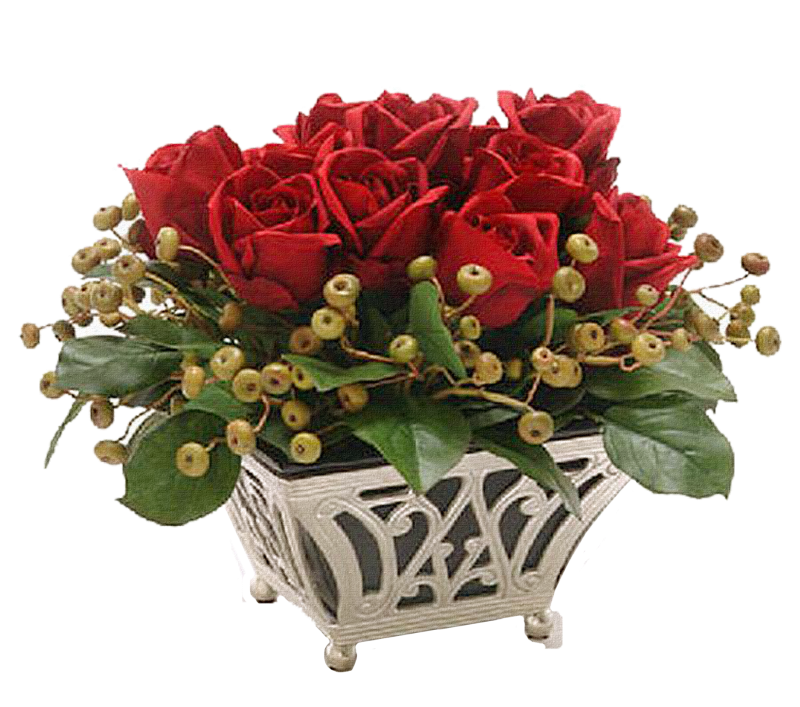
СМОТРЕТЬ ПОЛНОСТЬЮ альбом Клипарт PNG.Flower set.Букеты,цветы разные пнг

|
Урок фотошопа"Анимационная открытка" |

Метки: анимация |
ПРЯНИЧНЫЙ ТОРТ БЕЗ ВЫПЕЧКИ |


Метки: кулинария |
33 Клавиши для панели «Слои» в Фотошопе |
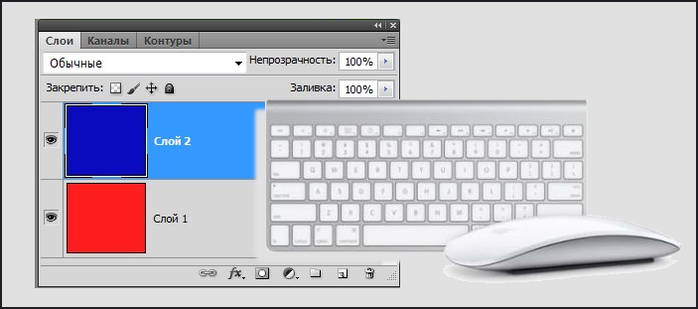
Иконка |
Клавиши |
Результат |
Result |
F7 |
Показать/скрыть панель «Слои» |
Show/Hide Layers panel |
|
 |
Ctrl + Shift + N |
Создать новый слой |
New layer |
Ctrl +J |
Копировать выделенный слой |
Layer via copy |
|
Ctrl + Shift +J |
Вырезать выделенный слой |
Layer via cut |
|
Щелкните миниатюру слоя, удерживая нажатой клавишу Ctrl |
Загрузка прозрачности слоя как выделенной области |
Load layer transparency as a selection |
|
Щелкните миниатюру слой-маски, удерживая нажатой клавишу Ctrl |
Загрузка слой-маски как выделенной области |
Load filter mask as a selection |
|
 |
Ctrl + G |
Группирование выделенных слоев |
Group layers |
Ctrl + Shift + G |
Разгруппирование слоев |
Ungroup layers |
|
Ctrl + Alt + G |
Создание/отмена обтравочной маски |
Create/release clipping mask |
|
Ctrl + Alt + A |
Выделение всех слоев |
Select all layers |
|
Ctrl + Shift + E |
Объединение видимых слоев |
Merge visible layers |
|
Удерживая нажатой клавишу Alt, нажмите кнопку «Новый слой» |
Создание нового пустого слоя с вызовом диалогового окна |
Create new empty layer with dialog box |
|
Удерживая нажатой клавишу Ctrl, нажмите кнопку «Новый слой» |
Создание нового слоя, расположенного под указанным |
Create new layer below target layer |
|
Alt + «.» (точка) |
Выделение верхнего слоя |
Select top layer |
|
Alt + «,» (запятая) |
Выделение нижнего слоя |
Select bottom layer |
|
Shift + Alt + [ или ] |
Добавление к выделенному слою следующего снизу/сверху слоя на панели «Слои» |
Add to layer selection in Layers panel |
|
Alt + [ или ] |
Выделение следующего снизу/сверху слоя |
Select next layer down/up |
|
Ctrl + [или ] |
Перемещение выделенного слоя вниз/вверх |
Move target layer down/up |
|
Ctrl + Shift + Alt + E |
Объединение копий всех видимых слоев в целевой слой |
Merge a copy of all visible layers into target layer |
|
Выделите слои и нажмите Ctrl + E |
Объединение выделенных слоев |
Merge layers |
|
Ctrl + Shift + [ или ] |
Перемещение слоя вниз или вверх |
Move layer to bottom or top |
|
Клавиша Alt + команда «Объединить с предыдущим» из раскрывающегося меню панели |
Копирование текущего слоя в нижний слой |
Copy current layer to layer below |
|
Клавиша Alt + команда «Объединить видимые» из раскрывающегося меню панели |
Объединение всех видимых слоев в новый слой, расположенный поверх выбранного слоя |
Merge all visible layers to a new layer above the currently selected layer |
|
Правой кнопкой мыши щелкните значок просмотра |
Отображение/скрытие слоя, группы слоев или всех слоев/групп слоев |
Show/hide this layer/layer group only or all layers/layer groups |
|
Щелкните значок просмотра, удерживая нажатой клавишу Alt |
Отображение/скрытие всех остальных видимых слоев |
Show/hide all other currently visible layers |
|
/ (косая черта) |
Включение режима блокировки прозрачности целевого слоя либо последнего использованного режима блокировки |
Toggle lock transparency for target layer, or last applied lock |
|
Дважды щелкните значок эффекта/стиля слоя |
Редактирование эффекта/стиля слоя, настроек |
Edit layer effect/style, options |
|
Дважды щелкните значок эффекта/стиля слоя, удерживая нажатой клавишу Alt |
Скрытие эффекта/стиля слоя |
Hide layer effect/style |
|
Дважды щелкните слой |
Редактирование стиля слоя |
Edit layer style |
|
Щелкните значок «Векторная маска», удерживая нажатой клавишу Shift |
Включение/выключение векторной маски |
Disable/enable vector mask |
|
Дважды щелкните миниатюру слой- маски |
Открытие диалогового окна «Параметры отображения слой-маски» |
Open Layer Mask Display Options dialog box |
|
Щелкните миниатюру слой-маски,удерживая нажатой клавишу Shift |
Включение/выключение слой-маски |
Toggle layer mask on/off |
|
Щелкните миниатюру фильтр-маски, удерживая нажатой клавишу Shift |
Включение/выключение фильтр-маски |
Toggle filter mask on/off |
|
Щелкните миниатюру слой-маски, удерживая нажатой клавишу Alt |
Переключение между изображением слой- маски и совмещенным изображением |
Toggle between layer mask/composite image |
|
Щелкните миниатюру фильтр-маски, удерживая нажатой клавишу Alt |
Переключение между изображением фильтр-маски и совмещенным изображением |
Toggle between filter mask/composite image |
|
\ (обратная косая черта) или щелчок мышью с нажатыми клавишами Shift + Alt |
Включение/выключение режима наложения розовой пленкой для слой-маски |
Toggle rubylith mode for layer mask on/off |
|
Дважды щелкните миниатюру текстового слоя |
Выделение всего текста; временный выбор инструмента «Текст» |
Select all type; temporarily select Type tool |
|
Щелкните линию, разделяющую два слоя, удерживая нажатой клавишу Alt |
Создание обтравочной маски |
Create a clipping mask |
|
Дважды щелкните имя слоя |
Переименование слоя |
Rename layer |
|
Дважды щелкните эффект фильтра |
Редактирование параметров фильтра |
Edit filter settings |
|
Дважды щелкните значок «Параметры наложения фильтра» |
Редактирование параметров наложения фильтра |
Edit the Filter Blending options |
|
Удерживая нажатой клавишу Ctrl, нажмите кнопку «Новый набор слоев» |
Создание нового набора слоев ниже текущего слоя или набора |
Create new layer set below current layer/layer set |
|
Удерживая нажатой клавишу Alt, нажмите кнопку «Новый набор слоев» |
Создание нового набора слоев с вызовом диалогового окна |
Create new layer set with dialog box |
|
Удерживая нажатой клавишу Alt, нажмите кнопку «Добавить слой-маску» |
Создание маски, скрывающей изображение/выделенную область |
Create layer mask that hides all/selection |
|
Удерживая нажатой клавишу Ctrl, нажмите кнопку «Добавить слой-маску» |
Создание векторной маски, открывающей изображение / выделенную область |
Create vector mask that reveals all/divath area |
|
Удерживая нажатыми клавиши Ctrl + Alt, нажмите кнопку «Добавить слой- маску» |
Создание векторной маски, скрывающей изображение или отображающей выделенную область |
Create vector mask that hides all or displays path area |
|
Щелкните правой кнопкой мыши по группе слоев и выберите «Свойства группы» либо дважды щелкните группу |
Отображение свойств группы слоев |
Display layer group properties |
|
Щелкните, удерживая нажатой клавишу Shift |
Выделение/снятие выделения с последовательности слоев |
Select/deselect multiple contiguous layers |
|
Щелкните, удерживая нажатой клавишу Ctrl |
Выделение/снятие выделения с непоследовательно расположенных слоев |
Select/deselect multiple discontiguous layers |
 При цитировании снимите "галочку" с "Сохранять переводы строк в тексте."
Метки: фотошоп |
Вода и море. Клипарт PNG |
Метки: клипарты |
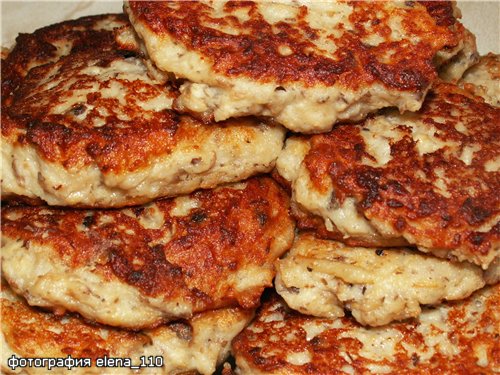
Оладушки "Трио" |
Метки: кулинария |
Движение волос фильтром EYE CANDY 4000. Урок от MissKcu |
Серия сообщений "Мои уроки по ФШ":
Часть 1 - Урок создания прозрачного фона от MissKcu
Часть 2 - Урок по блестяшкам
...
Часть 27 - Рисуем Пушистика. Урок от MissKcu
Часть 28 - Снегопад с помощью фильтра VanDerLee Snowflakes. Урок от MissKcu
Часть 29 - Движение волос фильтром EYE CANDY 4000. Урок от MissKcu
Метки: анимация |
Часто используемые фильтры для ФШ |
Метки: фильтры и плагины |
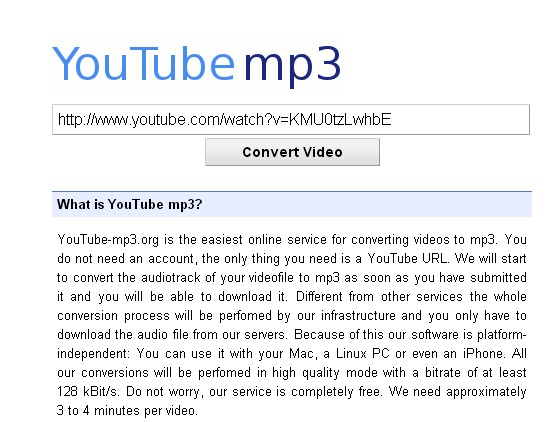
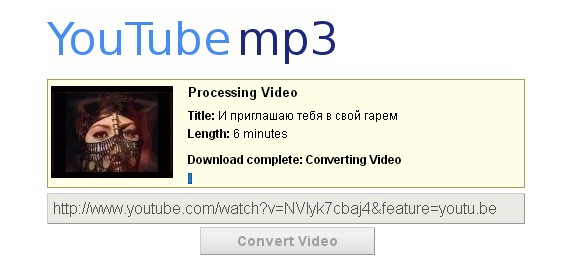
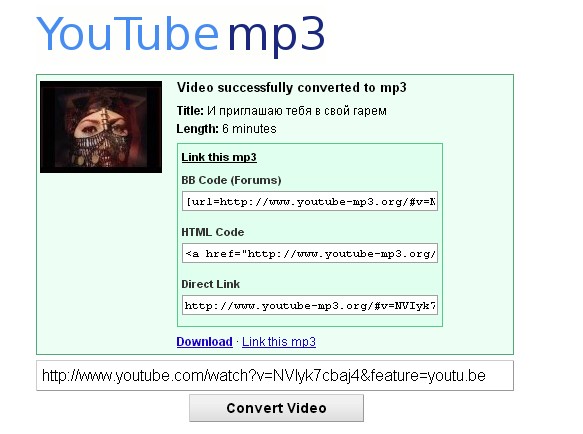
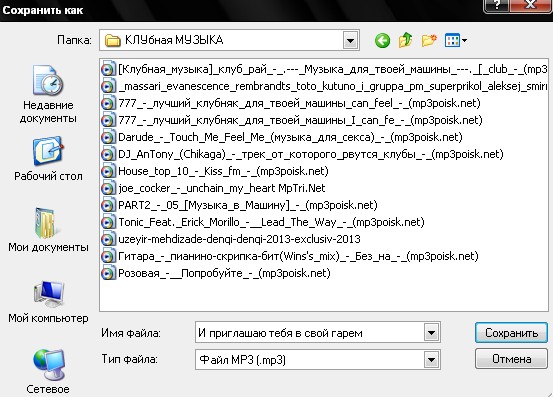
Как извлечь звук из видео? Аудио-конвертер онлайн |
 |
|
 |
Серия сообщений "Конвертеры":
Часть 1 - Zamzar - универсальный конвертер online
Часть 2 - Как извлечь звук из видео? Аудио-конвертер онлайн
Часть 3 - Бесплатный он-лайн конвертер медиа-файлов
Серия сообщений "Как получить ссылку на музыку?":
Часть 1 - Скачиваем видео и музыку без проблем
Часть 2 - Как во флеш-плеере поменять музыку...
Часть 3 - Как получить ссылку на музыку
Часть 4 - Как получить код музыки с сайта "Привет.Ру"
Часть 5 - Как извлечь звук из видео? Аудио-конвертер онлайн
Метки: конвертер |
Конвертировать и сохранить музыку в Mp3 с You Tube |
|
Серия сообщений "Все для блога":Пособие для дневника, рекомендации, полезные советы, прочеееЧасть 1 - Инструкция по выявлению ссылок на контрафактное ПО ч.2
Часть 2 - Инструкция для тех, кто "борется" за авторские права (часть 1)
...
Часть 4 - Чем отличается современный XHTML от HTML
Часть 5 - Уроки HTML для начинающих
Часть 6 - Конвертировать и сохранить музыку в Mp3 с You Tude
Метки: музыка |
Ссылки на скачивание фильтров |
Метки: ссылки |
Аудио-запись: Долгая дорога в Дюнах |
Музыка |


7492 слушали 142 копий |
Зинульчик

|
|
|
|
Комментарии (0)Комментировать |
Делаем ФШ рамку с помощью бордюрных масок |
Вчера выставила Бордюрные маски, с помощью которых можно делать фотошопные рамки, такие, например.
|
|
|
|
|
Метки: рамочки |
Моя копилка (фото+клип-арт девушек) |
 |
 |  |
Метки: клипарты |
Новое Оформление дневника для Лирушников. |
|
Метки: инструкция |
Генераторы для дизайна 1 часть. |
Читайте также:
Ч.2 Генераторы для работы с фотографиями.(Online-fotoshop)Ч.2
Ч.3 Генераторы фотоэффектов и создания слайда. Ч.3
Генераторы для создания аватарок.
 |
 |
 |
 |
 |
 |
Метки: генераторы |


 Это более полный вариант УРОКОВ с новыми добавлениями.