-Рубрики

 -Поиск по дневнику

Поиск сообщений в tet61

 -Подписка по e-mail


 -Интересы

ба цзы китайская метафизика: фэн шуй ци мэнь дунь цзя

 -Сообщества

Читатель сообществ (Всего в списке: 1) О_Самом_Интересном

 -Статистика

Статистика LiveInternet.ru: показано количество хитов и посетителей
Создан: 19.11.2009
Записей: 3532
Комментариев: 77
Написано: 3615


Три вещи никогда не возвращаются обратно- Время, Слово, Возможность. Поэтому не теряй времени, выбирай слова, не упускай возможность!

Как правильно делать самомассаж лица - советы эксперта

Пятница, 30 Октября 2015 г. 09:49 + в цитатник
Это цитата сообщения Женская-Планета [Прочитать целиком + В свой цитатник или сообщество!]

Как правильно делать самомассаж лица - советы эксперта

Вопросом омоложения кожи женщины начинают задаваться с появлением первых морщин на лбу, в области губ и глаз. Кто-то бросается скупать чудо-омолаживающие крема от известных производителей, кто-то решается на косметологические процедуры, обещающие эффективное и быстрое действие. Однако многие дамы забывают, что есть ещё один очень действенный способ сделать кожу упругой, разгладить морщины и продлить её молодость — это специальный массаж лица от морщин. Вот подробный мастер-класс эксперта, который научит вас правильной технике омолаживающего самомассажа лица.


Рубрики:  Красивая Я/Лицо
ЗДОРОВАЯ Я/Массаж

Рецепт очень удачного бисквита

Пятница, 30 Октября 2015 г. 09:46 + в цитатник
Это цитата сообщения LediLana [Прочитать целиком + В свой цитатник или сообщество!]

Рецепт очень удачного бисквита

Рулет или рецепт очень удачного бисквита  Пышный, мягкий, легко сворачивается (как в теплом, так и в холодном виде), не ломается, не сухой, вкусный...

3925311_rylet_v_shokolade (640x425, 109Kb)

ИНГРЕДИЕНТЫ:

Читать далее...
Рубрики:  ЕДА/Выпечка
Кексы
ЕДА/Пирог

ПРОСТО ПОТРЯСАЮЩИЙ РЕЦЕПТ ОБАЛДЕННОЙ ЖАРЕНОЙ КАРТОШКИ!!!

Пятница, 30 Октября 2015 г. 09:44 + в цитатник
Это цитата сообщения Вечерком [Прочитать целиком + В свой цитатник или сообщество!]

ПРОСТО ПОТРЯСАЮЩИЙ РЕЦЕПТ ОБАЛДЕННОЙ ЖАРЕНОЙ КАРТОШКИ!!!

Пальчики оближешь!

Жареная картошка может хрустеть не хуже чипсов. Правда, если готовить ее по специальному рецепту.

Читать далее...
Рубрики:  ЕДА/Вторые блюда
ЕДА/Овощи

Рулетики бабушки Иды

Пятница, 30 Октября 2015 г. 09:42 + в цитатник
Это цитата сообщения Любимая_кухонька [Прочитать целиком + В свой цитатник или сообщество!]

Рулетики бабушки Иды.

Однажды попалась мне ссылка на очень трогательный пост о том, что благодарные дети и внуки на памятнике своей маме и бабушке Иде написали один из ее рецептов сладкой выпечки. И, прочитав этот пост, в честь всех наших бабушек и мам, воспоминания о которых греют нас, я решила эти рулетики испечь.  Они очень вкусные.  Пеките со мной, вспоминайте ваших ушедших родных и радуйте ваших детей и внуков. Любовь имеет тысячу лиц, и одно из них – сладкое печенье, которое  помнится всю жизнь.

IMG_5800a

Читать далее...
Рубрики:  ЕДА/Выпечка
Кексы

"Рыбник" по авторскому рецепту

Пятница, 30 Октября 2015 г. 09:41 + в цитатник
Это цитата сообщения Рецепты_и_Рукоделие [Прочитать целиком + В свой цитатник или сообщество!]

Готовим "Рыбник" по авторскому рецепту!

3925073_image10 (604x305, 60Kb)
 
Рыбники, или дрожжевые пироги с рыбой, очень популярны во многих регионах северо-западной части России: в Архангельской и в Вологодской областях, в Карелии. Естественно, как и в случае с бельгийскими вафлями, каждый регион имеет свой рыбник :) Иногда они делаются в форме рыбы, иногда это просто большие прямоугольные пироги. Верх может быть закрытым или полуоткрытым. Часто внутрь кладется целая рыба с головой и костями, но есть много вариантов и с кусками рыбы или с рыбным филе. Иногда, помимо рыбы, в начинке присутствует лук и/или грибы. Я долгое время жила в Вологде, и там эти рыбники (обычно большие и закрытые) действительно изумительные! Мой "авторский" рыбник не претендует на какую-либо региональную аутентичность! Итак, рыбник! Всем вологжанам посвящается!
 
далее
Рубрики:  ЕДА/Пирог
ЕДА/Рыба

Свинина "Звуки Франции"

Пятница, 30 Октября 2015 г. 09:39 + в цитатник
Это цитата сообщения _ДОМАШНИЕ_РЕЦЕПТЫ_ [Прочитать целиком + В свой цитатник или сообщество!]

Свинина "Звуки Франции"

Свинина "Звуки Франции"

 Если Вы любите "мясо по-французски".. то просто кощунство делать его с майонезом... такое мяско надо готовить исключительно с соусом "Бешамель".. именно благодаря ему вкус получается поистине царским.. а блюдо достойным любого праздничного стола.. 

Ингредиенты :
  • Свинина (без кости) — 900 г
  • Помидор (крупный) — 3 шт
  • Лук репчатый (крупный) — 1 шт
  • Шампиньоны (свежие) — 300 г
  • Молоко — 1 л
  • Масло сливочное — 100 г
  • Мука ("с горкой") — 3 ст. л.
  • Соль (по вкусу)
  • Перец черный (молотый, по вкусу)
  • Орех мускатный (молотый, по вкусу)
  • Сыр твердый (немного, для посыпки)
  • Зелень (свежая, для украшения)

Приготовление:

Читать далее...
Рубрики:  ЕДА/Соус
ЕДА/Мясо

Ленивый "Наполеон" или торт по-быстрому

Пятница, 30 Октября 2015 г. 09:38 + в цитатник
Это цитата сообщения Ipola [Прочитать целиком + В свой цитатник или сообщество!]

Ленивый "Наполеон" или торт по-быстрому.

 
После того, как мне попался этот рецепт на глаза, никаких других рецептов торта "Наполеон" моя семья не приемлет. Во-первых, он делается очень быстро и просто, а во-вторых, он очень вкусный, безумно похож на тот, что продается в магазине. В общем, если никому не говорить из чего он сделан, то все подумают, что вы всю ночь выпекали коржи)))

Ингредиенты

печенье "Ушки" - 800 г-1 кг (в зависимости от того, какой высоты торт вы хотите получить)
молоко - 1 л
яйца - 3 шт
ванилин
сахар - 200 г
масло сливочное - 150 г
мука - 6 ст.л
Приготовление
Читать далее...
Рубрики:  ЕДА/Торт
ЕДА/Быстро

ГОРОХОВЫЙ СУП С ОХОТНИЧЬИМИ КОЛБАСКАМИ И СЫРОМ

Пятница, 30 Октября 2015 г. 09:36 + в цитатник
Это цитата сообщения Жанна_Лях [Прочитать целиком + В свой цитатник или сообщество!]

ГОРОХОВЫЙ СУП С ОХОТНИЧЬИМИ КОЛБАСКАМИ И СЫРОМ

image (3) (605x398, 87Kb)

Читать далее...
Рубрики:  ЕДА/Первые блюда

Кекс творожный с дольками груши

Пятница, 30 Октября 2015 г. 09:33 + в цитатник
Это цитата сообщения Шрек_Лесной [Прочитать целиком + В свой цитатник или сообщество!]

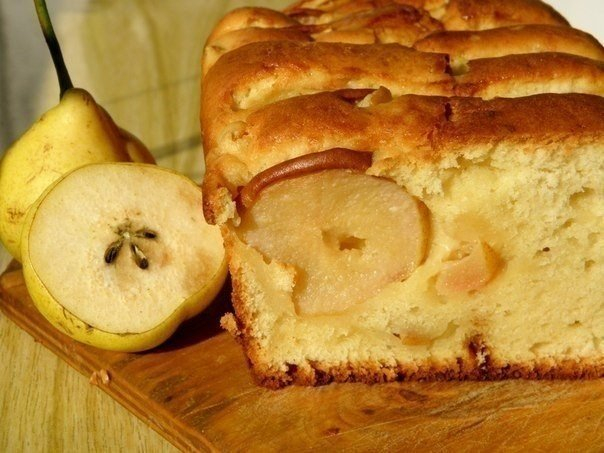
Кекс творожный с дольками груши.

Очень вкусный десерт. Такой кекс творожный с дольками груши, не займёт много времени на своё приготовление. Тесто у него творожное. Очень ароматный и нежный. Попробуйте его приготовить. Рецепт очень простой.


KaERUQerqWc (604x453, 256Kb)

Читать далее...
Рубрики:  ЕДА/Выпечка
Кексы

Метки:  

Переделка теплых вещей из меха,кожи,драпа и т.п. - актуально!!!

Пятница, 30 Октября 2015 г. 09:31 + в цитатник
Это цитата сообщения Elena_laitdream [Прочитать целиком + В свой цитатник или сообщество!]

Переделка теплых вещей из меха,кожи,драпа и т.п. - актуально!!!

Я уже жаловалась намедни, что битву с весом проиграла...Ну так вот процесс этот начался не вчера, а пару-тройку лет неуклонно набирает темпы, и только последние полгода уже не "бои с переменным успехом", а неуклонное победное шествие лишних КГ... В итоге скопилась некая кучка (хм, кучка...КУЧА!!!ибо в ней две дубленки!!! штук 8 джемперов...2 жакета...штук 15 джинсов... и много чего еще!В общем, куЧка слишком  сюсюкающе будет...Куча. КУЧИЩА!!!) вещей, которые выбросить-продать невозможно, переделать - да все думала, что похудею... В итоге и не похудела, и не переделала, и не выбросила... Лежит. Клондайк, прямо -таки. А процесс разбора почты продолжается, и я решила отдельно выделить именно переделку теплого. В свете назревшей переделки моего кораллового пальто это может быть еще более полезно...)))))

Итак, смотрим, что можно сделать из теплых,но устаревших вещей (кстати, и секондхэнд никто не отменял, он существует, и вполне можно там приобрести неплохие вещи под переделку и не только). В эту подборку выложу всё,что нашла под  тегом ТЕПЛОЕ...))) даже если из дубленки предлагается сшить тапочки! Мало ли, может,кто-то сшил ребенку-внуку куртку из своей дубленки,а остатки не знает, куда деть?))) А тут -опаньки, и вариант!))))

Итак:

http://www.liveinternet.ru/users/3824100/post263795927  - нередко у кожаной или джинсовой куртки приходят в негодность прежде всего рукава. Вариант омоложения куртки здесь.


http://secondstreet.ru/blog/jakety/peredelka-starogo-zhaketa.html - переделка старого жакета. Не скажу, что вот прямо сильно нравится от и до,но идея весьма привлекательная!
Вот такое легкое пальто предлагает дизайнер - а девушка сделала себе такое из своего старого жакета..)))) Практически 1:1...))))
Читать далее...
Рубрики:  ПЕРЕДЕЛКИ

Нет предела совершенству...))) И опять чистильщик!

Пятница, 30 Октября 2015 г. 09:22 + в цитатник
Это цитата сообщения Лариса_Гурьянова [Прочитать целиком + В свой цитатник или сообщество!]

Нет предела совершенству...))) И опять чистильщик!


Только вчера я восхищалась этой ПРОГРАММОЙ , а сегодня буду петь дифирамбы другой...))

Reg Organizer - многофункциональная программа для комплексного обслуживания Microsoft Windows XP, 7 - 10. С ее помощью вы ускоряете и оптимизируете работу операционной системы, высвобождая дополнительные ресурсы.

Программа оснащена функциями для чистки реестра и его оптимизации. Позволяет полностью удалять программы из системы, подчищая все "хвосты", которые остаются при обычном удалении. Существенно ускорить работу системы поможет продвинутый менеджер автозагрузки.

Посоветовала мне ее Kamelius, она же и поделилась программой.

СКАЧАТЬ Reg Organizer

Давайте установим программу и посмотрим, что она может.


Теперь идет перезагрузка компьютера.  Потом я снова открываю программу.


Помимо того, что освободилось место на диске, так компьютер стал просто "летать".
Надеюсь, и вам эта программа понравится.
Мариночка, спасибо за программу!!!!!!
для вас Лариса Гурьянова

Серия сообщений "* Программы чистильщики":
Часть 1 - Как очистить компьютер: CCleaner-установка и настройка
Часть 2 - Программы - чистильщики
...
Часть 10 - Программа System Ninja - мощный чистильщик компьютера
Часть 11 - AnVir Task Manager 7.5.2 - обалденная чистилка компьютера!
Часть 12 - Нет предела совершенству...))) И опять чистильщик!
Часть 13 - Как чистить систему от мусора
Часть 14 - Loaris Trojan Remover 1.2.9.3 Portable
Рубрики:  КОМП

СОВЕТЫ

Четверг, 29 Октября 2015 г. 17:18 + в цитатник
Хочу напомнить, что ежемесячно на нашем сайте появляются новые полезные советы.
Если Вы давно не заглядывали на страницу "Совет месяца", рекомендую это сделать - возможно, узнаете что-то новое и полезное:
Советы

http://www.chaynikam.net/advices.php


А у меня на сегодня всё.
До встречи в следующем выпуске рассылки и на страницах нашего сайта!


С уважением, Андрей Курганов,
руководитель проекта «Чайникам – Нет!»

Защита компьютера от А до Я:
http://www.chaynikam.net/security.php

Как скачать всё:
http://www.chaynikam.net/free.php
Рубрики:  КОМП

Как получить быстрый доступ к самым недоступным и секретным настройкам операционной системы.

Четверг, 29 Октября 2015 г. 17:15 + в цитатник
1. Режим Бога


Вам надоело постоянно искать нужные настройки операционной системы, переключаясь от одного окна к другому?
В новом видеоуроке, который сегодня добавлен на сайт, я покажу, как получить быстрый доступ к самым недоступным и секретным настройкам операционной системы.

Смотрите новый урок здесь:
http://www.chaynikam.net/view_lesson.php?id=131
Рубрики:  КОМП

"Что такое реестр? Очистка реестра"

Четверг, 29 Октября 2015 г. 17:06 + в цитатник
Тема сегодняшнего урока:
"Что такое реестр? Очистка реестра"
--------------------------------------------
Говоря упрощённо, можно сказать, что реестр (системный реестр) - это основа операционной системы. В реестре хранятся данные, которые необходимы для правильной работы Windows. Эти данные включают в себя информацию обо всех пользователях компьютера, сведения об установленных программах и типах документов, которые могут быть созданы каждой программой, информацию о различных настройках Windows, а также установленном оборудовании и используемых портах.
Любая новая настройка, любая новая установка программы сразу же фиксируется в реестре, из-за чего многие называют его "помойной ямой" Windows.
Разобраться в реестре не легко, но это и не обязательно для обыкновенного пользователя. Достаточно просто понимать, что такое реестр, при необходимости уметь внести в него необходимые изменения, а также научиться чистить его от лишних данных, когда это потребуется. И я так понимаю, Татьяна, раз Вы читаете эти строки, то Вы не против того, чтобы научиться всему вышеперечисленному.
При всей важности реестра, в большинстве случаев, многие даже не подозревают о его существовании. Дело в том, что все настройки реестра, скрыты от глаз неопытных пользователей. И это правильно, т.к. любое некорректное изменение данных, может привести к сбоям в работе Windows. Поэтому не удаляйте или не меняйте информацию в реестре, если Вы не уверены что это именно то, что нужно изменить.
Если что-то после изменений пойдёт не так - в лучшем случае, информацию придется восстанавливать из резервной копии (её сначала необходимо создать), а в худшем случае надо будет переустанавливать систему.
Итак, Татьяна…
Чтобы лучше понять, что же такое реестр, научиться создавать резервные копии реестра, а также научиться вносить изменения, давайте сначала попадём в него.
Для работы с реестром используется простая и понятная программа Regedit. Она входит в состав Windows и поэтому отдельно устанавливать ничего не надо. Чтобы воспользоваться этой программой проделайте следующие действия: Пуск(Start) - Выполнить(Run) - в текстовом поле наберите слово regedit и нажмите кнопку Ok.
Если всё нормально, то должно открыться окно реестра, состоящее из двух частей. Папки в левой части окна – это разделы и подразделы. В правой части окна – параметры (ключи) реестра - переменные, которым присвоены определённые значения.
Реестр содержит пять основных корневых разделов. Каждый раздел имеет собственное место хранения и при необходимости любой корневой раздел можно восстановить, не затрагивая остальные разделы реестра.
Кратко о содержании каждого раздела:
HKEY_CLASSES_ROOT – сведения для открытия необходимой программы
HKEY_CURRENT_USER - папки пользователя, цвета экрана и настройки панели управления. Эти данные называются профилем пользователя.
HKEY_LOCAL_MACHINE - данные о настройках компьютера
HKEY_USERS – данные обо всех профилях пользователей компьютера
HKEY_CURRENT_CONFIG - сведения об оборудовании
Каждый раздел имеет множество подразделов, которые можно увидеть, нажав "+" слева от названия раздела. Выбрав необходимый подраздел, в правой части окна Вам будут доступны все параметры этого раздела для внесения изменений. Щёлкнув правой кнопкой мыши по необходимому параметру и выбрав пункт "Изменить" просто вносите изменения и нажимаете кнопку Ok.
Перечислять названия и назначение каждого подраздела я не буду. Это сделать в рамках одной статьи нереально. Также я не буду рассказывать Вам о том, что можно менять в реестре. Этой информации можно найти много. Делать это или нет – решайте сами.
Но прежде чем вносить изменения сделайте копию того раздела (или подраздела), который собираетесь менять. Это очень просто!
Выберите нужный раздел, щелкните по нему правой кнопкой мыши и выберите пункт "Экспортировать". После задания имени файла данные этого раздела будут в него экспортированы. Файл имеет расширение REG. Для восстановления данных реестра достаточно запустить этот файл и данные будут перенесены в реестр.
Этот способ восстановления информации имеет один недостаток: удаленные и измененные записи будут восстановлены, а добавленные записи удалены не будут, т.к. происходит только импорт экспортированных данных. Но, по крайней мере – это тоже хорошо и может Вас выручить.
Теперь Татьяна, давайте поговорим об очистке реестра…
Зачем же его чистить?
Чаще всего "мусор" в реестре остаётся после удаления программ. Часть данных из реестра удаляется, но далеко не все. Со временем файлы реестра становятся всё массивнее, а это влечет за собой замедление загрузки, нестабильность во время работы и появление различных сообщений об ошибках.
Или допустим, Вы случайно удалили программу, у которой был 30-дневный пробный период. Пытаясь её переустановить, Вы вдруг обнаруживаете, что не можете этого сделать. Вместо этого появляется сообщение о том, что срок использования программы истёк. Если же вы сначала удалите запись программы из системного реестра, то, скорее всего, у вас будет возможность переустановить ее и возобновить испытательный период.
Бывают и другие ситуации, когда Вы, удалив старую версию программы, ставите более новую, а вместо установки видите сообщение: "Пожалуйста, удалите старую версию этой программы…".
Это только два примера демонстрирующих, что после удалённых программ в реестре остаётся очень много "хвостов", которые надо оттуда удалять.
Удалять ненужные данные можно вручную, но это довольно сложно, да и есть вероятность случайно удалить нужные параметры, что может привести к необходимости переустановки Windows. Поэтому для начинающего исследователя реестра, лучшим выходом будет использование специальной утилиты для очистки реестра.
Опять же хочу сказать, что выбор программ по очистке реестра огромен, и Вам делать выбор самостоятельно. Пакеты утилит, о которых я Вам уже рассказывал в предыдущем уроке, справляются с этим, хотя есть неплохие программы, предназначенные исключительно для очистки реестра. Могу посоветовать NBG Clean Regisrty или более простую - RegCleaner, а также jv16 PowerTools, которой пользуюсь сам.
Программа jv16 PowerTools имеет в своём арсенале множество возможностей по работе с реестром помимо его очистки. Кстати в ней есть полезная функция, делающая снимок реестра. С таким снимком Вам будет спокойнее экспериментировать с реестром.
Не спешите! Пробуйте, и поймёте!
--------------------------------------------
А у меня на сегодня все, Татьяна.
Желаю Вам успехов и до встречи в следующем (четвёртом) уроке, который Вы получите послезавтра.
С уважением,
Андрей Курганов,
руководитель проекта «Чайникам – Нет!»
http://chaynikam.net


Спаси свой компьютер!
http://www.chaynikam.net/rescue_computer.php

Как скачать всё:
http://www.chaynikam.net/free.php

Total Commander для начинающих:
http://www.chaynikam.net/tc.php

Виртуальные диски:
http://www.chaynikam.net/virtual.php
Copyright © 2007-2015 by Андрей Курганов. Все права защищены.
Запрещается копирование материалов рассылки!
Рубрики:  КОМП

"Как ускорить работу компьютера?"

Четверг, 29 Октября 2015 г. 17:04 + в цитатник
Тема сегодняшнего урока:
"Как ускорить работу компьютера?"
--------------------------------------------
Итак, начинаем второй урок....
Так получилось, Татьяна, что этот урок несколько объёмнее предыдущего, но я уверен - эта информация будет для Вас полезной. Давайте проверим!
Татьяна, обратите внимание на правый нижний угол экрана вашего монитора. Это место рядом с часами называется системным лотком (Systam Tray). Если у Вас в трее находится помимо часов и значка громкости ещё два или три значка, о которых вы можете сказать что это такое, то это нормально. Если же у Вас в трее с десяток непонятных Вам значков, то пришло время понять и разобраться что это такое и нужно ли оно Вам.
Дело в том, что каждый из этих значков показывает, что в данный момент работает какая-либо программа, даже если Вы сами её не запускали. А раз программа работает, то она занимает на себя часть ресурсов компьютера. Мы говорили об этом в прошлом письме, когда открывали окно "Диспетчера задач" и наблюдали множество процессов одновременно работающих в системе.
Напомню цитатой из предыдущего письма:
"Некоторые не очень важные процессы, которые запущены на Вашем компьютере, даже если Вы их отключите, при перезагрузке запустятся снова. Они могут тормозить работу компьютера…"
Дело вот в чём.
Многие из программ, которые Вы устанавливаете на компьютер, помещают себя в автозагрузку. Т.е. при включении или перезагрузке компьютера эти программы запускаются автоматически. Поэтому значков в трее со временем становится все больше, время загрузки компьютера увеличивается, а работа его замедляется.
Вполне возможно, что со временем, из-за этого на компьютере даже начнут открываться различные окна, с непонятными предупреждениями или ошибками.
В большинстве случаев в автоматической загрузке многих программ нет необходимости. Поэтому надо их оттуда убрать, тем более что особой сложности в этом нет. Убрав программы из автозагрузки, вы увидите, что многие значки из трея исчезнут сами собой.
Но прежде чем приступить к непосредственному удалению этих программ я хочу предупредить Вас - будьте внимательны. Без некоторых программ, могут перестать работать какие-либо из функций Windows, поэтому перед удалением программы из списка автозагрузки уточните, что это за программа. Как это сделать я скажу ниже.
Самый простой способ увидеть, какие программы находятся в автозагрузке такой: Нажмите "Пуск" – "Все программы" – "Автозагрузка". Здесь Вы увидите некоторые из программ, которые можно удалить.
Если какие-то программы из этого списка Вам знакомы и явно не нужны – можете смело удалять их. Для этого правой кнопкой мыши щёлкните по вкладке "Автозагрузка" и выберите пункт "Открыть". Откроется папка "Автозагрузка" со значками программ. Выбирайте ненужные и удаляйте.
Хочу отметить, что таким действием сама программа из компьютера не удаляется, а удаляется только её значок из папки автозагрузки. Т.е. она останется на жёстком диске, но не будет загружаться во время включения компьютера. Вы сможете её запускать самостоятельно в любое время, по мере надобности.
Если хотите, можете перенести значок программы из папки автозагрузки на рабочий стол для быстрого доступа к этой программе. Для этого нажмите "Пуск" – "Все программы" – "Автозагрузка", затем нажмите на нужной программе правую кнопку мыши и, не отпуская ее, перетащите курсор мыши в любое свободное место рабочего стола, а потом, отпустив кнопку, выберите пункт "Переместить".
Если же Вы наоборот хотите, чтобы какая-то программа запускалась автоматически, сделайте так, чтобы её значок находился в папке "Автозагрузка", т.е. проделайте этот процесс в обратном порядке.
Однако в этой папке находятся только те из программ, которые система посчитала необходимым нам с вами показать. И таких программ меньшинство. Основная же часть программ, которые запускаются автоматически, скрыта от глаз рядовых пользователей.
Как же отключить автозагрузку скрытых программ?
Многие для этого пользуются редактором реестра, но для новичка это будет не очень удобно и не очень понятно.
Есть более простой и наглядный способ, который по эффективности не уступает, а по быстроте и удобству даже превосходит редактирование реестра.
Всё очень просто!
Нажимаете кнопку Пуск (Start) и открываете главное меню. В главном меню выбираете пункт "Выполнить"(Run), и далее в открывшемся одноименном окошке, в поле для текста набираете с клавиатуры слово msconfig и нажимаете кнопку Ok.
Откроется окно "Настройка системы", в котором вы увидите шесть вкладок: "Общие", "SYSTEM.INI", "WIN.INI", "BOOT.INI", "Службы" и интересующая нас вкладка "Автозагрузка" с полным перечнем программ.
Элементы списка, которые отмечены галочками, загружаются автоматически!!!
Теперь Ваша задача будет состоять в определении, какая из программ Вам нужна в автозагрузке, а какая нет. За Вас это не сделает никто, т.к. на разных компьютерах эти программы тоже разные. Дам пару советов.
Если по названию элемента Вы не можете понять назначение программы, тогда проследите, в папку какой программы ведет путь в столбце "Команда". Возможно это Вам прояснит ситуацию.
Если вам не видна вся строка пути, тогда курсором мыши нажмите и потяните вправо черту между словами "Команда" и "Расположение". Вам откроется вся строка.
Если Вы сомневаетесь по поводу какой- либо программы - попробуйте задать в поиске через Интернет имя программы – я уверен, что Вы найдете описание этой программы.
Можно экспериментально определить, нужна та или другая программа в автозагрузке и убрать галочку против программы, а потом попробовать запустить компьютер. Если что-то пойдёт не так - вернёте её в автозагрузку, поставив галочку против нужного элемента. Лучше экспериментировать, удаляя галочки по одной!
Таким образом, постарайтесь оставить в автозагрузке только те программы, которые Вам нужны. Антивирус лучше оставить.
Сделав изменения, нажимайте кнопку Ok. Далее появится окно с сообщением, что сделанные Вами изменения вступят в силу после очередного выключения компьютера или перезагрузки.
Если Вы производили изменения, тогда делайте перезагрузку и следите за работой компьютера. Я уверен, что у Вас всё получится!
Идём дальше…
Татьяна, давайте поговорим о том, как правильно почистить Ваш жёсткий диск (ЖД) от всевозможного мусора, который наверняка там уже скопился. Поверьте мне, если вы давно этого не делали, или если Вы часто устанавливаете и удаляете программы, то Вы поразитесь количеству этого самого мусора (в виде ненужных файлов типа *.bak, *.gid, *.fts и *.tmp).
Итак, о чистке…
Зачем вообще чистить ЖД?
Одна из причин - освобождение места.
Дело в том, что файл не занимает на диске ровно столько места, каким есть его размер. Любому самому маленькому файлу на ЖД соответствует один кластер, т.е. минимальный участок ЖД, на который можно записать информацию. Если размер файла больше размера кластера, то он записывается на несколько кластеров.
Таким образом, файл размером допустим 100 байт, будет занимать на жёстком диске не 100 байт, а столько, сколько содержит кластер Вашего ЖД, например 4096 байт, а 100 файлов по 100 байт будут занимать не 10 Кбайт, а 409,6 Кбайт. Теперь представьте, какой объём свободного пространства Вы теряете, особенно если эти файлы являются мусором.
Но даже если у Вас стоит 200-гигабайтный ЖД или больший и Вы не беспокоитесь о свободном месте на диске, думать, что его очистка будет для Вас бесполезна не стоит, т.к. очистка, кроме освобождения свободного места, ещё и увеличивает производительность системы.
В общем, вывод такой – очистка не повредит никому и самое время разобраться, как это сделать.
Самый быстрый и простой способ, хотя далеко не лучший – это очистка средствами самой системы Windows. Делается это так.
Открываем окно "Мой компьютер" и в списке выбираем любой из Ваших локальных дисков, который Вы хотите почистить (допустим, диск С). Щёлкаем правой кнопкой мыши по названию этого диска и выбираем пункт "Свойства".
В окне "Свойства" на вкладке "Общие" Вы увидите рисунок Вашего диска, возле него кнопку "Очистка диска", а ниже два пункта: "Сжимать диск…" и "Разрешить индексирование…". Ставим галочки на своё усмотрение (я не сжимаю диск – это может тормозить работу компьютера) и нажимаем кнопку "Очистка диска".
После анализа и проверки файлов на этом диске, появится окно со списком типов файлов, которые Вам доступны для удаления. Нажав на необходимый пункт, можете прочитать в этом же окне о том, что это такое.
Ставим галочки против нужных пунктов (я ставлю все, кроме "сжатие старых файлов") и нажимаем кнопку Ok.
Вот и вся премудрость очистки средствами системы!
Если Вы не хотите использовать никакие дополнительные программы для очистки, делайте хотя бы время от времени очистку всех своих локальных дисков таким способом. Это тоже не повредит!
Но…
Как показывает практика, почти любые из средств для профилактики компьютера, предусмотренные в Windows, работают гораздо хуже, чем специально созданные для этого программы, называемые утилитами. Я настоятельно советую использовать хоть одну из них.
Утилиты бывают разные и их очень много. Единственное предостережение – осторожно с маленькими программками неизвестных программистов-одиночек. Среди них наверняка есть много хороших программ, но я лично предпочитаю доверять свои диски серьёзным фирмам производителям, и не переживать, что будут удалены полезные файлы.
Я позволю себе дать Вам некоторые рекомендации по поводу выбора утилит:
1. TuneUp Utilities
2. Ashampoo WinOptimizer
3. Norton Utilities
Любая из этих утилит, помимо возможности очистки диска от бесполезных файлов, имеет ряд других очень полезных функций, о которых читайте ниже. Я пробовал работать с множеством программ – эти три меня не подводили. Это моё, чисто субъективное мнение и Вы можете не использовать то, что и я.
Вот например, краткое описание утилиты Ashampoo WinOptimizer 4:
Ashampoo WinOptimizer 4 - пакет программ, позволяющих оптимизировать операционную систему за счет ее настройки и очистки. Включает в себя утилиты для очистки жесткого диска и системного реестра, модуль для обеспечения защиты вашей личной информации путем поиска и удаления файлов и данных, оставшихся после интернет-серфинга, утилиту для оптимизации Интернет-соединения путем настройки Windows TCP/IP, модуль для настройки программ, автозагружаемых одновременно с запуском системы, а также модули для поиска и удаления ненужных файлов DLL, для безвозвратного удаления данных и для шифрования файлов. Кроме этого, пакет позволяет переназначать ассоциации файлов, шифровать /расшифровывать файлы, а также безвозвратно их удалять. Наконец, возможна настройка параметров системы и ее оптимизация за один клик - за это отвечает модуль "1-Click Optimization".
Другие два пакета по функциональности нисколько не уступают пакету Ashampoo.
После очистки жёсткого диска с помощью любой из этих утилит Вам уже не надо будет беспокоиться по поводу мусора.
Выбор за Вами!
Теперь ещё несколько простых советов по ускорению работы компьютера, если у Вас, Татьяна, компьютер не самый новый, и Вы считаете, что скорость его работы недостаточная. Если же у Вас высокоскоростной компьютер, можете не предпринимать никаких действий. Всё на ваше усмотрение.
Итак…
1. Иконки и обои
Если у Вас компьютер ниже чем Pentium 3 и оперативной памяти менее 128 Мб, то для Вас чистый рабочий стол - это лучший рабочий стол. Если у Вас тормозит компьютер - не ставьте анимированные обои и объёмные иконки! Огромное количество иконок и "крутые" обои (особенно анимированные и с кучей эффектов и "наворотов") съедают огромное количество системной памяти.
Всякие ходящие или летающие по экрану предметы – прочь!!!
Кстати, это относится и к красивым курсорам мыши.
2. Уменьшите количество эффектов
Сделайте следующие действия:
Правой кнопкой мыши щёлкните по значку "Мой компьютер" и выберите пункт "Свойства". В появившемся окне "Свойства системы" на вкладке "Дополнительно" в разделе "Быстродействие" нажмите кнопку "Параметры". Далее в окне "Параметры быстродействия" на вкладке "Визуальные эффекты" Вы увидите длинный список эффектов, которые задействованы по умолчанию, только для того, чтобы работа в Windows XP была красивой. Но самое интересное, что многие из этих эффектов почти не заметны и их отключение не повлияет на внешний вид, зато значительно ускорит работу "медленного" компьютера.
Например, мне лично, не обязательно наблюдать тень от курсора или от окон и многое другое из этого списка. Чем больше пунктов Вы отключите, тем лучше для быстродействия.
3. Дефрагментация
Если Вы часто устанавливаете и удаляете программы, или постоянно создаете, перемещаете или удаляете файлы, то Вы должны выполнять дефрагментацию тоже часто.
Если Вы редко выполняете дефрагментацию или не делаете этого вообще, то вы заметите ощутимый прирост в производительности компьютера после дефрагментации.
О том, как это делается, и какими средствами это делается эффективно, будет подробно описано в одном из следующих уроков. Пока просто запомните, что это тоже надо делать.
4. Отключите ненужные Вам системные службы.
Чтобы узнать подробнее о том, какие бывают службы и для чего они предназначены, перейдите по ссылке:
http://www.chaynikam.net/view_articles.php?id=8

Между прочим, настраивать систему можно и с помощью трёх перечисленных выше утилит.
Не спешите! Пробуйте, и поймёте!
--------------------------------------------
Татьяна, послезавтра Вы получите письмо с третим уроком.
А у меня на сегодня все!
До встречи в следующем уроке.
С уважением,
Андрей Курганов,
руководитель проекта «Чайникам – Нет!»
http://chaynikam.net


Спаси свой компьютер!
http://www.chaynikam.net/rescue_computer.php

Как скачать всё:
http://www.chaynikam.net/free.php

Виртуальные диски:
http://www.chaynikam.net/virtual.php

Рубрики:  КОМП

"Что делать, если завис компьютер?"

Четверг, 29 Октября 2015 г. 17:01 + в цитатник
--------------------------------------------
Тема сегодняшнего урока:
"Что делать, если завис компьютер?"
У Вас, Татьяна, наверное, бывали ситуации, когда компьютер вообще не реагировал на любые Ваши действия или реагировал чрезвычайно медленно?
Уверен, что бывали, также как и у всех, кто иногда проводит своё время за компьютером.
Такие неприятные ситуации с "зависаниями" зачастую решаются с помощью кнопки RESET на системном блоке. Однако такое грубое действие, я бы рекомендовал делать только в крайнем случае. Почему?
Дело в том, что во время работы компьютера, он запоминает все свои действия, а неправильное выключение не даёт ему возможности сохранить необходимые данные.
Далее, когда компьютер пытается загрузиться, операционная система (Windows) обнаруживает, что работа компьютера была завершена некорректно и в лучшем случае загрузится без проблем или произведёт самодиагностику.
Но Вам может и не повезти! Система может выйти из строя и не запустится вообще. И если вы часто используете кнопку RESET для выхода из зависания, то рано или поздно у Вас такое произойдёт. Лучше не проверяйте, а поверьте мне на слово!
Что же делать в такой ситуации? Более спокойный и правильный способ выхода из зависания – использование "Диспетчера задач" (Task Manager).
Для того чтобы включить "Диспетчер задач" нажмите на клавиатуре – клавишу CTRL, не отпуская её – клавишу ALT, и не отпуская предыдущие две – клавишу DEL(Delete).
Таким образом вы должны одновременно удержать комбинацию клавиш
Ctrl + Alt + Del. Не забудьте потом отпустить :).
В Windows XP или в Windows Vista, можно вызывать "Диспетчер задач", щелкнув правой кнопкой по панели задач (панель внизу экрана), и выбрать в списке пункт "Диспетчер задач" (Task Manager).
Однако лучше запомнить комбинацию клавиш Ctrl + Alt + Del, т.к. часто при зависании компьютера мышь не двигается вообще.
В верхней части окна "Диспетчер задач" Вы увидите пять вкладок: "Приложения" (Applications), "Процессы" (Processes), "Быстродействие" (Performance), "Сеть" (Networking) и "Пользователи" (Users).
На вкладке "Приложения" Вы можете завершить любое работающее (и особенно зависшее) в данный момент приложение (программу). Для этого щёлкайте по названию необходимой программы в списке задач и нажимайте кнопку "Снять задачу" (End Task) внизу окна.
Далее, если приложение было зависшее, появится окно для подтверждения отключения. Нажимаем кнопку "Завершить сейчас" (End Now), отключая задачу.
Таким образом, Вы можете отключить все задачи, которые Вам не нужны в данный момент. После этого, особенно если у Вас было серьёзное зависание, я бы советовал сделать перезагрузку компьютера (Пуск-Выключение-Перезагрузка).
Это самое важное, Татьяна, что Вы должны будете научиться в данном уроке.
Отключив таким образом зависшие программы, Вы в большинстве случаев избавите себя от многих проблем. Поэтому я настоятельно советую Вам запомнить всё вышесказанное.
Бывает, компьютер зависает так сильно, что даже "Диспетчер задач" работает очень медленно, а тем более всё остальное. В этом случае сделать перезагрузку вы можете прямо из "Диспетчера задач".
В верхней части окна "Диспетчер задач" есть меню, один из пунктов которого - "Завершение работы" (Shut down). Щёлкнув по нему, выбираем пункт "Перезагрузка" и дожидаемся, пока система корректно перезапустится.
И ещё несколько строк о пользе "Диспетчера задач"…
Иногда при попытке запустить какую-либо программу, появляется сообщение о том, что такая программа уже запущена, но Вы её не наблюдаете. Это бывает, когда зависает не окно с программой, а процесс.
Чтобы избавится от такого процесса в "Диспетчере задач" нужно перейти на вкладку "Процессы". Там в длинном списке происходящих в данный момент на компьютере процессов, Вам необходимо найти процесс, название которого похоже на название Вашей программы, выделить его и нажать на кнопку "Завершить процесс".
Возможно даже, что Вам придётся завершить несколько процессов с одинаковыми названиями.
Вы можете удалить из списка любой работающий процесс, но это желательно делать в том случае, если вы понимаете что удаляете, т.к. некоторые из запущенных процессов необходимы для нормальной работы системы и их отключение может привести к перезагрузке компьютера.
Если же что-то после Ваших отключений начало работать "не так" – ничего страшного в этом нет. Сделайте перезагрузку компьютера и всё должно восстановиться.
На вкладке "Процессы" справа от названий работающих процессов есть столбец с названием "ЦП" (CPU). Этот столбец показывает, сколько процентов от общей загрузки процессора занимает каждый процесс в отдельности. Если Вы видите, что какой-либо процесс занимает значительную часть ресурса (например, более 30%), то чаще всего он и является причиной торможения или зависания компьютера.
Причина торможения может быть видна также в столбце "Память"(Mem Usage), по количеству памяти, которое забирает на себя каждый процесс.
Я бы советовал Вам запустить "Диспетчер задач" непосредственно после включения компьютера и посмотреть, какие процессы работают в "обычном" состоянии компьютера, сколько они занимают памяти и ресурсов процессора. Тогда Вам будет легче ориентироваться в моменты зависания.
Некоторые не очень важные процессы, которые запущены на Вашем компьютере, даже если Вы их отключите, при перезагрузке запустятся снова. Они могут тормозить работу компьютера и поэтому их желательно отключить.
Об этом мы поговорим в следующем уроке, а сейчас давайте подведём итог сегодняшнего урока:
1. Включить "Диспетчер задач" - Ctrl + Alt + Del.
2. Отключить зависшее приложение - вкладка "Приложения", кнопка "Снять задачу".
3. Перезагрузка компьютера - выбрать пункт "Завершение работы" (Shut down) вверху окна и нажать "Перезагрузка".
4. Отключить процесс - вкладка "Процессы", кнопка "Завершить процесс".
И напоследок (на всякий случай)…
Скорее всего, Вы в курсе того, о чём я скажу дальше, но если Вы только начинаете осваивать компьютер, то возможно и не знаете, что его надо выключать правильно. Выдёргивать из розетки или выключать кнопкой питания компьютер нельзя! Это первая (глупая) причина его сбоев!
Вы будете смеяться, но выключать его надо кнопкой Пуск (Start). И только так!!!
Нажимаем Пуск – Завершение работы – Выключение и компьютер выключается правильно, сохранив все необходимые данные.
Не спешите! Пробуйте, и поймёте!
--------------------------------------------
Татьяна, послезавтра Вы получите письмо со вторым уроком.
А на сегодня все!
До встречи в следующем уроке.
С уважением,
Андрей Курганов,
руководитель проекта «Чайникам – Нет!»
http://chaynikam.net

Спаси свой компьютер!
http://www.chaynikam.net/rescue_computer.php

Как скачать всё:
http://www.chaynikam.net/free.php

Total Commander для начинающих:
http://www.chaynikam.net/tc.php

Виртуальные диски:
http://www.chaynikam.net/virtual.php
Copyright © 2007-2015 by Андрей Курганов. Все права защищены.
Запрещается копирование материалов рассылки!
Рубрики:  КОМП

Ноутбук не работает ... ищем причину

Четверг, 29 Октября 2015 г. 10:54 + в цитатник
Это цитата сообщения Владимир_Шильников [Прочитать целиком + В свой цитатник или сообщество!]

Ноутбук не работает ... ищем причину.

images (285x177, 7Kb)

Конечно, прочитав все, что написано ниже вам, может показаться, что это элементарно и чего объяснять прописные истины, главное - НЕ ЗАБЫТЬ эти истины, когда ноутбук сломается и Вам потребуется объяснить в сервисном центре суть проблемы своего ноутбука.

Точная диагностика неисправности это уже половина ремонта ноутбука.

Правильно описав и объяснив неисправность, вы облегчите жизнь и себе, и инженеру, который будет выполнять ремонт вашего ноутбука.

Не будем далеко ходить, возьмем два примера:

  1. Cлова о том, что ноутбук не включается и ноутбук не загружается, означают разные неисправности. При этом вторая неисправность всегда должна быть с уточнением: что именно не загружается и с какого устройства не загружается;
  2. У ноутбука нет питания от сети и не заряжается батарея - означают разные неисправности, хотя данные обозначения часто путают.

Давайте постараемся максимально точно разобраться и определить, что придется чинить в ноутбуке на самом деле.

Итак, по порядку:

Ноутбук не включается.

Данные слова должны означать одно – ваш ноутбук не реагирует на нажатие кнопки включения, то есть, не начинает крутиться кулер, не загораются никакие лампочки, грубо говоря, словно перед вами не компьютер, а кирпич с бутафорной кнопкой.

Рубрики:  КОМП

Книга "Школа акварели. Базовый курс". В. Либралато

Четверг, 29 Октября 2015 г. 10:36 + в цитатник
Это цитата сообщения alona777 [Прочитать целиком + В свой цитатник или сообщество!]

Книга "Школа акварели. Базовый курс". В. Либралато

Школа акварели. Базовый курс

Автор: В. Либралато, Т. Лаптева

Валерио Либралато предлагает наслаждаться красотой окружающего мира и научиться писать его в технике акварели. Тонкая, воздушная и чувственная акварельная живопись идеально подходит для тех, кто вдохновлен и умеет ценить прекрасное.

Авторский метод обучения уже снискал успех в Италии, где Валерио обучает всех желающих в своей школе акварели. Благодаря этому пособию каждый, кто чувствует в себе творческий потенциал и хочет овладеть техникой акварели, но никогда не пробовал, сможет научиться этому с нуля. Подробные разъяснения, многочисленные иллюстративные примеры и пошаговые упражнения "Пишем вместе" позволят легко и быстро приобрести необходимые навыки и стать настоящим художником-акварелистом.

… Уроки рисования / шаг за шагом …
Рубрики:  ХОББИ

Книга "Как писать масляными красками"

Четверг, 29 Октября 2015 г. 10:35 + в цитатник
Это цитата сообщения alona777 [Прочитать целиком + В свой цитатник или сообщество!]

Книга "Как писать масляными красками"


Книга "Как писать масляными красками"

Автор: Максимова О.

В первой части книги читатель познакомится с богатым и увлекательным миром масляной живописи и получит основные сведения, необходимые для освоения этой техники. На последующих страницах он получит ответы на вопросы, непременно возникающие у начинающего художника, которого чаще всего интересует какой минимум обязательных материалов требуется на начальном этапе, каково их назначение, как выполняются первые мазки, каковы основные и наиболее часто используемые технические приемы масляной живописи. Полученные знания и приобретенные навыки позволят художнику-новичку наиболее эффективно использовать материалы, которыми он располагает, в соответствии с их назначением и возможностями.

... Приятного творчества ...
Рубрики:  ХОББИ


Поиск сообщений в tet61
Страницы: 177 ... 32 31 [30] 29 28 ..
.. 1 Календарь