-

Радио в блоге
[Этот ролик находится на заблокированном домене]

Добавить плеер в свой журнал
© Накукрыскин

 -Поиск по дневнику

Поиск сообщений в Ianochka

 -Подписка по e-mail


 -Статистика

Статистика LiveInternet.ru: показано количество хитов и посетителей
Создан: 17.11.2009
Записей:
Комментариев:
Написано: 64

Ianochka


Эта болезнь похмелье. Методы борьбы с похмельем

Понедельник, 04 Января 2010 г. 05:06 + в цитатник
Похмелье - это физический дискомфорт после потребления избыточного количества алкоголя. Симптомы могут включать головную боль, расстройство желудка, жажду, головокружение и раздражительность. Похмелье образуется в результате трех процессов. Во-первых, слизистая оболочка желудка раздражается избытком алкоголя, и функционирование желудка нарушается. Во-вторых, происходит обезвоживание клеток, если количество потребленного алкоголя превышает пропускную способность печени, в результате чего алкоголь сохраняется в крови продолжительное время. В-третьих, уровень алкоголя оказывает "шоковое" воздействие на нервную систему, от которого ей нужно время, чтобы оправиться.

Лучший способ избежать похмелья - не пить слишком много. Но вероятность похмелья снижается, если алкоголь перемешать с закуской: прием и поглощение спирта при этом растягиваются на более длительный промежуток времени, и еда служит барьером. Неалкогольные напитки, принимаемые одновременно или после, разбавляют спирт. Болезненные последствия обычно снижаются также, если алкоголь принимается в спокойной обстановке, а курение сведено к минимуму.

Желудок успокаивается свежей выстилкой: молоко, сырые яйца или просто хороший завтрак! Только после этого можно принять аспирин или другие болеутоляющие средства для облегчения головной боли. Опасность раздражения желудка болеутоляющими лекарствами гораздо выше, когда желудок пустой. Известно, что соки цитрусовых, мед и витамин С содержат в себе "антипохмельный фактор". Шипучие напитки могут оказать на желудок смягчающее воздействие. Жидкости любого рода помогут восстановить жидкое наполнение обезвоженных клеток. Для прочищения головы применяют кофе и чай (кофеин стимулирует нервную систему), а сахар снабдит вас энергией; но и кофеин, и сахар могут ухудшить состояние человека, когда их немедленное воздействие закончится. Подобным же образом как временное облегчение принимают еще алкоголь, который (в умеренном количестве) подбадривает увядшую нервную систему и вроде бы разгоняет неприятные ощущения. Но это только отсрочка: первоначальное похмелье и похмелье от новой дозы алкоголя все еще поджидают вас!

Пристрастие к шоколаду и факты о влиянии кофеина на организм

Пятница, 01 Января 2010 г. 20:41 + в цитатник
Как кофеин влияет на здоpовье и продолжительность жизни?

Кофеин относится к психостимуляторам. Они повышают настроение, способность к восприятию внешних раздражений, психомоторную активность. Они уменьшают чувство усталости, повышают физическую и умственную работоспособность (особенно при утомлении), временно снижают потребность во сне (средства, взбадривающие утомленный организм, получили название "допинг" от английского to dope - давать наркотики).

Кофеин - соединение из группы метилксантинов. Это алкалоид, содержащийся в листьях чая (Thea sinensis), в семенах кофе (Coffea arabica), в семенах какао (Theobroma cacao), в семенах кола (Cola acuminata) и в других растениях. У кофеина сочетаются психостимулирующие и аналептические свойства. Особенно выражено у него прямое возбуждающее влияние на кору головного мозга. Кофеин стимулирует психическую деятельность, повышает умственную и физическую работоспособность, двигательную активность, укорачивает время реакции. После его приема появляется бодрость, временно устраняются или уменьшаются утомление, сонливость.

Читать далее[SIZE=3][COLOR=crimson]

Метки:  

ВЯЗАНЫЕ СУМКИ 2010

Пятница, 01 Января 2010 г. 16:51 + в цитатник
Это цитата сообщения elenbar [Прочитать целиком + В свой цитатник или сообщество!]

ВЯЗАНЫЕ СУМКИ 2010, часть 3


модные сумки 2010Вот он хит сезона зимы 2010 года - вязаные сумки с аранами! Многие каталоги готовой и модной одежды на первые позиции выставляют именно подобные сумки! Например, в нашем российском каталоге Отто такая простенькая сумка стоит 3399рублей! Но ведь мы вязальщицы! И можем связать себе такую сумочку сами!

Читать далее...

Rihanna. Russian roulette

Вторник, 22 Декабря 2009 г. 22:07 + в цитатник
--> Текст песни Rihanna - Russian Roulette lyrics
Take a breath, take it deep
Calm yourself, he says to me
If you play, you play for keeps
Take a gun, and count to three
Im sweating now, moving slow
No time to think, my turn to go

And you can see my heart beating
You can see it through my chest
And Im terrified but Im not leaving
Know that I must must pass this test
So just pull the trigger
--> слова песни Rihanna - Russian Roulette lyrics
Say a prayer to yourself
He says close your eyes
Sometimes it helps
And then I get a scary thought
That hes here means hes never lost

And you can see my heart beating
You can see it through my chest
And Im terrified but Im not leaving
Know that I must must pass this test
So just pull the trigger

As my life flashes before my eyes
Im wondering will I ever see another sunrise?
So many wont get the chance to say goodbye
But its too late too pick up the value of my life

And you can see my heart beating
You can see it through my chest
And Im terrified but Im not leaving
Know that I must must pass this test
So just pull the trigger
--> lyrics Rihanna - Russian Roulette слова песни на www.lifemusic.ru

Метки:  

Уроки фотошоп. Оформление фото. Свечение.

Четверг, 10 Декабря 2009 г. 21:30 + в цитатник
Это цитата сообщения Tanja_Boitcova [Прочитать целиком + В свой цитатник или сообщество!]

Уроки фотошоп. Оформление фото. Свечение.


Создание вокруг девушки стильного свечения в Фотошопе

Полезный и красивый урок, как всегда нам понадобится только вырезанная девушка из фотографии, остальное мы будем создавать сами. Урок схож с созданием спирали в фотошопе, однако тут мы будем использовать в большинстве случаев кисти. Здесь мы будем создавать очень класивые световые эффекты, вот финальная версия того, что у нас должно получиться по прошествии урока.

Давайте начинать!

Читать далее


Красивые эффекты Фотошопа

Четверг, 10 Декабря 2009 г. 20:46 + в цитатник
Это цитата сообщения _LexIncorp_ [Прочитать целиком + В свой цитатник или сообщество!]

Красивые эффекты Фотошопа|Beautiful Photoshop Effects - более 50 потрясающих уроков


утащить в цитатник

пара ссылок по теме

Волновой эффект взрыва
Mental Wave Explosion Effect
Уроки Photoshop
Отражение в воде
Realistic Water Reflection
Уроки Photoshop
Эффекты замещения
Displacement effects
Уроки Photoshop
Делаем фото более заманчивыми
Make Photos More Suggestive
Уроки Photoshop
Полутоновые точки и линейный свет
Halftone Dots and Linear Light
Уроки Photoshop
Эффект комичности в стиле ретро
Retro Comic Book Effect
Уроки Photoshop

продолжить просмотр

Метки:  

Урок "Ретушь в фэнтези стиле"

Понедельник, 07 Декабря 2009 г. 16:16 + в цитатник
Это цитата сообщения Bambarda_Maxima [Прочитать целиком + В свой цитатник или сообщество!]

Урок "Ретушь в фентези стиле"


Второй пробный шар)
Итак, начнем урок))))
Осторожно, большие картинки


Метки:  

- новая серия фотографий в фотоальбоме

Воскресенье, 06 Декабря 2009 г. 18:57 + в цитатник

Уроки фотошоп. Рисуем космос

Четверг, 03 Декабря 2009 г. 15:45 + в цитатник
Это цитата сообщения Tanja_Boitcova [Прочитать целиком + В свой цитатник или сообщество!]

Уроки фотошоп. Рисуем космос.


Оригинальное название урока Photoshop Space and Planet Tutorial
исходник : тут

Переводчик : SanchesZ
// я переводил не дословно....и еще немного дополнил))
P.S. это мой первый урок ..так что если че строго не судить)))


Технические приемы представленные ниже покажут нам как автор умудрился нарисовать такое)) Он просидел гдето 3 часа вырисовывая мельчайшие детали...
а нам лишь раскажет саму идею рисования....

Изображение

ЗВЕЗДЫ

Создаем новый документ
(размеры автор умалчивает.. я делал 1280*1024)

и добавляем шум
Filter-> Noise-> Add noise
Изображение

теперь надо отсеять лишнее ...
идем : Image >> Adjust >> Brightness/Contrast. поиграйтесь с настройками..чтобы получилось нечто подобное..

Изображение


теперь к тому что получилось надо добавить шум опять.... но вот настройки другие... т.е. поменьше шума...

Изображение


и опять ..Image >> Adjust >> Brightness/Contrast

но тут тоже по-другому .. т.е. контраста по-больше))
Изображение

Повтроряем эти шаги..пока не получим то чего вам надо...
(автор советует повторять раз 6-8 .... мне лично хватило 3 -х)))


ТУМАННОСТЬ

Делаем новый слой с черной заливкой...
(жать комбинации клавиш по очереди :
D
ctrl + N
ALT + BackSpace

и с ним делаем следующее :
Filters >> Render >> Difference clouds
нажимать комбинацию клавиш :
ctrl + F пока не получится :

Изображение


изменяем режим смешивания на Screen и уровень Opacity убавляем до 29 :

ИзображениеИзображение


теперь сводим все слои воедино ....их всего 2 ))))
(жать Ctrl+Shift+E)

Изображение


теперь надо бы добавить немнога цвета...))
жмем Ctrl + U .. и выбираем нужный цвет..
(галочку на против Colorize не забываем поставить)


Изображение

если хотите разнообразить цвета... то можно создать новый слой -режим смешивания- Color и разукрасить как вам нравиться... после этого сводим все слои опять вместе....


Изображение


чтобы добавить такие вот светящиеся точки автор предлагает инструментом dodge tool (2 или 3 пикселя размером) нарисовать все вручную...


.............................
лично я делал так :
новый пустой слой ( ctrl + n ) режим смешивания - Color Dodge

перед приминением градиета жмем D и еще X (сброс цветов на ч/б)

берем градиет (шарик ) и режим его смешивания - lighten
и заливаем этим градиетом новый слой..... эффект будет сразу виден)
............................

ПЛАНЕТЫ


делаем новый слой

берем Elliptical Marquee Tool
и с зажатой кнопкой shift делаем правильный круг... который заливаем черным цветом
(Shift + Back Space - black )

Изображение

вобщем по уроку надо 2 таких круга...(на разных слоях)


теперь берем мягкую кисточку с белым цветом...

жмем ctrl и левой кнопкой мыши по слою с одной из планет чтобы получилось ее выделение.. и по краям планеты водим кисточкой... чтобы получилось вот так :

Изображение


далее автор предлагает сохранить выделения для каждой из планет
(нужно поочередно для каждой выделенной ( ctrl + ЛКМ ) планеты приминить такое действие) :

Изображение

и слить слои воедино...чтобы продолжать работать с одной уже картинкой...


теперь берем в руки инструмент Dodge Tool и осветляем\затемняем планету....
Изображение


можно еще добавить немного различных эффектов.... например lens flare
получится что то вроде того :

Изображение

здесь автор заканчивает урок.... говоря что раскрыл технику по которой он работал....

вобщем далее сами доделываем ...)))


Метки:  

Урок фотошопа. Эффект Сепии

Четверг, 03 Декабря 2009 г. 14:53 + в цитатник
Сепия (лат. sepia, от греч. sepнa — каракатица):

* светло-коричневое красящее вещество;
* оттенок коричневого цвета;
* цвет, присущий старым чёрно-белым фотографиям; имитация такой фотографии.

Сепия в фотографии

Натуральная сепия иногда применяется для тонирования фотографий в коричневый цвет. Побочным эффектом сепии является превращение металлического серебра в сульфид, который намного более стоек к выцветанию. Поэтому многие старые чёрно-белые фотографии коричневые: у них просто больше шансов дожить до наших дней.

Сейчас фотографии цвета сепии ассоциируются со стариной. Почти во всех цифровых фотоаппаратах и фоторедакторах есть функция имитации таких фотографий.

Шаг 1. Открываем в Фотошопе (Ctrl+O) фотографию, которую хотим тонировать.
Шаг 2. Image>Mode>Grayscale (Изображение>Режим>Градации серого).

Шаг 3. Теперь надо обратно перевести в RGB, т.к. Фотошоп не позволяет работать с этим Фильтром в данном цветовом пространстве. Для перевода идем снова Image>Mode>RGB (Изображение>Режим>RGB).

Шаг 4. Image>Adjustments>Photo Filter (Изображение>Коррекция>Фото фильтр). В этом меню выбрать Фильтр Sepia (Сепия) (см. рисунок), Density (Плотность) - 85%, и ставим галочку Preserve Luminosity (Сохранить свечение).

 (500x394, 58Kb)

Метки:  


Процитировано 1 раз

Уроки фотошоп. Совмещение нескольких фото. Простой коллаж

Четверг, 03 Декабря 2009 г. 13:49 + в цитатник
Это цитата сообщения Tanja_Boitcova [Прочитать целиком + В свой цитатник или сообщество!]

Уроки фотошоп. Совмещение нескольких фото. Простой коллаж.


В этом уроке осваиваем метод смешивания, используя маску слоя.

Откройте новый файл (1024x768) и подготовьте 3 изображения подобно этому (каждое изображение размещаем на своем отдельном слое):

уроки по фотошопу

Добавим layer mask (маску слоя) центральному изображению (соответственно среднему слою), щелкнув по иконке внизу палитры слоев:

уроки по фотошопу

Выберите инструмент Brush Tool (Кисть), цвет foreground (переднего плана или основной цвет)- #000000, опции кисти как на скриншоте:
(NS: кисти загрузите из архива - avh_immortality.abr)

уроки по фотошопу

Возвращаемся к маске "центрального" слоя, используем кисть, чтобы маскировать участок изображения подобно картинке ниже:

уроки по фотошопу

Продолжайте маскировать, пока изображение не станет симпатичным и интересным:

уроки по фотошопу

Создайте Layer mask (маску) для верхнего слоя (слой изображения справа), используем такие же кисти, чтобы маскировать участки. Это то, что вы получите:

уроки по фотошопу

Слои:

уроки по фотошопу

После применения маски слоя, выбираем инструмент Eraser Tool (Ластик) с кистью подобно этому:

уроки по фотошопу

Переходим в нижний слой, используя ластик, стираем границу изображения, этот шаг сделает картинку привлекательней:

уроки по фотошопу

Продолжаем обрабатывать края изображения вверху и внизу, сейчас вы получаете это:

уроки по фотошопу

После этого шага, переходим в центральный слой.

уроки по фотошопу

Стираем верхний и нижний края:

уроки по фотошопу

Вы получите это:

уроки по фотошопу

Продолжайте обрабатывать края в слое изображения справа, ваш результат:

уроки по фотошопу

Слейте 3 слоя вместе (удерживая Ctrl, выбираем слои в палитре слоев и затем нажимаем Ctrl + Е) и назовите его "главным". Обесцветим слой (Desaturate – Денасытить, Обесцветить), нажав Ctrl + Shift + U.
Идем в Filter > Sharpen > Sharpen (Фильтры> Резкость> Резкость).
Затеем Image > Adjustment > Level (или нажимаем Ctrl + L)(Изображение > Регулировка > Уровни) и выставляем значения подобно этим:

уроки по фотошопу

Дублируем «главный» слой дважды, и размещаем копии ниже «главного» слоя, непрозрачность копий 23%. Переместите 1 слой влево, а другой вправо. Вы получите этот результат:

уроки по фотошопу

Открываем эту текстуру и переносим её в ваш файл. Размещаем этот слой выше всех остальных и перемещаем так, чтобы вам нравилось:

уроки по фотошопу

уроки по фотошопу

Меняем режим смешивания слоя текстуры на screen (Осветление, экран). Выберите Elliptical marquee tool (Овальное выделение) и установите опции:

уроки по фотошопу

Создайте выделение и сотрите лишние области:

уроки по фотошопу

Дублируйте текстуру, переместите и сотрите лишнее подобно картинке ниже:

уроки по фотошопу

уроки по фотошопу

Дублируем текстуру последний раз и перемещаем её вправо:

уроки по фотошопу

Слои на этом этапе:

уроки по фотошопу

Хорошо, я думаю, что вы закончили свою работу. Вы можете добавить больше рисунка кистью, текст...
Это заключительный результат:

уроки по фотошопу


Перевод: NonSa


Уроки фотошоп. Врезаем сложные объекты

Вторник, 01 Декабря 2009 г. 16:15 + в цитатник
Это цитата сообщения Tanja_Boitcova [Прочитать целиком + В свой цитатник или сообщество!]

Уроки фотошоп. Врезаем сложные объекты


Выделения сложных объектов при помощи альфа-каналов и масок..

..планируестся создание нескольких уроков... с нарастающей сложностью... для начала урок 1 Оновы..

на счет авторства .. автором себя назвать сложно... но и кого то другого тоже называть не буду.. так как подобные уроки встречаются в каждом более менее продвинутом учебнике.... но так как не каждый будет заморачиватся прочтением книг и в виду отсутствия подобного урока на этом форуме (по крайней мере я не нашел ) я решил его написать ))


и так..например нужно выделить что то, что находится на фоне неба...

что обычно для этого применяется ? все..или почти все смело будут исполозовать "волшебную палочку" (Magic Wand) ... а что делать если там много очень мелких деталей....например листья дерева или волосы... палочка не даст точного результата...

вот тут тогда и пригодится метод выделения при помощи Альфа каналов
для справки: каждое изображение может состоять из 3х (RGB и LAB) или 4х (CMYK) каналов ...чтобы увидеть каналы нужно перейти в соответствующее меню "каналы" (Channels) или использовать горячие клавиши Ctrl+1,Ctrl+2,Ctrl+3 .. Ctrl+~ отобразит все каналы разом ... альфа-канал - это изображение в градациях серого .. обыно белым обозначется в нем цвет..который он представляет а черным - его отсутствие....
например если взять фотографию зеленого леса... то зеленый канал будет почти белым в тех местах..где присутсвует зелень..
или если взять синие небо.. то синий канал тоже будет почти пустым.. там..где есть само небо...
для наглядности картинка : Синий канал в RGB пространстве..


Изображение

эта особеность используется для создания масок

для справки :
Маска - так же является черно-белым изображением.... там где черный цвет - изображение скрыто... где белый , там видимо на 100% .. все остальное отображает лишь часть изображения... т.е. дает полупрозрачность...


создается маска путем нажатия соотвествующей кнопки..
Изображение

после ее нажатия напротив превьюшки слоя появится квадратик ..это и есть маска.
Изображение


и так.. например нам нужно выделить пальмы ..которые расположены на фоне неба.. начнем ..

Изображение

как было сказано в начале ... в синем канале небо будет почти белым.. используем это ..

для начала перейдем в закладку меню каналы и скопируем синий канал... это делается путем перетаскивания иконки канала на кнопочку "new"
Изображение

щелчек по только что скопированному каналу активирует его.. теперь нужно увеличить контраст.. кому как нравится.. я использовал "Кривые" ... (Curves)..
на этом шаге планируется максимальное отделение листвы от неба... иногда простое поднятие контраста не спасает и еще приходится закрашивать некоторые участки кистью..

Изображение

в итоге получилось контрасное черно-белое изображение .. где белым обозначено небо..а черным пальмы и все остальное..

в принципе маска готова..теперь осталось ее загрузить..
для начала сделаем выделение ..для этого зажав Ctrl щелкнуть по альфа-каналу с которым только что работали....

Изображение

и щелкаем по кнопке "создать маску"
Изображение

осталось только проинверитровать саму маску..так как все получилось в точности да наоборот ))

..поясню почему.. для удобства создания маски работая с альфа-каналами ..черным обычно обозначается выделяемый объект а белым весь остальной фон ... но когда создается сама маска то ее нужно проинвертировать ..т.к. черный для маски - это значит невидимый... а белый - видимый... все наоборот..

щелчек по маске и инверсия Ctrl+I ...

Изображение

если нужно что то вернуть обратно.. то берем кисть -- основной цвет - белый .. активируем маску и закрашиваем нужные участки....
Источник http://planetaphotoshop.ru/viewtopic.php?f=40&t=3463&hilit=%D0%B2%D1%8B%D0%B4%D0%B5%D0%BB%D0%B5%D0%BD%D0%B8%D1%8F
Автор:


Уроки фотошоп. Создаем фантастические эфекты

Суббота, 28 Ноября 2009 г. 19:21 + в цитатник
Это цитата сообщения Tanja_Boitcova [Прочитать целиком + В свой цитатник или сообщество!]

Уроки фотошоп. Создаем фантастические эфекты


Фантастическая фото манипуляция
Доброго времени суток всем!
На этом уроке мы создадим с вами фантастический коллаж из нескольких обычных фото.
Для работы нам понадобятся вот эти картинки :
Изображение

Изображение

Изображение

Открываем изображение книги и извлекаем ее из фота волшебной палочкой (Magic Wand).

Изображение

Затем помещаем книгу на фоновое изображение.

Изображение

Вырезаем серединку книги, потому как там будет плавать наш кораблик

Изображение

Делаем две копии слоя с фоном

Изображение

Перетаскиваем слой с книгой под два слоя с фоном

Изображение

Жмем Ctrl+T и деформируем (клик правой кнопкой мыши- Warp) две копии слоев фона на страницы книги.

Изображение

Делаем еще одну копию фона и перетаскиваем поверх всех слоев. Необходимо поставить режим смешивания (Blending options) на Vivid Light с прозрачность слоя (Opacity) - 52%.

Изображение

Мягким ластиком удаляем ненужные участки верхнего слоя

Изображение

Извлекаем волшебной палочкой (Magic Wand) из фона изображение кораблика и помещаем на страничку книги.

Изображение


Используйте эти водяные кисти
http://fuelfiredesire.deviantart.com/ar ... s-63594803

и и сделайте их чуть реалистичней с помощью Distort -> Difusse Glow (Graininess-0; Glow amount-4; Clear amount-18)

Изображение

Вот результат наших трудов!

Изображение


Автор: http://photoshoptutorialss.wordpress.co ... on/ship-2/

Перевод: ona-odna
http://planetaphotoshop.ru/viewtopic.php?f=40&t=3395&p=38869#p38869


Уроки фотошоп. Коллаж Царство драконов

Пятница, 27 Ноября 2009 г. 04:49 + в цитатник
Это цитата сообщения Tanja_Boitcova [Прочитать целиком + В свой цитатник или сообщество!]

Уроки фотошоп. Коллаж Царство драконов


В этом уроке Вы создадите очень интересный коллаж в стиле  Фэнтези. Поработаете с корректирующими слоями и масками, а также со  светом и тенью.
Вот изображение, которое мы будем создавать.

Читать далее


Фотошоп. Коварное Перо

Пятница, 27 Ноября 2009 г. 04:35 + в цитатник
Это цитата сообщения Жагуара [Прочитать целиком + В свой цитатник или сообщество!]

Фотошоп. Коварное Перо


Этот инструмент очень полезный, и его многие недооценивают, может потому, что им пользоваться не умеют? )) Некоторые хитрости помогут вам освоить перо.

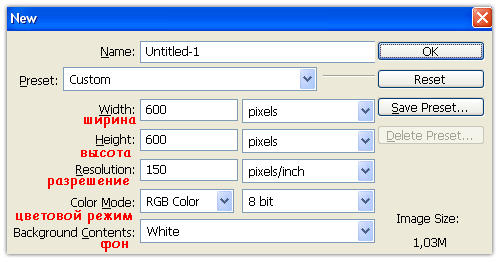
Для тренировки создайте документ 600х600, разрешение 150, фон белый


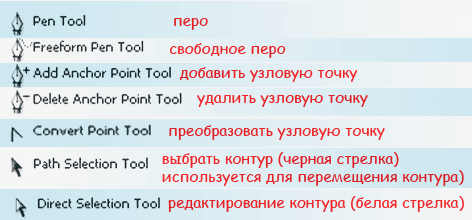
Для работы с контурами используют эти инструменты:


  Перо применяется как основной инструмент для создания контуров и векторных объектов, методом поточечного вычерчивания. Режим создания определяется на панели параметров.

Далее

Без заголовка

Пятница, 27 Ноября 2009 г. 04:33 + в цитатник
Это цитата сообщения Tanja_Boitcova [Прочитать целиком + В свой цитатник или сообщество!]

Уроки фотошоп. Готические эфекты, выбеливаем лицо.


Опять же не знаю, надо или нет, но поставлю, сама сидела играла, вот что вышло. Вдруг кого заинтересует. Изображение

Изображение Изображение

Оригинал -*-*-*-*-*-*-*-*-*-*-*-*-*-*-*-*-*-*-*-*-*-*-*-*-*- Результат


Начнём?

Открываем картинку, которую хотим обработать, и создаём дубликат. Идём в выделения -} цветовой диапозон.
Изображение


В режиме изображение выделяем область лица и переключаем на маску, настраеваем так, что бы выделялось лишь только участки кожи.
Изображение

То что не нужно, можно подкорректировать. Нажимаем Ctrl+J, вот у нас и новый слой. Назовём его "лицо"
На котором мы применяем Фильтр -}Размытие -} Размытие по Гауссу примерно с такими настройками, ( конечно же зависит от размера фотографии)

Изображение

Теперь делаем дубликат заднего плана, и передвигаем на верх, выделяем слой "лицо" и нажимаем DELETE,
Изображение
теперь у нас слой " без лица", вырезаем губы и отключаем. Создаём ещё один дубликат, и забываем на некоторое время о нём. А этот слой ставим на Слой-} Перекрытие.
Вот что должно получиться.
Изображение
Можно оставить всё как есть, но по мне она слишком бесцветная ещё. Вот тут и нужен второй дубликат. который ма ставим в режим Слой-} Умножение.
Изображение

Изображение

Выделяем губы, любым удобным для вас инструментом.и заливаем более красным цветом, который ставим в режим Слой-} Затмение основы.Изображение

Вот и всё, картинка готова.

Удачи вам.
Источник http://planetaphotoshop.ru/viewtopic.php?f=1&t=703


Без заголовка

Среда, 25 Ноября 2009 г. 03:29 + в цитатник
Это цитата сообщения Tanja_Boitcova [Прочитать целиком + В свой цитатник или сообщество!]

Photoshop CS5 бесплатно


Коллаж "Ожидание"

Среда, 18 Ноября 2009 г. 03:40 + в цитатник
Это цитата сообщения Tanja_Boitcova [Прочитать целиком + В свой цитатник или сообщество!]

Уроки фотошоп. Раскрываем секреты коллажа. Коллаж "Ожидание"


Далать мы будем вот такой коллаж


Читать далее...

Без заголовка

Вторник, 17 Ноября 2009 г. 01:46 + в цитатник
Это цитата сообщения Все_о_фотошопе [Прочитать целиком + В свой цитатник или сообщество!]

Без заголовка


Коллаж "Stone Island".


Этот урок научит Вас создавать фантастический морской пейзаж.


Коллаж «Stone Island»


* Источники изображений :


* www.cgtextures.com

* www.2textured.com (clouds)


Остров :

http://www.cgtextures.com/texview.php?id=1...e47e8286ab2627e

Вода :

http://www.cgtextures.com/texview.php?id=2...e47e8286ab2627e

Небо :

http://www.2textured.com/main.php?g2_itemId=281

Облака :

http://www.2textured.com/main.php?g2_itemId=2367

Пена :

http://www.cgtextures.com/texview.php?id=8...192b22254c7cd63

Водопад :

http://www.fotosrfree.com/displayimage.php...m=21&pos=22


Коллаж «Stone Island»


Шаг 1 - небо

* Придайте изображению неба контрастности и сделайте его более темным с помощью функции Adjustments > Auto Levels и Contrast.

* Также для улучшения первоначального изображения воспользуйтесь функциями Levels, Brightness и Contrast, Color Balance.


Коллаж «Stone Island»


* Далее примените небольшую перспективу ( Perspective Transformation ) к верхней кромке неба.


Коллаж «Stone Island»


Шаг 2 - остров

* Перенесите изображение острова в ваш документ.

* Уменьшите его яркость с помощью функции Аdjustments >Hue/ Saturation.


Коллаж «Stone Island»


* Перейдите на уровни ( Levels ) и переместите центральный маркер немного вправо.


Коллаж «Stone Island»


* Продублируйте слой с островом.

* Зайдите в Edit > Transform > Flip Vertical.

* Измените немного местоположение острова.

* Поменяйте режим наложения продублированного слоя на Multiply.

* Примените к слою с островом маску, заполните ее линейным градиентом ( от черного к белому) в нижней части.


Коллаж «Stone Island»


Шаг 3 - вода

* Перетащите изображение воды в Ваш документ, установив его поверх слоя - дубликата с островом.


Коллаж «Stone Island»


* Измените режим слоя с водой на Overlay.

* Примените к этому слою маску, заполните ее линейным градиентом ( от черного к белому) так, чтобы переход цвета пришелся на область горизонта.


Коллаж «Stone Island»


Шаг 4 - облака

* Откройте изображение облака.


Коллаж «Stone Island»


* Откорректируйте контрастность при помощи функций Аdjustments > Auto Levels и Auto Contrast.


Коллаж «Stone Island»


* Перейдите в палитру Channels (каналы).

* Выберите красный канал и продублируйте его.


Коллаж «Stone Island»


* Примените следующие настройки уровней ( Levels ) к этому каналу :


Коллаж «Stone Island»


* Далее Select > Select all.

* И Edit > Copy.


Коллаж «Stone Island»


* Переключитесь снова на RGB канал, тем самым деактивировав копию красного канала.

* Вернитесь в палитру Layers (слои).

* Зайдите в режим быстрой маски ( Quick mask) в палитре инструментов.

* Edit > Paste ( вставьте копию красного канала).


Коллаж «Stone Island»


* Для того чтобы выделить только белые участки, зайдите повторно в режим быстрой маски.

Прим. от переводчика : у меня повторно режим быстрой маски не сработал. Я пошла другим путем : нужно выйти из режима быстрой маски (при этом произойдет выделение темных областей). Далее Select > Invers (вот сейчас выделены только белые области). Это на случай, если кто-то тоже столкнется с этой проблемой.


Коллаж «Stone Island»


* Примените к изображению с облаками маску слоя, что в палитре слоев.

* Теперь вы получили прозрачные белые облака.


Коллаж «Stone Island»


* Перетащите получившееся облако в ваш документ, расположив его в верхней части экспозиции.


Коллаж «Stone Island»


Шаг 5 - лестница и лодка

* Перетащите изображение лестницы в документ.

* Пользуясь инструментом Burn Toolburn.gif, затемните лесенку по краям, создавая иллюзию тени.


Коллаж «Stone Island»


* С помощью Eraser Tooleraser.gif удалите лишние детали.


Коллаж «Stone Island»


* Добавьте изображение лодки к вашей картине.

* Создайте движение водной ряби на лодке, так как вы это проделали с островом.


Коллаж «Stone Island»


* Продублируйте слой с облаком и поместите его поверх слоя с островом. Измените режим наложения для него на Lighten и понизьте Opacity до 90%.

* Примените к слою трансформацию Transform > Flip horizontal и после Transform > Warp.


Коллаж «Stone Island»


Шаг 6 - замок

* Перетащите изображение замка в ваш документ и пользуясь большим мягким полупрозрачным ластиком, пройдитесь по краю замка.


Коллаж «Stone Island»


* Нарисуйте в окне свет, используя небольшую светло-желтую кисть и большую мягкую кисть для имитации рассеянного света.

Коллаж «Stone Island»


* Теперь нарисуйте световой пучок используя круглую мягкую белую кисть, после чего примените к пучку размытие Filter > Blur > Gaussian blur.


Коллаж «Stone Island»


Шаг 7 - водопад и пена

* перетащите изображения пены и водопада в ваш документ и проделайте и этими изображениями те же шаги, что вы проделали в шаге 4 с облаком.


Коллаж «Stone Island»


Коллаж «Stone Island»


Шаг 8 - доработка деталей

* Продублируйте слой с водой и установите его поверх слоя с островом.

* Создайте выделение Load selection либо (Ctrl + Click) на слое с островом и вернитесь на дубликат слоя с водой. Примените маску слоя add Layer Mask.


Коллаж «Stone Island»


* Далее измените режим наложения для этого слоя на Overlay и понизьте Opacity до 30%.


Коллаж «Stone Island»


* Создайте новый слой и залейте его черным цветом.

* Измените режим наложения для этого слоя на Multiply и понизьте Opacity до 30-40% .

* Примените к слою маску и воспользовавшись ластиком с мягкими краями, удалите некоторые области с целью придания им яркости.


Коллаж «Stone Island»


Шаг 9 - последние штрихи

* Объедините все слои воедино Merge visible (background).

* Продублируйте новообразованный слой (background copy) и примените к нему Image > Аdjustments > Equalize.

* Поменяйте режим наложения для этого слоя на Multiply и понизьте Opacity до 40%.


Коллаж «Stone Island»


* Продублируйте дубликат (background copy 2).

* Измените режим наложения этого слоя на Overlay ,понизьте Opacity до 16-18%.

* Зайдите Filter >Blur >Gaussian Blur. Значение радиуса ( 3-5 рх ).


Коллаж «Stone Island»


Вот и все. Любуйтесь результатом.


Коллаж «Stone Island»


Нажмите на ссылку http://,чтобы посмотреть изображение в полном объеме.


Автор : Alexandra Fomicheva

Перевод : Violla

Это цитата этого сообщения в ЭМИЛЛИ

LI 7.05.22 beta


Поиск сообщений в Ianochka
Страницы: 2 [1] Календарь