движение |
Серия сообщений "Мои уроки":
Часть 1 - Урок от NATALI: Выделение при помощи быстрой маски
Часть 2 - Урок от NATALI:Использование маски на картинке
Часть 3 - Урок от NATALI:Делаем дождь плагином Альен Скин
Часть 4 - Урок от NATALI:Делаем дождь плагином Альен Скин
Часть 5 - Урок от NATALI:Плагин- Greg's Factory Output2 и урок как им создавать анимацию
Часть 6 - Урок от NATALI:Учимся делать свет плагином Альен Скин-Impact
Часть 7 - Урок от NATALI:Учимся создавать коллаж
Часть 8 - Урок от NATALI:Для фотошопа С5 -быстрое выделение
Часть 9 - .Урок от NATALI: Учимся добавлять плагины и маски в Корел
Часть 10 - Урок: Учимся делать огонь плагином Альен Скин
Часть 11 - Урок от NATALI:Плавное движение всего в четырёх слоях
Часть 12 - Урок от NATALI:Учимся делать блики инструментом осветлитель
Часть 13 - Урок от NATALI:Марионеточная деформация для С5
Часть 14 - Урок от NATALI:Восстанавливающая кисть
Часть 15 - Урок от NATALI:Заливка с учётом содержимого для С5
Часть 16 - Урок от NATALI:Учимся создавать 3Д формат в С5
Часть 17 - Урок от NATALI: Бегущая дорожка
Часть 18 - Урок от NATALI:Движение текста по заданному пути
Часть 19 - Урок от NATALI: Плывущие облака
Часть 20 - Урок от NATALI:Как использовать МАСКИ- в фотошопе
|
Метки: фотошоп |
маска от морщин |

|
Метки: косметология |
видео уроки по фотошопу |
97 Видеоуроков по Adobe Photoshop от Игоря Ульмана


|
Метки: фотошоп |
переводчики |


|
Метки: программы |
Цитата сообщения У_Л_Ы_Б_О_Ч_К_У
шарик в рот |
Цитата |

930 просмотров |

|
Вот бы чего нибудь другое ей засунуть!!! )))
|
Метки: юмор |
Комментарии (0) |
нарезка мп3 |
Теперь для того, чтобы обрезать mp3 и создать мелодии для мобильного,больше не нужны сложные программы.
Раз, два, три,- и бесплатные рингтоны готовы!
Для начала жмем кнопку "Загрузить mp3", выбираем необходимый файл и ждем пока он загрузится и будет подготовлен. Как только файл станет доступен для редактирования (а это зависит уже от скорости вашего Интернета), чуть ниже упомянутой кнопки дорожка окрасится в розовый цвет, а кнопка воспроизведения покраснеет - теперь можно резать mp3. В наличии два бегунка, которыми обозначается начало и конец нужного отрывка композиции. Есть? Далее жмем кнопку "Разрезать и скачать", загрузка начнется мгновенно.


|
Метки: нужное |
заливка |
|
|
Метки: фотошоп |
мгновенные снимки |

![[MWSnap.jpg]](http://4.bp.blogspot.com/_RbSmNYjZU-c/R-oNNdSmzCI/AAAAAAAAAwI/WAYIPYkVo-w/s1600/MWSnap.jpg "[MWSnap.jpg]")

|
Метки: фотошоп |
бесцветный фон |

Серия сообщений "Мои уроки":
Часть 1 - Урок от NATALI: Выделение при помощи быстрой маски
Часть 2 - Урок от NATALI:Использование маски на картинке
Часть 3 - Урок от NATALI:Делаем дождь плагином Альен Скин
Часть 4 - Урок от NATALI:Делаем дождь плагином Альен Скин
Часть 5 - Урок от NATALI:Плагин- Greg's Factory Output2 и урок как им создавать анимацию
Часть 6 - Урок от NATALI:Учимся делать свет плагином Альен Скин-Impact
Часть 7 - Урок от NATALI:Учимся создавать коллаж
Часть 8 - Урок от NATALI:Для фотошопа С5 -быстрое выделение
Часть 9 - .Урок от NATALI: Учимся добавлять плагины и маски в Корел
Часть 10 - Урок: Учимся делать огонь плагином Альен Скин
Часть 11 - Урок от NATALI:Плавное движение всего в четырёх слоях
Часть 12 - Урок от NATALI:Учимся делать блики инструментом осветлитель
Часть 13 - Урок от NATALI:Марионеточная деформация для С5
Часть 14 - Урок от NATALI:Восстанавливающая кисть
Часть 15 - Урок от NATALI:Заливка с учётом содержимого для С5
Часть 16 - Урок от NATALI:Учимся создавать 3Д формат в С5
Часть 17 - Урок от NATALI: Бегущая дорожка
Часть 18 - Урок от NATALI:Движение текста по заданному пути
Часть 19 - Урок от NATALI: Плывущие облака
Часть 20 - Урок от NATALI:Как использовать МАСКИ- в фотошопе
|
Метки: фотошоп |
различия |
|
Метки: косметика |
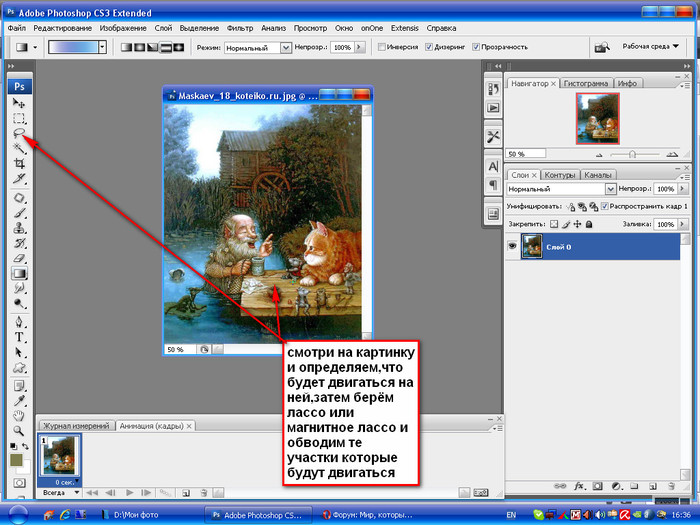
лассо |


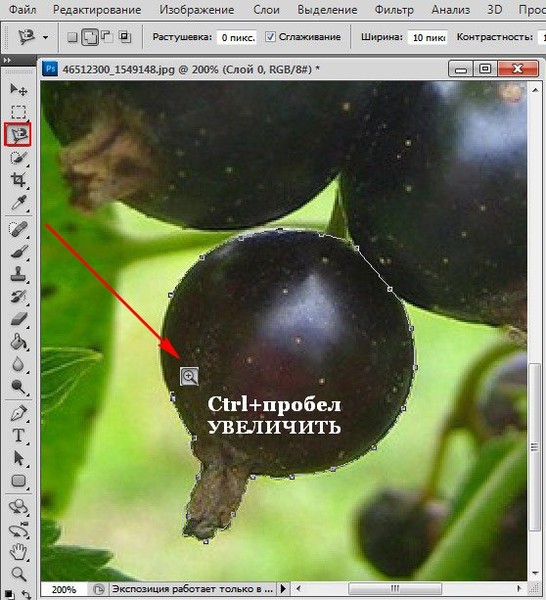
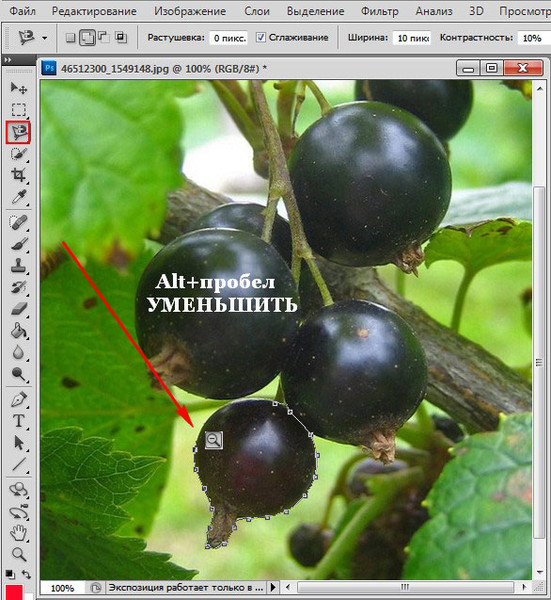
 , которой можно передвинуть картинку, отпустить пробел и работать дальше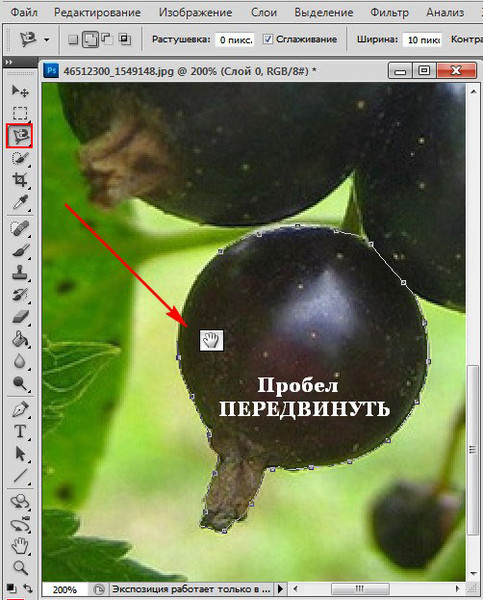

Серия сообщений "Уроки ФШ Елены Резвых":
Часть 1 - Движение мигающих звёздочек и точек .
Часть 2 - Вспышка Молнии.
Часть 3 - Крутящийся шар .
Часть 4 - Уроки от Елены.
Часть 5 - Оживляем волосы.
Часть 6 - Делаем моргающие глазки!
Часть 7 - Надпись Глиттерами .
Часть 8 - Плагин - Luce
Часть 9 - Анимация Дыма или Пара
Часть 10 - PSD исходники для ваших работ в Фотошопе
Часть 11 - Набор фильтров Eye Candy 4000.
Часть 12 - Уроки фотошоп.
Часть 13 - Подробная Установка ADOBE PHOTOSHOP CS5
Часть 14 - Секреты Работы PhotoShop
Часть 15 - Когда работаем инструментом Лассо ...
Часть 16 - Урок по фонам "Сетка".
|
Метки: фотошоп |
круговое выделение |
В предыдущем уроке мы рассматривали, как инструмент Rectangular Marquee (Прямоугольная область выделения) позволяет нам быстро и легко выделять объект или участок фото, базируясь на простых прямоугольных или квадратных фигурах. Инструмент The Elliptical Marquee (Овальная область выделения), который мы рассмотрим здесь, это еще один простой инструмент выделения в Фотошоп. Он очень похож на инструмент Rectangular Marquee (Прямоугольная область выделения) и работает в основном так же. Фактически, единственное различие состоит в том, что инструмент The Elliptical Marquee (Овальная область выделения) позволяет нам создавать овальные или круглые выделения! Если вы уже знаете, как работает инструмент Rectangular Marquee (Прямоугольная область выделения), представьте, что инструмент The Elliptical Marquee (Овальная область выделения) - это то же самое, только с очень закругленными углами.
По умолчанию The Elliptical Marquee (Овальная область выделения) прячется за инструментом Rectangular Marquee (Прямоугольная область выделения) в панели инструментов. Чтобы выбрать его, достаточно просто нажать на иконку инструмента Rectangular Marquee (Прямоугольная область выделения) и удержать кнопку мыши на одну или пару секунд до тех пор, пока не появится выпадающее меню, показывающее вам другие инструменты, спрятанные за ним. Кликните по инструменту Elliptical Marquee (Овальная область выделения) в выпадающем меню, чтобы выбрать его:

|
Метки: фотошоп |
переводчик |

|
Метки: переводчик |
создать видео |

|
Метки: фотошоп |
для тех кто еще учится |

|
Метки: нужные программы |
для тех кто учиться |
|
Метки: нужные программы |
как удалять программы |
|
Метки: проги |
детские рамки |
|
Метки: фотошоп |
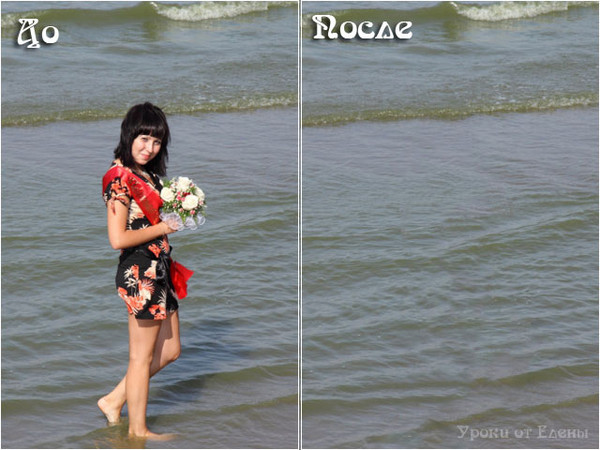
удалить объект |
Убираем его в 3 шага:
Есть достаточно много способов, чтобы убрать лишний объект с фотографии - это и действия в фотошопе, и программа inpaint, но установка этих программ, активация и совершение действий требуют времени, которого порой очень не хватает.
Я Вам хочу порекомендовать абсолютно бесплатный сайт, аналог программы inpaint, позволяющий в режиме онлайн избавиться от ненужного объекта на фото всего за 3 шага.
Итак, начнем:
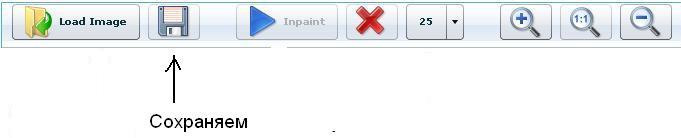
Шаг 1: Выбираем на компьютере нужное фото и загружаем его на сайт с помощью кнопочки Load image

Шаг 2: Выбираем необходимый размер кисти для закрашивания ненужного объекта. При необходимости увеличиваем или уменьшаем загруженное изображение с помощью значка Лупа. После закрашивания объекта нажимаем кнопку Inpaint и ждем.

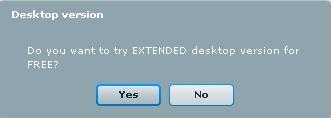
После обработки фотографии вылезет окошко с вопросом - А не хотите ли Вы приобрести программу Inpaint, чтобы удалять объекты с фото без подключения к интернету. Смело жмите No.
Шаг 3: Сохраняем полученный результат с помощью кнопки с изображением дискеты.
Вот и все. 3 простых шаги и ненужный объект с фотографии будет убран. Ниже я покажу пару примеров с результатами действий этого сервиса
|
Метки: фотошоп |
уменьшение размера |
 Если Вам требуется изменить размер фото или вырезать из него только какой-то определенный участок,а подходящей программы на компьютере нет,то тут Вам на помощь придет сайт Web Resizer,на котором это можно сделать легко и просто. Читать дальше как это сделать > > >   |
| Здесь еще уроки Из блога Егоровой Татьяны |
|
Метки: фотошоп |