Раскрашиваем картинку в ФШ - урок от Юлианы Раскрашиваем в фотошоп ! В ...
БЫСТРЫЙ ВЫБОР ШРИФТА ( и больше ничего не надо)))) - (0)БЫСТРЫЙ ВЫБОР ШРИФТА ( и больше ничего не надо)))) 1-й ВАРИАНТ КАК ПОДОБРАТЬ ШРИФТ, УЖЕ ЗА...
Запеканка из капусты - (0)Запеканка из капусты Капустная запеканка (96 ккал/100 гр) Для нашей запека...
Варенье "Прозрачные яблоки" - (0)Варенье "Прозрачные яблоки" - просто Чудо!!! На кило яблок берется килограмм сахарного песку. ...
Полный список горячих клавиш Windows - (0)Полный список горячих клавиш Windows и секрет как сделать четвертую кнопку hibernate при выключ...
Без заголовка |
Здесь ссылочки для тех, кто работает в фотошопе, много интересного можно найти, скачать и узнать о такой интересной и популярной программе как фотошоп.
Практически на каждом сайте нужна регистрация, поэтому рекомендую завести отдельный ящик для подобных сайтов, чтобы не путаться в логинах и паролях ))
Пользуйтесь на здоровье:
1. — более 800 наборов кистей.
2. — кисти, формы, текстуры, экшены, рамки, шрифты.
3. — кисти, стили, шрифты.
4. — плагины, кисти, шрифты, стили, текстуры, градиенты.
5. — кисти. Рассортированы по темам.
6. — градиенты, паттерны, кисти, экшены, стили, текстуры, формы, шаблоны.
7. — кисти, шаблоны, текстуры, фигуры, экшены, шрифты, градиенты.
8. : кисти, плагины, клипарты
9. — кисти. Рассортированы по темам.
10. — градиенты, кисти, экшены, стили, текстуры, формы, шаблоны
11. — огромная коллекция кистей
12. — кисти, шрифты, шаблоны
13. — градиенты, кисти, экшены, стили, текстуры, формы, шаблоны
14. — Рождественские кисти, шрифты, стили, клипарт
15. — кисти, шрифты, фигуры
16. — градиенты, кисти, экшены, стили, текстуры, формы, шаблоны, шрифты
17. — шаблоны, кисти, шрифты, текстуры
18. — коллекция кистей
19. — стили, формы, текстуры, плагины, рамки, паттерны
20. — кисти, шрифты, шаблоны, рамки
21. — кисти, плагины, экшены, клипарт, шрифты, рамки, текстуры
22. — кисти, шрифты, стили, клипарт
23. — плагины, кисти, действия, стили, фигуры, градиенты, текстуры, шрифты
24. — плагины, кисти, стили, градиенты, текстуры, шрифты
25. — градиенты, кисти, экшены, стили, текстуры, формы, шаблоны, отрисовки
26. — экшены, кисти, плагины
27. — кисти, рамки
28. — текстуры, кисти, стили, фильтры
29. — шрифты, кисти
30. — кисти, шрифты, плагины, клипарт
31. — кисти, маски, экшены, текстуры, шрифты
32. — стили, кисти, шаблоны, плагины, экшены
33. — формы, клипарт, шрифты
34. — кисти, текстуры, формы, шрифты
35. — экшены, градиенты, кисти, плагины, стили, текстуры
|
Без заголовка |

Скачать PhotoZoom Pro 3.0.6 (8.18 МБ)
BenVista Photo Zoom Pro – отличная программа, которая позволяет увеличивать изображение практически без потери качества исходника. Зачастую увеличение фотографий становится проблемой. Даже при использовании известного профессионального высококлассного программного обеспечения, на фотографии проявляются пиксели, или же снимки становятся нечеткими. Такие явления также случаются, когда вы пользуетесь цифровым зумом фотокамеры.
|
Без заголовка |
|
|
Без заголовка |
Небольшая подборка сервисов из "закладочных" закромов. Выбирайте, какой вам больше понравится!
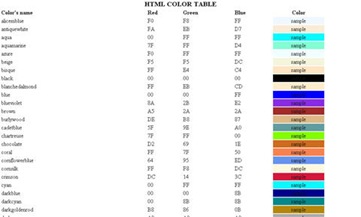
Таблица цветов HTML
http://www.armadaboard.com/color.htm
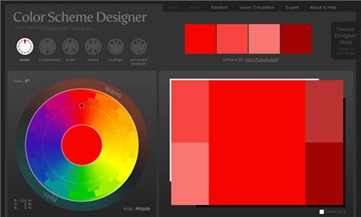
Color Scheme Generator (Генератор цветовой схемы)
http://colorschemedesigner.com/
Данный сервис поможет правильно и со вкусом подобрать цветовую схему для сайта.
Серия сообщений "ГЕНЕРАТОРЫ":
Часть 1 - Различные генераторы текстов.
Часть 2 - Создать фото прикол онлайн.
...
Часть 34 - Рамочник. Как легко сделать рамочки для сообщения
Часть 35 - Рамочник - рамочки для блогов и интернет дневников
Часть 36 - Без заголовка
Часть 37 - Без заголовка
Часть 38 - Без заголовка
...
Часть 43 - Без заголовка
Часть 44 - Без заголовка
Часть 45 - Без заголовка
Серия сообщений "ПИШЕМ КРАСИВО":
Часть 1 - Все коды цвета для текстов
Часть 2 - ПАЛИТРА цветов
...
Часть 6 - Без заголовка
Часть 7 - Без заголовка
Часть 8 - Без заголовка
Часть 9 - Photoshop Text Effects
Часть 10 - Без заголовка
...
Часть 42 - Без заголовка
Часть 43 - Без заголовка
Часть 44 - 7076 шрифтов бесплатно!
|
|
Без заголовка |
|
Без заголовка |
У многих уже стоит русифицированный фотошоп, а уроки в основном пишут для английских версий. Вот накопала в инете перевод английского меню на русский:
A
Accented Edges = Акценты на краях
Actions = Действия
Add Anchor Point = Добавить якорную точку
Add Noise = Добавить шум
Adjustment Layer = Слой настройки
Adobe PDF Presets = Настройки Adobe PDF
Airbrush = Аэрограф
Angled Strokes = Наклонные штрихи
Animation = Анимация
Annotations = Аннотации
Art History Brush = Художественная историческая кисть
Artistic = Художественный
Average = Усреднение
B
Background = Фон, задний план
Background Eraser = Фоновый ластик
Bas Relief = Рельеф
Batch = Пакетирование
Behind = Задний
Bevel and Emboss = Скос и рельеф
Bitmap = Битовая карта
Blur = Размытие, смазывание
Blur More = Размытие+, смазывание+
Box Blur = Квадратное размытие
Brightness/Contrast = Яркость/Контраст
Brush = Кисть
Brush Strokes = Штрихи
Brush Tip Shape = Форма кисти
Burn = Обжиг
C
Canvas Size = Размер холста
Chalk & Charcoal = Мел и уголь
Channel = Кaнал, цветовой Кaнал
Character = Символ
Charcoal = Уголь
Chrome = Хром
Clear = Чистый
Clone Stamp = Штамп
Clouds = Облака
CMYK = Цветовая палитра CMYK
Color = Цвет
Color Burn = Затемнение
Color Dodge = Осветление
Color Dynamics = Динамика цвета
Color Halftone = Цветной растр
Color Picker = Цветовая палитра
Color Replacement = Замена цвета
Color Overlay = Наложение цвета
Colored Pencil = Цветной карандаш
Compression = Компрессия
Conditional Mode Change = Упрощенное изменение режима
Contact Sheet = Контактный лист
Conte Crayon = Волшебный карандаш
Convert Point = Изменить точку
Copy = Копировать
Craquelure = Кракелюры
Create Droplet = Создать шаблон
Crop = Обрезка
Crop and Straighten Photos = Разрезать и разделить фотографии
Crystallize = Кристаллизация
Curves = Кривые
Custom = Заказной
Cut = Вырезать
D
Dark Strokes = Темные штрихи
Darken = Темнее
De-Interlace = Построчная развертка
Delete = Удалить
Delete Anchor Point = Удалить якорную точку
Despeckle = Ретушь
Difference = Разница
Difference Clouds = Разностные облака
Diffuse = Диффузия
Diffuse Glow = Рассеяный свет
Direct Selection = Направление
Displace = Смещение
Display & Cursors = Дисплей и курсоры
Dissolve = Растворение
Distort = Деформация
Dodge = Осветление
Drop Shadow = Отбросить тень
Dry Brush = Сухая кисть
Dual Brush = Двойная кисть
Dust & Scraches = Пыль и царапины
E
Edit = Редактировать
Embed Watermark = Добавить водяной знак
Emboss = Барельеф
Eraser = Ластик
Exclusion = Исключение
Export = Экспорт
Export Transparent Image = Экспорт прозрачного изображения
Exposure = Экспозиция
Extract = Вырезание
Extras = Дополнительные линии
Extrude = Экструзия
Eyedropper = Пипетка
F
Facet = Фацет
Fibers = Волокна
File Handling = Управление файлами
Fill = Заливка
Fill Layer = Слой заливки
Film Grain = Зернистость пленки
Filter Gallery = Галерея фильтров
Find Edges = Выделение краев
Fit Image = Подгонка изображения
Fragment = Фрагмент
Free Transform = Свободная трансформация
Freeform Pen = Свободное перо
Fresco = Фреска
G
Gamut = Гамма
Gaussian Blur = Смазывание по Гауссу, размытие Гаусса
General = Основные
Glass = Стекло
Glowing Edges = Свечение краев
Gradient = Градиент
Gradient Overlay = Наложение градиента
Grain = Зерно
Graphic Pen = Тушь
Grayscale = Оттенки серого
Grid = Сетка
Guides = Направляющие
Guides, grid & slices = Направляющие, сетка и пластины
H
Halftone Pattern = Полутоновый узор
Hand = Рука
Hard Light = Жесткий свет
Hard Mix = Жесткое смешение
Healing Brush = Лечащая кисть
High Pass = Цветовой сдвиг
Histogramm = Гистограмма
History = История
History Brush = Историческая кисть
Hue/Saturation = Оттенок/Насыщенность
I
Image = Изображение
Image Size = Размер изображения
Import = Импорт
Info = Информация
Ink Outlines = Обводка
Inner Glow = Внутреннее свечение
Inner Shadow = Внутренняя тень
L
Lasso = Лассо
Layer = Слой
Layer Comps = Состояния слоя
Layer Mask = Маска слоя
Layer Styles = Эффекты слоя
Lens Correction = Коррекция линз
Lens Flare = Блик
Levels = Уровни
Lighten = Светлее
Lightning Effects = Эффекты света
Linear Burn = Прямое затемнение
Linear Dodge = Простое осветление
Liquify = Разжижение
Luminosity = Яркость
M
Magic Eraser = Волшебный ластик
Magic Wand = Волшебная палочка
Median = Усреднение
Momory & Image Cache = Память и кэш
Merge to HDR = Объединить в HDR
Mezzotint = Меццо-Тинто
Mosaic = Мозаика
Mosaic Tiles = Мозаичные фрагменты
Multiply = Умножение
N
Navigator = Навигатор
Neon Glow = Неоновое свечение
New = Новый
Noise = Шум
Normal = Нормальный
Note Paper = Почтовая бумага
NTSC Colors = Цвета NTSC
O
Offset = Сдвиг
Opacity = Непрозрачность
Open = Открыть
Open As = Открыть как
Open Recent = Открыть последний
Other = Другой
Other Dynamics = Другая динамика
Overlay = Перекрытие, наложение
P
Pain Bucket = Ведро, заливка
Paint Daubs = Мазок
Palette Knife = Шпатель
Paragraph = Параграф
Paste = Вставить, вклеить, поместить
Patch = Заплатка
Patchwork = Цветная плитка
Path = Путь
Path Selection = Выделение контура
Patern Maker = Текстуратор
Pattern Stamp = Фигурный штамп
PDF Presentation = PDF презентация
Pen = Перо
Pencil = Карандаш
Perspective = Перспектива
Photo Filter = Фотофильтр
Photocopy = Ксерокопия
Photomerge = Фотомонтаж
Picture Package = Группа изображений
Pinch = Щипок
Pixel = Пиксель
Pixel Aspect Ratio = Пропорции пикселей
Pixelate = Оформление
Place = Поместить
Plaster = Гипс
Plastic Wrap = Пластиковая упаковка
Plug-in = Плагин, модуль
Plug-in & Scratch Disks = Внешние модули и диски подкачки
Pointillize = Пуантилизм
Polar Coordinates = Полярные координаты
Poster Edges = Очерченные края
Preferences = Установки
Preview = Предпросмотр
Print = Печать
Print One Copy = Печатать одну копию
Print Online = Интернет-печать
Print with Preview = Печать с предпросмотром
Proof Colors = Цветопроба
Protect Texture = Защищать текстуру
Q
Quick Mask = Быстрая маска
R
Radial Blur = Радиальное размытие
Read Watermark = Читать водяной знак
Red Eye = Красный глаз
Reduce Noise = Подавить шум
Render = Освещение
Resize Image = Изменить размеры изображения
Resolution = Разрешение
Reticulation = Ретикуляция
RGB = Цветовая модель RGB
Ripple = Рябь
Rotate = Повернуть
Rough Pastels = Пастель
Rounded Rectangle = Закругленный прямоугольник
S
Saturation = Насыщенность
Save = Сохранить
Save As = Сохранить как
Save Version = Сохранить вариант
Save for Web = Сохранить для веб
Scale = Масштаб
Scattering = Рассеивание
Screen = Экран (Осветление)
Scripts = Скрипты
Select = Выделение
Select Text = Написание выделением
Shadow/Highlight = Тень/Свет
Shape Blur = Фигурное размытие
Shape Dynamics = Динамика кисти
Shapes = Фигуры
Shape Layers = Слои фигуры
Sharpen = Резкость
Shaspen Edges = Резкость по краям
Sharpen More = Резкость+
Shear = Искривление
Sketch = Набросок
Skew = Угол
Smart Blur = Умное размытие
Smart Sharpen = Настраиваемая резкость
Smoothing = Смягчение
Smudge = Палец
Smudge Stick = Растушевка
Soft Light = Мягкий свет
Solarize = Соляризация
Spatter = Разбрызгивание
Spherize = Сферизация
Sponge = Губка
Spot Healing Brush = Точечная лечащая кисть
Sprayed Strokes = Аэрограф
Stained Glass = Витраж
Stamp = Штамп, линогравюра
Style = Стиль
Stylize = Стилизация
Sumi-e = Суми-э
Surface Blur = Размытие поверхности
Swatches = Образцы
T
Text on a path = Текст по контуру
Texture = Текстура
Texturizer = Текстуризатор
Tiles = Разбиение
Tool Presets = Предустановки инструмента
Torn Edges = Рваные края
Trace Contour = Оконтуривание
Transform = Трансформирование
Transparency = Прозрачность
Transparency & Gamut = Прозрачность и гамма
Twirl = Скручивание
Type = Текст
U
Underpainting = Рисование поверху
Units & Rulers = Единицы измерения и линейки
Unsharp Mask = Контурная резкость
V
Vanishing Point = Точка схода
Variations = Варианты
W
Warp = Искажение
Water Paper = Мокрая бумага
Watercolor = Акварель
Wave = Волна
Web Photo Gallery = Интернет галерея
Wet Edges = Размытые края
Wind = Ветер
Z
Zigzag = Зигзаг
Zoom = Лупа
Серия сообщений "Уроки photoshop, corel draw, gimp":
Часть 1 - Моя коллекция ссылок на качественные уроки по PS
Часть 2 - Анимация титров (текста) и символов в Xara 3D6.
...
Часть 98 - Трассировка. Из растра в вектор
Часть 99 - Анимация Блики боке - урок
Часть 100 - Волшебное свечение
|
Без заголовка |
|
Без заголовка |
|
Без заголовка |
|
Без заголовка |
 Скачать саму программу Adobe Photoshop CS4 Extended 11.0 можно ЗДЕСЬ Итак Распаковываем скачанный архив с программой и запускаем установочный файл "Setup.exe" Появилось окно, в котором принимаем соглашение с Adobe, нажав кнопку "Accept"  Выбираем путь установки программы. Ничего не трогаем, нажимаем кнопку "next" и установщик поставит программу в папку по умолчанию "C:\Program Files\Adobe\Adobe Photoshop CS4"  Общая информация читаем и нажимаем "Install"  Все пошел процесс установки  Все установка окончена жмем кнопку "Finish"  Скачиваем архив с Crack ЗДЕСЬ, в котором находится папка "crack-CS4" открываем ее и копируем файл "Photoshop.exe" в папку с установленный программой по умолчанию ее путь "C:\Program Files\Adobe\Adobe Photoshop CS4" На вопрос "Заменить имеющийся файл ... следующим файлом..." отвечаем ДА  ВОТ И ВСЕ больше никаких телодвижений предпринимать не будем, установленный Adobe Photoshop CS4 готов к работе. Устанавливаем новый Экшн в Photoshop  Инструкция по установке нового экшена (actions) в Фотошоп В этом уроке будем устанавливать новые экшены в Фотошоп. Итак, конечно же вы уже скачали файл-экшен, который мы скопируем в папку по адресу: C:\Program Files\Adobe\Adobe Photoshop CS4\Presets\Actions  Теперь запускаем photoshop и нажимаем сочетание клавиш Alt+F9 - должно появится окно actions:  Сейчас жмем на маленький треугольник в правом верхнем углу:  ВСЕ. В выпавшем меню выбираем тот экшн, который нам нужен и пользуемся:  Чтобы воспользоваться экшеном нужно нажать кнопку Play Selection  Удачи Устанавливаем новый фильтр в Photoshop Все очень просто. Копируем наш скачанный фильтр и вставляем в папку по умолчанию c:\Program Files\Adobe\Adobe Photoshop CS4\Plug-Ins\Filters\. Если у вас другая версия программы или вы изменили путь установки программы, то адрес будет другим:  После того как файл скопирован в нужную папку то можем запускать фотошоп и фильтр должен установится автоматически, появившись в списке фильтров. Если Вы скопировали фильтр в папку в то время как сам фотошоп был открыт, то фильтр появится только после перезапуска программы Photoshop. Устанавливаем новые стили в Фотошоп Устанавливаем новые стили. Открываем программу Adobe Photoshop идем в меню "Edit - Present Manager..."  В открывшемся окне нажимаем кнопку выпадающего меню и выбираем вкладку "Styles"  Теперь нажимаем клавишу "Load" и появляется окно windows в котором мы находим место где лежат наши стили, выбираем нужный стиль и жмем кнопку "Load" в проводнике  После этого стили загружены и в нашем окне они отображаются внизу после стандартных  Устанавливаем новые кисти в Фотошоп  Как всегда - все проще простого. Копируем нашу скачанную кисть (обычно имеем разрешение ".abr") и вставляем в папку по умолчанию C:\Program Files\Adobe\Adobe Photoshop CS4\Presets\Brushes\. Если у вас другая версия Фотошоп или вы изначально изменили путь установки программы, то адрес будет другим:  После того как файл скопирован в папку с кистями, мы можем запускать фотошоп и кисти появятся автоматически, отразившись в списке кистей. Если Вы скопировали файл в папку в то время как сам фотошоп был открыт, то кисти появятся только после перезапуска программы Photoshop. Вот где можно найти установленные кисти:  Устанавливаем новый шрифт в Photoshop  Инструкция по установке новых шрифтов для программы Adobe Photoshop (фотошоп) В этом уроке я помогу Вам установить новые шрифты. Итак, вероятно у вас уже есть скачанный шрифт, поэтому следуйте инструкции: Идем: Пуск - Панель Инструментов, ищем там папку со шрифтами:  Открываем папку и просто вставляем туда наш шрифт, предварительно скопировав. Или идем в меню Файл - Установить шрифт. И Ваш шрифт окажется в этой папке:  ВСЕ! Таким образом новый шрифт у вас появится не только в Adobe Photoshop (фотошоп), но и во всех остальных, которые их используют , например Word Удачи Уроки ФОТОШОП… |
|
Без заголовка |

|
Без заголовка |
|
Без заголовка |

|
Без заголовка |


|
Без заголовка |


|
Без заголовка |
Идём по теории)
На этот раз покопаемся в настройках кисти. Настроек масса, однако не все полезные и особо ощутимые (ИМХО).
|
Без заголовка |
|
Без заголовка |
|
Без заголовка |
|
Без заголовка |
30 женских причесок на 2010 год PSD / 2230-1450 / 300 DPI / 10 MB СКАЧАТЬ
|


