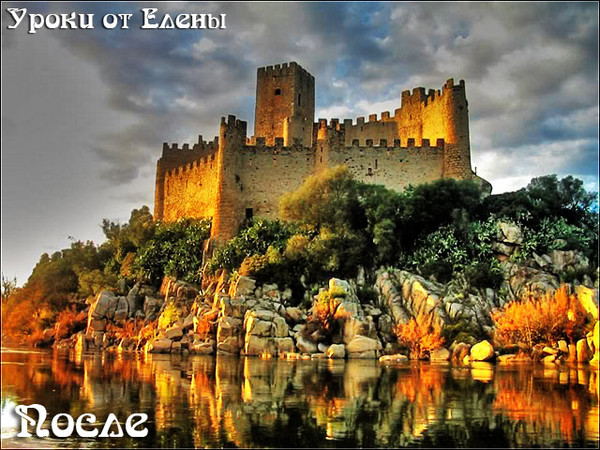
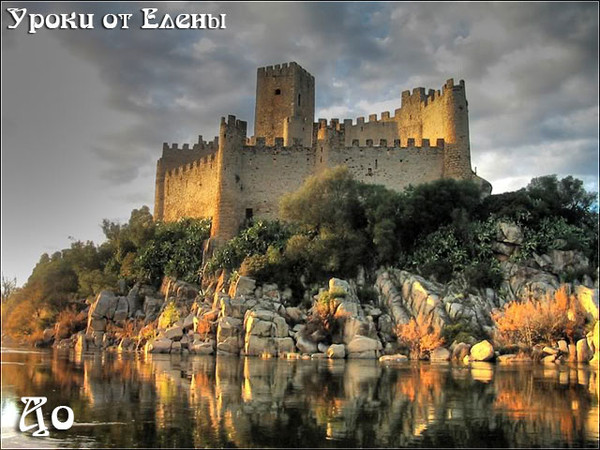
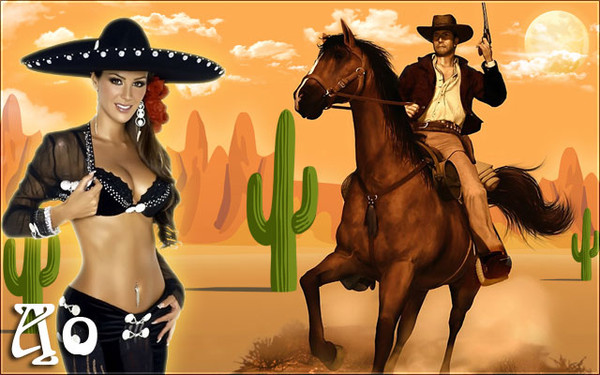
Раскрашиваем картинку в ФШ - урок от Юлианы Раскрашиваем в фотошоп ! В ...
БЫСТРЫЙ ВЫБОР ШРИФТА ( и больше ничего не надо)))) - (0)БЫСТРЫЙ ВЫБОР ШРИФТА ( и больше ничего не надо)))) 1-й ВАРИАНТ КАК ПОДОБРАТЬ ШРИФТ, УЖЕ ЗА...
Запеканка из капусты - (0)Запеканка из капусты Капустная запеканка (96 ккал/100 гр) Для нашей запека...
Варенье "Прозрачные яблоки" - (0)Варенье "Прозрачные яблоки" - просто Чудо!!! На кило яблок берется килограмм сахарного песку. ...
Полный список горячих клавиш Windows - (0)Полный список горячих клавиш Windows и секрет как сделать четвертую кнопку hibernate при выключ...
Без заголовка |
|
Без заголовка |
Откройте Вашу (или не Вашу :)) фотографию в Фотошоп.

|
Без заголовка |
|
|
Без заголовка |
Сексуальная ретушь (гладкая кожа)
|
Не у всех гладкая чистая кожа, но всем хочется иметь красивую аватарку вконтакте. И вы наверняка в задавались вопросом: "Как сделать кожу более гладкой?". В этом уроке Фотошопа на русском языке мы попытаемся ответить на этот вопрос. Из инструментов понадобится как обычно Adobe Photoshop.
Пример с девчонками

Базовая ретушьПрежде чем мы начнем смягчать нашу кожу, вам нужно выполнить так называемую базовую ретушь, тоесть убрать всякие нежелательные прыщики, морщинки, пятна (это все, конечно делается по вашему желанию). Такой инструмент, как Healing Brush (Лечащая кисть) дает нам возможность удалить практически любые недостатки без следа. Удерживая ALT выберите чистый участок кожи (если кисть велика, можно её настроить), затем отпустите ALT и начинайте закрашивать участки, которые нуждаются в чистке. В отличие от инструмента Clone Stamp (Штамп), который преобразует области в точно такие же как оригинал, Healing Brush (Лечащая кисть) работает через перекрёстный расчет яркостей.
"Присыпка кожи"Теперь займемся так называемой "присыпкой кожи" или “powdering”. Дублирем слой с девушкой и ставим смешивание слоев Vivid Light (Яркий свет).  Нажимаем Ctrl+I или идем Image > Adjustments > Invert (Изображение >Настройки > Инвертировать), чтобы инвертировать наш слой. Что бы вы не увидели на экране после этого шага, не пугайтесь, мы на правильном пути :) Теперь идем Filter > Blur > Gaussian Blur (Фильтр >Размытие >Размытие Гаусса), ставим Radius (Радиус) 1 px. Радиус нужно выбирать такой, чтобы еле было видно поры. Дальше используем High Pass (Цветной сдвиг) это фильтр, который вы можете найти тут Filter > Other (Фильтр > Другие). Здесь играет роль то, насколько сильно вы его примените, старайтесь держать радиус примерно в 20-40 px (но при желании можно поэкспериментировать). Это изменение не должно касаться всей картинки. Выбираем Layer > Layer Mask > Hide All (Слой > Маска слоя> Спрятать всё), чтобы создать черную маску, которая скрывает все содержимое слоя.  Теперь используем белый цвет переднего плана, чтобы вернуть наши изменения обратно в изображение, но только на кожу. Берем кисть и регулируя её размер и мягкость, закрашиваем. Не начинайте с непрозрачности (opacity) в 100%, немного поэкспериментируйте. Вы увидите, как кожа становится заметно мягче, а поры остаются неизменными.
Оригинал: photoshop-weblog.de Перевод: Виктория для сайта graphic-tutorials.ru |
|
Без заголовка |
Тени – очень важный аспект в любом коллаже. Это же касается и световых
эффектов, если тени применяются правильно, то ваше изображение в итоге
может получиться ошеломляющим. В этом уроке я покажу вам несколько
способов создания реалистичных теней в Photoshop.
|
Без заголовка |
|
Без заголовка |
|
Без заголовка |
|
<center><a href="http://diano4ka.ru/" target="_blank"><img src="http://diano4ka.ru/QZDL9R71SZ.gif" width="88" height="31" border="0" alt="Конкурсы и т |
|
Серия сообщений "уроки фотошоп":
Часть 1 - Работа с масками
Часть 2 - Рисуем блинг-вихрь
...
Часть 11 - 3 D эффект
Часть 12 - Анимация "А бабочка крылышками бяк-бяк-бяк"
Часть 13 - Уроки по фотошопу
Часть 14 - GIMP - отличные уроки с сайта linformatika.ru
Часть 15 - 50 Видеокуроков по Adobe Photoshop CS5 на русском языке
...
Часть 65 - Самоучители по графическим программам (Photoshop, Illustrator, Corel Drow и другим), по 3D-графике и инженерным программам
Часть 66 - Урок по ФШ CS5 - Делаем рамку.
Часть 67 - Portable Adobe Photoshop CS5 Extended 12.0.3
|
Без заголовка |
|
Серия сообщений "уроки фотошоп":
Часть 1 - Работа с масками
Часть 2 - Рисуем блинг-вихрь
...
Часть 11 - 3 D эффект
Часть 12 - Анимация "А бабочка крылышками бяк-бяк-бяк"
Часть 13 - Уроки по фотошопу
Часть 14 - GIMP - отличные уроки с сайта linformatika.ru
Часть 15 - 50 Видеокуроков по Adobe Photoshop CS5 на русском языке
...
Часть 65 - Самоучители по графическим программам (Photoshop, Illustrator, Corel Drow и другим), по 3D-графике и инженерным программам
Часть 66 - Урок по ФШ CS5 - Делаем рамку.
Часть 67 - Portable Adobe Photoshop CS5 Extended 12.0.3
|
Без заголовка |

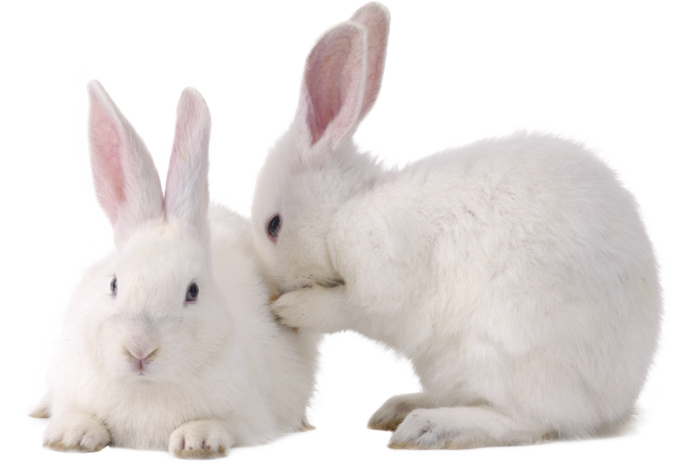
А это от меня в подарок, я уже давно так вырезаю))))

Серия сообщений "PHOTOSHOP CS5":
Часть 1 - Без заголовка
Часть 2 - Без заголовка
Часть 3 - Без заголовка
Часть 4 - "Adobe Photoshop CS5"
Часть 5 - Без заголовка
...
Часть 19 - Без заголовка
Часть 20 - Сложное выделение волос в Фотошоп
Часть 21 - Вырезаем объект в CS5
|
|
Без заголовка |
Моя статья будет о нововведениях в Photoshop.
Content Aware Fill - Заливка с учетом содержания изображения
- это новый инструмент, который позволяет убрать ненужные элементы на изображении просто удалив их. Фон под этими элементами будет дорисовываться с учетом содержания.
Выделите часть изображения, которую вы хотите заполнить. Будет лучше, если выделение будет чуть больше элемента, который хотите убрать.
Выберите Edit -> Fill (Редактирование –> Заливка) или нажмите Delete
В списке Use выберите Content-Aware(С учетом содержания) – без швов заполняет выделение окружающим изображением


Серия сообщений "PHOTOSHOP CS5":
Часть 1 - Без заголовка
Часть 2 - Без заголовка
Часть 3 - Без заголовка
Часть 4 - "Adobe Photoshop CS5"
...
Часть 19 - Без заголовка
Часть 20 - Сложное выделение волос в Фотошоп
Часть 21 - Вырезаем объект в CS5
|
|
Без заголовка |
Представляю вам обучающий курс 2010 года по новейшей версии знаменитого графического редактора Adobe Photoshop CS5. Авторы, студия TeachVideo, как всегда на высоте.

За курс обучения, полное время которого составляет 1 час 20 минут (размер архива с курсом - 235 Мб), вы ознакомитесь с невероятными возможностями Photoshop в ретушировании, монтаже и раскрашивании цифровых изображений. Узнаете о новых функциях 12-й по счету версии Photoshop: наборах улучшенных рабочих процессов, инструменте «Микс-кисть» и многом другом.
Видеокурс представляет подробный обзор функций и преимуществ Adobe Photoshop CS5. Посмотреть пример урока и скачать видеокурс вы можете по этой ссылке.
Серия сообщений "PHOTOSHOP CS5":
Часть 1 - Без заголовка
Часть 2 - Без заголовка
Часть 3 - Без заголовка
...
Часть 19 - Без заголовка
Часть 20 - Сложное выделение волос в Фотошоп
Часть 21 - Вырезаем объект в CS5
|
Без заголовка |
|
Без заголовка |
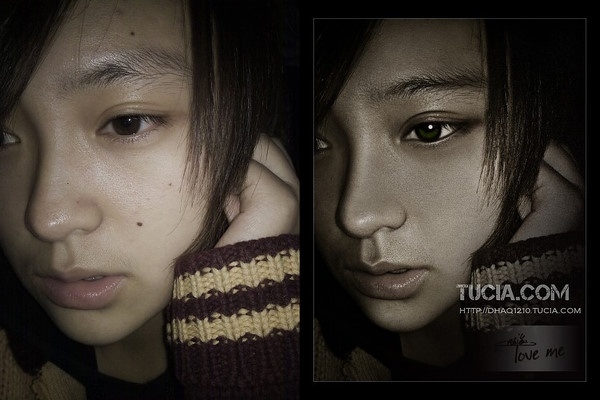
Смысл этих фото в том, что на сайте пользователи выкладывают свои фотки, а китайские мастера фотошопа превращают самые обычные фоточки в настоящие шедевры))
|
Без заголовка |


|
Без заголовка |


|
Без заголовка |
|
|
Без заголовка |
|