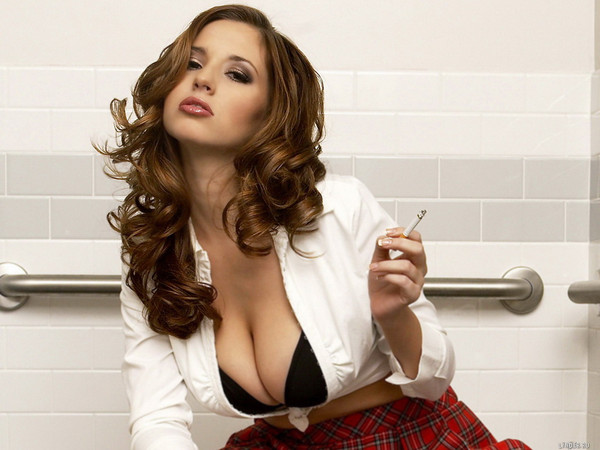
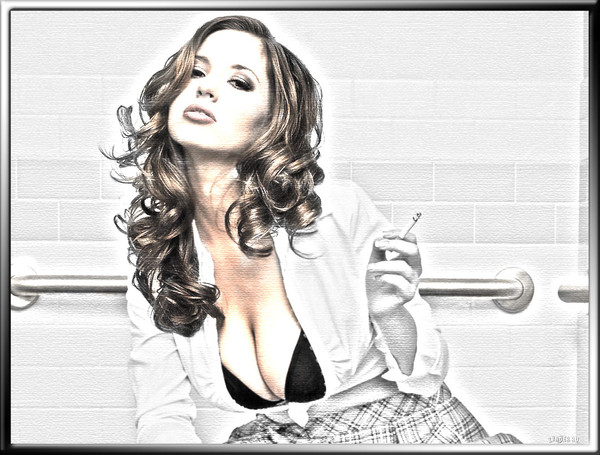
Раскрашиваем картинку в ФШ - урок от Юлианы Раскрашиваем в фотошоп ! В ...
БЫСТРЫЙ ВЫБОР ШРИФТА ( и больше ничего не надо)))) - (0)БЫСТРЫЙ ВЫБОР ШРИФТА ( и больше ничего не надо)))) 1-й ВАРИАНТ КАК ПОДОБРАТЬ ШРИФТ, УЖЕ ЗА...
Запеканка из капусты - (0)Запеканка из капусты Капустная запеканка (96 ккал/100 гр) Для нашей запека...
Варенье "Прозрачные яблоки" - (0)Варенье "Прозрачные яблоки" - просто Чудо!!! На кило яблок берется килограмм сахарного песку. ...
Полный список горячих клавиш Windows - (0)Полный список горячих клавиш Windows и секрет как сделать четвертую кнопку hibernate при выключ...
Без заголовка |
Я буду использовать эту фотографию ниже как пример. Вы можете использовать свою фотографию. Старайтесь использовать фото с наибольшим разрешением.

|
Без заголовка |
|
Без заголовка |
|
Без заголовка |
|
Без заголовка |
|
Без заголовка |


Серия сообщений "РЕТУШЬ":
Часть 1 - 10 запретов ретуширования
Часть 2 - Чистая кожа
...
Часть 13 - Ретушь фото за 15 шагов
Часть 14 - Очищаем кожу.
Часть 15 - Портрет для любимой
Часть 16 - Imagenomic Portraiture 1.0.1
Часть 17 - Портретная ретушь
...
Часть 21 - Фото в стиле Jill Greenberg
Часть 22 - Красивые глазки
Часть 23 - Сексуальная ретушь (гладкая кожа) Урок для Фотошоп
|
Без заголовка |

|
Без заголовка |

Способов добиться размытого фона на снимке много. Данный способ отличается своей простотой. Вам не нужно будет ничего выделять на изображении. Все сводится к тому, что в начале изображение нужно размыть, а потом восстановить нужные части.
Открываем снимок.
Мы рассмотрим размытие заднего плана на примере фотографии вот этого ребенка. Посмотрите сколько на заднем плане ярких фрагментов отвлекающих внимание.

Применяем фильтр размытия.
Filter (Фильтр) – Blur (Размытие) – Gaussian Blur (Размытие по Гаусу)
В открывшемся окне подберите радиус размытия на свое усмотрение. Нажимаем Ok.

Все – фото у нас стало размытым, но мы сейчас восстановим все то, что нам нужно, чтобы было резким. Обратите внимание, что акцент на ярких игрушках на заднем плане пропал.
Берем инструмент  History Brush (Историческая кисть). Кисть выбираем побольше, с мягким краем. Чем больше диаметр, тем более мягкий переход будет получаться между резким и размытым изображением. Но это вы сами увидите при экспериментировании.
Справка. Инструмент History Brush (Историческая кисть) Восстанавливает снимок до того состояния, которое было в момент открытия. На основании снимка состояния документа, который делается автоматически в момент открытия файла.
Как использовать инструмент History Brush (Историческая кисть) можно посмотреть здесь
Начинаем рисовать. К краю подходите очень осторожно.

Вот собственно и все. Добавлю лишь, что это самый простой способ, который, конечно, не лишен недостатков. В дальнейшем мы рассмотрим и другие способы добиться размытого заднего плана.
Удачных работ!
Серия сообщений "УРОКИ ФОТОШОПА":
Часть 1 - Как сделать скриншоты из видео
Часть 2 - Повышаем насыщенность и добавляем четкости
...
Часть 98 - Меняем оттенок волос в фотошопе с помощью «губки»
Часть 99 - Уроки Photoshop. Редактирование фото. Коллажи. Спецэффекты.
Часть 100 - Делаем рамку для фото
|
Без заголовка |
|
Без заголовка |
Эта работа принесла автору так много положительных эмоций, что он с радостью делится с Вами секретом созданием этого прекрасного эффекта.
Но не стоит забывать, что каждая фотография уникальна, и что Ваши картины, возможно, нуждаются в немного другом подходе, чтобы получить подобный эффект.
Этот урок должен только показать Вам методы, которые автор использует, чтобы Вы двигались в правильном направлении.
Это – конечный результат работы.

Читать далее
|
Без заголовка |
ВЫБИРАЕМ ЭФФЕКТ, жмем на "Browse"
выбираем фотографию и на "GO"


Серия сообщений "ГЕНЕРАТОРЫ":
Часть 1 - Различные генераторы текстов.
Часть 2 - Создать фото прикол онлайн.
...
Часть 35 - Рамочник - рамочки для блогов и интернет дневников
Часть 36 - Без заголовка
Часть 37 - Без заголовка
Часть 38 - Без заголовка
Часть 39 - Без заголовка
...
Часть 43 - Без заголовка
Часть 44 - Без заголовка
Часть 45 - Без заголовка
|
Без заголовка |
Урок мне очень понравился
Здесь полностью описан весь процесс, но без детального описания мелких шагов.

урок
|
Без заголовка |
|
Без заголовка |
Серия сообщений "ШАБЛОН":
Часть 1 - Без заголовка
Часть 2 - Без заголовка
Часть 3 - Без заголовка
...
Часть 7 - Без заголовка
Часть 8 - Без заголовка
Часть 9 - Бесплатные программы для оформления фотографий
|
Без заголовка |
|
Без заголовка |
Хочу показать как делаются вот такие картинки


Серия сообщений "Уроки Фотошоп для начинающих":
Часть 1 - Панель инструментов Adobe Photoshop Уроки фотошоп
Часть 2 - Разбираемся с режимами наложения (Blending Modes в фотошопе) (Уроки фотошоп)
...
Часть 31 - Уроки фотошоп. Видеоурок 7. Сложные объекты на неоднородном фоне
Часть 32 - Уроки фотошоп. Слои что это и с чем едят. Урок для начинающих.
Часть 33 - Уроки фотошоп. Преобразование фотографии в пунктирные линии.
Часть 34 - Уроки фотошоп. Делаем стильную ленту с помощью функции экшен.
Часть 35 - Уроки фотошоп. Еще о выделении.
...
Часть 38 - Уроки Фотошопа: Работа с PSD и PNG шаблонами
Часть 39 - Уроки фотошоп. Основные принципы составления коллажеи "Золотое сечение"
Часть 40 - Уроки фотошоп. Свет-тень, придание реалистичности вашим коллажам.
|
Без заголовка |
|
Без заголовка |
Часто скачивая с интернета картинки, мы сталкиваемся с таким неприятным явлением, как наличие логотипов, водяных знаков и надписей. Что делать в таком случае?
|
Без заголовка |


Серия сообщений "Уроки photoshop, corel draw, gimp":
Часть 1 - Моя коллекция ссылок на качественные уроки по PS
Часть 2 - Анимация титров (текста) и символов в Xara 3D6.
...
Часть 98 - Трассировка. Из растра в вектор
Часть 99 - Анимация Блики боке - урок
Часть 100 - Волшебное свечение
|
Без заголовка |
|