Раскрашиваем картинку в ФШ - урок от Юлианы Раскрашиваем в фотошоп ! В ...
БЫСТРЫЙ ВЫБОР ШРИФТА ( и больше ничего не надо)))) - (0)БЫСТРЫЙ ВЫБОР ШРИФТА ( и больше ничего не надо)))) 1-й ВАРИАНТ КАК ПОДОБРАТЬ ШРИФТ, УЖЕ ЗА...
Запеканка из капусты - (0)Запеканка из капусты Капустная запеканка (96 ккал/100 гр) Для нашей запека...
Варенье "Прозрачные яблоки" - (0)Варенье "Прозрачные яблоки" - просто Чудо!!! На кило яблок берется килограмм сахарного песку. ...
Полный список горячих клавиш Windows - (0)Полный список горячих клавиш Windows и секрет как сделать четвертую кнопку hibernate при выключ...
Украшаем портретный снимок |
|
Выделение от простого до сложного объектов |
Изменение фона, на котором находиться некий объект – один из наиболее наиболее востребованных приемов в мире графики. Хотите побывать на Марсе? Для Photoshop нет ни каких преград и трудностей. Для этого, конечно, потребуется ни мало усилий и времени. Но результат стоит того.
|
Фотошоп - Как убрать цифры |
Сразу предупреждаю, что убирать цифры будем самым простым и быстрым способом, так что Вы не получите идеальной картинки, так как убрать цифры «под ноль», конечно, можно, но это не легкий и кропотливый процесс. Возможно мы поговорим о нём…, но уже в другой раз.
Итак, готовы? - приступим! Работать будем в Фотошопе.
1. Первым делом самый простой вариант: цифры ни на что не налезают, никому не мешают.

а) Открываем фотографию в Photoshop
b) Выбираем в панели инструментов Crop Tool
 ДАЛЕЕ ...
|
Улучшение качества фото с мобильного телефона |
Метки: с мобильника |
Фары автомобиля - урок фотошоп |
|
Фото в стиле Jill Greenberg |
|
Adobe Photoshop CS v 8 и Image Ready |

Метки: программа фотошоп |
Как улучшить фото снятое на мобильник |

|
Рисуем жемчужину - урок фотошоп |
|
Урок фотошопа: позолоченный эффект |
|
Собирающийся текст - урок фотошоп |
|
Как делать схемы для дневника в фотошопе |
Попробую рассказать и объяснить, как я делаю свои схемки для дневника. У меня фотошоп CS3.
1.Открываем в фотошопе понравившуюся картинку

2. Открываем новый документ со следующими параметрами - 1440на 750 пикселей

3. С помошью инструмента - перемещение - перетаскиваем нашу картинку на новый документ

Должно получиться так

4. Немного корректируем параметры- Редактирование-трансформирование-масштабирование

Параметры масштаба мы изменяем или в строке верхней или с помощью мышки (кликаем и растягиваем)

5. После того как мы определились с параметрами, кликаем мышкой на инструмент перемещение (самый верхний в панели инструментов) и подтверждаем результат

6. У нас имеется два слоя. Делаем активным первый слой (просто жмем на него мышкой и он должен выделиться)

7. Далее в палитре цветов выбираем цвет наиболее близкий к основному цвету картинки


8. После того как выбрали цвет, мы его копируем

и вставляем цифры цвета в окошко настроек дневника на ли.ру

9. Далее переходим к нашему документу))
ДОбавляем векторную маску

9. Далее в панели инструментов выбираем инструмент заливка

жмем на него и выбираем инструмент - градиент

10. Далее наводим курсор мышки на край нашей основной картинки и ведем мышку к центру

ПРи этом градиент должен быть выбран такой

Видно как граница между большим выбранным нами цветом фона и картинкой исчезает. Вы можете эксперементировать по своему усмотрению.
У нас получилось примерно так

11. Сохраняем наш документ
12. Наш документ может весить больше чем необходимо, поэтому выставляем его вес


Выставляем нужный нам размер файла

13. После оптимизации веса - сохраняем

14. Загружаем нашу картинку в настройках дизайна дневника и выбираем параметры загрузки - по вертикали

Это для того, чтобы картинка не повторялась.
15. Далее делаем прозрачный фон для записей. Этот урок можно посмотреть тут
|
Стальной текст - урок фотошоп |
|
Яркий каллиграфический текст |
|
Анимация текста градиентом в GIMP |
|
Как сделать PSD-шаблон |
|
Уроки GIMP. Анимация движения воды в реке |
Простым языком, любая анимация создаётся из кадров таким образом, что на каждом следующем по отношению к предыдущему кадру делаются небольшие изменения (смещения), и при смене кадров с определённой скоростью создаётся эффект движения.
Для примера создадим анимацию с течением реки. Вот исходник->
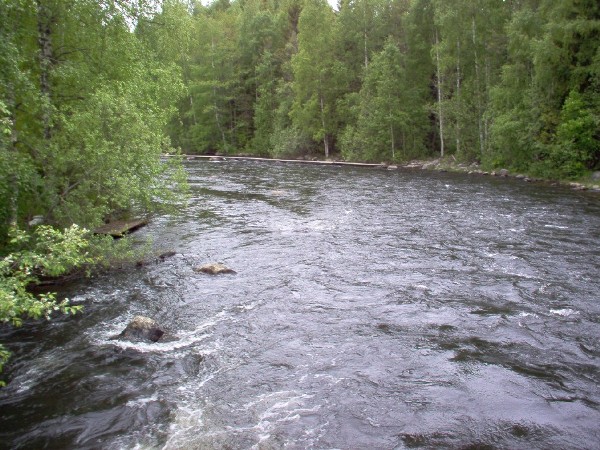
Загружаем исходное изображение в GIMP2.6.2.
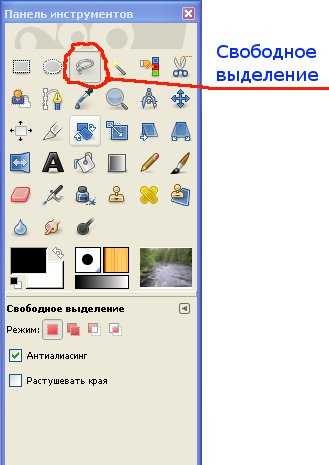
Поскольку мы собираемся анимировать течение реки,а всё остальное не должно двигаться,то воспользуемся механизмом "Выделение", выделим водную гладь реки замкнутой линией выделения, и уже будем работать с этим выделением.->
|
Сайт программы Gimp |
|
Впечатляющий 3D эффект текста в Photoshop |
|
Капли дождя - урок фотошоп |
1. Открываем нашу картинку.
2. Создаем новый слой.
3. Применяем к энтому слою: Фильтр-Рендеринг-облака
4. Затем применяем: фильтр-стилизация-выделение краев
5. Затем: изображение-коррекция-уровни или просто ctrl+l и средний бегунок подводим почти до конца. Должно получиться что-то из серии вот этого


7. выставляем резкость: фильтр - резкость - контурная резкость
у меня эффект 75%, радиус 5, порог 19
8. теперь берем змаечательную волшебную палочку с допуском 10 и галочкой на смеж. пикс., кликаем по черному фону и нажимаем DEL.
9. Инвертируем все это дело (выделение-инверсия)
10. Не снимая выделение в панели слоев выставляем "мягкий свет".
11. опять же не снимая выделение, переходим к фоновому слою и на него применяем: фильтр-искажение-сферизация и ставим нужный нам процент искажения.
У меня стоит 30 % и нормальный режим
12. Снимаем выделение (ctrl+d)
В итоге получаем вот это

|