


.jpg)


Ссылка для загрузки http://turbobit.net/hiobotbd4f85.html


Без заголовка |
Метки: НОСКИ |
Без заголовка |
Серия сообщений "учимся вязать(спицы и крючок)":
Часть 1 - Вязание на вилке. мастер-класс
Часть 2 - Мастер-класс по вязанию пинеток
Часть 3 - ВОЛШЕБНАЯ ПЕТЛЯ
Часть 4 - Мастер-класс по жаккарду спицами
Часть 5 - Как связать носки
Часть 6 - Видео. Как соединять круглые мотивы без отрыва нити
Часть 7 - Вязание мотивов без отрыва нити
Часть 8 - ВИДЕО УРОКИ ВЯЗАНИЯ
Часть 9 - Видео о вязании спицами - уроки.
Часть 10 - Итальянский набор
Часть 11 - Закрытие петель трикотажным швом
Часть 12 - как правильно связать козырек для кепи
Часть 13 - ПРОСТАЯ ВЫКРОЙКА
Часть 14 - обозначения,
Часть 15 - Вязание реглана от горловины
Часть 16 - РАЗЛИЧНЫЕ ВИДЫ НАБОРА ПЕТЕЛЬ (СПИЦЫ)
Часть 17 - Носки с разъёмной пяткой .
Часть 18 - ЗАКРЫТИЕ ПЕТЕЛЬ В КОНЦЕ ЛИЦЕВОГО РЯДА 'ЗАДОМ НАПЕРЕД'
Часть 19 - Закрытие петель крючком при вязании спицами
Часть 20 - Видео уроки для начинающих вязать крючком
Метки: реглан вязание |
Без заголовка |
 ОООООЧЕНЬ ПОЛЕЗНАЯ ПРОГРАММА фото на документы профи, у меня у самой несколько раз было, что срочно, ну прям, горит - нужны фотки на документы, а времени их сделать, катострофически не хватает! (мне бы эту программку тогда!) Но теперь у каждого есть возможность сделать фото на документы у себя дома самостоятельно!

Программа очень удобна и проста в использовании, с помощью которой за несколько минут можно получить фотографию на документ профессионального качества. А нужно всего лишь выбрать из каталога фотографию, разметить ее при помощи удобной системы маркеров, отредактировать и затем распечатать или сохранить готовый набор фотографий - ВСЕ ГОТОВО! При необходимости можно отредактировать фотографию прямо в программе: настроить яркость, контраст, резкость, провести цветокоррекцию и т.п. Благодаря высокому качеству обработки и удобству в работе "Фото на документы Профи" может использоваться как в фотосалонах, так и в домашних условиях.
 Встроенная библиотека одежды предлагает широкий выбор костюмов - более 100 вариантов в полной версии, включая мужскую и женскую одежду, гражданские костюмы и военную форму. Кроме того, есть возможность сравнить разные варианты одежды, подстроить цветовой оттенок костюма и импортировать новые костюмы из Photoshop.
СКАЧАТЬ Фото на документы Профи
Метки: проги |
Без заголовка |
JetFlash Recovery Tool - Супер программа для восстановления флешек. Eсли флешка глючит, читается с ошибками, на нее невозможно что-либо записать, ее не видно в системе не спешите ее выбрасывать. Вас спасет эта прога! Вставьте флешку, запустите программу, нажмите 'Start' и через несколько секунд вы получите полноценно работающую флешку.
Подходит для флешек производства A-DATA, Transcend, и вообще для всех JetFlash.

Метки: полезное |
Без заголовка |
Ссылка для загрузки http://turbobit.net/hiobotbd4f85.html
Серия сообщений "Скрап-наборы":
Часть 1 - Желтая канарейка
Часть 2 - СОБЕРИТЕ ОТКРЫТКУ!
Часть 3 - Скрап набор - Cotton Club
Часть 4 - MINI-KIT SAINT-VALENTIN Cajoline-Scrap
Часть 5 - Скра-наборы
Часть 6 - Распакованный клипарт "Розы для королевы" - поистине королевский скрап!
Часть 7 - Скрап-набор для Фотошоп " 11 FAUTEUILS PSP TUBES"
Часть 8 - Скрап-набор для Фотошоп " MIX EMBELLISSEMENTS"
Часть 9 - Скрап-набор для Фотошоп " MIX EXPLORE LE MONDE"
Часть 10 - Скрап-набор для Фотошоп " PURPLE-FASHION"
Часть 11 - Скрап-набор для Фотошоп " KIT MAISON JAUNE PAR CAJ.SCR.FR"
Часть 12 - Скрап-набор для Фотошоп " Golden Elegance"
Часть 13 - Скрап-набор для Фотошоп " SCUK BLACK LACE"
Часть 14 - Скрап-набор для Фотошоп " Сajoline miniatures"
Часть 15 - Скрап-набор для Фотошоп " Морской"
Часть 16 - Скрап-набор для Фотошоп " LEO-KIT"
Часть 17 - Скрап-набор для Фотошоп
Часть 18 - Скрап-набор ANIS
Часть 19 - Скрап-набор для Фотошоп " Kit princess barokko"
Часть 20 - Скрап-набор Jardin public
Метки: скрап-наборы |
Без заголовка |
Внимание! Эта информация приведена с целью ознакомления. Ответственность за все противоправные действия, нарушающие авторское право, я за вас брать на себя не буду :)
Ключи для Photoshop CS3 давал в этом посте, для CS4 – в этом. Чтобы скачать Photoshop CS5 (работает безо всяких ключей), перейдите к этому посту (только для ПЧ). Где-то еще завалялся keygen для всех программ набора Adobe Master Collection CS4, но пока не нашел (найду, прикреплю к этому посту).
Проблема
Вы устанавливаете Photoshop (или другую программу Adobe), генерируете пиратский ключик, программа его принимает. Вы радуетесь, но при запуске программы выдается информация о неправильном ключе. Знакомая ситуация?
Метки: полезность |
Без заголовка |

Метки: полезное |
Без заголовка |
Что не рекомендуется делать в Photoshop
Возможно, этот урок поможет сократить количество "пластиковых" лиц, распространяющихся по интернету (и не только).
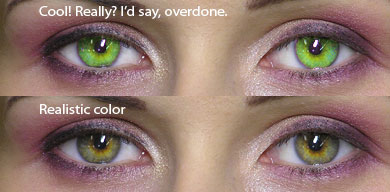
1. Не пересглаживайте кожу!
Одна из главных задач ретуширования - это сделать кожу чище, избавиться от пятен, шрамов, веснушек и т.д. Но забудьте про инструменты Blur Tool  и (еще хуже!) Smudge Tool
  и про все фильтры из категории сглаживания (Blur). Clone Tool
  сам по себе делает то же самое. Использование этих инструментов делает кожу слишком сглаженной, пластиковой и слишком нереалистичной. Теряется вся текстура кожи.
Как тогда правильно ретушировать кожу, но сохранить её реалистичность?
Используйте инструмент Healing Brush  и практически все инструменты из той категории. Сначала увеличьте картинку, как минимум на 100%. Убедитесь что у вас есть, откуда брать части кожи и детали, которые выглядят хорошо и следите за тем, чтобы не нарушить светлые и тёмные участки на коже. Если вам нужно (и вы будете) использовать Clone Tool , убедитесь что в последствии вы будете работать с той же областью инструментом Healing Brush , чтобы вернуть текстуру.
Да, работы много, но вы видите разницу?

Метки: фотошоп уроки |
Без заголовка |
Встроенная в Фотошоп функция «History» ограничена в возможностях. Первая ее проблема в том, что, по-умолчанию, Фотошоп сохраняет только 20 последних действий, а если вы совершили их больше, то не сможете увидеть их полный список. Вторая проблема состоит в том, что даже если вы увеличите в настройках Фотошопа число сохраняемых действий (например, до 250), то все, что вы увидите на панели «History» – это короткое описание ваших манипуляций, таких как «Gaussian Blur», «Apply Image», «Blending Change», а не подробные настройки каждого из этих действий.

Вот несколько способов, которые, я надеюсь, помогут вам сохранить подробную историю ваших действий:
ШАГ 1
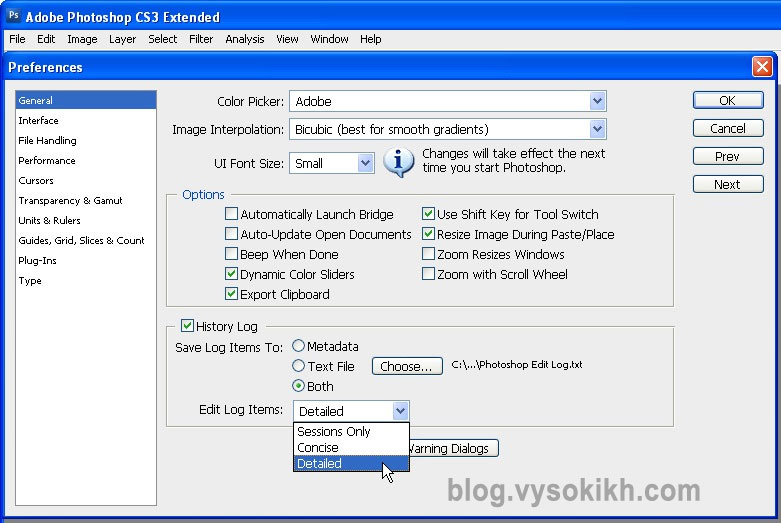
Перед началом работы с изображением, зайдите в Edit > Preferences > General и поставьте галочку в History Log (Вести историю). Также вы можете выбрать сохранять историю действий либо в метаданные изображения, либо в отдельный текстовый файл или же и туда и туда. Выбрав сохранение «в текстовый файл» или «туда и туда», вам будет предложено ввести название файла путь для его сохранения. Из выпадающего списка «Edit Log Items» выберите «Detailed» (Подробно) и нажмите ОК.
ШАГ 2

Ну вот, теперь при работе над изображением, вся подробнейшая история ваших манипуляций сохраняется в текстовом файле, в метаданных изображения или и там и там (зависит от того, что вы выбрали).
Если вы выбрали сохранение в текстовом файле, то позже вы можете открыть данный файл при помощи любого текстового редактора, будь то Ворд (Word) или Блокнот (Notepad).
Если же вы выбрали сохранение в метаданных изображения, то для просмотра сохраненной информации зайдите в File > File Info > History и увидите подробную информацию о том, что вы творили со снимком в диалоговом окне.
Данную информацию можно использовать при редактировании других изображений.
Небольшое дополнение
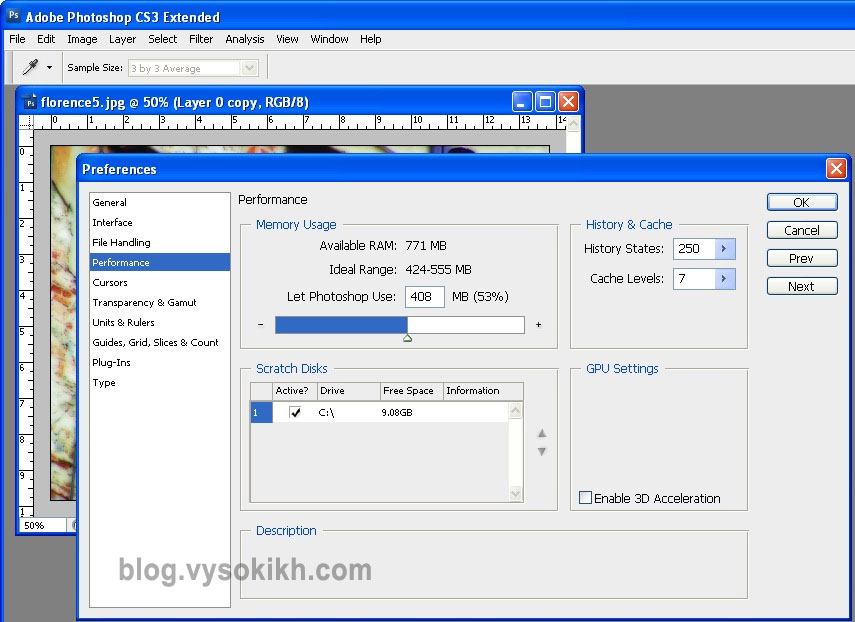
Как я уже говорил, по-умолчанию, Фотошоп сохраняет только 20 последних действий, произведенных вами. Чтобы увеличить их сохраняемое количество, зайдите в Edit > Preferences > Performance и проставьте в меню «History States» большее значение (например, 250). Имейте в виду, что информация об истории ваших действий доступна в панели «History» только пока открыто редактируемое изображение – как только вы закрываете картинку, информация удаляется – что не происходит с такой замечательной функцией, как «Ведение истории» в файл или метаданные снимка.
Серия сообщений "Полезные мелочи":
Часть 1 - Как разместить картинку в эпиграфе по центру
Часть 2 - Делаем бегущую строку не возясь с кодами. Flash генератор бегущей строки.
Часть 3 - Шпаргалка цветов для текста и прочего (flash)
Часть 4 - Для новичков. Вырезать 1 картинку из множества из 1 файла
Часть 5 - Урок по созданию фигурного полупрозрачного фона
Часть 6 - Как сделать бесшовный фон.
Часть 7 - УЧИМСЯ ДЕЛАТЬ РАЗДЕЛИТЕЛЬ.
Часть 8 - Скачиваем с депозитфайл без ожидания и ввода цифр
Часть 9 - water effect
Часть 10 - Программа Clip2Net. Скриншоты и многое другое
Часть 11 - Portable Студия Коллажа 3.95 Rus
Часть 12 - Хостинг фото, картинок
Часть 13 - Фото эффекты-просто чудо!
Часть 14 - ГЕНЕРАТОРЫ
Часть 15 - Как вставить в пост ПростоПлеер (еще один способ размещения MP3-плеера на Ли.
Часть 16 - Как сделать простой MP3-плеер в посте
Часть 17 - Получение HTML-кода для любого цвета (флешка)
Часть 18 - Photoshop. Пара советов :-)
Часть 19 - Тысяча и одна полезность
Часть 20 - Урок по работе с программой Clip2Net.
Метки: фотошоп полезные советы |
Без заголовка |

Уроки от Зины тут
Уроки от Фея Грез тут
Уроки от Irini тут
Уроки от Джулии тут
Полезности от ®™MONI4KA™®~} тут
Мигающий текст тут
Урок по размещению картинки в тексте тут
Картинка с боку от текста тут
Картинки с двух сторон от текста тут
Картинки в одну линеечку тут
Меняем цвет тут
Разбиваем текст на две колонки тут
Рамочка с картинками по бокам тут
КОЛЛЕКЦИЯ ФОНОВ. Алфавитный каталог тут
8 шагов создания безшовного фона в Paint тут
Фон для записи тут , тут
Картинка, как фон для записи тут
Как сделать к каждой записи свой фон тут
Как вставить прозрачный анимированый фон для записи тут
Учимся делать рамки - тут , тут , тут, тут
Рамочка с разрывом тут
Генератора рамок тут
Рамочник тут
Делаем анимированное изображения из несколько картинок тут
Как сделать скриншот тут
Как сделать ссылку на автора поста тут
Ссылка в виде текста тут
Делаем кликабельную картинку тут
Как пронумеровать страницы своего блога тут
Как забрать рамочку или пост к себе в блог тут
Код в окошке тут
все из блога Н@тк@
Метки: блог |
Без заголовка |
Если не трудно процитируйте пожалуйста!
Дорогие мои!
Без обид, но у многих посты и "текст комментариев доступны на странице сообщения" - очень неудобно прыгать из почты в днев, особенно когда тормозит ЛиРу или та же почта.
Может, кто-то просто не знает, как исправить (изменения без Вашего ведома иногда случаются после глюков ЛиРушных). Исправить можно так:
НАСТРОЙКИ ------>>> ПОЧТОВЫЕ УВЕДОМЛЕНИЯ ------>>>
там в самом низу страницы

Метки: полезное |
Без заголовка |

| Многие пользуются такой широко известной программой, как Adobe Photoshop? но мало кто знает о то что есть немало малоизвестныx возможностей инструментов Photoshop. Советы, которые вы прочтёте ниже помогут вам более эффективно и быстро работать в Photoshop и сэкономят немало вашего времени! |


Серия сообщений "уроки Photoshop":
Часть 1 - Обработка портретной фотографии в Photoshop
Часть 2 - Винтажный эффект с помощью Photoshop
Часть 3 - 17 полезнейших инструментов в помощь веб-дизайнеру
Часть 4 - 25 уроков работы с текстурой в Photoshop
Часть 5 - 15 лучших высококачественных уроков Photoshop
Часть 6 - 10 малоизвестныx возможностей инструментов Photoshop
Часть 7 - 15 фантастических уроков Photoshop
Часть 8 - Словарь терминов Photoshop
Метки: инструменты фотошоп |
Без заголовка |
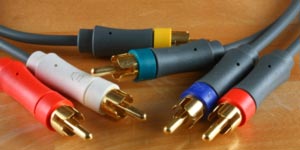
Компьютеры давно стали настолько производительными, что превратились из рабочего инструмента в современный центр досуга. Сегодня многие покупают компьютер не для учёбы или работы, а для того, чтобы играть в игрушки, слушать музыку и смотреть фильмы. Но если для игр и музыки компьютер подходит почти идеально, то фильмы многие хотели бы смотреть на большом экране, а мониторы пока уступают размерами телевизорам. Вот многие и задумываются над вопросом, как подключить компьютер к телевизору.
Метки: полезное |
Без заголовка |
Метки: блог |
Без заголовка |
Метки: урок |
Без заголовка |
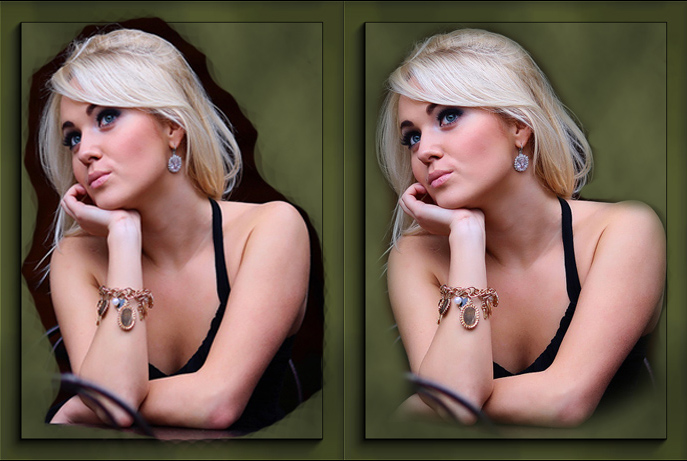
Один из часто задаваемых вопросов это – «Как сгладить края в Фотгошопе после переноса изображения?» или «Как размыть края в Фотошопе?». По этому поводу хочу вам дать несколько советов.
Во-первых, если переносите изображение на изображение, то следите за тем, что бы у них обоих было примерно одинаковое качество. Так же можно переносить изображение с хорошим качеством на изображение с плохим качеством. Качество изображения зависит от количества пикселей, из которого оно состоит, и чем больше пикселей, тем лучше качество изображения. Знайте, если вы перенесёте хорошее изображение на плохое, то по размерам хорошее будет намного больше плохого. Это можно объяснить тем, что у хорошего изображения больше пикселей. А кажутся они в Фотошопе одинаковыми потому, что вы изменили размер окна и отдалили это фото или за вас это сделал Фотошоп для вашего удобства. Но в любом случае вам придётся редактировать размер перенесённого изображения, это можно сделать при помощи трансформации «Ctrl + T». Никогда не переносите маленькое изображение на большое. Если вы его будете увеличивать, то это будет выглядеть и некрасиво, и не реалистично, поскольку будет видна зернистость на перенесённом изображении, а большое останется хорошего качества.
Метки: урок |
Без заголовка |

Метки: быстрые клавиши в фотошоп |
Без заголовка |
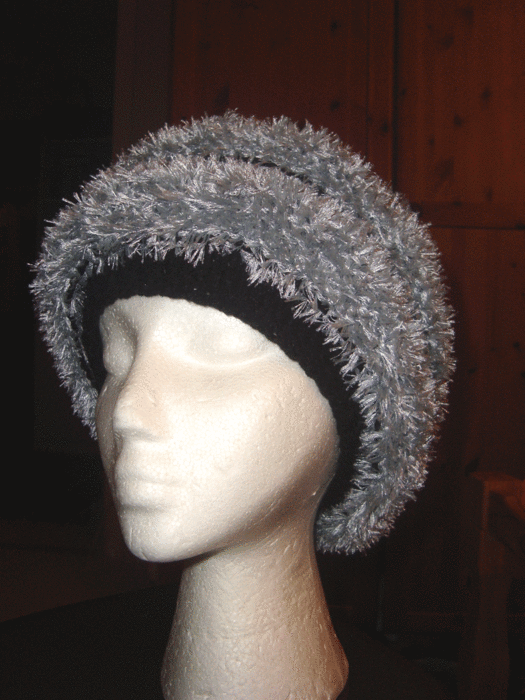
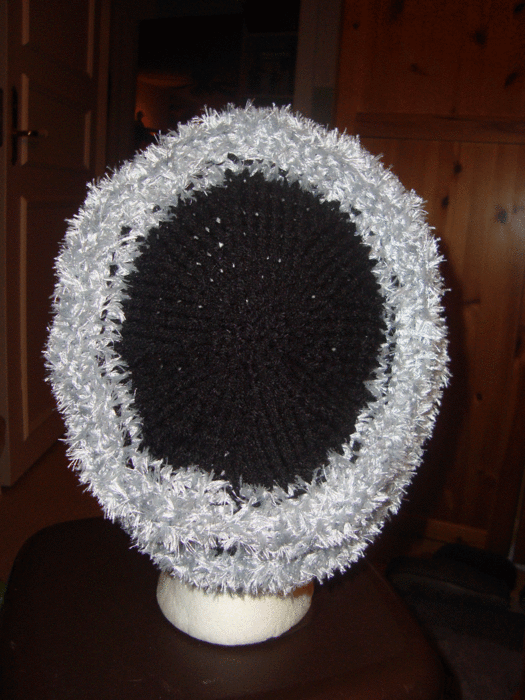
Метки: зимняя шапка вязание |
Без заголовка |
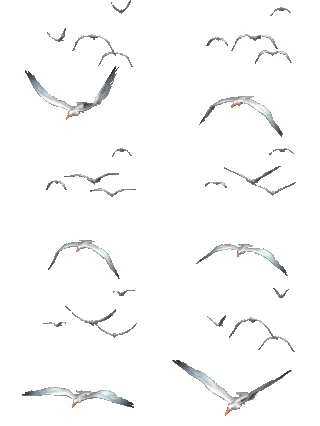
Ну что, мои хорошие...Освоим как мы с вами еще один интересный урок.Вот посмотрите на картинку...
 |

Метки: анимация урок |
Без заголовка |
Метки: фото |


 "Делаем в фотошопе КНОПКУ-ПЕРЕХОД"

