Cent Browser - полёт нормальный! Всем здравствуйте... В январе этого года я делала урок ...
Художник-иллюстратор Draženka Kimpel. Часть 1. Свет далекой звезды посылаю тебе каждый вечер... - (0)Художник-иллюстратор Draženka Kimpel. Часть 1. Свет далекой звезды посылаю тебе каждый вечер......
Художник - иллюстратор Draženka Kimpel. Часть 2. - (0)Художник - иллюстратор Draženka Kimpel. Часть 2. The Thief Pea Soup Bride In Black Sile...
Художница Barnali Bagchi. Картинки для творчества. - (0)Художница Barnali Bagchi. Картинки для творчества. Ранее работы художницы были здесь Картинки дл...
Художница Barnali Bagchi. Картинки для творчества. - (0)Художница Barnali Bagchi. Картинки для творчества. Ранее работы художницы были здесь Картинки дл...
6 полезных возможностей CCleaner, о которых должен знать каждый |
 6 полезных возможностей CCleaner, о которых должен знать каждыйCCleaner — это на самом деле многофункциональный комбайн, который может заменить сразу несколько утилит для обслуживания и настройки Windows. Секрет популярности CCleaner кроется в бесплатности и простоте использования. Всем нравится, что для удаления всех временных и ненужных файлов нужно сделать только несколько кликов мышкой. Однако удаление мусора далеко не единственная функция этой замечательной программы. У CCleaner есть много других достоинств, о которых многие пользователи даже не догадываются. 1. Удаление элементов из автозагрузки
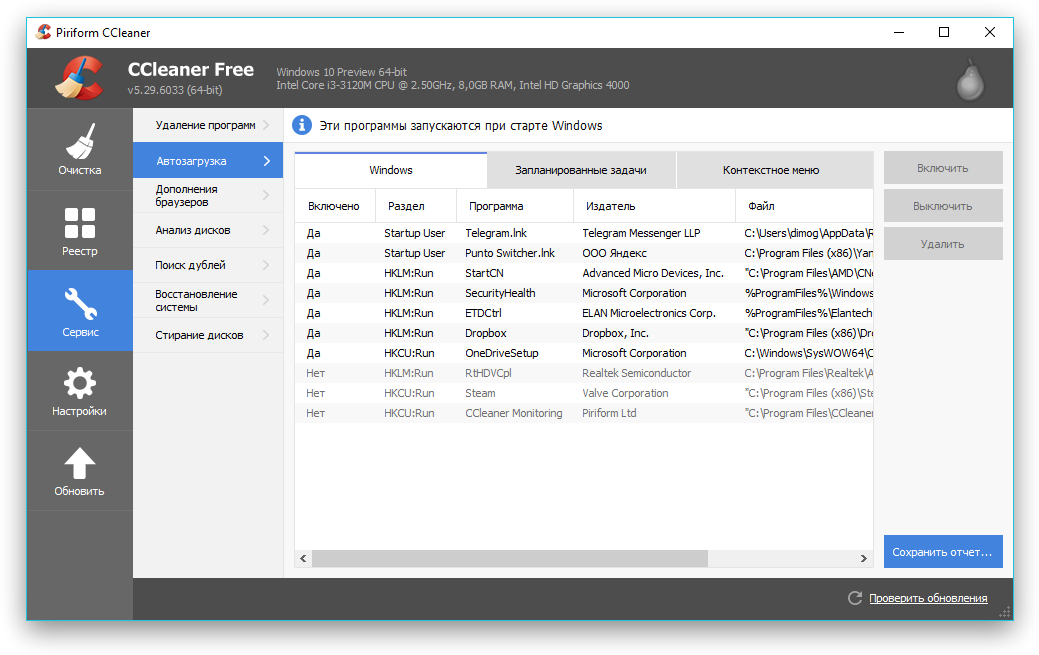
Большое количество стартующих автоматически программ является самой распространённой причиной медленной работы компьютера. Отключить всё лишнее и ускорить загрузку и работу операционной системы можно в разделе «Сервис» → «Автозагрузка» → «Windows». 2. Настройка контекстного меню
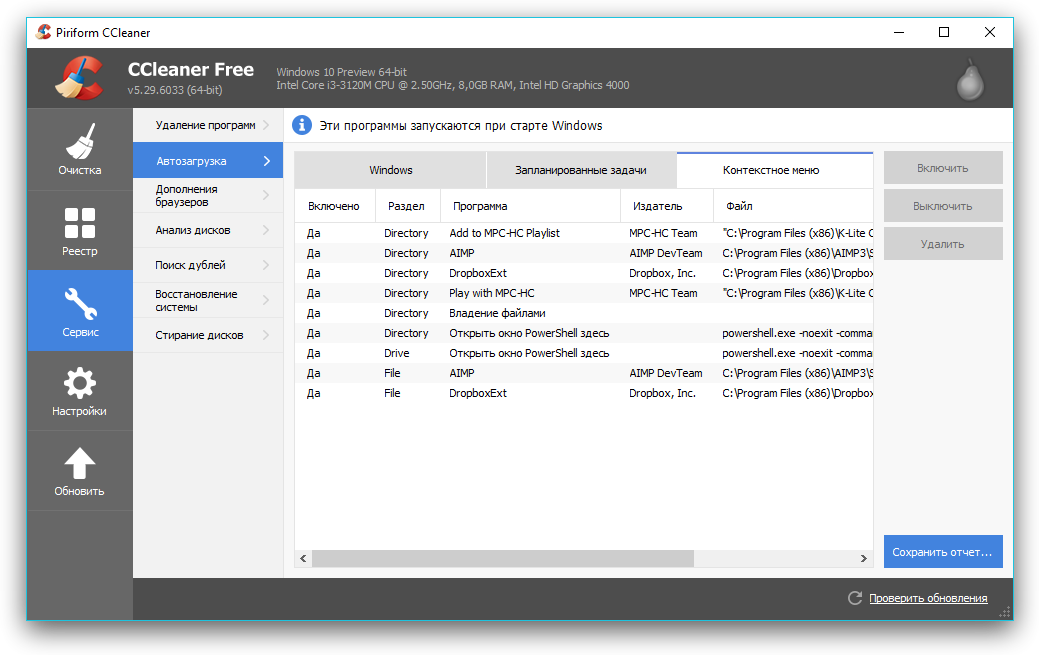
Очень многие программы считают своим долгом разместить собственные пункты в контекстном меню файлов и папок. В результате оно становится слишком громоздким и неудобным. Привести эти элементы Windows в первозданный вид можно по адресу «Сервис» → «Автозагрузка» → «Контекстное меню». 3. Поиск одинаковых файлов
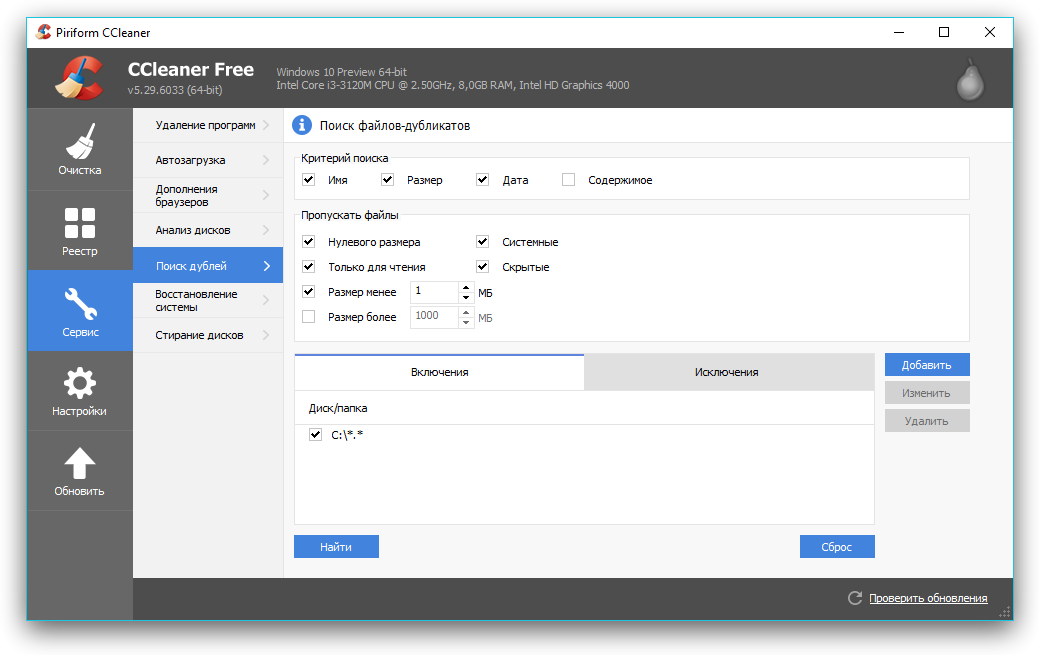
При работе операционной системы и некоторых программ могут создаваться совершенно идентичные файлы, которые только занимают место на диске. Пользователи тоже частенько плодят дубли своих файлов и папок. Программа CCleaner поможет справиться с этой проблемой, сравнивая дубликаты не только по имени, но и по размеру, дате создания и даже содержимому. Запустить поиск дубликатов можно по адресу «Сервис» → «Поиск дублей». 4. Очистка свободного места на диске
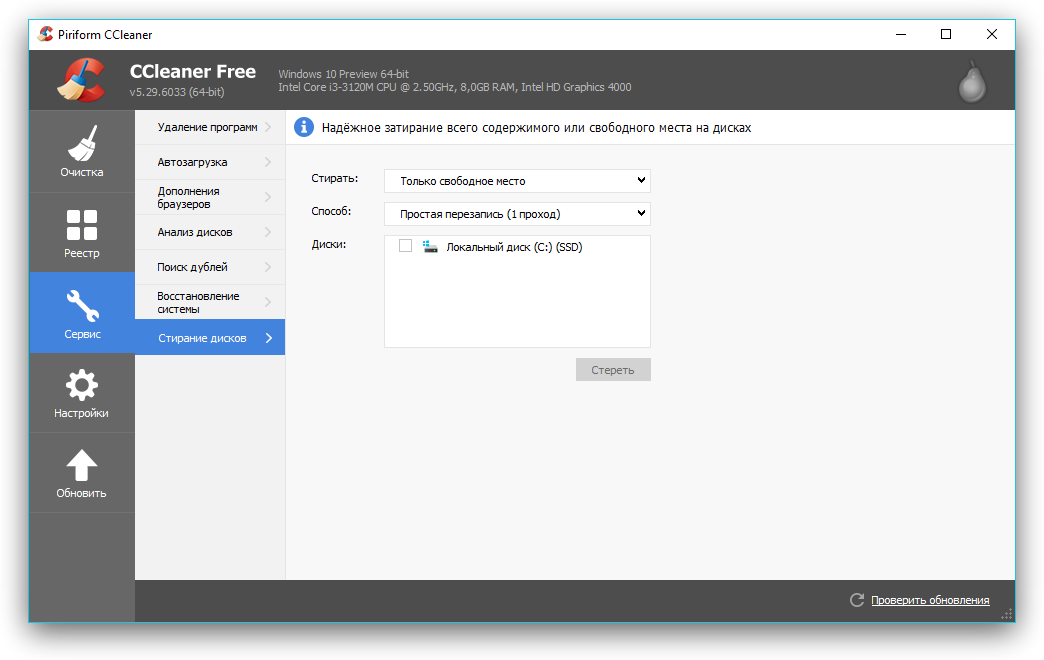
Думаю, все знают о том, что удалённые файлы на самом деле просто помечаются в качестве таковых, а на самом деле остаются на диске. Если вы хотите точно избавиться от удалённых файлов, то необходимо затереть свободное место на диске. Нужный инструмент есть в CCleaner в разделе «Сервис» → «Стирание дисков». 5. Анализ заполненности диска
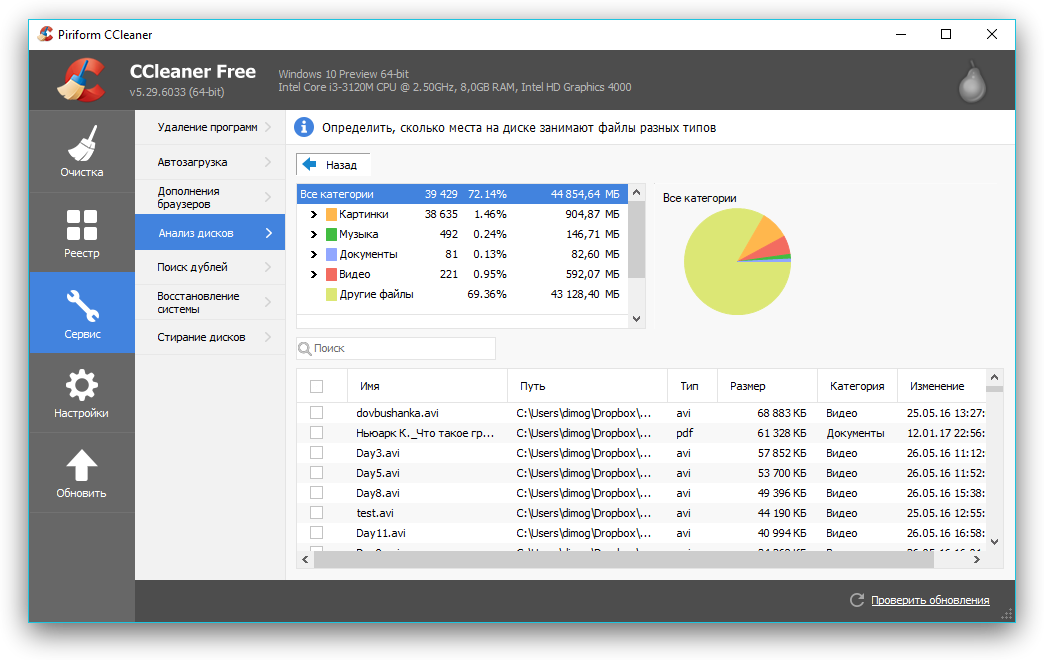
Свободное дисковое пространство всегда заканчивается неожиданно. При этом совершенно непонятно, куда оно исчезает. Приоткрыть завесу тайны над этим сверхъестественным процессом поможет специальная утилита в составе CCleaner. Она расположена в разделе «Сервис» → «Анализ дисков». 6. Управление cookie-файлами
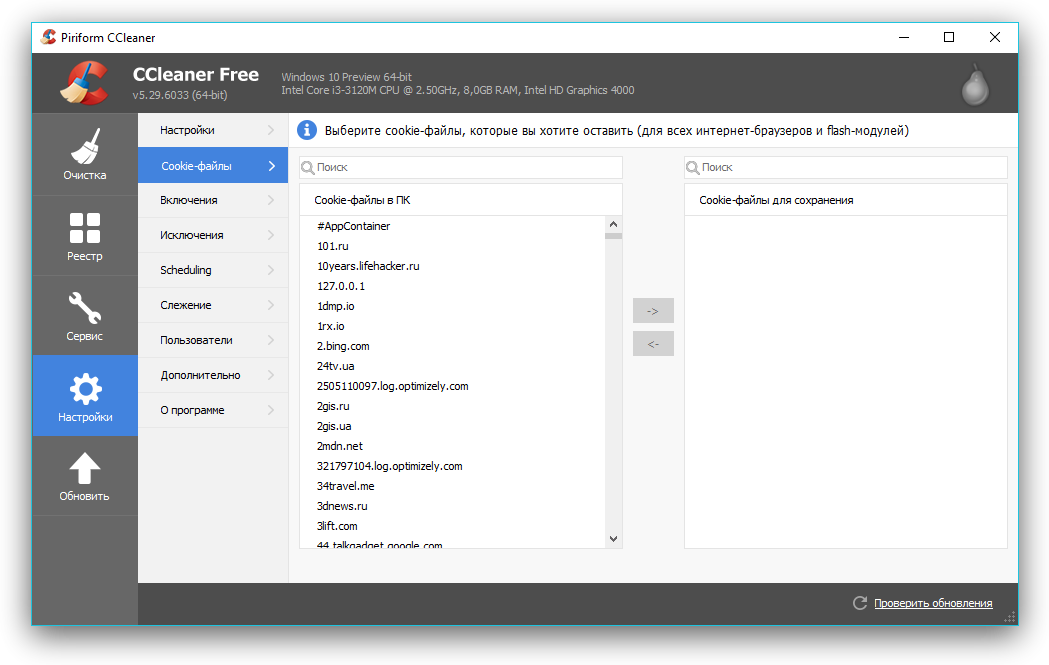
Во время сёрфинга в Сети сайты сохраняют на компьютерах пользователей специальные файлы — cookie. Они необходимы для последующей автоматической аутентификации и других целей. Однако большое их количество со временем начинает тормозить браузер, поэтому cookie рекомендуют периодически уничтожать. При этом полезно оставить те из них, которые относятся к постоянно используемым сайтам, чтобы не вводить там каждый раз пароль заново. Сделать это можно в разделе «Настройки» → «Cookie-файлы». |
| Рубрики: | В ПОМОЩЬ БЛОГЕРУ/CCleaner и Со |
| « Пред. запись — К дневнику — След. запись » | Страницы: [1] [Новые] |