-Цитатник

Cent Browser - полёт нормальный! - (0)

Cent Browser - полёт нормальный! Всем здравствуйте... В январе этого года я делала урок ...

Художник-иллюстратор Draženka Kimpel. Часть 1. Свет далекой звезды посылаю тебе каждый вечер... - (0)

Художник-иллюстратор Draženka Kimpel. Часть 1. Свет далекой звезды посылаю тебе каждый вечер......

Художник - иллюстратор Draženka Kimpel. Часть 2. - (0)

Художник - иллюстратор Draženka Kimpel. Часть 2. The Thief Pea Soup Bride In Black Sile...

Художница Barnali Bagchi. Картинки для творчества. - (0)

Художница Barnali Bagchi. Картинки для творчества. Ранее работы художницы были здесь Картинки дл...

Художница Barnali Bagchi. Картинки для творчества. - (0)

Художница Barnali Bagchi. Картинки для творчества. Ранее работы художницы были здесь Картинки дл...

 -Рубрики

 -Всегда под рукой

 -Поиск по дневнику

Поиск сообщений в Иришка-Манюшка


Как сохранить изменения в файле hosts

Среда, 01 Марта 2017 г. 06:46 + в цитатник
Цитата сообщения _Lyubasha_K_ Как сохранить изменения в файле hosts

Счетчик посещений Counter.CO.KZ - бесплатный счетчик на любой вкус!


Здравствуйте...

Сегодня мы поговорим с вами про файл hosts. Что это за файл?
Выдержка из Википедии.

"hosts — текстовый файл, содержащий базу данных доменных имен и используемый при их трансляции в сетевые адреса узлов. Запрос к этому файлу имеет приоритет перед обращением к DNS-серверам. В отличие от DNS, содержимое файла контролируется администратором компьютера."


Это очень важный файл на компьютере. Как он должен выглядеть, смотрим ниже.

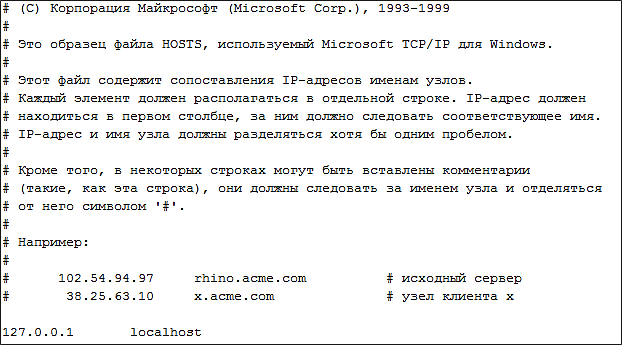
Как должен выглядеть файл hosts в Windows XP


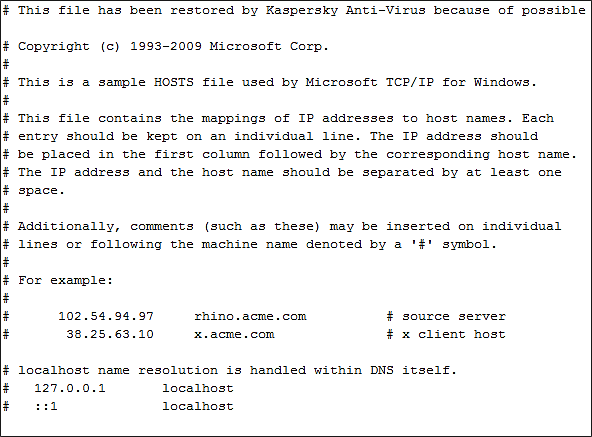
Как должен выглядеть файл hosts в Windows Vista, Windows 7 и Windows 8


Но иногда бывают случаи, когда нужно что-то добавить в файл или удалить из файла. А потом, естественно, сохранить это изменение. Но сохранение не всегда получается сделать, для этого нужно делать это от имени Администратора. Поэтому хочу предложить вам простой способ сохранения изменений в файле hosts.

Делаем так...

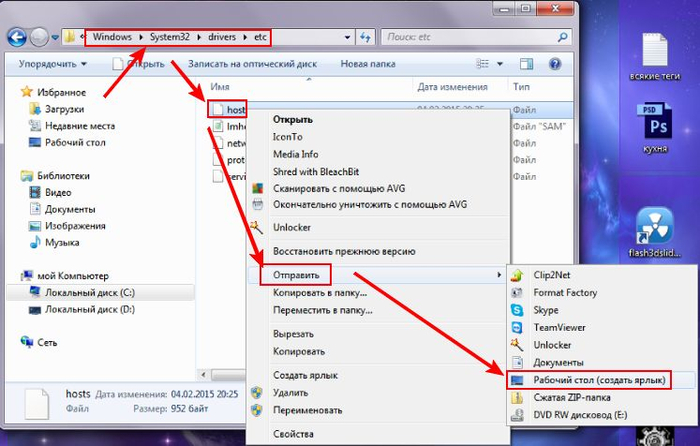
1. Откройте папку в c:\Windows\System32\drivers\etc
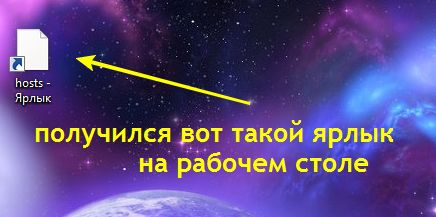
2. Жмем правой кнопкой на hosts файле - отправляем ярлык на рабочий стол.


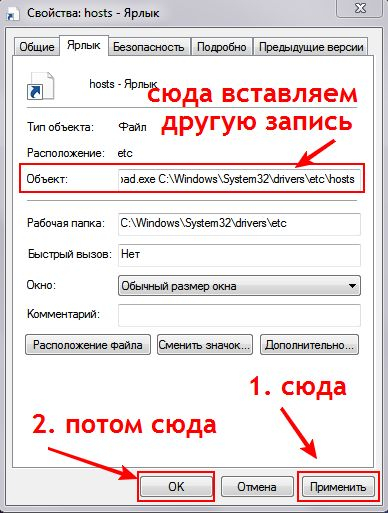
3. Идем на рабочий стол, нажмите правой кнопкой на этом ярлыке, выберите строку - Свойства.


4. В открывшемся окне замените строку в поле "Объект"

C:\Windows\System32\drivers\etc\hosts

на строку

notepad.exe C:\Windows\System32\drivers\etc\hosts

Нажмите кнопку "Применить"


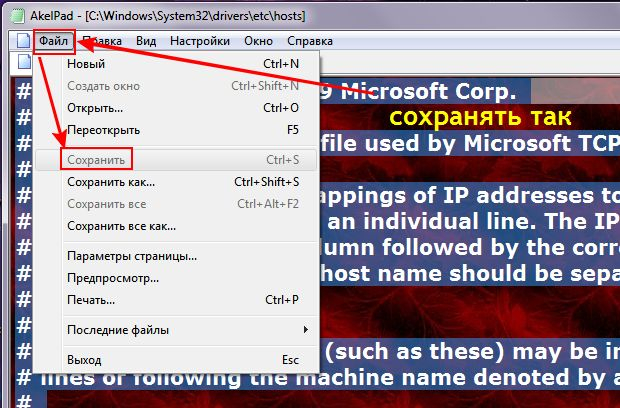
5. Двойной клик на ярлыке на Раб. столе - вносим изменения в hosts файл и сохраняем его без проблем.


6. Или можно открыть иконку hosts с раб. стола от имени Администратора и сделав изменение, сохранить.

Вот и всё...))

урок провела
Любаша К

Рубрики:  ЛЮБАША К

Понравилось: 2 пользователям