-Музыка

 -Поиск по дневнику

Поиск сообщений в Успеночка

 -Подписка по e-mail


 -Статистика

Статистика LiveInternet.ru: показано количество хитов и посетителей
Создан: 18.05.2009
Записей: 5939
Комментариев: 1281
Написано: 9583


Молитва женщины.

Воскресенье, 11 Октября 2009 г. 06:51 + в цитатник
Это цитата сообщения Логово_Белой_Волчицы [Прочитать целиком + В свой цитатник или сообщество!]


 (700x525, 507Kb)


В храм божий по утру зайдя, cклонюсь к иконе скорбной тенью,
К ней припаду, одно моля: - о, Господи! Дай мне терпенья!
В Твоём я доме странный гость. Ты знаешь, редко здесь бываю.
Быть сильной мне не удалось, и я о помощи взываю.

Трепещет пламя у свечей, дрожит от моего дыханья.
Молитв не знаю и речей - прости же мне моё незнанье.
Поёт в тиши церковный хор, старухи в ветхом облаченьи,
Ведут с Тобою разговор и просят у Тебя прощенья.

А я, притихнув в уголке, ловлю движенье губ бескровных,
И крест держу в своей руке, что куплен в лавке был церковной.
С иконы смотрит светлый лик - твой лик божественный и нежный.
Молчу, но Ты услышишь крик души встревоженной, мятежной.

Молчу.... Но Ты услышишь вопль, что заглушает песнопенья.
Моя молитва – это боль, и страх, и муки откровенья.
Моя молитва - это плач: так скрипка жалобно рыдает,
Когда старательный скрипач смычком по струнам ударяет.

Моя молитва – это вой: так старая скулит волчица,
Когда под бледною луной ей, одинокой, всё не спится.
Я приползла к Тебе , в Твой дом, как зверь потрепанный и драный,
На сердце зализать своем, незаживающие раны.

Оно скулит. Оно болит, не прекращая, днём и ночью.
От всех измен, от всех обид... и от предательств кровоточит.
Молчу.... И нужно ль говорить о том, о чём смолчать бы рада?!
Пришла терпенья попросить, а больше ничего не надо.

Как вновь поверить, полюбить мне...
Женщине, смешной и слабой,
И снова научиться жить...
А больше ничего не надо !!!

(из инета)


Тигрята

Суббота, 10 Октября 2009 г. 23:57 + в цитатник
Это цитата сообщения Агнесссса [Прочитать целиком + В свой цитатник или сообщество!]


Не за горами Год Тигра!

Может начнем готовиться заранее?


несколько вязаных тигрят

Коллаж

Суббота, 10 Октября 2009 г. 23:50 + в цитатник
Это цитата сообщения Все_о_фотошопе [Прочитать целиком + В свой цитатник или сообщество!]


Rock girl style


alt


Хороший урок для создания шикарного коллажа. Полезный урок, легко обучающий неопытных пользователей.


1.Создайте новый документ 1024 x 768 и заполните его текстурой, например, как эта:


alt


2.Новый слой. Заполните его градиентом, режим смешивания слоёв Blanding Mode на Overlay.


alt


Получится так:


alt


3.Добавьте рисунок девушки


alt


Список слоёв должен выглядеть так:


alt


4.Нужно подретушировать цвета изображения с девушкой, чтобы они подходили к фону. Image -> Ajustments -> Hue/Saturation и задайте такие параметры:


alt


Rock girl style


5.Сделайте копию слоя с девушкой (выделите оригинальный слой и Ctrl+J). Filter >> Blur >> Gaussian Blur >> 10 px. Расположите слой-копию под оригиналом. Этот шаг может быть опущен по вашему усмотрению.

Слейте все слои в один. В уроке полученный слой именуется «Background Copy»


6.Используйте Rectangular Marquee Tool <!--psicon&:rectangular marquee:--><!--endpsicon--> и Select - Transform Selections чтобы сделать такое выделение:


alt


7.Не снимая выделение, нажмите Ctrl+J:


alt


8.Двойным кликом по иконке слоя откройте Blending Options, настройки следующие:


alt


alt


alt


9.Промежуточный результат:


alt


10.Сделайте ещё два прямоугольных выделения с такими же настройками Blending Options. НО эти два слоя должны иметь настройки Color Overlay с цветом #000000 и с параметрами, как на картинке:


alt


11.Полученный результат:


alt


12.Сделайте следующие выделение:


alt


Нажмите Ctlr+J, для полученного слоя режим смешивания Overlay.


13.Сделайте копию слоя «Background Copy», Overlay. Кистью с небольшим Opacity подрисуйте красным цветом углы рамок.


alt


alt


alt


14.Финальный список слоёв должен быть таким:


alt


15.Теперь можно добавить текст и сохранить результат.


alt


Источник: demiart.ru


Это цитата этого сообщения в FlashStudio

LI 7.05.22 beta


Тесто фило (вытяжное). Изготовление в домашних условиях.

Суббота, 10 Октября 2009 г. 23:48 + в цитатник
Это цитата сообщения Шрек_Лесной [Прочитать целиком + В свой цитатник или сообщество!]


Коллаж

Суббота, 10 Октября 2009 г. 23:18 + в цитатник
Это цитата сообщения Все_о_фотошопе [Прочитать целиком + В свой цитатник или сообщество!]


Коллаж "Stone Island".


Этот урок научит Вас создавать фантастический морской пейзаж.


Коллаж «Stone Island»


* Источники изображений :


* www.cgtextures.com

* www.2textured.com (clouds)


Остров :

http://www.cgtextures.com/texview.php?id=1...e47e8286ab2627e

Вода :

http://www.cgtextures.com/texview.php?id=2...e47e8286ab2627e

Небо :

http://www.2textured.com/main.php?g2_itemId=281

Облака :

http://www.2textured.com/main.php?g2_itemId=2367

Пена :

http://www.cgtextures.com/texview.php?id=8...192b22254c7cd63

Водопад :

http://www.fotosrfree.com/displayimage.php...m=21&pos=22


Коллаж «Stone Island»


Шаг 1 - небо

* Придайте изображению неба контрастности и сделайте его более темным с помощью функции Adjustments > Auto Levels и Contrast.

* Также для улучшения первоначального изображения воспользуйтесь функциями Levels, Brightness и Contrast, Color Balance.


Коллаж «Stone Island»


* Далее примените небольшую перспективу ( Perspective Transformation ) к верхней кромке неба.


Коллаж «Stone Island»


Шаг 2 - остров

* Перенесите изображение острова в ваш документ.

* Уменьшите его яркость с помощью функции Аdjustments >Hue/ Saturation.


Коллаж «Stone Island»


* Перейдите на уровни ( Levels ) и переместите центральный маркер немного вправо.


Коллаж «Stone Island»


* Продублируйте слой с островом.

* Зайдите в Edit > Transform > Flip Vertical.

* Измените немного местоположение острова.

* Поменяйте режим наложения продублированного слоя на Multiply.

* Примените к слою с островом маску, заполните ее линейным градиентом ( от черного к белому) в нижней части.


Коллаж «Stone Island»


Шаг 3 - вода

* Перетащите изображение воды в Ваш документ, установив его поверх слоя - дубликата с островом.


Коллаж «Stone Island»


* Измените режим слоя с водой на Overlay.

* Примените к этому слою маску, заполните ее линейным градиентом ( от черного к белому) так, чтобы переход цвета пришелся на область горизонта.


Коллаж «Stone Island»


Шаг 4 - облака

* Откройте изображение облака.


Коллаж «Stone Island»


* Откорректируйте контрастность при помощи функций Аdjustments > Auto Levels и Auto Contrast.


Коллаж «Stone Island»


* Перейдите в палитру Channels (каналы).

* Выберите красный канал и продублируйте его.


Коллаж «Stone Island»


* Примените следующие настройки уровней ( Levels ) к этому каналу :


Коллаж «Stone Island»


* Далее Select > Select all.

* И Edit > Copy.


Коллаж «Stone Island»


* Переключитесь снова на RGB канал, тем самым деактивировав копию красного канала.

* Вернитесь в палитру Layers (слои).

* Зайдите в режим быстрой маски ( Quick mask) в палитре инструментов.

* Edit > Paste ( вставьте копию красного канала).


Коллаж «Stone Island»


* Для того чтобы выделить только белые участки, зайдите повторно в режим быстрой маски.

Прим. от переводчика : у меня повторно режим быстрой маски не сработал. Я пошла другим путем : нужно выйти из режима быстрой маски (при этом произойдет выделение темных областей). Далее Select > Invers (вот сейчас выделены только белые области). Это на случай, если кто-то тоже столкнется с этой проблемой.


Коллаж «Stone Island»


* Примените к изображению с облаками маску слоя, что в палитре слоев.

* Теперь вы получили прозрачные белые облака.


Коллаж «Stone Island»


* Перетащите получившееся облако в ваш документ, расположив его в верхней части экспозиции.


Коллаж «Stone Island»


Шаг 5 - лестница и лодка

* Перетащите изображение лестницы в документ.

* Пользуясь инструментом Burn Toolburn.gif, затемните лесенку по краям, создавая иллюзию тени.


Коллаж «Stone Island»


* С помощью Eraser Tooleraser.gif удалите лишние детали.


Коллаж «Stone Island»


* Добавьте изображение лодки к вашей картине.

* Создайте движение водной ряби на лодке, так как вы это проделали с островом.


Коллаж «Stone Island»


* Продублируйте слой с облаком и поместите его поверх слоя с островом. Измените режим наложения для него на Lighten и понизьте Opacity до 90%.

* Примените к слою трансформацию Transform > Flip horizontal и после Transform > Warp.


Коллаж «Stone Island»


Шаг 6 - замок

* Перетащите изображение замка в ваш документ и пользуясь большим мягким полупрозрачным ластиком, пройдитесь по краю замка.


Коллаж «Stone Island»


* Нарисуйте в окне свет, используя небольшую светло-желтую кисть и большую мягкую кисть для имитации рассеянного света.

Коллаж «Stone Island»


* Теперь нарисуйте световой пучок используя круглую мягкую белую кисть, после чего примените к пучку размытие Filter > Blur > Gaussian blur.


Коллаж «Stone Island»


Шаг 7 - водопад и пена

* перетащите изображения пены и водопада в ваш документ и проделайте и этими изображениями те же шаги, что вы проделали в шаге 4 с облаком.


Коллаж «Stone Island»


Коллаж «Stone Island»


Шаг 8 - доработка деталей

* Продублируйте слой с водой и установите его поверх слоя с островом.

* Создайте выделение Load selection либо (Ctrl + Click) на слое с островом и вернитесь на дубликат слоя с водой. Примените маску слоя add Layer Mask.


Коллаж «Stone Island»


* Далее измените режим наложения для этого слоя на Overlay и понизьте Opacity до 30%.


Коллаж «Stone Island»


* Создайте новый слой и залейте его черным цветом.

* Измените режим наложения для этого слоя на Multiply и понизьте Opacity до 30-40% .

* Примените к слою маску и воспользовавшись ластиком с мягкими краями, удалите некоторые области с целью придания им яркости.


Коллаж «Stone Island»


Шаг 9 - последние штрихи

* Объедините все слои воедино Merge visible (background).

* Продублируйте новообразованный слой (background copy) и примените к нему Image > Аdjustments > Equalize.

* Поменяйте режим наложения для этого слоя на Multiply и понизьте Opacity до 40%.


Коллаж «Stone Island»


* Продублируйте дубликат (background copy 2).

* Измените режим наложения этого слоя на Overlay ,понизьте Opacity до 16-18%.

* Зайдите Filter >Blur >Gaussian Blur. Значение радиуса ( 3-5 рх ).


Коллаж «Stone Island»


Вот и все. Любуйтесь результатом.


Коллаж «Stone Island»


Нажмите на ссылку http://,чтобы посмотреть изображение в полном объеме.


Автор : Alexandra Fomicheva

Перевод : Violla

Это цитата этого сообщения в ЭМИЛЛИ

LI 7.05.22 beta


ОЧумелые мамины ручки

Суббота, 10 Октября 2009 г. 15:54 + в цитатник
Это цитата сообщения L_e_n_u_s_y_a [Прочитать целиком + В свой цитатник или сообщество!]


Массажная дорожка в детский сад (ну, или домой)
http://www.u-mama.ru/read/article.php?id=4593

Коробка сокровищ Леона или Превращение картонной коробки
http://www.u-mama.ru/read/article.php?id=4622

Развивающая игрушка из крышек
http://www.u-mama.ru/read/article.php?id=4148

далее ссылочки

Лучшие российские торрент-трекеры.

Суббота, 10 Октября 2009 г. 15:42 + в цитатник
Это цитата сообщения Дайтека [Прочитать целиком + В свой цитатник или сообщество!]


Лучшие российские торрент-трекеры


торрент

Torrents.ru — самый крупный торрент Рунета. Представлены как новинки, так и более старые и редкие раздачи. Минус — регистрация разрешена только в течении двух часов в сутки, строгая администрация.


Lfile.ru - аналог torrents.ru. Есть возможность скачивать без регистрации, много новинок фильмов, сериалов, игр, книг, програм


Top-torrent.ru - Скачивать фильмы, сериалы, игры и т.п. можно без регистрации


Pirat.ca — свободная регистрация и лояльное отношение к рейтингу.


ДАЛЕЕ ...

Create a Richly Ornate Typographic Illustration

Суббота, 10 Октября 2009 г. 15:15 + в цитатник
Это цитата сообщения FlashStudio [Прочитать целиком + В свой цитатник или сообщество!]


Создание 3D текста

Суббота, 10 Октября 2009 г. 15:07 + в цитатник
Это цитата сообщения FlashStudio [Прочитать целиком + В свой цитатник или сообщество!]


Супер-шапка

Суббота, 10 Октября 2009 г. 14:55 + в цитатник
Это цитата сообщения laborera [Прочитать целиком + В свой цитатник или сообщество!]


Идею шапочки нашла у Геленки http://www.liveinternet.ru/users/2287304/post97134898/
Оригинал с описанием тут - http://knitty.com/ISSUEsummer05/PATTtychus.html
А на осинке перевод и пояснение (http://club.osinka.ru/topic-10636?&start=0)

Описание одно и то же, а результат разный:


Оснвное описание.
Один размер для среднего и большого размера головы.
Спицы 5,5 мм, 15 петель/28 рядов = 10х10 см платочной вязкой.

Каждый раз при смене цветов выводите новый цвет на лицевую сторону над старым цветом, таким образом получается плотная кромка для нижнего края шапочки. При вязании коротких рядов ну нужно обертывать петлю в месте поворота, как во многих описаниях. Когда необходимо повернуть работу и вязать в обратном направлении, в инструкции просто будет сказано "повернуть".

Набрать 38 петель.
* 36 лиц., повернуть. Лиц. до конца ряда.
34 лиц., повенуть. Лиц. до конца ряда.
32 лиц., повенуть. Лиц. до конца ряда.
30 лиц., повенуть. Лиц. до конца ряда.
28 лиц., повенуть. Лиц. до конца ряда.
26 лиц., повенуть. Лиц. до конца ряда.
24 лиц., повенуть. Лиц. до конца ряда.
22 лиц., повенуть. Лиц. до конца ряда.
20 лиц., повенуть. Лиц. до конца ряда.
Половина одного клина готова.

22 лиц., повенуть. Лиц. до конца ряда.
24 лиц., повенуть. Лиц. до конца ряда.
26 лиц., повенуть. Лиц. до конца ряда.
28 лиц., повенуть. Лиц. до конца ряда.
30 лиц., повенуть. Лиц. до конца ряда.
32 лиц., повенуть. Лиц. до конца ряда.
34 лиц., повенуть. Лиц. до конца ряда.
36 лиц., повенуть. Лиц. до конца ряда.
провязать лиц. 2 ряда во все петли.*
Один клин шапки готов.

Повторить от * до * еще 4 раза. Закрыть все петли. Обрезать нить, оставив конец длиной 60 см. Протянуть нить через верхние точки каждого клина и плотно стянуть. Сшить между собой наборный край и край с закрытыми петлями. Спрятать концы нитей.

Можно поиграть с шириной и количеством клиньев (4-8). Использовать не два, а три цвета. Можно сделать не отворот, а обвязку. Шапочку для девочки украсить бубоном. Вариаций масса.

А вот вариант шапочки для ребенка – с ушками.
Шапочка состоит из 5 клиньев. Набрать 36 петель и связать 3/4 клина по основному описанию. Затем сделать прибавки для ушек: по 1 петле в каждом четвертом ряду по краю шапочки (всего 4 петли). Для завязок набрать 40 петель и провязать 2 ряда по рисунку, затем закрыть 40 петель. Затем в каждом втором ряду убавить по краю шапочки по 1 петле (всего 8 петель). Дальше вязать прямо. Левое ушко соответственно симметрично правому.


А еще можно эту шапочку связать крючком.

Генератор обложки книг

Суббота, 10 Октября 2009 г. 08:08 + в цитатник
Это цитата сообщения FlashStudio [Прочитать целиком + В свой цитатник или сообщество!]

http://www.oreillymaker.com/

Генератор обложки книг. Результат выглядит очень реалистично, поддерживается кириллица.


Генератор забавных логотипов

Суббота, 10 Октября 2009 г. 08:05 + в цитатник
Это цитата сообщения FlashStudio [Прочитать целиком + В свой цитатник или сообщество!]

http://free.text2logo.com

Генератор забавных логотипов. Русский язык не поддерживает.


Редактор фотографий

Суббота, 10 Октября 2009 г. 08:03 + в цитатник
Это цитата сообщения FlashStudio [Прочитать целиком + В свой цитатник или сообщество!]

http://juvederm.ca/en/Revitalizer.aspx

Позволяет редактировать свою фотографию


Генератор фоторамок

Суббота, 10 Октября 2009 г. 08:02 + в цитатник
Это цитата сообщения FlashStudio [Прочитать целиком + В свой цитатник или сообщество!]

http://www.your-frames.ru

Генератор интересных фоторамок, фото на обложке журнала.


Делаем рамочки за несколько минут!

Суббота, 10 Октября 2009 г. 07:47 + в цитатник
Это цитата сообщения Defne [Прочитать целиком + В свой цитатник или сообщество!]


d48a6605d93c (434x58, 4Kb)
Дорогие мои друзья и читатели всем большой привет!
Делаю сама рамочки и выставляю их в своей любимой галерее
ch390pbi5rggcutqlif8tel8i5-5 (468x60, 13Kb)
а сегодня я наткнулась на отличный сервис с помощью которого можно легко создавать буквально за несколько минут свою неповторимую рамочку!Теперь это подвластно всем и новичкам и ''лентяям'' профессионалам!!!Сервис называется ''Рамочник'',заходите по этому адресу http://4maf.ru/ramochnik.php и вы не пожалеете!Включайте свою фантазию и создавайте личные шедевры!Прочитать инструкцию вы можете здесь http://4maf.ru/help/ramochnik.php#p33
Желаю всем творческих успехов и неповторимых рамочек!С любовью ваша Татьяна.
d48a6605d93c (434x58, 4Kb)

Галерея_Дефне

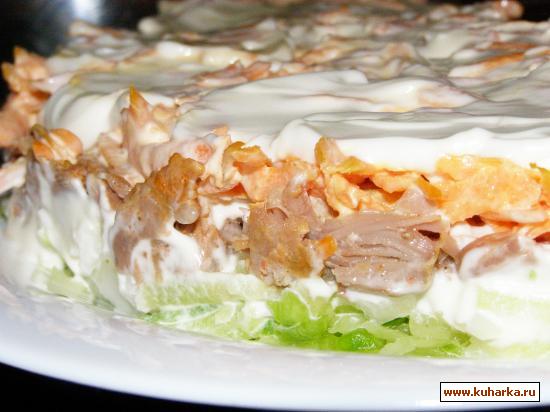
Вкусный салат с зелёной редькой

Суббота, 10 Октября 2009 г. 07:39 + в цитатник
Это цитата сообщения Шрек_Лесной [Прочитать целиком + В свой цитатник или сообщество!]


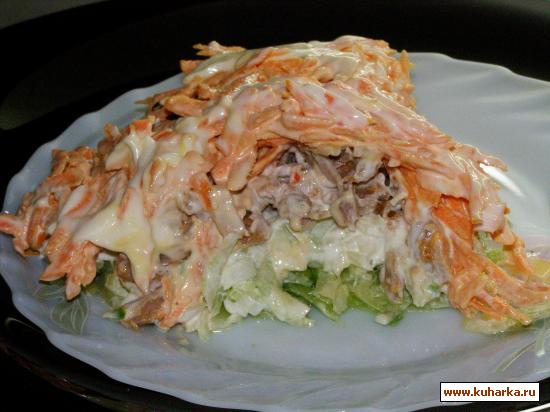
Одна большая зелёная редька, 2моркови, мясо копченой курицы или отварное мясо (у меня мясо) луковица, майонез.
1слой; редька та крупной терке
2 слой;  мелко лук
3 слой; майонез
4 слой;порезанное мяско
5 слой; майонез
6 слой; морковь на терке
7 слой; майонез
салатик очень вкусный!!!!!

 

http://www.kuharka.ru/recipes/salad/pr_salad1403.html
Автор: Fimida

Урок № 56. Бриллиантики

Суббота, 10 Октября 2009 г. 07:34 + в цитатник
Это цитата сообщения Ledy_OlgA [Прочитать целиком + В свой цитатник или сообщество!]


Вот такую красоту я сделала по этому уроку


1. создаем новый слой

2. выбираем инструмент - ПРОИЗВОЛЬНАЯ ФИГУРА - наверху выбираем загруженную фигу


3. Нарисовали фигуру - идем в панель СЛОЕВ - выбираем вкладку контуры


4. активируем КИСТЬ, выбираем круглую жесткую кисть - белого цвета - примерно диаметром 9 пикселей - на вкладке с кистями выставляем шаг - на свое усмотрение
примерно 170-180 - где-то так


5. нажимаем внизу ПАНЕЛИ СЛОЕВ - ВЫПОЛНИТЬ ОБВОДКУ КОНТУРА КИСТЬЮ я сделала ярким для видимости. Наша фигура обвелась нашими бриллиантиками))))


6. теперь применяем СТИЛЬ - архив на этот стиль выкладываю в конце урока


вот в принципе и все!!!

можно слегка украсить Вашу работу по своему вкусу)))


или так)))))

Индюшачьи сердечки на китайский манер

Суббота, 10 Октября 2009 г. 07:29 + в цитатник


Процитировано 2 раз

Печеночка "Золотая осень"

Суббота, 10 Октября 2009 г. 07:26 + в цитатник

Кухни мира на Поварёнке 

Печеночка "Золотая осень" 
Печеночка "Золотая осень"
Категория: Горячие блюда -> Блюда из птицы -> Субпродукты

Печенка - настоящий кладезь витаминов, железа, меди и других полезных веществ… когда за окнами осенняя непогода, так хочется чего-нибудь горячего…нежного.. и вкусного…и совсем не обязательно это должен быть кусок аппетитнейшего пирога или тортика… можно отведать мааааленькую порцию этой нежнейшей печеночки с грибочками и сливочным соусом и жизнь вновь приобретет яркие краски…Вы посмотрите в окно и там уже не будет серости и моросящего дождя…за окнами словно рукой таинственного художника нарисована волнующая картина золотой осени..
СПАСИБО ОГРОМНОЕ!!! ЛЮБИМОМУ ПОВАРЕНКУ за ВОСХИТИТЕЛЬНЫЙ ПОДАРОК.. теперь витаминные соки будут постоянным спутником нашего стола

Ингредиенты: печенка индюшачья, лук репчатый, шампиньоны, масло сливочное, мука пшеничная, молоко, сыр, мускатный орех, соль, перец.
Тэги: второе, ужин, обед, горячее, гости.

Читать рецепт полностью >>


Процитировано 1 раз

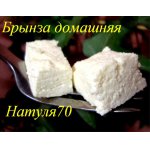
Домашняя брынза

Суббота, 10 Октября 2009 г. 07:23 + в цитатник

Кулинария на Поварёнок.ру 

Домашняя брынза 
Домашняя брынза
Категория: Закуски

Думаю, мой рецепт понравится тем, кто часто готовит всеми любимый греческий салат. А брынза в доме не всегда есть. Предлагаю Вам за 2 часа сделать брынзу своими руками.

Ингредиенты: молоко, сметана, сок лимонный, вода, соль.
Тэги: сыр.

Читать рецепт полностью >>


Процитировано 3 раз

Поиск сообщений в Успеночка
Страницы: 297 ... 68 67 [66] 65 64 ..
.. 1 Календарь