Тесто "Как пух" на кефире |
1 стакан - кефира,
0.5 стакана - растительного масла,
1 пакетик (11 граммов) сухих дрожжей,
1 ч.- ложка соли,
1 ст. ложка - сахара,
3 стакана- муки
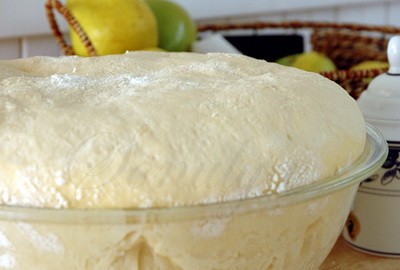
Кефир смешать с маслом и немного подогреть, добавить соль и сахар,муку просеять и смешать с дрожжами, влить постепенно кефирную смесь и замесить тесто, накрыть и поставить в тепло на 30 минут. Пока тесто будет подходить, можно приготовить начинку. Противень застелить промасленной бумагой, сформовать пирожки, укладывать на противень швом вверх. Пока нагревается духовка. дать им немного расстояться (минут 10), затем смазать пирожки яйцом.
Выпекать при температуре 180-200 градусов до золотистого цвета.
Из этого теста можно печь абсолютно все: пиццу, пирожки, булочки (в тесто можно добавить ваниль, чуть больше сахара и немного растопленного маргарина).Тесто всегда получается. Если вам покажется что за 30 минут оно подошло не очень сильно не расстраивайтесь, так и должно быть, это тесто поднимается при выпечкe. Здесь

Метки: тесто |
Вставить фото в рамочку в программе Paint.NET 3.5.1 |

Серия сообщений "Фоторедакторы":
Часть 1 - Сделать блестящую надпись на картинке без Фотошопа
Часть 2 - Серия сообщений GIMP
Часть 3 - ИЗМЕНИТЬ РАЗМЕРЫ, ОБРЕЗАТЬ ИЗОБРАЖЕНИЕ
Часть 4 - Вставить фото в рамочку в программе Paint.NET 3.5.1
Часть 5 - ФОТОРЕДАКТОРЫ - ОНЛАЙН
Часть 6 - КАК СДЕЛАТЬ ПРОЗРАЧНЫЙ ФОН У КАРТИНКИ
...
Часть 17 - СДЕЛАТЬ ИЗ ЧЁРНОГО-БЕЛОГО ФОТО - ЦВЕТНОЕ (уроки + видео)
Часть 18 - 15 ОНЛАЙН ФОТО РЕДАКТОРОВ
Часть 19 - КАК ВСТАВИТЬ ФОТО В РАМОЧКУ (В ФОТОШОПЕ ОНЛАЙН)
Серия сообщений "PAINT.NET":":
Часть 1 - Как написать на картинке текст с помощью Paint.
Часть 2 - Уменьшаем вес картинки через редактор Паинт.
...
Часть 8 - Paint.NET и всё, что с ней связано
Часть 9 - Учимся делать разделители. (Paint.NET)
Часть 10 - Вставить фото в рамочку в программе Paint.NET 3.5.1
|
|
Программа для восстановления удалённых с жёсткого диска фотографий |

|
|
ПРОГРАММА ДЛЯ ОФОРМЛЕНИЯ ТЕКСТА |


Серия сообщений "Оформление текста":
Часть 1 - Меняем цвет под определённым участком текста
Часть 2 - Урок по таблицам
...
Часть 7 - Как вставить ПРОКРУТКУ в пост.
Часть 8 - ПАЛИТРА ЦВЕТОВ HTML (буквенные коды цвета)
Часть 9 - ПРОГРАММА ДЛЯ ОФОРМЛЕНИЯ ТЕКСТА
Часть 10 - Красивые шрифты (скачать бесплатно)
Часть 11 - Коричневая рамочка для вашего текста
...
Часть 41 - Интересная тень text-shadow
Часть 42 - СДЕЛАТЬ ТЕКСТ С ПРОКРУТКОЙ ВО ФЛЕЙМЕ...
Часть 43 - Инструкция по использованию редактора на Я.ру
Серия сообщений "Редакторы":
Часть 1 - ПРОГРАММА ДЛЯ ОФОРМЛЕНИЯ ТЕКСТА
Часть 2 - ОНЛАЙН-РЕДАКТОР ДЛЯ "ОЖИВЛЕНИЯ" ФОТО
Часть 3 - 15 ГРАФИЧЕСКИХ ОНЛАЙН-РЕДАКТОРОВ
Метки: ПРОГРАММА ДЛЯ ОФОРМЛЕНИЯ ТЕКСТА |
Настройки почтовых уведомлений: полный текст, до more и без текста |

Сегодня в настройках появились новые опции. Если указать, что пост высылается только до ката (тега more), то на почту подписчикам придет начало записи. Остальное можно прочитать, нажав в почте на ссылку «Читать далее» или «Перейти на страницу сообщения».
|
Программа Ulead VideoStudio - ШИКАРНЫЕ УРОКИ ПО СОЗДАНИЮ ВИДЕО |

Серия сообщений "Памятка начинающим операторам":
Часть 1 - КАК СДЕЛАТЬ СЛАЙД-ШОУ
Часть 2 - Программа Ulead VideoStudio
...
Часть 46 - Футажи к 8 Марта
Часть 47 - Еще один Онлайн Видео Конвертер
Часть 48 - Программа Ulead VideoStudio - ШИКАРНЫЕ УРОКИ ПО СОЗДАНИЮ ВИДЕО
Часть 49 - Учимся делать видео-ролики и слайд-шоу
Серия сообщений "Слайд-шоу":
Часть 1 - Как сделать слайд онлайн. Вариант 2
Часть 2 - Как сделать слайд онлайн. Вариант 1
...
Часть 8 - ДЕЛАЕМ СЛАЙД-ШОУ
Часть 9 - Хотите быстро сделать слайд-шоу? Легко...
Часть 10 - Программа Ulead VideoStudio - ШИКАРНЫЕ УРОКИ ПО СОЗДАНИЮ ВИДЕО
Часть 11 - Учимся делать видео-ролики и слайд-шоу
Серия сообщений "Видео":
Часть 1 - Елены Ваенги - Белая птица (07.01.2011)
Часть 2 - Queen "Show must go on!"
...
Часть 30 - Делаем анимацию из видео клипа
Часть 31 - Новая программа для скачивания видео
Часть 32 - Программа Ulead VideoStudio - ШИКАРНЫЕ УРОКИ ПО СОЗДАНИЮ ВИДЕО
Часть 33 - Мой видео ролик - ДЛЯ ВСЕХ НАС БОЛЬШЕ НЕТ.
|
Горячие клавиши Windows |
| Сочетание клавиш | Описание |
|---|---|
|
Ctrl + Esc Win |
Открыть меню «Пуск» (Start) |
| Ctrl + Shift + Esc | Вызов «Диспетчера задач» |
| Win + E | Запуск «Проводника» (Explore) |
| Win + R | Отображение диалога «Запуск программы» (Run), аналог «Пуск» — «Выполнить» |
| Win + D | Свернуть все окна или вернуться в исходное состояние (переключатель) |
| Win + L | Блокировка рабочей станции |
| Win + F1 | Вызов справки Windows |
| Win + Pause | Вызов окна «Свойства системы» (System Properties) |
| Win + F | Открыть окно поиска файлов |
| Win + Сtrl + F | Открыть окно поиска компьютеров |
| Printscreen | Сделать скриншот всего экрана |
| Alt + Printscreen | Сделать скриншот текущего активного окна |
|
Win + Tab Win + Shift + Tab |
Выполняет переключение между кнопками на панели задач |
|
F6 Tab |
Перемещение между панелями. Например, между рабочим столом и панелью «Быстрый запуск» |
| Ctrl + A | Выделить всё (объекты, текст) |
|
Ctrl + C Ctrl + Insert |
Копировать в буфер обмена (объекты, текст) |
|
Ctrl + X Shift + Delete |
Вырезать в буфер обмена (объекты, текст) |
|
Ctrl + V Shift + Insert |
Вставить из буфера обмена (объекты, текст) |
| Ctrl + N | Создать новый документ, проект или подобное действие. В Internet Explorer это приводит к открытию нового окна с копией содержимого текущего окна. |
| Ctrl + S | Сохранить текущий документ, проект и т.п. |
| Ctrl + O | Вызвать диалог выбора файла для открытия документа, проекта и т.п. |
| Ctrl + P | Печать |
| Ctrl + Z | Отменить последнее действие |
| Shift | Блокировка автозапуска CD-ROM (удерживать, пока привод читает только что вставленный диск) |
| Alt + Enter | Переход в полноэкранный режим и обратно (переключатель; например, в Windows Media Player или в окне командного интерпретатора). |
| Сочетание клавиш | Описание |
|---|---|
| Ctrl + A | Выделить всё |
|
Ctrl + C Ctrl + Insert |
Копировать |
|
Ctrl + X Shift + Delete |
Вырезать |
|
Ctrl + V Shift + Insert |
Вставить |
|
Ctrl + ? Ctrl + ? |
Переход по словам в тексте. Работает не только в текстовых редакторах. Например, очень удобно использовать в адресной строке браузера |
|
Shift + ? Shift + ? Shift + ? Shift + ? |
Выделение текста |
|
Ctrl + Shift + ? Ctrl + Shift + ? |
Выделение текста по словам |
|
Home End Ctrl + Home Ctrl + End |
Перемещение в начало-конец строки текста |
|
Ctrl + Home Ctrl + End |
Перемещение в начало-конец документа |
| Сочетание клавиш | Описание |
|---|---|
|
Shift + F10 Menu |
Отображение контекстного меню текущего объекта (аналогично нажатию правой кнопкой мыши). |
| Alt + Enter | Вызов «Свойств объекта» |
| F2 | Переименование объекта |
| Перетаскивание с Ctrl | Копирование объекта |
| Перетаскивание с Shift | Перемещение объекта |
| Перетаскивание с Ctrl + Shift | Создание ярлыка объекта |
| Щелчки с Ctrl | Выделение нескольких объектов в произвольном порядке |
| Щелчки с Shift | Выделение нескольких смежных объектов |
| Enter | То же, что и двойной щелчок по объекту |
| Delete | Удаление объекта |
| Shift + Delete | Безвозвратное удаление объекта, не помещая его в корзину |
| Сочетание клавиш | Описание |
|---|---|
| F3 или Ctrl + F | Отобразить или спрятать панель поиска в проводнике (переключатель). |
|
? ? + (на цифровой клавиатуре) ? (на цифровой клавиатуре) |
Навигация по дереву проводника, свёртка-развёртка вложенных каталогов. |
| * (звездочка) (на цифровой клавиатуре) | Отображение всех папок, вложенных в выделенную папку |
| F5 | Обновить окно проводника или Internet Explorer. |
| Backspace | Перейти на уровень вверх в окне проводника или Internet Explorer. |
| F4 | Перейти к адресной строке проводника или Internet Explorer. |
| Сочетание клавиш | Описание |
|---|---|
|
Alt + Tab Alt + Shift + Tab |
Вызов меню перехода между окнами и переход по нему |
|
Alt + Esc Alt + Shift + Esc |
Переход между окнами (в том порядке, в котором они были запущены) |
| Alt + F6 | Переключение между несколькими окнами одной программы (например, между открытыми окнами WinWord) |
| Alt + F4 | Закрытие активного окна (запущенного приложения). На рабочем столе — вызов диалога завершения работы Windows |
| Ctrl + F4 | Закрытие активного документа в программах, допускающих одновременное открытие нескольких документов |
|
Alt F10 |
Вызов меню окна |
| Alt + ? (минус) | Вызов системного меню дочернего окна (например, окна документа) |
| Esc | Выйти из меню окна или закрыть открытый диалог |
| Alt + буква | Вызов команды меню или открытие колонки меню. Соответствующие буквы в меню обычно подчёркнуты (или изначально, или становятся подчёркнутыми после нажатия Alt). Если колонка меню уже открыта, то для вызова нужной команды необходимо нажать клавишу с буквой, которая подчёркнута в этой команде |
| Alt + Space | Вызов системного меню окна |
| F1 | Вызов справки приложения. |
|
Ctrl + Up Ctrl + Down |
Вертикальная прокрутка текста или переход вверх-вниз по абзацам текста. |
| Сочетание клавиш | Описание |
|---|---|
| Ctrl + Tab | Перемещение вперед по вкладкам |
| Ctrl + Shift + Tab | Перемещение назад по вкладкам |
| Tab | Перемещение вперед по опциям |
| Alt + подчеркнутая буква | Выполнение соответствующей команды или выбор соответствующей опции |
| Enter | Выполнение команды для текущей опции или кнопки |
| Клавиши со стрелками | Выбор кнопки, если активная опция входит в группу переключателей |
| Shift + Tab | Перемещение назад по опциям |
| Shift + Tab | Перемещение назад по опциям |
| Сочетание клавиш | Описание |
|---|---|
| F4 | Отображение списка поля «Адрес» |
|
Ctrl + N F5 |
Запуск еще одного экземпляра обозревателя с аналогичным веб-адресом |
| Ctrl + R | Обновление текущей веб-страницы |
| Ctrl + B | Открывает диалоговое окно «Упорядочить избранное» |
| Ctrl + E | Открывает панель «Поиск» |
| Ctrl + F | Запуск служебной программы поиска |
| Ctrl + I | Открывает панель «Избранное» |
| Ctrl + L | Открывает диалоговое окно «Открыть» |
| Ctrl + O | Открывает диалоговое окно «Открыть», подобно действию CtrL+L |
| Ctrl + P | Открывает диалоговое окно «Печать» |
| Ctrl + W | Закрытие текущего окна |
| F11 | Переход в полноэкранный режим и обратно (работает и в некоторых других приложениях). |
Я думаю, что при пользовании горячих клавиш, работать на компьютере будет намного проще. А Вам?
Источник
Серия сообщений "О компьютере":
Часть 1 - ЧИСТИМ ЖЕСТКИЙ ДИСК КОМПЬЮТЕРА
Часть 2 - Как не погибнуть за компьютером...
...
Часть 11 - Как сделать ярлык для выключения компьютера
Часть 12 - Как навести порядок на рабочем столе компьютера
Часть 13 - Горячие клавиши Windows
Метки: Горячие клавиши Windows |
Аудио-запись: Саундтрек |
Музыка |


2335 слушали 59 копий |
ascensio

|
|
|
|
Комментарии (0)Комментировать |
Конвертер онлайн - из видео в MP3 |
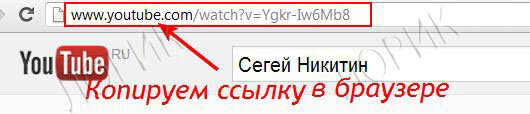


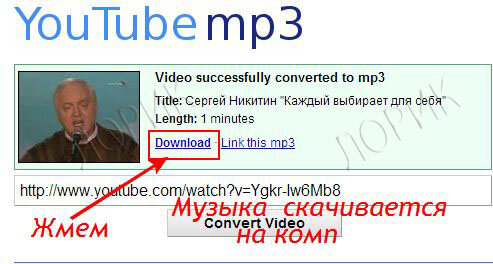
Серия сообщений "Конвертеры":
Часть 1 - Zamzar - универсальный конвертер online
Часть 2 - Как извлечь звук из видео? Аудио-конвертер онлайн
Часть 3 - Бесплатный он-лайн конвертер медиа-файлов
Часть 4 - Конвертер онлайн - из видео в MP3
Часть 5 - Еще один Онлайн Видео Конвертер
Метки: Конвертер онлайн - из видео в MP3 |
фотошоп с нуля (онлайн) |
 |
Метки: фотошоп с нуля (онлайн) |
Windows XP, Vista, 7. |



Метки: Windows XP Vista 7. |
Скриншот за 5 секунд! |

Метки: Скриншот за 5 секунд! |
Как узнать разрешение экрана |
Как узнать разрешение экрана
Для начала, разрешение – это некая величина, которая определяет количество точек (пикселей), на единицу площади. Касаемо разрешения экрана подразумеваются размеры получаемого на экране изображения в пикселях.
Зачем знать разрешение экрана своего монитора? Например, для того, чтобы знать обои какого разрешения искать в интернете для своего рабочего стола.

Т.е. мне для своего дневника надо искать картинку для фона именно такого размера или чуть больше.
Метки: Как узнать разрешение экрана |
Уроки анимации(из инета). |
|
Метки: Уроки анимации(из инета). |
Домашняя сгущенка за 15 минут |
Суперпростой и супербыстрый проверенный рецепт домашней сгущенки. Приготовила и показала нам всем Алё-на
Раньше никогда не приходило в голову, что можно сгущенку в домашних условиях делать.Конечно можно в любом магазине купить,но сейчас в эпоху "пальмового масла" хорошей не так то и просто найти))). Увидела этот рецепт на форуме SAY7 .Спасибо Юлечке, что поделилась.
Как всегда рецепт простой и быстрый.

200 гр молока
200 гр сахара ( или пудры)
20 гр масла сливочного
Метки: Домашняя сгущенка за 15 минут |
Бесплатный музыкальный поисковик Музебра + баннер с часами и плеером. |
Всем доброе время суток!
Хочу предложить один интересный музыкальный сайт
У меня с музыкой всегда проблема .
Приходится по несколько часов рыться в поисковиках
И бродить по сайтам, что бы найти подходящую песню
или музыкальную композицию для своей флеш открытки или ролика.
Наконец я нашла прекрасный сервис, бесплатный музыкальный поисковик
И хочу поделиться с вами своей находкой.

Сайт очень удобен в использовании.
На нем нет пёстрых навязчивых реклам,
поэтому странички загружаются быстро.
И можно не бояться подцепить вирус на свой компьютер.
Разработчики всё хорошо продумали.
Каждый может найти, прослушать
и скачать свои любимые песни, композиции и альбомы.
При этом прилагается информация об исполнителях с их фото,
изображение обложек альбомов и тексты песен.
Очень удобно и интересно.
 СМОТРИТЕ ДАЛЕЕ
Метки: музыка поисковик |
Делаем ФШ рамку с помощью бордюрных масок |
 |
|
 |
Метки: Делаем ФШ рамку с помощью бордюрных масок |
Самые необходимые программы для компьютера |

 | Источник |
Метки: Самые необходимые программы для компьютера |
Фоны «miriams-scrap». |

 Читать далее
Метки: Фоны «miriams-scrap». |
Как загрузить флешку с компьютера в дневник? |
Мы все знаем, как загрузить картинку в дневник... Обычно, для этого используем или Яндекс-фотки или Радикал-фото
Сегодня меня спросили, а как вставить флешку с компьютера в дневник? Рассказываю..))
Идем в «ЯП файлы» - бесплатный сервис для хранения мультимедийных файлов

Метки: Как загрузить флешку с компьютера в дневник? |