Английский за 10 уроков |
|
Метки: комп |
Оптимизация работы компьютера |

Сегодня поговорим об одной из самых мощных на сегодняшний день программ для оптимизации работы компьютера.
Это Auslogics BoostSpeed – настоящий комбайн для поддержания вашего компьютера в чистоте и порядке. Очень простая в использовании, буквально в пару кликов поможет вамоптимизировать систему и ускорить компьютер.
Скачать auslogics boostspeed с ключом вы можете в конце статьи. Также посмотрите небольшое обучающее видео по работе с этой программой.
Давайте по подробнее, что имеется в этой программе полезного и нужного.
В этой программе собраны все утилиты необходимые для оптимизации работы компьютера и настройки вашей системы.
Одни из самых основных и важных утилит это:
Пару слов о каждой из этих утилит.
1. Auslogics OneButton Chekup. С помощью нее вы можете очистить ваше реестр от неверных записей, что приведет к улучшению работы системы. Оптимизация работы компьютера происходит за счет очистки жесткого диска от различных ошибок и удаления их.
2. Auslogics Disc Cleaner. Эта утилита поможет, просканировать ваш жесткий диск и удалить не нужные файлы и папки. Благодаря чему, вы сможете ускорить компьютер. Удаленные файлы, вы сможете восстановить через «Центр восстановления».
3. Auslogics Disc Defrag. Эта мощная утилита, поможет вам произвестидефрагментацию жесткого диска. Для чего нужна дефрагментация? Она нужна для того чтобы собрать все файлы в одну «кучу», что приведет к уменьшению перемещений считывающей головки. Вследствие чего ускоряется скорость доступа к файлам в целом, а также помогает ускорить компьютер. Дефрагментациюрекомендую запускать один раз в две недели.
4. Auslogics Registry Cleaner. Сканирует полностью ваш реестр, и удаляет неверные записи.
5. Auslogics Uninstall Manager. Эта утилита придет на замену стандартной программе Windows«Удалить или изменить программу» .
6. Auslogics Startup Manager. Одна из очень важных утилит. С помощью нее вы можете управлять автозагрузкой. В автозагрузке находятся программы, которые запускаются вместе с запуском Windows. БлагодаряAuslogicsStartupManager, можно удалять и добавлять программы, которые будут запускаться вместе с Windows. Не рекомендую добавлять много программ, так как это будет сказываться на долгой загрузке Windows.
7. Auslogics Registry Defrag. Что такое дефрагментация уже знаем. Здесь как и в случае с дефрагментацией жесткого диска. Только вместо жесткого диска,производитсядефрагментация реестра.
8. Auslogics Internet Optimizer. Из названия можно догадаться, что делает данная программа. Она оптимизирует интернет соединение. Увеличит скорость загрузки файлов с интернета.
|
Метки: комп проги |
Как удалить вирус с флешки |
|
Метки: комп |
проверка файла и ссылки на вирусы |
|
Метки: комп |
Как узнать пароль сохраненный в браузере! Очень интересный способ! |
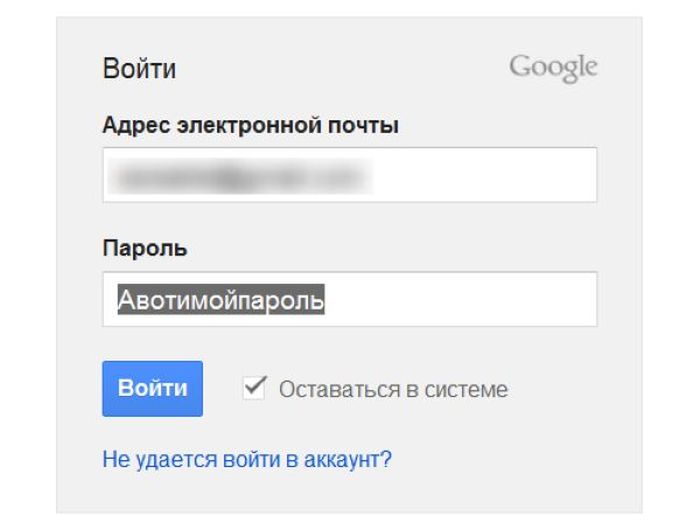
Очень интересный способ, используя который, вы сможете узнать пароль, сохраненный в браузере.
Зачем это нужно?
Например, у ваших возлюбленных сохранен пароль от социальной сети в браузере,
но вам позарез хотелось бы почитать их переписку, но только у себя дома и на своем компьютере ;)
|
Метки: комп |
Всё для фотошопа |
|
Метки: фотошоп |
Полезные советы. |
 Всегда хочется чтобы компьютер работал супер быстро.
Так?
|
Метки: комп проги |
Создание индивидуальной картинки - заготовки в программе Фотошоп для бесшовных схем и дизайнов из картинок в формате JPEG. Урок для новичков. |
Создание в программе Фотошоп CS5 своей индивидуальной картинки - заготовки из картинки - исходника в формате JPEG для изготовления бесшовного индивидуального фона ( схемы) и других дизайнов.
Убедительная просьба, при цитировании пост не закрывать ни для себя, ни для друзей и т. д. Пост УЧЕБНЫЙ и может пригодится другим пользователям! Поэтому, мне бы хотелось, чтобы материал был доступен для любого пользователя! Проявим такт и уважение к труду автора и будем учтивы также и по отношению к тем пользователям, которым данный пост может оказаться полезным и нужным!
Все изображения кликабельны, опции и операции поэтапны , выделены и подчёркнуты красным цветом!
Обещанный пост в продолжении предыдущего урока по изготовлению картинок - заготовок! В этом уроке постараюсь просто и доступно объяснить, как лично я делаю свои индивидуальные картинки - заготовки из картинок - исходников в непрозрачном формате JPEG, которые в дальнейшем,использую для создания бесшовных фонов для схем и других дизайнов.
Внимательно смотрим скриншоты !
Итак приступим.
Открываем программу. Файл - Открыть... и выбираем понравившуюся картинку. Я выбрала такую.

|
Метки: фотошоп |
Полезная информация |
|
|
Метки: лиру |
Как установить пароль на wifi |

|
Метки: комп |
Программа-антишпион |
|
Программа-антишпион
Не так давно стала я замечать странности на своем компьютере.Помимо того,что он сильно начал тормозить,зависать,так еще дисковод сам по себе стал открываться.Комплексная проверка на вирусы ничего не дала.Заподозрила я,что завелся у меня "шпион".Стала искать программу,которая поможет мне его выявить и уничтожить.Нашла в интернете кучу всего,но при проверке этих программ всегда находился какой-нибудь вирус.Обратилась к друзьям и мне выслали замечательную программку Spybot - Search & Destroy.Она то мне и помогла!Spybot - Search & Destroy (Спайбот - найти и уничтожить) сможет обнаруживать и удалить с Вашего компьютера любого рода шпионское программное обеспечение. Шпионское ПО (Spyware) - новый вид,который еще не очень хорошо распознают наши антивирусники. Шпионское ПО тихохонько наблюдает за всем,что вы делаете на компьютере, чтобы собрать нужную информацию и передать хозяину.Вот некоторые признаки того,что у Вас завелся "шпион":появились в браузере новые панели инструментов,которые Вы не устанавливали,изменилась стартовая страница,самопроизвольно открывается-закрывается дисковод. Но даже если этого нет , то "шпионы" все равно могут быть ! Spybot - Search & Destroy бесплатен, поэтому будет только лучше, если Вы лишний раз проверите свой компьютер. Spybot - Search & Destroy может так же удалять "следы присутствия" (usage tracks).то есть если Вы пользуетесь компьютером не один и не хотите,чтобы другие пользователи знали чем Вы занимались,куда ходили. Итак,кто хочет,может взять ссылку на скачивание приложения ЗДЕСЬ Скачали?Теперь открываем.Может появиться запрос-Запустить этот файл?Подтверждаем-Запустить.Появится окно с предложением выбрать язык,выбираем нужный.Жмем ОК.  В приветствии Мастера установки нажимаем -Далее.Потом принимаем соглашение,жмем на Далее...  В новом окне-Далее.В новом окне ставим галочки-Далее.  Опять в новом окне-Далее.В новом окне отмечаем галочками окошки,если их нет-Далее.  Затем в новом окне-Установить.Дожидаемся завершения Мастера загрузки-Завершить.Откроется программа.Может появиться окно о рекламных модулях.Ставим галочку около-Больше не показывать это окно.Жмем ОК.Откроется окно с предложением создать резервные копии реестра.Можете сделать это,я не делала.Закройте все окна сSpybot.На рабочем столе увидите 2 значка.Один можно перенести в папку,куда установлена программа.Обычно это диск C:\Program Files\Spybot - Search & Destroy. КАК ПРОВЕРЯТЬ КОМПЬЮТЕР НА НАЛИЧИЕ "ШПИОНОВ"
Кликаем на значок Spybot.Откроется окно,где нажимаем слева на "Поиск обновлений".Это надо делать при каждой проверке компьютера.Жмем на Continue.Ставим галочки как на скрине ниже,кликаем на Download  Дождитесь конца загрузки.Когда галочки станут зеленые.Появится окно.Жмите ОК.  Закрываем окно загрузки обновлений.Теперь ОТКЛЮЧАЕМ компьютер от интернета.Нажимаем в окне программы на Начать проверку.Ждем пока пройдет сканирование.После смотрим что было обнаружено. Если следы куки-ничего страшного.Куки (слово не склоняется; от англ. cookie — печенье) — небольшой фрагмент данных, созданный веб-сервером или веб-страницей и хранимый на компьютере пользователя в виде файла, который веб-клиент (обычно веб-браузер) каждый раз пересылает веб-серверу в HTTP-запросе при попытке открыть страницу соответствующего сайта. Применяется для сохранения данных на стороне пользователя... ...Имеется и ряд заблуждений о куки. Они главным образом основаны на уверенности людей, что куки являются компьютерными программами. На самом деле, куки — это простые текстовые данные, и они не могут выполнять какие-либо действия самостоятельно. В частности, куки не могут быть ни вирусами, ни шпионскими программами... ...Большинство современных браузеров позволяют пользователям выбрать — принимать куки или нет, но их отключение делает невозможной работу с некоторыми сайтами(цитата из Википедии ). Если что-то другое,надо уничтожить!!Отмечаем галочками найденные проблемы,жмем на Устранить отмеченные проблемы  Появится запрос-Вы действительно хотите удалить эти записи?Подтверждаем-Да.После устранения появится окно,что проблемы исправлены.Жмем ОК.И снова запускаем,на всякий случай,антишпион.В итоге у Вас должна появиться вот такая запись  Вот теперь можно жить спокойно))),но хотя бы раз в месяц стоит проверять свой компьютер этой программкой. |
|
Метки: комп |
Как увидеть пароль вместо звездочек? |
 Бывают такие случаи, когда надо ввести свой пароль, чтобы зайти на свою страницу, например, с другого компьютера. Или хотите поменять свой пароль на новый, а старый не помните, так как сохранили пароль в браузере, нажав на кнопку - "Запомнить пароль". Отображается пароль только звездочками, а нам нужен текст.
|
Метки: комп |
Заблокированы сайты одноклассники, вконтакте, майл? |
1.Заходим «Мой компьютер», далее диск С, на диски С ищем папку WINDOWS, заходим в нее, далее папка system32, папка drivers, папка etc, в папке etc есть файл hosts жмем открыть, в появившемся окне выбираем блокнот.
Если файла hosts не видно, то включите отображение скрытых файлов.
Нажмите на надпись Сервис (вверху окна). Из списка выберите пункт «Свойства папки…»
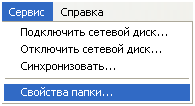
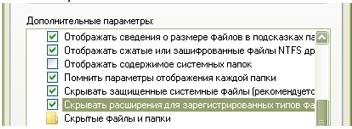
Откроется небольшое окошко. Нажмите на закладку «Вид» вверху окна

Уберите галочку с пункта «Скрывать расширения для зарегистрированных типов файлов» и нажмите кнопку «ОК» внизу окошка.
2.В открывшемся блокноте видим надписи, и сравниваем их вот с этим:

# localhost name resolution is handled within DNS itself
# 127.0.0. localhost
Все что ниже - удаляем.
3.Сохраняем, закрываем. Перезапускаем компьютер.

|
Метки: комп |
Как создать ссылки в редакторе дневника. |
 Все, что “нажимается” и “кликается” на сайтах в интернете – это ссылки . Благодаря возможности использовать ссылки мы можем очень быстро посещать разные сайты и получать огромное количество информации. Желательно, чтобы ссылки, которые мы используем в дневнике были короткими и рабочими, другими словами, "живыми". Неживые ссылки тоже имеют право на существование. Такую ссылку нужно скопировать в буфер обмена, вставить в адресную строку браузера и нажать Enter. В редакторе дневника есть очень удобные кнопки для создания живых ссылок
|
Метки: лиру |
УРРА!!! нашла, что потеряла... Супер полезный сервис!!!... |
|
Метки: проги лиру |
Диспетчер задач отключен администратором |
Бывает так, что вы привычно запускаете диспетчер задач (например, с помощью сочетания клавиш Ctrl+Shift+Esc), а на экране вместо ожидаемого окна появляется сообщение «Диспетчер задач отключен администратором«.

|
Метки: комп |
Достали «левые» страницы в браузере! Автор Руслан Ахтамьянов |
Приветствую, Вас, Уважаемые Читатели!
Вы, вероятно, уже сталкивались с проблемой, когда меняются страницы в Вашем браузере. Вернее даже не страницы, а закладки. Те закладки, которые называются визуальными закладками. Это когда, нажимая на новую вкладку браузера, перед нами предстает целый спектр часто посещаемых нами страниц в виде пиктограмм. Выглядит это вот так:

|
Метки: комп |
Резервное копирование и восстановление ОС с помощью программы Acronis. Автор: araragi |
Программное обеспечение Acronis специально разработано для резервного копирования операционной системы, либо установочного диска.
Данная программа позволяет легко и достаточно быстро восстановить систему с изначальными параметрами.
Подробнее, как это сделать.
Для начала следует установить программу на ваш компьютер.
Это не займет много времени, не более 2 минут.
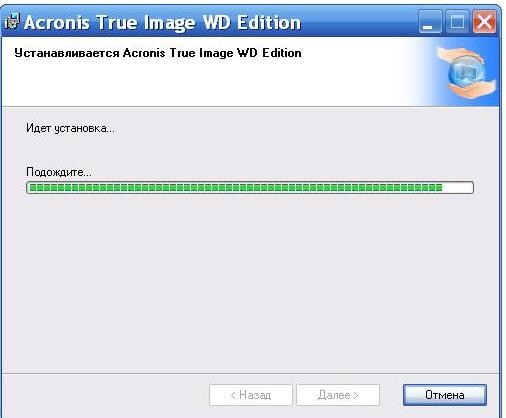
После установки необходимо закрыть программу и перезагрузить компьютер.
|
Метки: комп |
Как автоматически удалить лишние программы. |
На страницах своего блога я достаточно много уделяю внимания оптимизации работы компьютера и его очистке и, судя по отзывам, не напрасно было написано о программах для очистки и оптимизации работы компьютера, а так же способах оптимизации работы Windows и о том как почистить хвосты, после удаления ненужных программ. Вроде бы не мало, но борьба с разного рода тулбарами становится выше моих сил. Это становится кошмаром моей неудавшейся жизни. Они же св—чи по разным папкам разбегаются. Причем устанавливаются часто даже когда снимешь с них галочку. На днях вот обновил Adobe Flash Player так с ним вместе установились: Спутник Майл.ру, Giard@mail.ru, браузер Mail@ru, и еще поиск в Однокласниках. И здесь даже вопросов не ставилось-нужны ли они мне. В общем без лоха и жизнь плоха. Конечно сейчас впаривают все при скачивании программ, но рыться каждый раз и выискивать эту гадость, ну совершенно мне не нужную… В общем немая сцена и, после нее поиски программы, которая могла бы автоматически находить не нужные приложения. И такая утилита нашлась…
|
Метки: комп |


 Простая рамочка