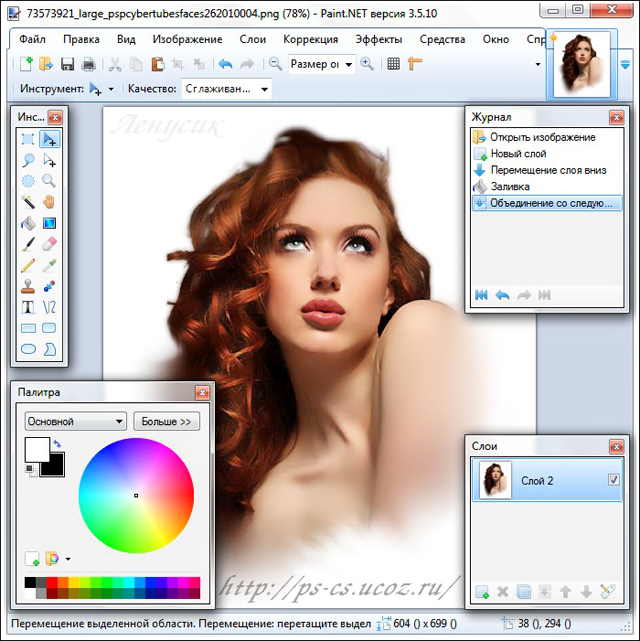
БЕСПЛАТНЫЕ ПРОГРАММЫ "Windows" |
 |
Серия сообщений "Работа программ":
Часть 1 - Программа photoscape 3.5
Часть 2 - Программа Ulead VideoStudio
...
Часть 42 - Энциклопедия бесплатных программ.
Часть 43 - Программа Рaint.net
Часть 44 - БЕСПЛАТНЫЕ ПРОГРАММЫ "Windows"
Часть 45 - Сделать бесшовные фоны? Легко...
Часть 46 - Подробная установка Corel PSP
Часть 47 - Установочные файлы для установки фильтров в ФШ и PSP
Часть 48 - Как чистить систему от мусора
|
Метки: проги |
Фото и схемы- делаем быстро красивыми и четкими |
Источник http://nitochka09.ru/blog/43549798566/Foto-i-shemyi---delaem-byistro-krasivyimi-i-chetkimi
|
Метки: проги |
Paint.NET и всё, что с ней связано |
|
|
Метки: проги |
Программы -Paint.NET 3.5.10 |
|
|
Метки: проги |
Учимся управлять инструментом ШТАМП |

|
Метки: фотошоп |
Учимся выделять волшебной палочкой |
|
Метки: фотошоп |
Узнайте о попытках доступа к вашему ПК. |
|
Метки: комп |
Как бесплатно разговаривать с человеком по телефону из любой страны мира. |
|
Метки: комп |
Уроки Фотошоп и Корел |






|
Метки: фотошоп |
Как усилить сигнал Wi-Fi с помощью пивной банки. |
Да без проблем !!!
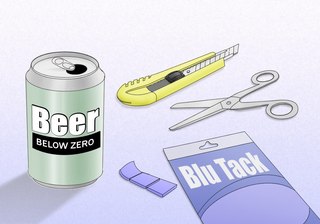
1.для этого Вам потребуется баночка от пива или другого напитка, которую сначала надо как следует промыть.
2.Отламываем открывашку и отрезаем донышко.
3.Отрезаем верхнюю часть, оставляя кусочек недорезанного металла, как показано на снимке..
4.С обратной стороны банки делаем сплошной разрез, который разгибаем и делаем подобие антенны.
5.С помощью пластилина, жевательной резинки или двух стороннего скотча закрепляем на оутере.
6. Ваш усилитель сигнала готов!
7.Не забываем направить отражатель в нужную сторону.



|
Метки: комп |
Доверие в сети интернет |
|
Метки: комп |
Чистый четверг для компьютера. |
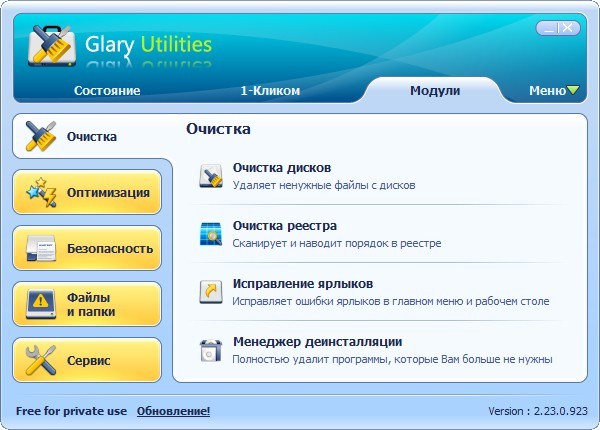
Со временем мы замечаем, что наш компьютер начинает медленно работать, не сразу откликается на команды, очень долго думает. Это значит, что он просто под завязку набит мусором из интернета, остатками временных файлов после установки программ, возможно есть на жестком диске и файлы-двойники. Периодическая чистка компьютера является важной составляющей стабильной работы операционной системы. Glary Utilities одна из программок, которая может навести порядок на вашем жестком диске, в реестре, памяти компьютера.
Для новичков предусмотрен режим с говорящим названием «Одним кликом», для продвинутых пользователей предусмотрена масса настроек наведения порядка. Опрятный внешний вид, поддержка русского языка и абсолютная бесплатность делают Glary Utilities практически обязательной к установке программой.
Название: Glary Utilities
Разработчики: Glarysoft
Версия: 2.26.0.956
Официальный сайт: www.glaryutilities.com
Тип распостранения: Бесплатно
Язык: Английский, русский
Скачать с Deposit Files (7,91 МБ)
Скачать с UniBytes.com (7,91 МБ)
Серия сообщений "Быстродействие, профилактика":
Часть 1 - Подарок юзеру.
Часть 2 - Чистим и оптимизируем реестр.
Часть 3 - На ошибках учатся.
Часть 4 - Электровеник для ОС.
Часть 5 - Чистый четверг для компьютера.
Часть 6 - Стиратель на вашем компе!
Часть 7 - Подарок обладателям Windows 7!
...
Часть 12 - SUMo, но не японская борьба, а компьютерная прога.
Часть 13 - Утилита - безмен.
Часть 14 - Точка кипения жесткого диска.
|
Метки: комп проги |
Подарок юзеру. |
Одна из самых достойных бесплатных программ для «решения всех проблем». Очищает компьютер от шпионов и рекламы, защищает систему от их посягательств в будущем, чистит реестр, оптимизирует работу Windows и удаляет временные файлы.

Название Advanced SystemCare 3.4.1
Разработчик iObit
Сайт www.iobit.com/advancedwindowscareper.html
Тип распостранения Бесплатно
Язык Русский, английский
Скачать с depositfiles (6,83 Мб)
Серия сообщений "Быстродействие, профилактика":
Часть 1 - Подарок юзеру.
Часть 2 - Чистим и оптимизируем реестр.
Часть 3 - На ошибках учатся.
...
Часть 12 - SUMo, но не японская борьба, а компьютерная прога.
Часть 13 - Утилита - безмен.
Часть 14 - Точка кипения жесткого диска.
|
Метки: проги комп |
Горячие клавиши! |
Этот сайт призван увеличить скорость вашей работы за компьютером.
Как именно? Горячие клавиши!Кто-то также называет их "быстрыми клавишами", "сочетаниями клавиш", "клавиатурными комбинациями" или попросту "хоткеями". Суть одна - они существенно увеличивают вашу производительность.
Наша цель - собрать горячие клавиши ко всем программам, где они доступны!
|
Метки: комп |
Как распечатать выкройку на принтере с помощью программ Windows |


|
Метки: комп |
ЗАЩИТИТЕ СВОЙ КОМПЬЮТЕР |

Как сделать из компьютера сейф
В статье приведены самые необходимые действия для защиты своего компьютера.
Сделайте все, что в ней написано, и у вас не будет проблем.
Антивирус
Установите антивирус и постоянно его обновляйте. Например, Антивирус Касперского, NOD 32 или же бесплатный Avast. Самое дешевое для себя - это купить лицензионный антивирус и забыть о проблеме. Или же использовать демо-версии антивирусов, которые работают 1 месяц. Каждый месяц нужно будет удалять и заново ставить другой антивирус или другую версию.
Резервная копия
Сделайте резервную копию своих данных.
резервная копия Скопируйте на диски самое ценное, что у вас есть на компьютере. Обязательно проверьте качество копии, если записываете на диск. Еще лучше купить съемный жесткий диск и на него дублировать информацию. Пусть у вас разовьется мания резервного копирования, делайте копии всегда, когда вспомните об этом.
Если сделали копию можете, начать "собирать" истории друзей у которых пропали все данные (сгорел жесткий диск, его уронили, он разрушился...). Я знаю таких историй десятки.
Случиться может, что угодно - помню на первом курсе обучения в институте в учебники по защите информации приводились вероятности наступления угроз и там, шутки ради, был пример: вероятность, что на ваш дом упадет самолет и данные будут уничтожены - 0.0000... Это было до 11 сентября 2001 г., только одна фирма из Всемирного Торгового Центра сохранила свои данные.
Сделайте резервную копию прямо сейчас.
Длинные пароли
Используйте длинные пароли. Пароли - основа защиты информации, на них все держится. Пароль должен быть длиной от 15 символов.
паролиКак придумать такой пароль: возьмите два слова и соедините их каким-нибудь символом.
Например, екран%кампьютера (ошибки в словах сделаны специально). Помните, простые пароли типа: 12345, слов русского и английского языка взламываются программами за секунды.
Можете поэкспериментировать со взломом паролей. Вот программы для взлома - http://www.passwords.ru . К слову, в России делают самые лучшие взломщики.
Пароли на почтовые ящики, например, mail.ru в Интернет взломать вам не дадут, так как ограничено количество неудачных попыток.
Запишите свой пароль где-нибудь и носите его при себе, например, в бумажнике. Не храните пароли под ковриком мыши и рядом с компьютером. По статистике достаточно, в худшем варианте, обыскать в офисе 13 столов, чтобы найти чей-нибудь пароль. В лучшем случае, если повезет, достаточно осмотреть всего 3 стола и пароль ваш.
случайные числа Можете использовать для создания паролей, если его не нужно запоминать, генераторы случайных чисел - http://www.random.org. Генерация случайных чисел основана на измерении радиоприемниками атмосферного шума Земли.
Чтобы не держать в голове все пароли, используйте менеджеры паролей. Рекомендую Password Safe.
Вам достаточно будет помнить всего лишь один пароль к программе. Все остальные пароли будут в ней надежно храниться. Обязательно после того как сделаете "сейф для паролей" продублируйте его на съемный диск или запишите на диск. Взломать его не взломают, а вот если ваше хранилище пропадет, то вместе с ним и пароли...
Пароль на Bios
Установите пароль на Bios для запуска компьютера. Это можно сделать, нажав на кнопку Del, при начале загрузки компьютера. Далее вы попадете в "сердце" Bios компьютера, найдите там меню Passwords и установите пароль. Будьте внимательны, если вы забудете пароль, то компьютер не загрузится и его не взломать. Только придется разбирать компьютер, чтобы сбросить пароль. Для ноутбуков установка пароля на Bios просто необходима.
Восстановление информации
Информация с компьютера после удаления не исчезает. Она лежит там где и лежала и будет там находиться до тех пор, пока место на диске не закончится и поверх нее будет записана новая информация.
восстановление информацииСлова: "удаление", "стирание", "уничтожение" - не синонимы. Подумайте над смыслом слова удаление (delete). Никто и не говорил вам, что информация уничтожается, она всего лишь удаляется. Ее можно вернуть с помощью программ восстановления данных. Одна из самых простых программ - DocumentsRescue Pro
Установите программу и просканируйте, например, свою флеш-карту или карточку от фотоаппарата. Вспомните много интересного. Даже шутка была в Интернете на этот счет: "Люблю давать всем свой цифровой фотоаппарат, а потом с помощью программ восстановления смотреть чего ж они там наснимали".
Восстановить можно даже файл затертый поверх. Это возможно так как программы делают много резервных копий при работе с документами. Используйте программу WinHex для этих целей. А на сайте www.recoveryfiles.ru добрый человек поможет вам восстановить удаленные данные.
Уничтожение информации
Если информацию так легко восстановить, то как же ее уничтожить?
уничтожение информации Используйте специальные программы для стирания, уничтожения информации. После установки такой программы при нажатии правой кнопки мыши на файле появится пункт "Стереть" или "Уничтожить". С этого моменты вы уже будете выбирать, что вам делать: удалять информацию или уничтожать ее. Уничтожение происходит путем многократной записи поверх затираемого файла.
Помните, что свободное место, которое сейчас у вас есть на компьютере, вовсе не пустое. Там находятся ранее удаленные вами файлы. Программы уничтожения информации позволяют затереть свободное место.
Защита данных на компьютере
Как поставить пароль на папку и почему этого нет в обычном Windows? Вопрос хороший, сама Microsoft один раз сделала такую возможность и пожалела, пользователи завалили службу тех. поддержки письмами, что забыли пароль...
шифрование данных Собственно, пароли на папки ставить не нужно. Мы ведь дома на каждый шкафчик и ящик замок не вешаем. Если человек хочет сохранить ценные вещи, то для этого использует сейф. Также на компьютере нужно выделить область диска, которая будет зашифрована и никому недоступна кроме вас.
Используйте для этого программы для шифрования. Рекомендую PGP, но для полнофункциональной работы вам нужно будет купить полную версию программы.
Защита флеш-карт
Как защитить флеш-карту. Представьте вы потеряли свою флеш-карту, а с ней и свои документы. Как сделать так, чтобы никто не смог ознакомиться с вашими данными? Используйте программу TrueCrypt.
защита флеш карты С помощью нее вы сможете выделить на флеш-карте шифрованный раздел. Запишите обязательно саму программу TrueCrypt на флеш-карту, чтобы вы могли на любом компьютере раскрыть свой шифрованный раздел. Рекомендую перед подготовкой защищенной флеш-карты обработать ее программой для уничтожения информации, чтобы в свободном месте не было ваших данных.
Подводя итог, что нужно сделать в первую очередь: установить и обновлять антивирус, сделать резервную копию и использовать длинные пароли.
|
Метки: комп |
Фотошоп CS5 Установка облегченной версии на русском |
|
Метки: фотошоп |
ПОИСК ДРАЙВЕРА |
Сегодня каждый, кто более- менее владеет компьютером, понимает,что такое драйвер и его значимость в работе операционной системы
Каждый пользователь рано или поздно сталкивался с вопросом поиска, установки,обновления и удаления драйверов.
Сегодня в интернете существует очень удобный и функциональный сервис для поиска необходимых драйверов

Здесь можно найти драйвер для вашего ноутбука,а также скачать бесплатные драйвера и установить их
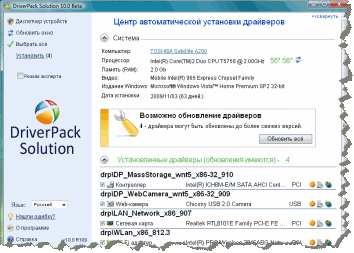
Вам нужно зайти на сайт,скачать программу DriverPack Solution,которая позволит скачать драйвера для Windows, драйвера для ноутбуков или обычных компьютеров.
Это программа представляет собой облегченную версию мощного менеджера установки драйверов.
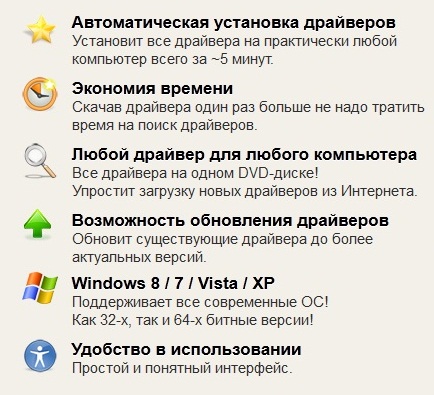
Она автоматически производит сканирование оборудования компьютера и предлагает скачать из интернета необходимые неустановленные драйвера,делая это быстро, качественно и бесплатно!
Также данная программа способна обновить драйвера для видеокарты и установить дополнения PhysX,которые необходимы для работы многих игровых приложений
Если вам необходим всего лишь один драйвер,вы можете не скачивать программу,а найти его, воспользовавшись сервисом поиска драйверов на сайте,скачать и установить
Здесь же можно найти и скачать драйвера для любого ноутбука,например драйвера geforce Аsus,Sony,HP и других
|
Метки: комп |
ОБУЧЕНИЕ МЕТОДОМ "НАУЧНОГО ТЫКА" |

  ПЕРЕД ВАМИ= МОИ ПОДСКАЗКИ , которые я делала лично для себя , не надеясь на свою память ...все эти знания получены путем изучения информации из интернета МЕТОДОМ "НАУЧНОГО ТЫКА" - ПРОБ и ОШИБОК ... если и Вам это будет интересно - ПОЛЬЗУЙТЕСЬ , МНЕ НЕ ЖАЛКО P.S. ...в настоящий момент из 273 записей с меткой "УРОКИ полезные СОВЕТЫ" только 100 сохранились , остальные пришли в негодность по вине РАДИКАЛА , который по сути обманул пользователей , поверившим обещаниям хостинга о бессрочном хранении изображений ...спустя 2 года фоны , картинки исчезли из оформления и записи находятся в неприглядном состоянии ...естественно всё исправить неудастся , слишком огромный объем работы , но ВСЕ УРОКИ и ПОДСКАЗКИ я постепенно непременно отреставрирую и СПИСОК БУДЕТ ПОПОЛНЯТЬСЯ Читать далее  |
Серия сообщений "МОИ ПОДСКАЗКИ":
Часть 1 - как СОХРАНИТЬ КАРТИНКУ на свой комп
Часть 2 - фоны для Вас
...
Часть 21 - УРОКИ по стандартной программе PAINT
Часть 22 - уроки по стандартной компьютерной программе PAINT
Часть 23 - ОБУЧЕНИЕ МЕТОДОМ "НАУЧНОГО ТЫКА"
|
Метки: лиру комп |
Быстрая разблокировка компьютера. |
Последние несколько лет использовал загрузочный диск AntiWinLocker. Главное его достоинство — разблокировать компьютер можно буквально за пару кликов. И она бесплатна для домашнего использования.
Как это происходит:
- Вы скачиваете образ диска AntiWinLocker
- Записываете Программу на диск с помощью любой программы для записи (например ImgBurn)
- Скачиваете, распечатываете и читаете инструкцию в картинках
|
Метки: комп |