Урок .Рисуем жалюзи .Часть 1 |
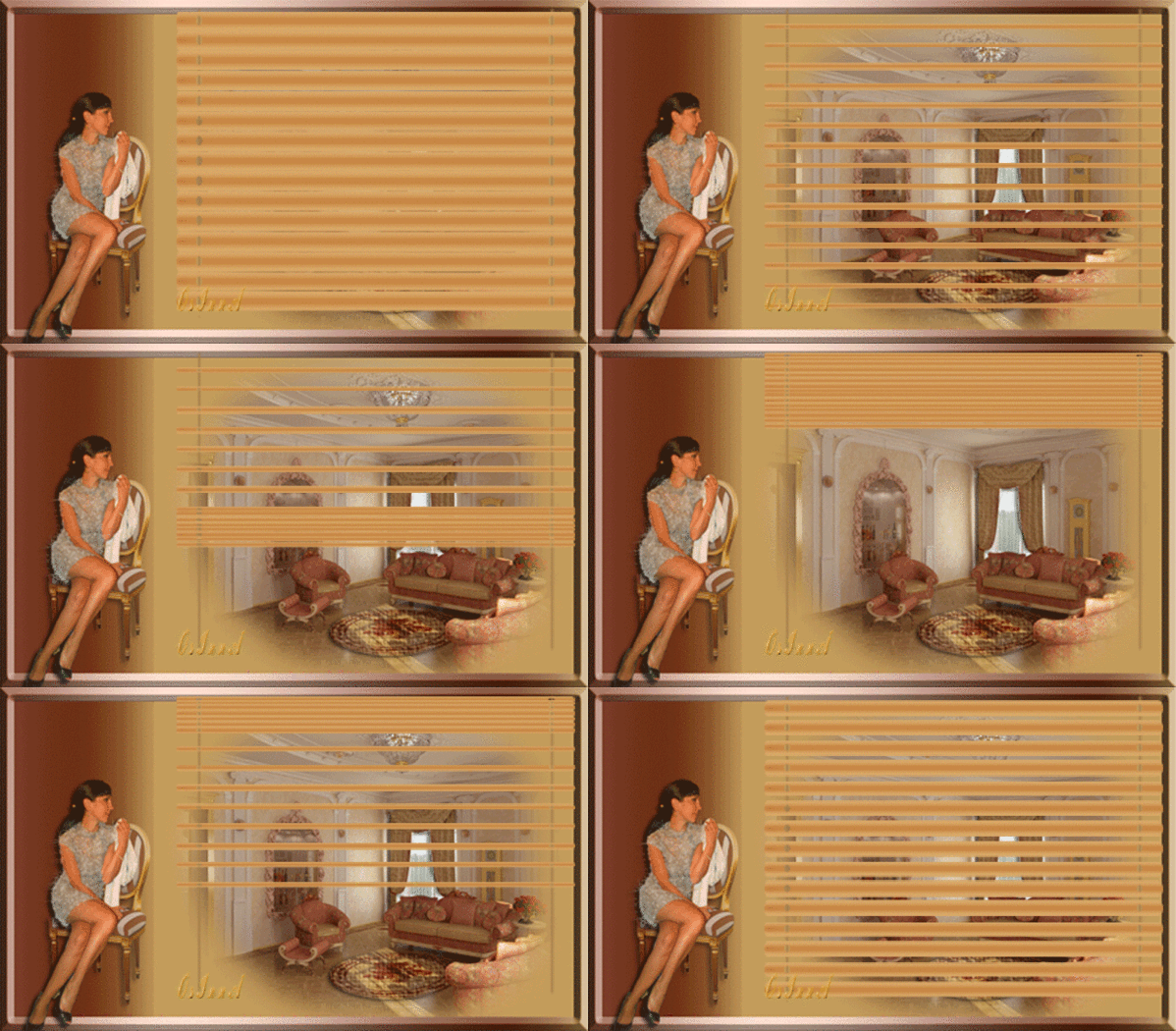
Я впервые писала свой урок , делала скрины .Так что пожалуйста ,не судите строго .Может я "правой рукой касаюсь левого уха " и есть миллион вариантов гораздо более легких и понятных .Но я сама придумала это и по просьбе сделала этот урок . Поэтому прошу снисхождения .
Открываем новый файл .Фон - прозрачный .Размер,цвет не имеют принципиального значения . Выбирем по вкусу и задачам .Главное - пропорции
Для удобства идем МЕНЮ- ПРОСМОТР- СЕТКА - ставим галочку . Двумя вертикальными направляющими отмечаем ширину будущих жалюзей
Чтоб легко было работать - добавляем новый слой и заливаем контрастным цветом . Потом ,когда закончим сборку,этот слой удаляем и вместо него подставим любой красивый фон .
Будем делать верхнюю часть ( подъемный механизм ).Каждую часть - на новом слое .Я так привыкла и легче бывает исправить то ,что не понравится .Можно механизм вообще не делать ,а сразу начать с реечек .Как в коллаже .
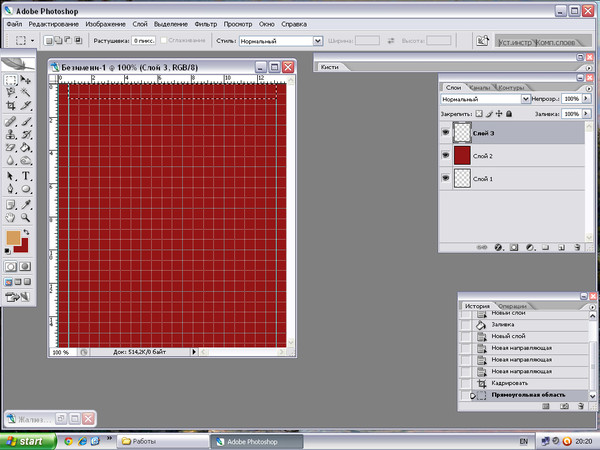
1. На новом слое ( из скрина видно ) делаем наверху прямоугольное выделение .Заливаем его выбранным цветом .У меня d29959
2. На новом слое на уже залитой части делаем прямоугольное выделение ,как на скрине и заливаем цветом чуть темнее предыдущего .
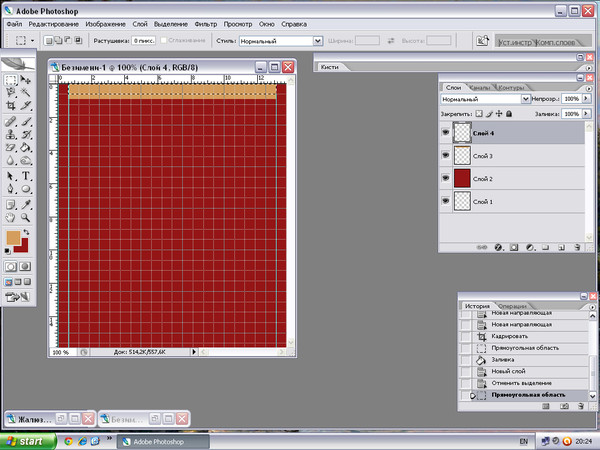
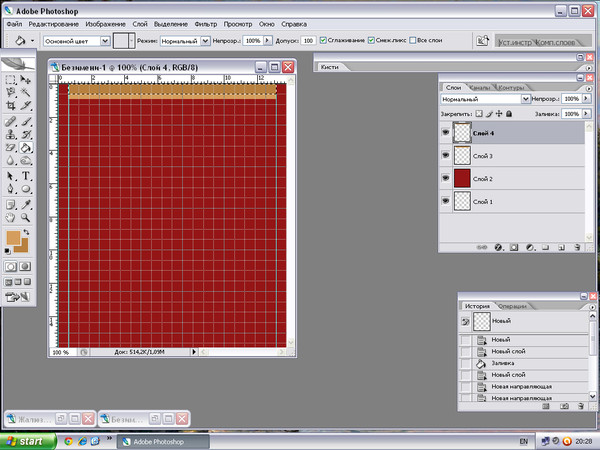
3. Опять открываем новый слой. Выделяем левый верхний угол нашего механизма .
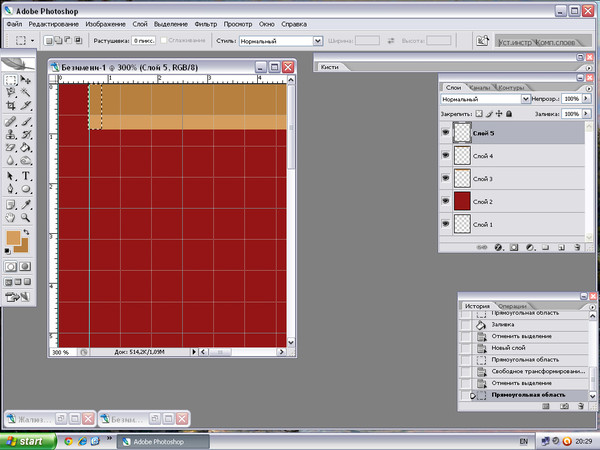
Заливаем цветом . Идем ВЫДЕЛЕНИЕ- трансформировать выделенную область и сдвигает инструментом перемещение наше выделение в крайний правый угол . Заливаем тем же цветом и снимаем выделение
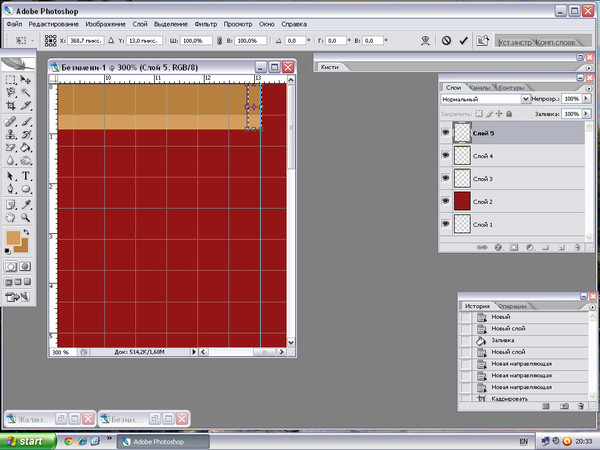
К каждому из этих слоев применяем стиль слоя ( двойной клик по слою или меню- слой-стиль слоя - тень )Смещение - 1 и размер - 1 .Все остальное - по умолчанию .
4. Объединяем слой 3,4,5 .Находясь на активном слое 3 ,щелкаем ЛКМ по слою 5 с нажатой клавишей Shift
Активными стали все три слоя нашего механизма . Объединяем их, нажав Cntrl+ E И у нас появился один слой ,который мы называем ВЕРХ (ПКМ щелкаем по слою - в выпавшем окне - свойство слоя - название - ОК )
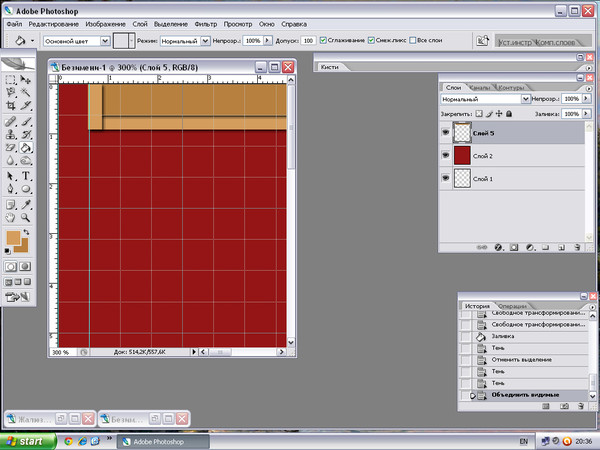
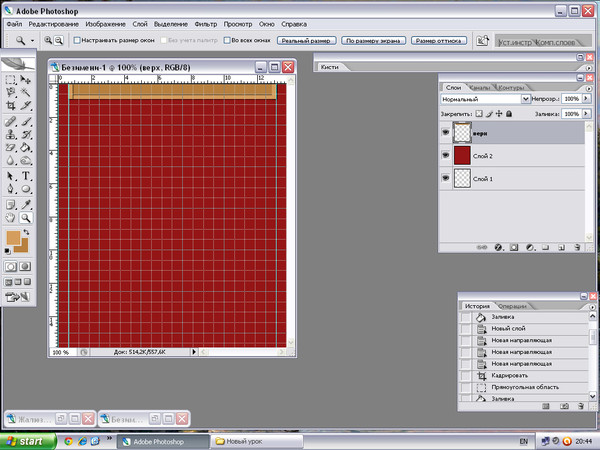
5. Начинаем делать реечки . На новом слое прямоугольным выделением отмечаем реечку будущую .Даем название этому слою --- 1 .Ставим номера ,чтоб удобнее было в дальнейшей работе .
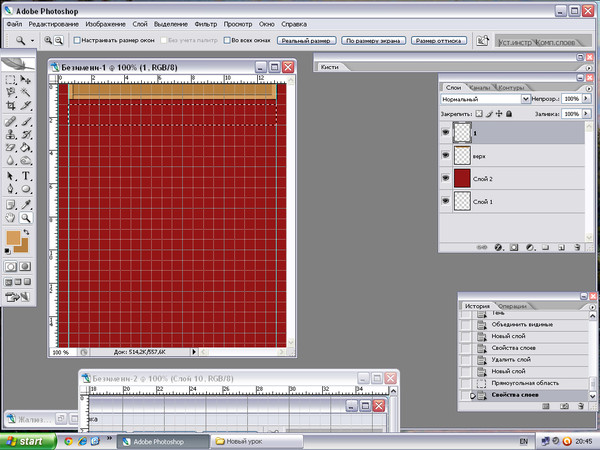
Заливаем нашим цветом .
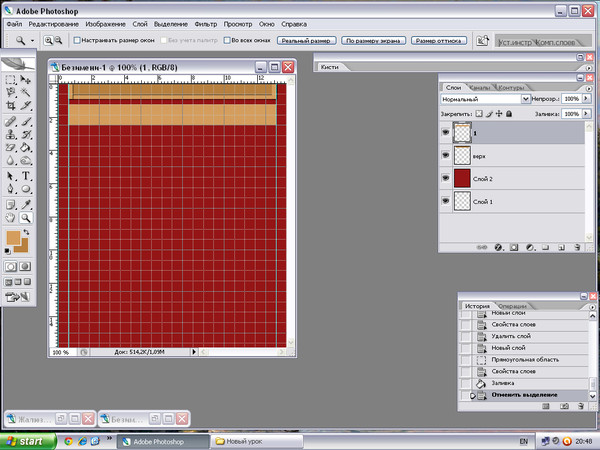
Инструментом овальная область делаем выделение с левой стороны рейки
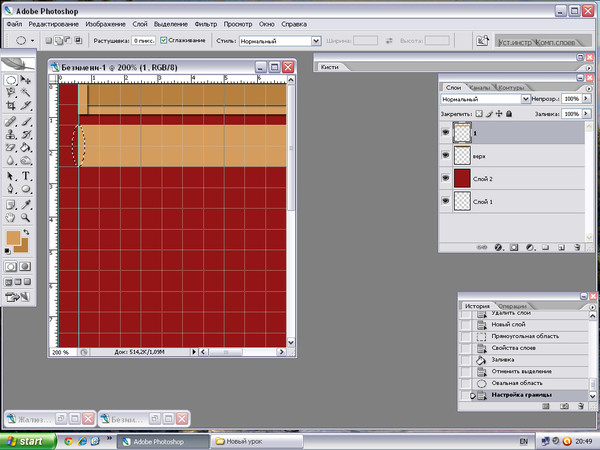
Заливаем нашим цветом
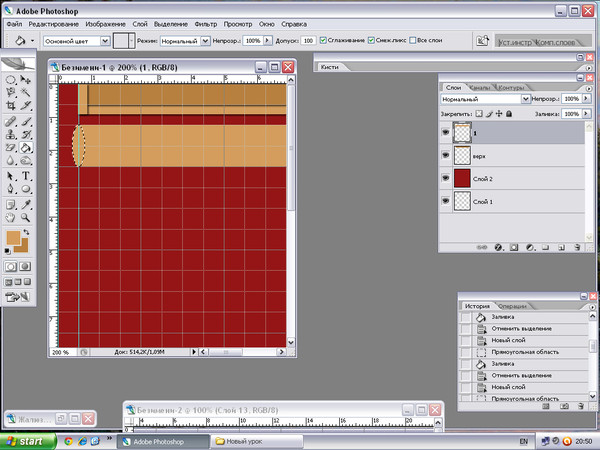
.Идем ВЫДЕЛЕНИЕ - трансформировать выделенную область и сдвигаем наше выделение инструментом перемещение или стрелочкой на клавиатуре в право .
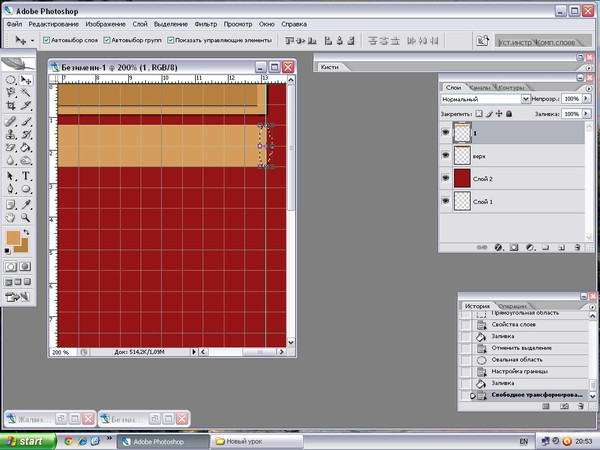
Заливаем цветом .
Затем инструментом ЗАТЕМНИТЕЛЬ проводим от левого до правого края реечки Мягкой кистью в середине затемнение .
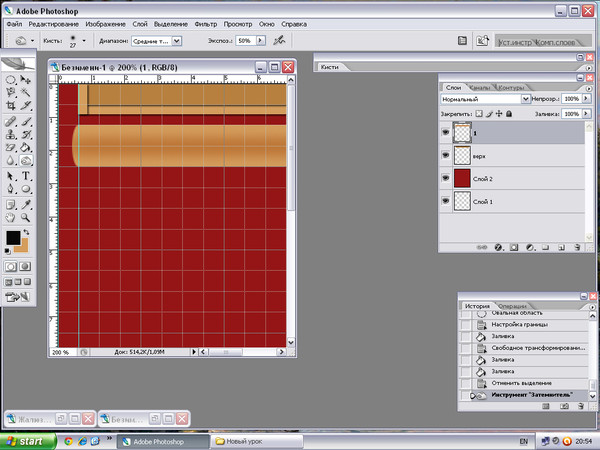
Примечание .Это мы делаем выпуклую сторону жалюзей .У них две стороны - выпуклая и вогнутая .Можно делать вогнутую .Разница - овальные выделения заливаем цветом фона и затемнения делаем два по верхнему и нижнему краю слева направо .
Но мы делаем выпуклую .А для сравнения - этот скрин
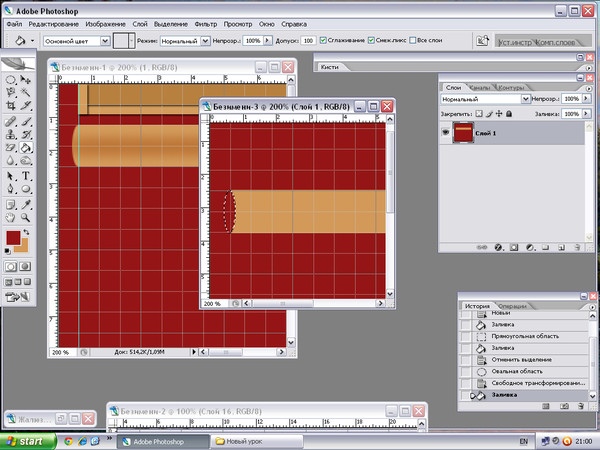
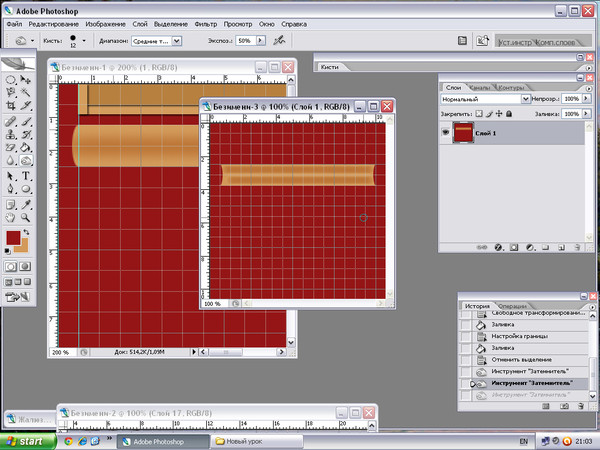
Теперь нужно оформить отверстие для протяжного механизма или веревки .Овальной областью делаем выделение на рейке ,немного отступив от края .Удаляем- delete
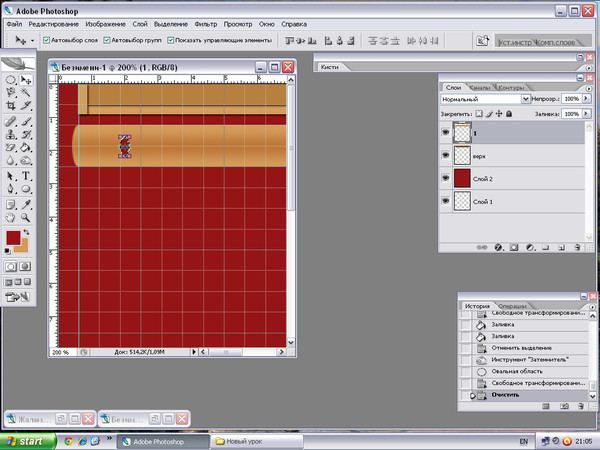
Идем ВЫДЕЛЕНИЕ - трансформировать выделенную область и смещаем ее перемещением или стрелочкой вправо .Главное ,расстояние от направляющей до отверстия слева и справа должны быть одинаковые .
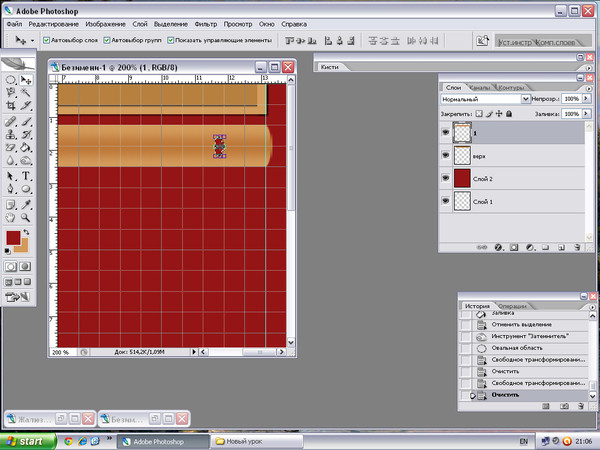
Все .Наша реечка готова .Но нам нужно сделать их столько штук,сколько помещается в нашем документе .
6.Копируем ее. cntrl + J .Называем 2 Стрелочкой " вниз" спускаем ее ,чуть отступив от первой .
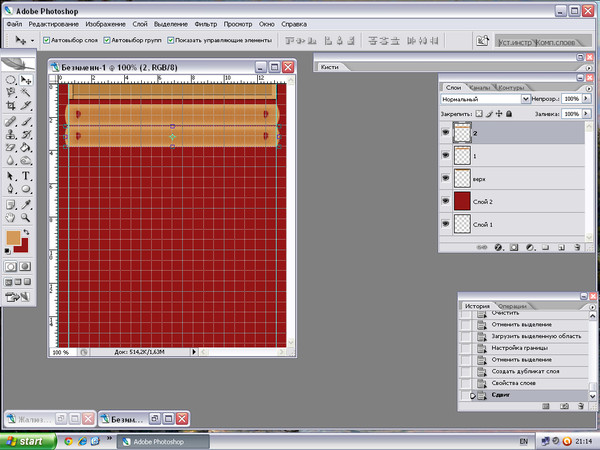
7.Нам понадобится сделать столько копий ,сколько поместятся у нас в документе .И по порядку каждой даем название 3,4 ,5 и т.д.Выглядеть это будет так ,как на скрине
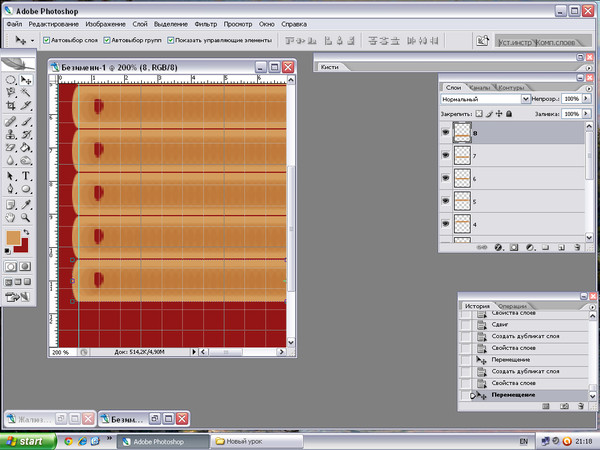
8 .Будем объединять все слои-рейки в группу .Стоя на активном слое 1,с нажатой кнопкой Shift ,щелкаем ЛКМ по последнему слою .Все слои стали активными .
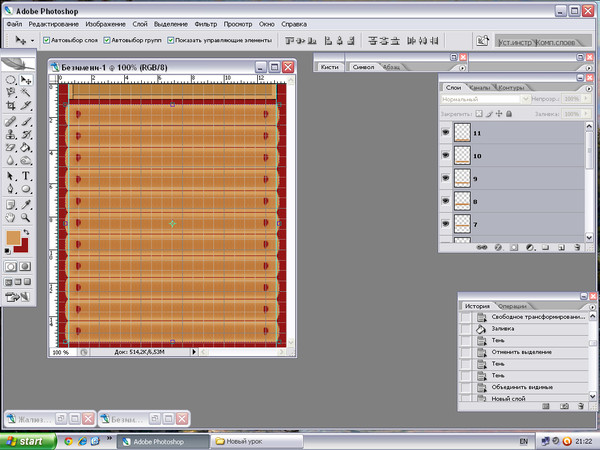
Идем МЕНЮ- слои - новый -группа из слоев .Даем название группе ЗАКРЫТЫЕ (клик ПКМ по слою - свойство групп - название )
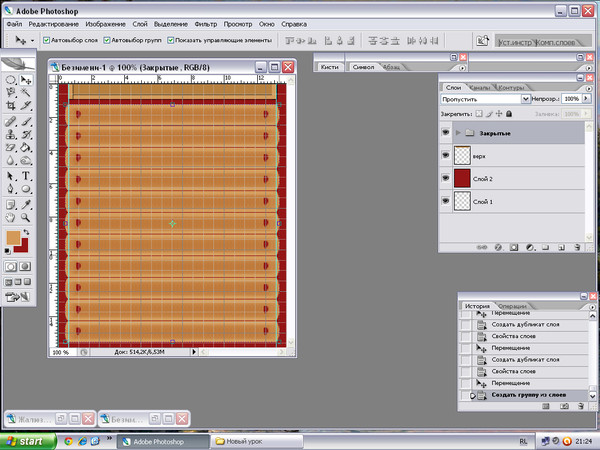
Треугольничек рядом с названием слоя открывает или закрывает группу .
9.Нам еще нужно сделать протяжный механизм .
Это просто
На новом слое кисточкой похожего цвета с нажатым Shift через середины , сделанных нами отверстий
соединяем точку внизу файла с точкой внизу подъемного механизма.Получается прямая линия .Этот слой опускаем в самый низ до фона . Слой называем ВЕРЕВКА
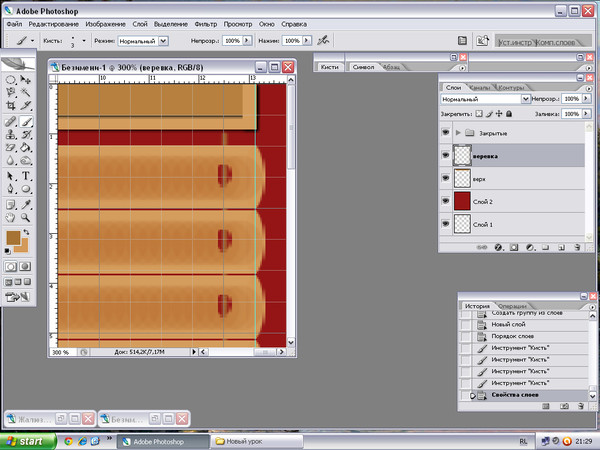
10. Теперь приступаем к созданию работающих жалюзи.
Копируем группу Закрытые cntrl + J
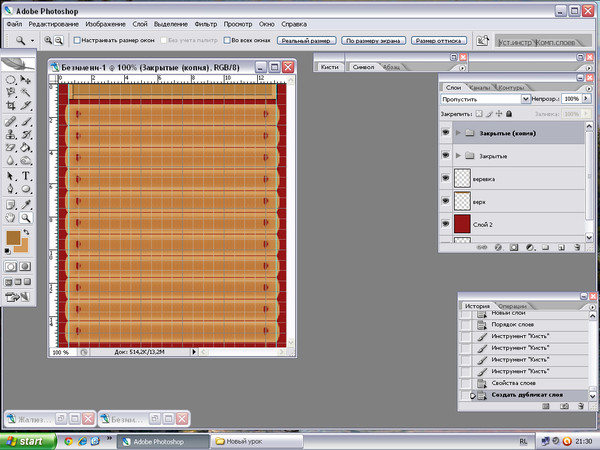
Даем новой группе название 75 .Потом станет понятно ,почему .
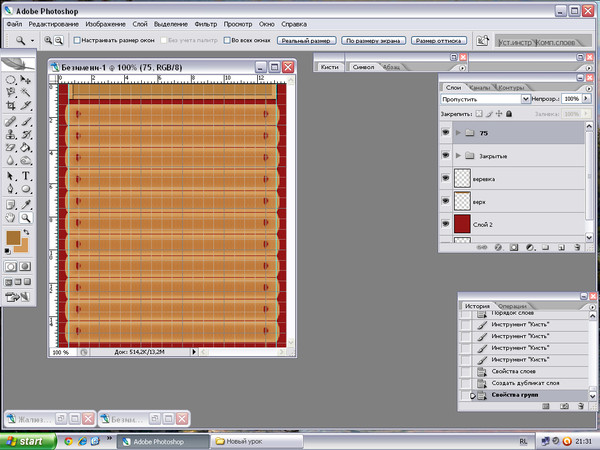
Группу открываем ,нажав на треугольничек рядом с названием .И мы увидим все слои -реечки .
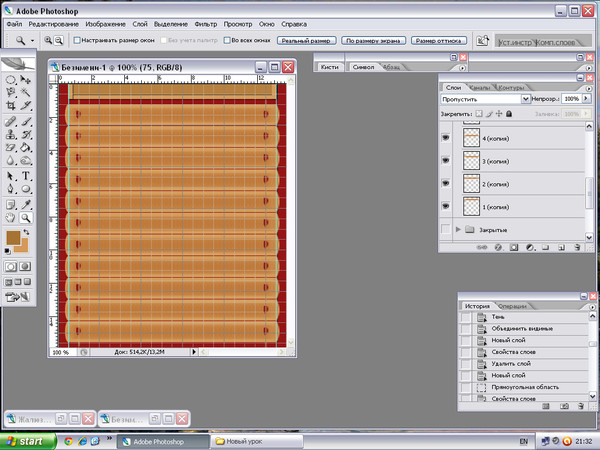
Начинаем с 11 ( это самая нижняя реечка ).
Идем РЕДАКТИРОВАНИЕ - свободная трансформация .И в МЕНЮ ширину не трогаем ,а в окошечке высота вместо 100 ,ставим 75 .И применить .И так на каждом слое этой группы .
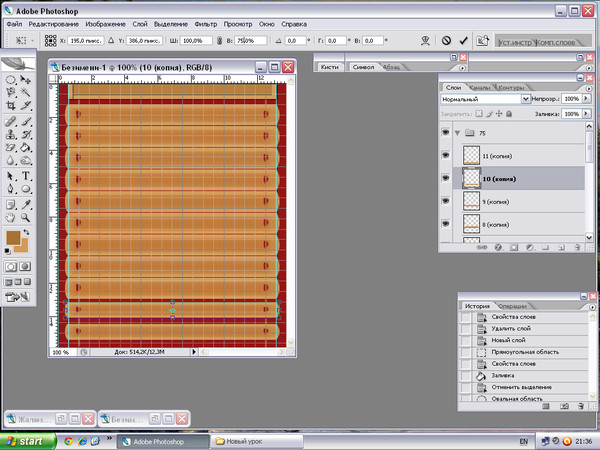
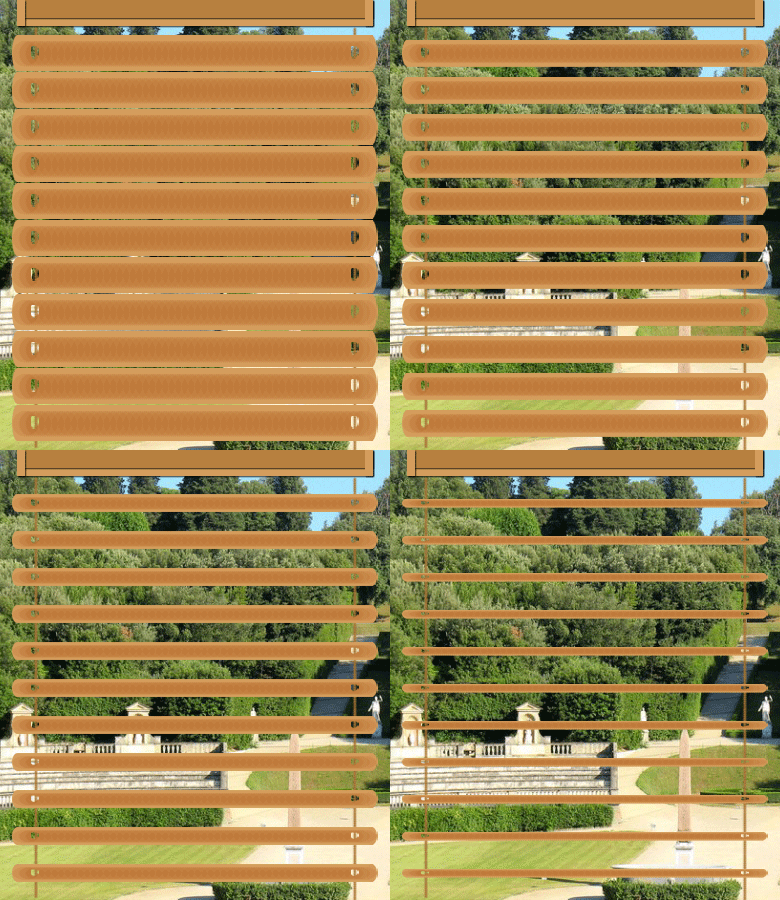
Когда мы закончим с каждым слоем жалюзи примут такой вид
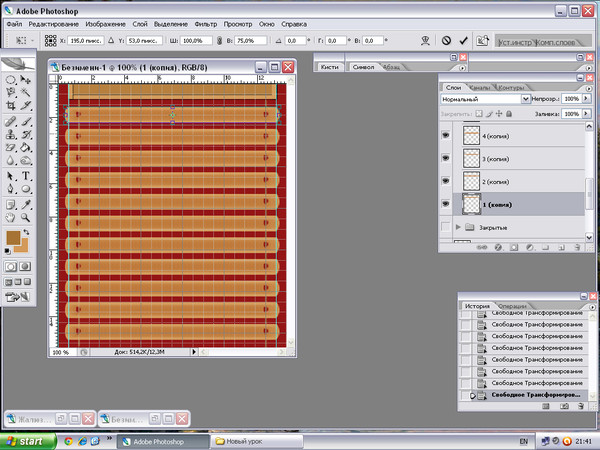
Закрываем группу и убираем глазик
12.Опять копируем группу ЗАКРЫТЫЕ .
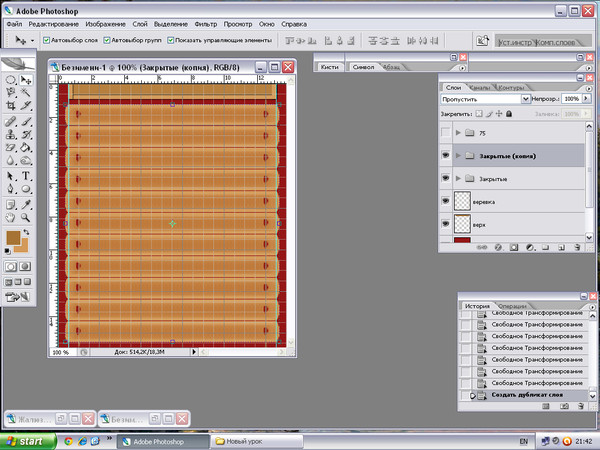
Даем ей название 50
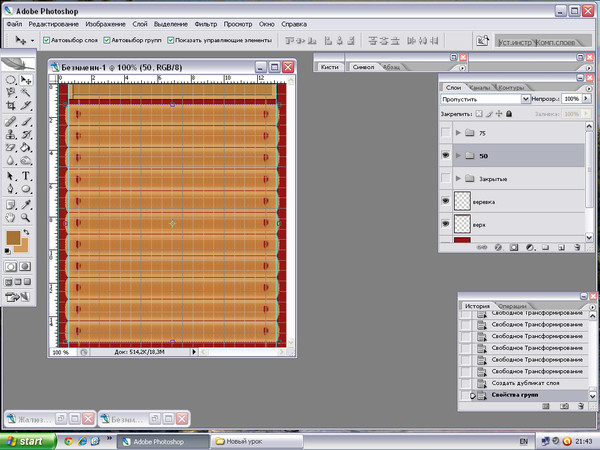
Открываем группу .
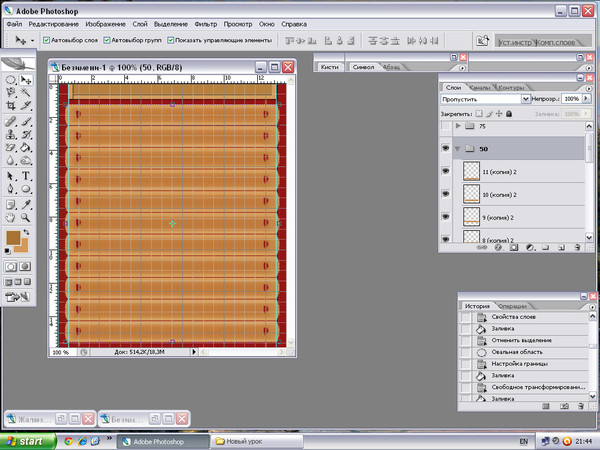
Проделываем с каждым слоем группы тоже ,что и с группой 75 ,только вместо 75 ставим - 50
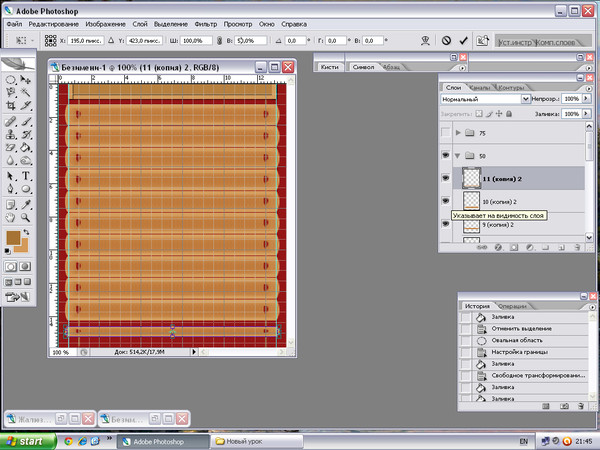
Результат получаем вот такой
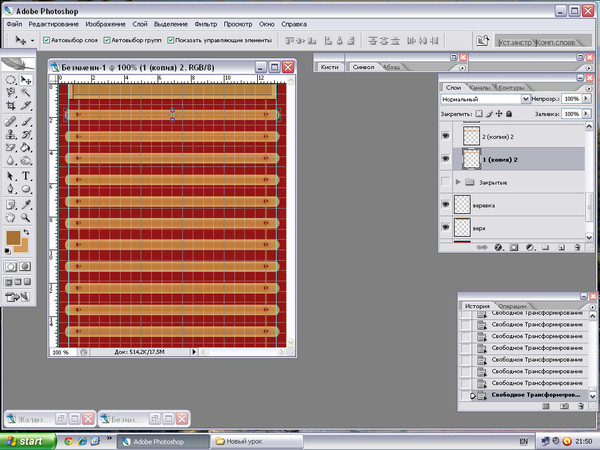
13.Опять копируем группу ЗАКРЫТЫЕ .И даем ей название 25
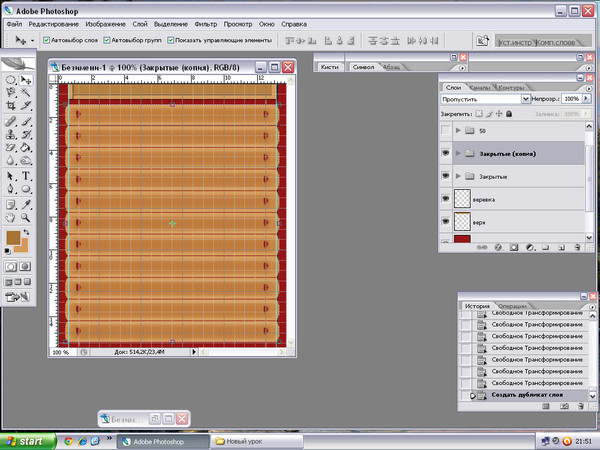
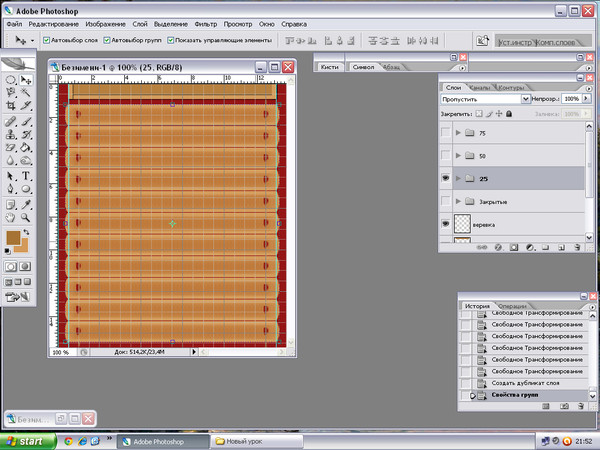
Открываем группу и с каждым слоем проделываем тоже самое ,что и и с группой 75 ,только здесь высота будет 25 .
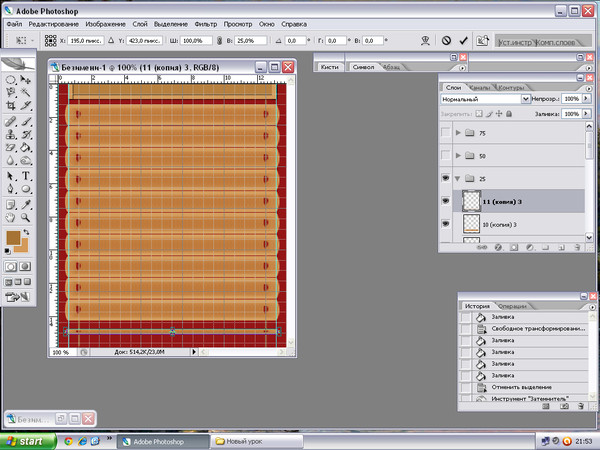
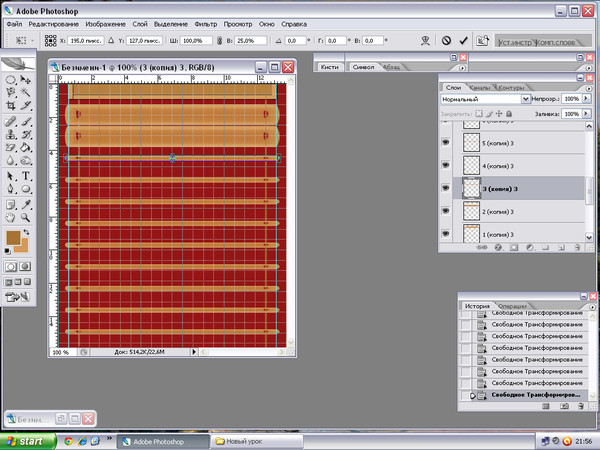
Конечный результат этой группы выглядит так
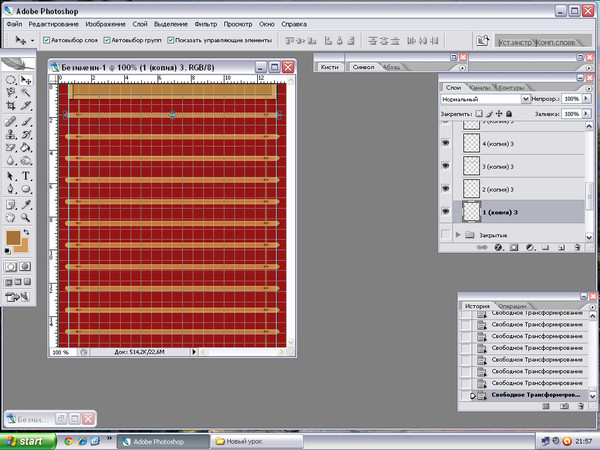
14 .Закрываем группу .Идем в слой с цветным фоном .Закрываем у него глазик или удаляем в корзину .Например ,группа 25 будет выглядеть так ,как на скрине .
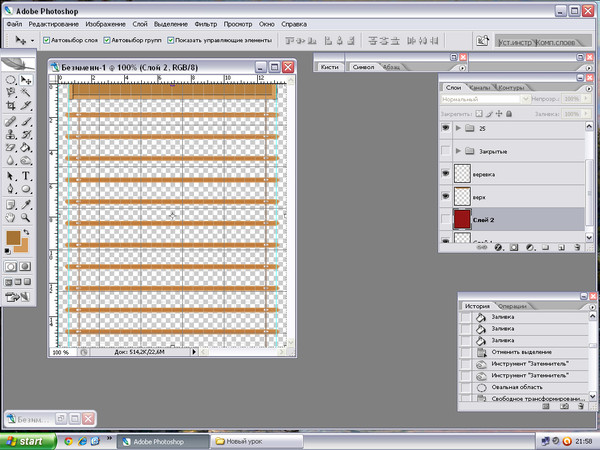
Подставляем понравившийся нам фон.Обязательно кадрируем ,чтоб избавиться от ненужных пикселей .
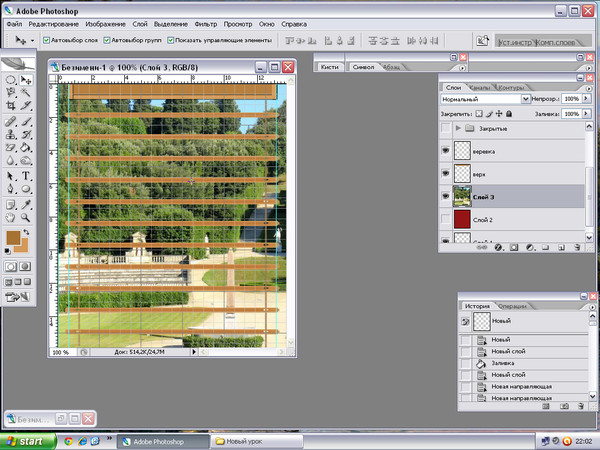
Можно поиграть открывая глазик у одной группы ,закрыв у другой .
15. Теперь должны перейти к анимации .акрываем глазики у всех групп ,кроме ЗАКРЫТЫЕ .у слоев фон ,веревка и верх глазики открыты .
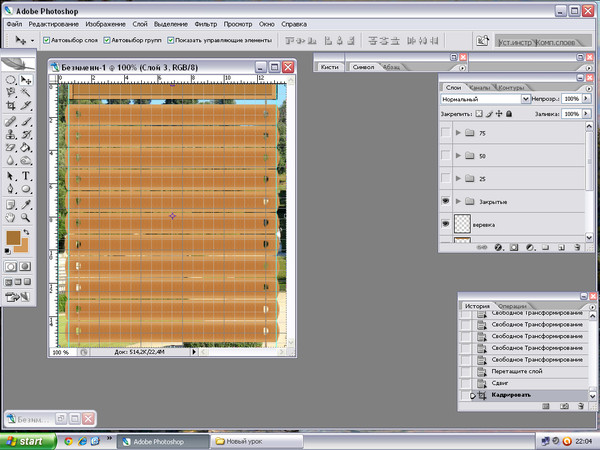
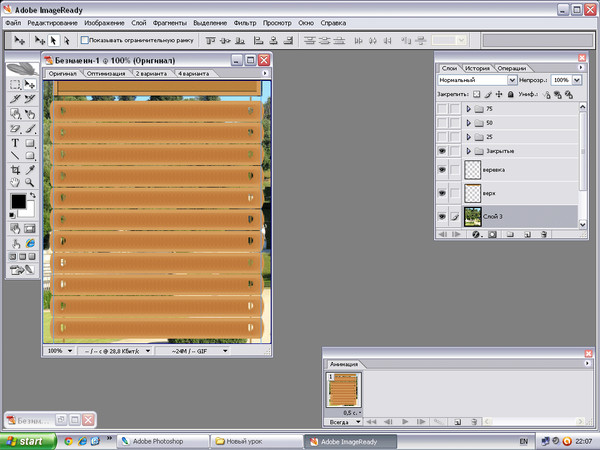
Выставляем время такое ,какое нужно .Для разных целей оно может быть разным .
16. Новый кадр - закрываем глазик у группы ЗАКРЫТЫЕ ,а открываем у группы 75
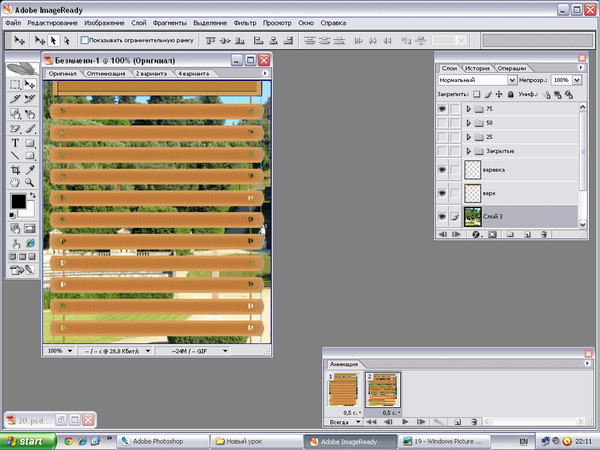
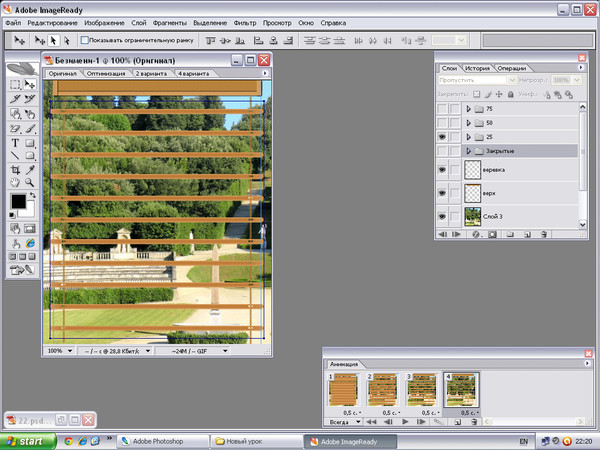
17.Новый кадр .Закрываем глазик у группы 75 ,открываем у группы 50 .Будет выглядеть так .Правда ,скрин не удачный ,но общий вид делает понятным результат.
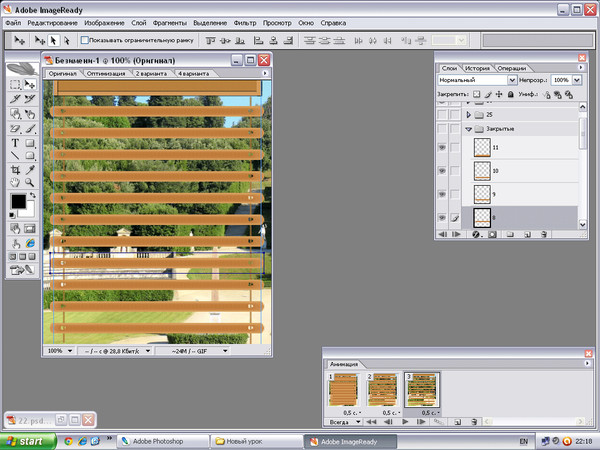
18. Новый кадр .Закрываем глазик у 50 ,открываем у 25
А вот результат 1 ой части .
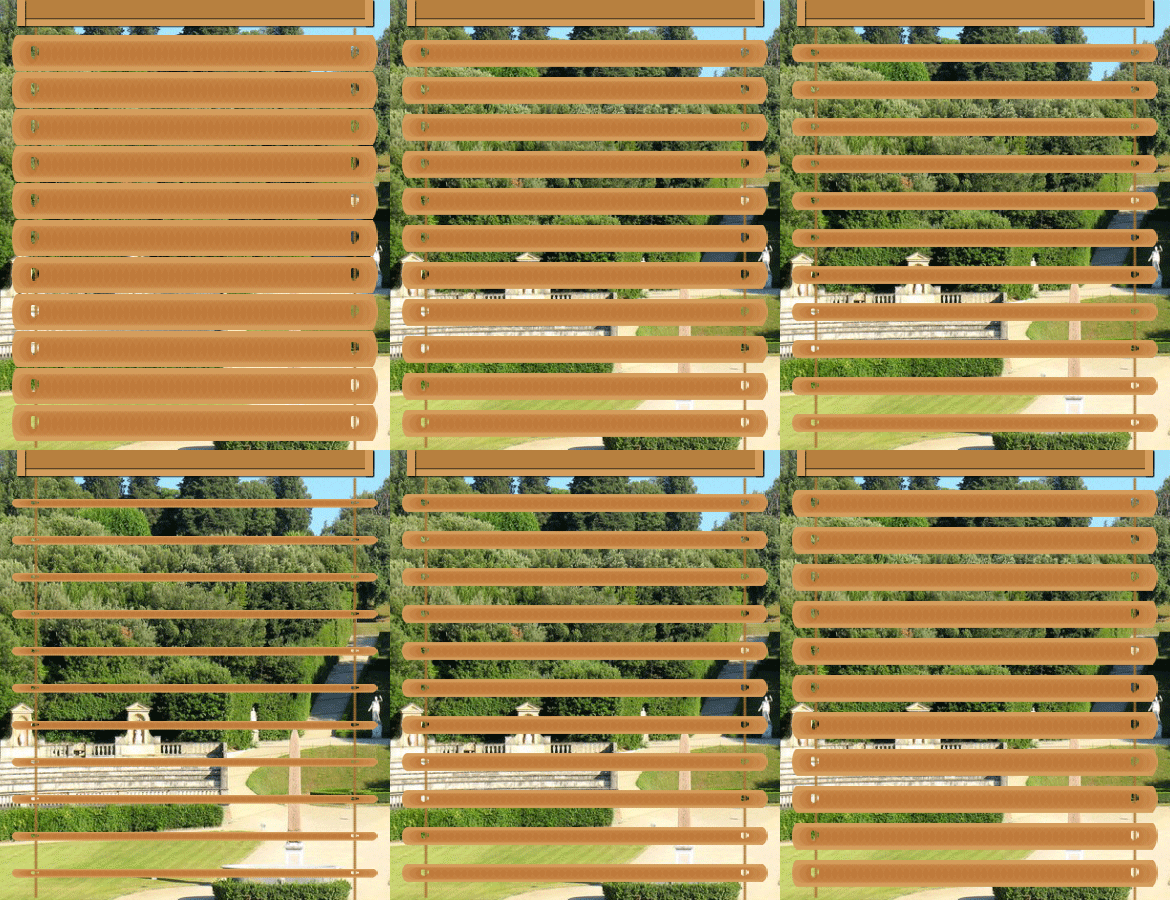
Если хочется ,можно пойти дальше - после последнего кадра в обратном порядке - т.е новый кадр - закрываем глазик у 25 ,открываем у 50 .Затем новый кадр закрываем глазик у 50
,открываем у 75 .Вот результат.
Работу обязательно сохранить в psd .Во- первых ,потому что во второй части мы будем поднимать и опускать жалюзи ,а ,во-вторых ,вы сможете менять фон и получится новая работа .
Автор OsInnA
| Рубрики: | УРОКИ PHOTOSHOP/анимация |
| Комментировать | « Пред. запись — К дневнику — След. запись » | Страницы: [1] [Новые] |
 ЛюдоМилка обратиться по имени
Среда, 03 Августа 2011 г. 17:36 (ссылка)
ЛюдоМилка обратиться по имени
Среда, 03 Августа 2011 г. 17:36 (ссылка)
| Комментировать | « Пред. запись — К дневнику — След. запись » | Страницы: [1] [Новые] |


