-Рубрики

 -Фотоальбом

Фотоальбом закрыт всем, кроме списка избранных и списка друзей. Зарегистрироваться!

 -Поиск по дневнику

Поиск сообщений в ЭМИЛЛИ

 -Подписка по e-mail


 -Статистика

Статистика LiveInternet.ru: показано количество хитов и посетителей
Создан: 08.03.2009
Записей:
Комментариев:
Написано: 46733


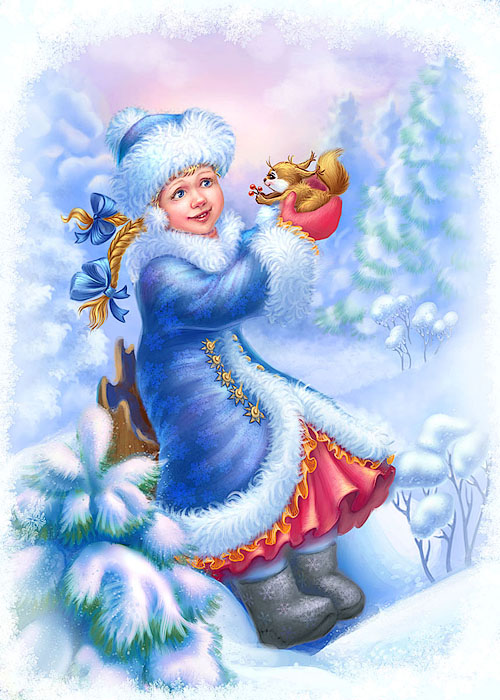
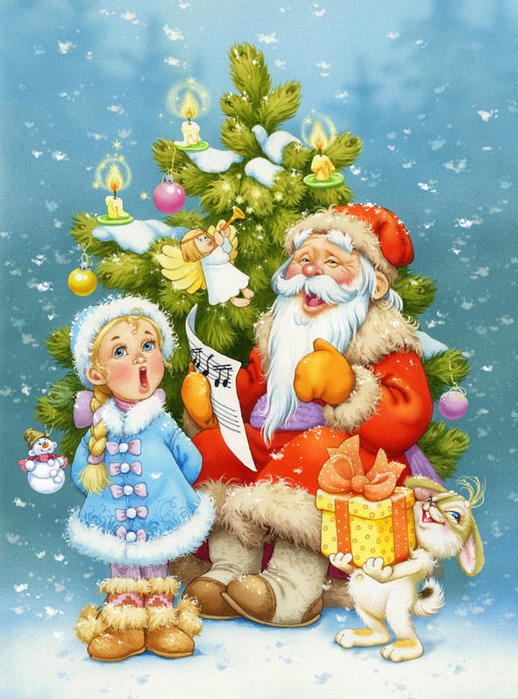
Зимняя сказка!!!Чудесные иллюстрации!!!

Пятница, 04 Декабря 2009 г. 09:01 + в цитатник
Это цитата сообщения Логово_Белой_Волчицы [Прочитать целиком + В свой цитатник или сообщество!]

Зимняя сказка!!!Чудесные иллюстрации!!!


 (500x700, 133Kb)
 (518x699, 130Kb)

Читать далее...

Метки:  

Анимированные снеговички

Пятница, 04 Декабря 2009 г. 09:00 + в цитатник
Это цитата сообщения ToKiTo4Ka [Прочитать целиком + В свой цитатник или сообщество!]

Анимированные снеговички


Метки:  

Фотошоп. Уроки. Движение.

Пятница, 04 Декабря 2009 г. 08:57 + в цитатник
Это цитата сообщения Фима-Собак [Прочитать целиком + В свой цитатник или сообщество!]


Метки:  

"Как установить новые кисти в Photoshop".

Пятница, 04 Декабря 2009 г. 08:52 + в цитатник
Это цитата сообщения DJILIYA [Прочитать целиком + В свой цитатник или сообщество!]


Итак, Вы скачали с
www.umka.kharkov.ua огромное количество интересных кисточек и хотите
добавить их в свой Photoshop. Начнем с того, что у Вас есть два варианта хранения кисточек.
Первый вариант - это в стандартной папке для хранения кистей программы Photoshop (назовем
этот вариант "постоянный"). И второй вариант - это в любой папке на вашем жестком диске
(пусть он называется "временный"). При "постоянной" установке Вам необходимо взять файл,содержащий набор кисточек (название_набора.abr), и переместить его в папку Brushes/Кисти,
которая находится C:\Program Files\Adobe\Adobe Photoshop CS2\Presets\Brushes (для русской
версии C:\Program Files\Adobe\Adobe Photoshop CS2\Предустановки\Кисти). Это путь для стан-
дартной установки программы Photoshop. Если Вы установили программу используя другой путь,
тогда ищите папку Brushes/Кисти по Вашему пути.

Читать далее...

Метки:  

Художник-иллюстратор Боман Ольга

Пятница, 04 Декабря 2009 г. 08:50 + в цитатник
Это цитата сообщения soft_steel [Прочитать целиком + В свой цитатник или сообщество!]

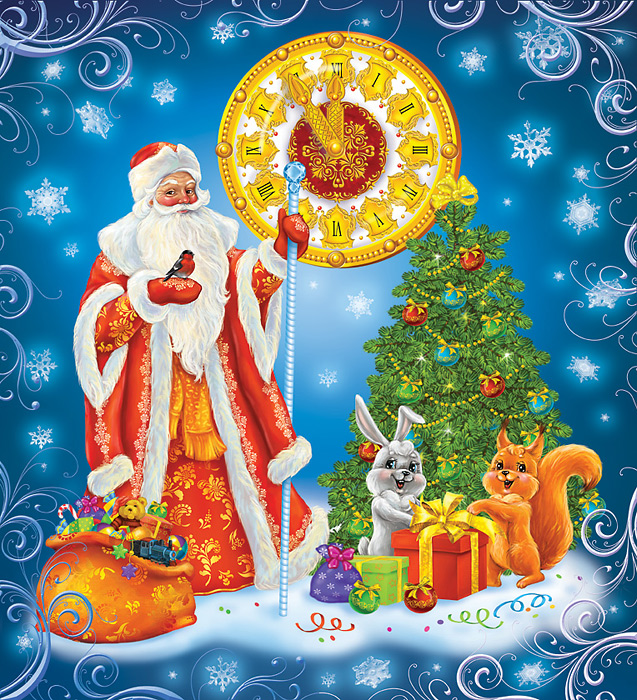
Художник-иллюстратор Боман Ольга


Сайт Автора
 (637x700, 325Kb)

смотреть дальше

Метки:  

Рисование. Создание скрапа. Анимация.

Пятница, 04 Декабря 2009 г. 08:48 + в цитатник
Это цитата сообщения Inmira [Прочитать целиком + В свой цитатник или сообщество!]


Метки:  

Уроки Photoshop.

Пятница, 04 Декабря 2009 г. 08:47 + в цитатник
Это цитата сообщения Inmira [Прочитать целиком + В свой цитатник или сообщество!]

Уроки Photoshop. Работа с текстом, плагинами, создание элементов и текстур, обтравка.


Метки:  

Онлайн-уроки по дневникам LiveInternet и их возможностям

Пятница, 04 Декабря 2009 г. 08:44 + в цитатник
Это цитата сообщения ValeZ [Прочитать целиком + В свой цитатник или сообщество!]


http://www.liveinternet.ru/showjournal.php?journalid=3236775&keywordid=1224356

На мой взгляд они несколько черезчур подробные, но судя по невиданному мною ранее шквалу благодарностей в комментариях - очень многим именно такие объяснения и нужны.

Поэтому не могу не посоветовать, переходите и читайте, попрошу техподдержку при получении подобных вопросов, которые могут показаться чересчур очевидными, давать ссылки на эти разъяснения.

Legionary - пиши еще!


Метки:  

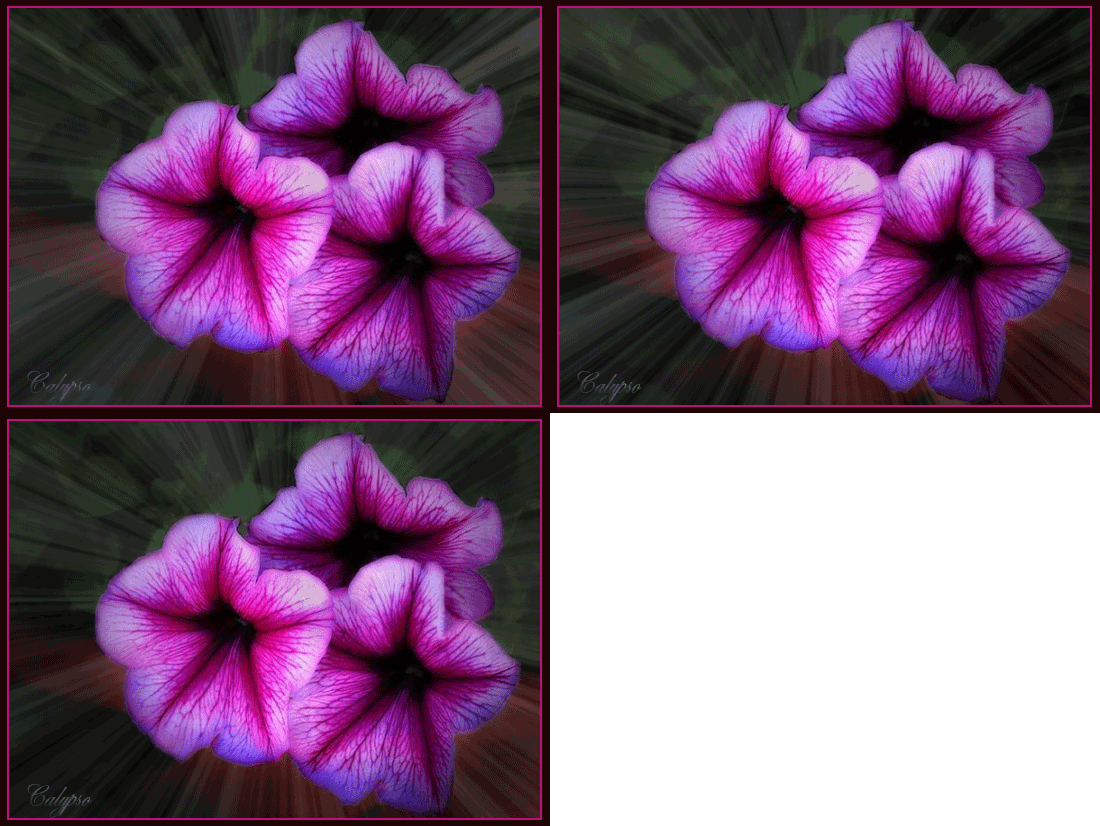
Как сделать открытку с лучами.

Пятница, 04 Декабря 2009 г. 08:40 + в цитатник
Это цитата сообщения t_calypso [Прочитать целиком + В свой цитатник или сообщество!]


Как сделать солнечные лучи урок Sexy_Lady можно посмотреть здесь.
Но по просьбе нескольких моих подружек, объясню как я сделала вот эту картинку.


 (550x413, 174Kb)

Урок под катом >>>>>>>

Метки:  

Снеговики

Пятница, 04 Декабря 2009 г. 08:29 + в цитатник
Это цитата сообщения Диаскоп [Прочитать целиком + В свой цитатник или сообщество!]

вКоллекциюСнеговиковое...


Lisa Kennedy

***

+21

Метки:  

Новогодние рамки для фотошопа.

Пятница, 04 Декабря 2009 г. 08:26 + в цитатник
Это цитата сообщения Дайтека [Прочитать целиком + В свой цитатник или сообщество!]


Новогодние рамки для фотошопа (png)

Все рамки кликабельны до оригинальных размеров (от 1772x1181 до 2657x1772)

ДАЛЕЕ ...

Метки:  

PhotoInstrument -программа для придания гламурного вида

Пятница, 04 Декабря 2009 г. 08:15 + в цитатник
Это цитата сообщения DiZa-74 [Прочитать целиком + В свой цитатник или сообщество!]

Девчонки ,это для вас, теперь не надо никакого фотошопа,тут все быстрее и понятнее,программа на русском языке,ключ в архиве!  Станете гламурными,подчеркнете свою и так неповторимую красоту,короче пользуйтесь на здоровье! Потренировалась на сестре мужа,увидит-убьет!

PhotoInstrument - легкий редактор для обработки портретов цифровых фотографий и придания им гламурного вида "глянцевых журналов", попутно включая очиститель кожи и инструменты для ретуширования, удаления красных глаз, сглаживания морщин, увеличения чёткости, коррекции цвета и многого чего еще для придания портрету совершенного вида и желаемой привлекательности

Скачать


Метки:  

Эффект тающего шоколадного текста

Четверг, 03 Декабря 2009 г. 22:59 + в цитатник
Это цитата сообщения FlashStudio [Прочитать целиком + В свой цитатник или сообщество!]


Метки:  

Стальной текст

Четверг, 03 Декабря 2009 г. 22:57 + в цитатник
Это цитата сообщения FlashStudio [Прочитать целиком + В свой цитатник или сообщество!]


Метки:  

Продеваем буквы

Четверг, 03 Декабря 2009 г. 22:54 + в цитатник
Это цитата сообщения FlashStudio [Прочитать целиком + В свой цитатник или сообщество!]


Метки:  

Карикатурно-комический стиль текста

Четверг, 03 Декабря 2009 г. 22:50 + в цитатник
Это цитата сообщения FlashStudio [Прочитать целиком + В свой цитатник или сообщество!]


Метки:  

Жидкий текст

Четверг, 03 Декабря 2009 г. 22:45 + в цитатник
Это цитата сообщения FlashStudio [Прочитать целиком + В свой цитатник или сообщество!]


Метки:  

Nfs:prostreet

Четверг, 03 Декабря 2009 г. 22:41 + в цитатник
Это цитата сообщения FlashStudio [Прочитать целиком + В свой цитатник или сообщество!]


Метки:  

Шикарные стили кожи крокодила,змеи и черепахи!

Четверг, 03 Декабря 2009 г. 22:39 + в цитатник
Это цитата сообщения DiZa-74 [Прочитать целиком + В свой цитатник или сообщество!]


Шикарные стили кожи крокодила, змеи и черепахи.

Они не просто качественные и исключительно красивые, они очень редкие.

Автор: vbr3
Размер: 500кб

скачать


Метки:  

Minipack

Четверг, 03 Декабря 2009 г. 09:02 + в цитатник
Это цитата сообщения белка28 [Прочитать целиком + В свой цитатник или сообщество!]

Кисти для Photoshop - Minipack

Кисти для Photoshop - Minipack


Photoshop Brushes Minipack - подборка из 13 наборов кистей для Photoshop разнообразных тематик. Они помогут в оформлении сайтов и прочих графических работ.
13 Sets | abr | 11 Mб
Автор: paw86

DepositFiles.com
LetItBit.net
Turbobit.net


[SIZE=2]


Метки:  

Урок анимации воды и дождя в Sqirlz Water Reflections

Среда, 02 Декабря 2009 г. 23:07 + в цитатник
Это цитата сообщения DiZa-74 [Прочитать целиком + В свой цитатник или сообщество!]


Берем картинку и открываем ее в программе,можно простым перетаскивание в окно программы.

Читать далее


Метки:  

Без заголовка

Среда, 02 Декабря 2009 г. 23:00 + в цитатник

Для начала нам понадобиться изображение, которое мы хотим поместить за залитое дождем стекло. Можно взять осенний пейзаж, но и вид из окна городской квартиры тоже вполне подойдет. Я взяла вот такое:


уроки по фотошопуЧитать далее


Метки:  


Процитировано 5 раз

Капли воды стилями

Среда, 02 Декабря 2009 г. 22:55 + в цитатник


Доброго времени суток.
Предлагаю урок по созданию капель воды при помощи стилей.
Для начала нужно взять изображение зеленого листа. У меня такового не оказалось, поэтому я взял то, что было под рукой:


уроки по фотошопу
Читать далее


Метки:  


Процитировано 36 раз

ОБЛАКА и ДЫМ

Среда, 02 Декабря 2009 г. 22:52 + в цитатник

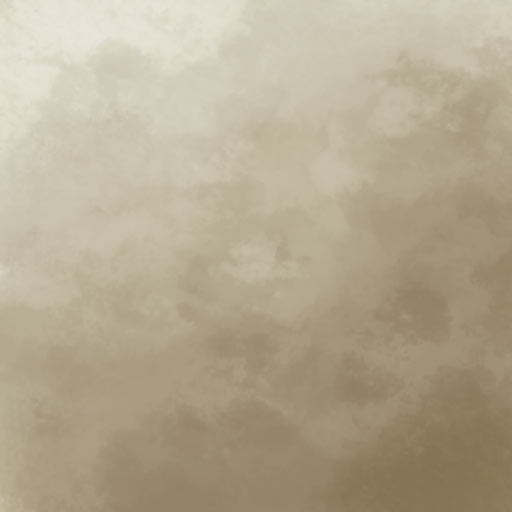
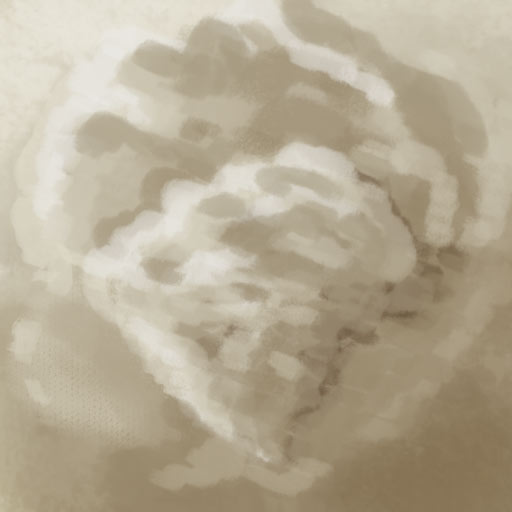
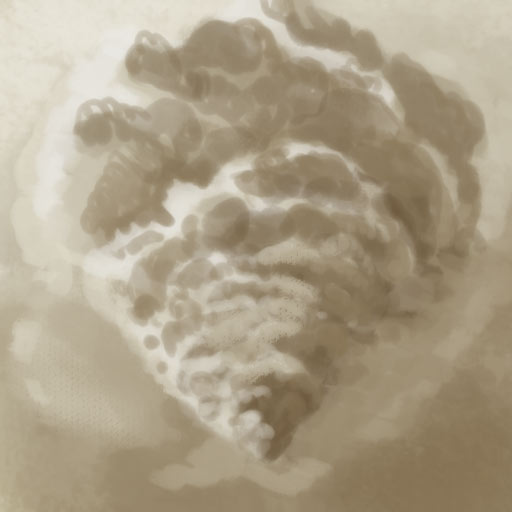
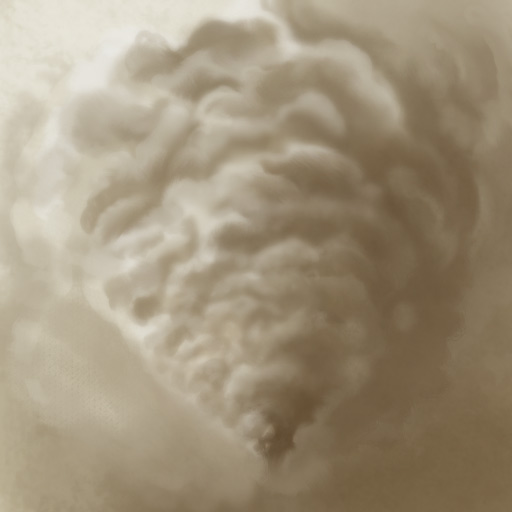
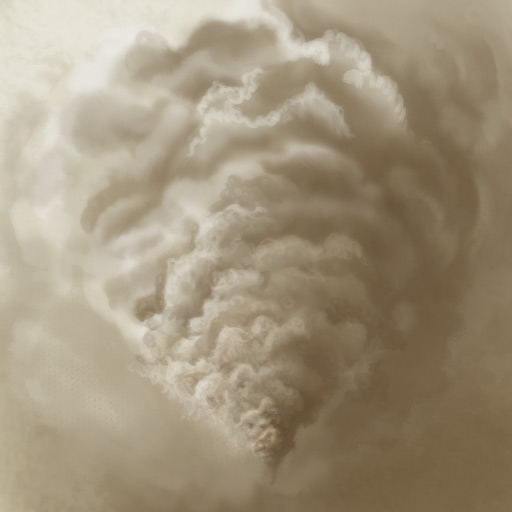
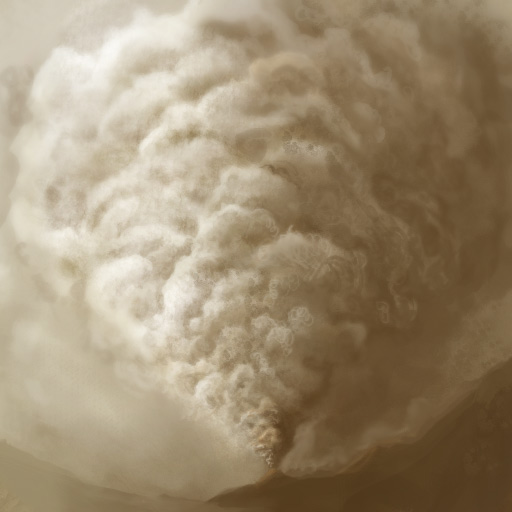
Этот урок посвящен технике рисования облаков, клубов дыма или пара. На самом деле, для этих разных по сути субстанций в целом применяется одна и та же техника. Полноразмерные изображения этого урока представлены в оригинальном размере, то есть я не меняла их масштаб, но, вообще говоря, лучше рисовать в большем разрешении, чем необходимо, а затем уменьшать масштаб. Это удобнее, потому что не так уж просто прорисовывать мелкие детали, и я рекомендую начинать с изображения большего размера, чем вам необходимо по замыслу.

Шаг 1.
Мы начинаем с нейтрального тона и слабо текстурированного фона. На этом этапе я использовала несколько грубых кистей.


уроки по фотошопу Шаг 2.
Используя кисти большего диаметра начинайте грубый набросок вашего дыма (облаков). Определите источник света и обозначьте основные формы клубов дыма, используя более светлый тон. В моем случае дым идет вертикально вверх, но вообще-то это не очень реалистично... в реальности ветер сносит дым в сторону, особенно если он уже высоко в небе. Поэтому рисуйте так, как чувствуете smile.gif


уроки по фотошопу Шаг 3.
На этом этапе мы продолжаем делать то же, что и в шаге 2, но большее внимание уделяем теням.


уроки по фотошопу Шаг 4.

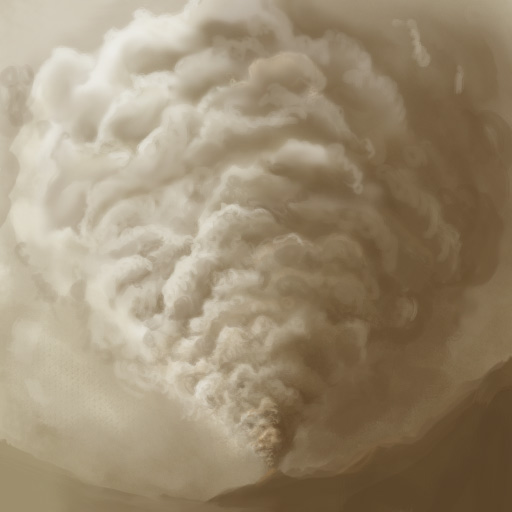
Здесь я мягкой кистью выделяю некоторые области рисунка. Чем выше, тем крупнее становятся клубы дыма, а снизу напротив - они плотнее и меньше. Затем я использую "палец", чтобы смягчить слишком жесткие границы.


уроки по фотошопу Шаг 5.
С помощью разных кистей добавляю детали. Средние текстурные кисти, обычные круглые кисти меньшего размера, и кисти с жесткой гранью. При подъеме вверх клубы дыма имеют тенденцию производить впечатление слоев, поэтому представьте пачку дисков неправильной формы, и работайте в соответствии с этой воображаемой схемой. У каждого слоя должна быть тень внизу, а вверху он светлеет и растворяется. Иногда, в зависимости от освещения, этот эффект может меняться вплоть до обратного (см. изображение облаков в конце урока).


уроки по фотошопу Шаг 6.
Продолжаем подниматься. Размываем жесткие границы там, где необходимо, но не забываем сохранять текстуру. Тут я еще набросала маленький вулканчик. Милый, правда? smile.gif Вы бы никогда не подумали, что он может так дымить, а? Ну круто, только не говорите об этом самому вулкану!

уроки по фотошопу Шаг 7.

Последний этап! Я так быстро его провела, что вы просто не поверите. Просто закончила несколько "пушистых" областей наверху. Я совсем обленилась, что тут скажешь... Но вы не должны лениться. Расслабляться рано! Вы должны продолжать рисовать клубы этого дыма, пока не получится потрясающе красивая масса дымного совершенства smile.gif


уроки по фотошопу А это облака, которые я рисовала, используя ту же технику, которая описана выше.
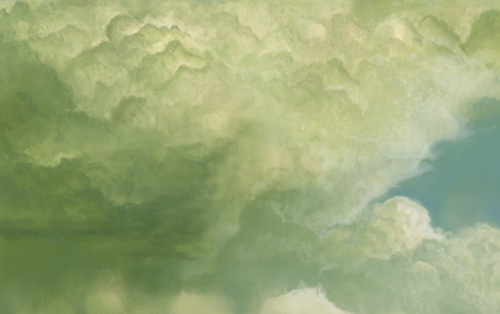
уроки по фотошопу

Надеюсь, этот урок кому-нибудь поможет smile.gif


Автор: Jezebel scrache.com/forum/index.php


Процитировано 9 раз

Обрамление изображений без применения масок.

Среда, 02 Декабря 2009 г. 22:36 + в цитатник

scrache.com/forum/index.php

1. Возьмите изображение для которого вы хотите сделать рамку. Выделите ту его часть, что должна быть видна и создайте её копию на новом слое: Layer / New / Layer via Copy или клавишная комбинация Ctrl + J. Создайте дубликат слоя и временно отключите его. Этот слой нам, в принципе, нужен только как один из способов сохранить выделение. Примените на видимый получившийся слой фильтр "Размытие Гаусса" - Фильтры / Размытие / Размытие Гаусса (Filter / Blur / Gaussian Blur). Степень размытия зависит от расстояния от краев видимой части изображения до краев всего рисунка. Обычно следует выбирать радиус размытия в полтора раза меньше чем данное расстояние. Я применил размытие с радиусом в 30 пикселей при работе с документом 750х700 px.

уроки по фотошопу
Оригинальное изображение.

уроки по фотошопу
После применения фильтра "Размытие Гаусса.

2. Удерживая Ctrl кликните на слое с размытием - загрузится выделение данного слоя. Перейдите на слой с фоновым изображением и скопируйте (Ctrl+C) выделенную область. Вернитесь на слой с размытием и вставьте скопированное в выделение. Обратите внимание, что вставленное изображение уже имеет размытые границы.

3. Создайте новый слой (Shift+Ctrl+N) и поместите его между первоначальным слоем и слоем изображения с размытием. Выделите его (Ctrl+A) и залейте белым (вашим) цветом с помощью инструмента "заливка (G) или через правый клик мыши с выбором из контекстного меню Fill. (Кстати, если у вас установлены цвета по умолчанию (D), то заливка выделения фоновым цветом будет Ctrl+Backspace).
уроки по фотошопу

Добавление слоя, залитого белым, над первоначальным слоем.

В принципе, кого-то может вполне устроить получившийся вариант, я пошёл несколько дальше.

4. Удерживая Ctrl кликните на отключённом слое и, не включая его, загрузите с него выделение . Не пытайтесь использовать загрузку выделения с "размытых" слоёв. Оно тоже будет с размытием, а нам нужны чёткие границы. Создайте новый слой (Shift+Ctrl+N) между слоем с размытием и белым слоем-рамкой. На этом новом слое, через правый клик мыши с выбором из контекстного меню команды Stroke, создайте обводку чёрного цвета. Ширину обводки выбирайте руководствуясь размерами вашего изображения. У меня она была шириной в 3 px.

5. Создайте новый слой (Shift+Ctrl+N). Инвертируйте выделение и залейте его белым (вашим) цветом, одним из указанных выше способом. Затекстурируйте его с помощью фильтра Texturizer c параметрами и текстурой на ваш вкус.

6. Перейдите на слой с обводкой и примените на него фильтр "Размытие Гаусса" - Фильтры / Размытие / Размытие Гаусса (Filter / Blur / Gaussian Blur) с такими параметрами, чтобы обводка стала максимально похожа на отбрасываемую рамкой тень. У меня это было 5 px. Перетащите данный слой под слой с рамкой.

уроки по фотошопу

Финальный результат. После создания и размытия обводки и применения фильтра Texturizer на белый слой.


Метки:  


Процитировано 2 раз

Дым из ничего.

Среда, 02 Декабря 2009 г. 22:28 + в цитатник

scrache.com/forum/index.php

Откройте новый документ, размер не важен, но убедитесь, что фоновый цвет – черный, так как именно на этом фоне эффект будет смотреться наиболее эффектно. Возьмите Polygonal Lasso и нарисуйте фигуру на подобие той, что видна на картинке. Создайте новый слой и залейте выделение (цвет не особенно важен, главное чтобы не слишком темный, поэксперементируйте).

уроки по фотошопуЧитать далее


Метки:  


Процитировано 6 раз

Яркий каллиграфический текст

Среда, 02 Декабря 2009 г. 22:18 + в цитатник
Это цитата сообщения FlashStudio [Прочитать целиком + В свой цитатник или сообщество!]

Яркий каллиграфический текст


Далее>>>

Метки:  

Неоновый эффект

Среда, 02 Декабря 2009 г. 09:01 + в цитатник

Является ли это светом автомобильных фар в ночном городе, инопланетным летательным аппаратом или глубоководной морской медузой, над изображением которых вы работаете - далекий неоновый свет - чрезвычайно полезный прием для мастера. Он создает движение и энергию, а цвета могут создать удивительный ряд эффектов.

В этом уроке автор пошагово показывает технику создания этого приема, используя простые ресурсы и инструменты Photoshop. Вам не нужны особенно продвинутые инструменты: иногда более простые, но примененные с терпением и навыком, имеют гораздо больше возможностей.

01. Открываем в Photoshop фото модели или girl portrait. jpg из архива. Создайте new adjustment layer (новый корректирующий слой), выберите Levels. Устанавливается Output Level белого на 130.

(NS: архив с файлами для урока можете скачать
здесь

уроки по фотошопуЧитать далее


Метки:  


Процитировано 5 раз

Три эффекта в ФШ.

Вторник, 01 Декабря 2009 г. 23:52 + в цитатник
Это цитата сообщения t_calypso [Прочитать целиком + В свой цитатник или сообщество!]

Три эффекта в ФШ.


 (350x365, 31Kb) Как сделать в ФШ такой эффект здесь
 (350x365, 54Kb) Как сделать в ФШ такой эффект здесь
 (350x365, 305Kb) Как сделать в ФШ такой эффект здесь

Метки:  

Анимация плюс - урок анимации в Image Ready

Вторник, 01 Декабря 2009 г. 23:48 + в цитатник
Это цитата сообщения EgoEl [Прочитать целиком + В свой цитатник или сообщество!]

Анимация плюс - урок анимации в Image Ready


Будем добавлять анимацию к статичной картинке или соединять с другой анимацией.


Читать далее

Метки:  

Поиск сообщений в ЭМИЛЛИ
Страницы: 329 ... 37 36 [35] 34 33 ..
.. 1 Календарь