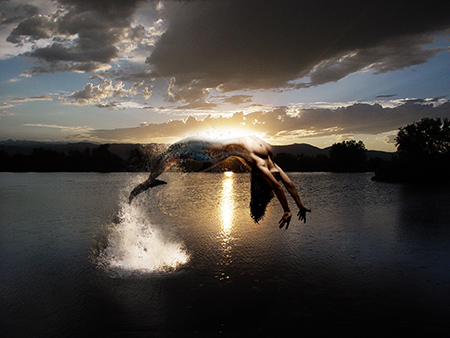
Русалка. |
|
Метки: уроки |
Безумный день... |
|
Метки: уроки |
Уроки для начинающих. |
Урок 1. Назначение и структура программы
Урок 2. Создание статических изображений
Урок 3. Работа с текстом в Macromedia Flash MX Professional 2004
Урок 4. Создание анимации
Урок 5. Автоматическая анимация, анимированные символы
Урок 6. Цветовые эффекты на базе автоматической анимации движения
Урок 7. Использование слоя маски
Урок 8. Интерактивность во Flash
Урок 9. Работа со звуком во Flash
Урок 10. Моделирование эффекта освещения букв
Урок 11. Моделирование эффекта свечения букв со вспышкой
Урок 12. Моделирование эффекта «Салют»
Урок 13. Свойства мувиклипов и кнопок и их программное изменение
Анимация во Flash с использованием ActionScript. Урок 1
Анимация во Flash с использованием ActionScript. Урок 2
Flash-открытка своими руками
Обзор программ для работы с Flash-технологией. Часть 1
Обзор программ для работы с Flash-технологией. Часть 2
Обзор программ для работы с Flash-технологией. Часть 3
Обзор программ для работы с Flash-технологией. Часть 4
Обзор программ для работы с Flash-технологией. Часть 5
Обзор программ для работы с Flash-технологией. Часть 6
Новые возможности Flash 8
Презентационный flash-ролик из ваших фотографий
Примеры новых графических возможностей Flash Professional 8
Создание анимированного персонажа
Обводка слова лучом лазера
Электронный калейдоскоп своими руками
|
Метки: уроки |
Анимация аватара: пальцем по запотевшему стеклу. |
|
Метки: уроки |
Анимация аватара: Мерцание отдельного объекта. |
|
Метки: уроки |
Анимация аватара: Живой эскиз. |
|
Метки: уроки |
Пример доведения фото до ума за пару минут |
|
Метки: уроки |
Как вставить в пост большое количество картинок . |
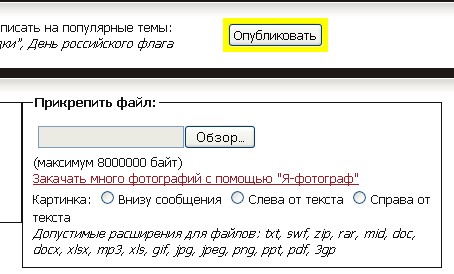
|
Метки: faq для начинающего лирушника. |
Зимние, новогодние фоны. |
|
Метки: фоны |
Кисти и текстуры в стиле гранж. |
Сегодня гранж является достаточно популярным стилем в веб-дизайне, также существует множество ресурсов, где бы можно было скачать всевозможные кисти и текстуры в этом стиле. Мы не поленились и составили список наиболее интересных и качественных вариантов, дабы сэкономить вам время.


|
Метки: текстуры |
Основы работы в расширенном редакторе |

 , а потом пишем тот текст, который хотим выделить жирным написанием. Чтобы перестать писать "жирным",- жмем еще раз эту кнопку ( отключаем т.е.).


|
Метки: faq для начинающего лирушника. |
Художник Raphael Lacoste. |
Это цитата сообщения affinity4you
Raphael Lacoste, родился в Париже, Франция, в 1974 году. Художник компьютерной графики, CG Lighter, Matte Painter и артдиректор cinematic студии, кроме того, он еще и внештатный художник. далее...
|
Метки: художники |
Кисти "Flourishes" от Рона Девинея. |
|
Метки: кисточки для photoshop |
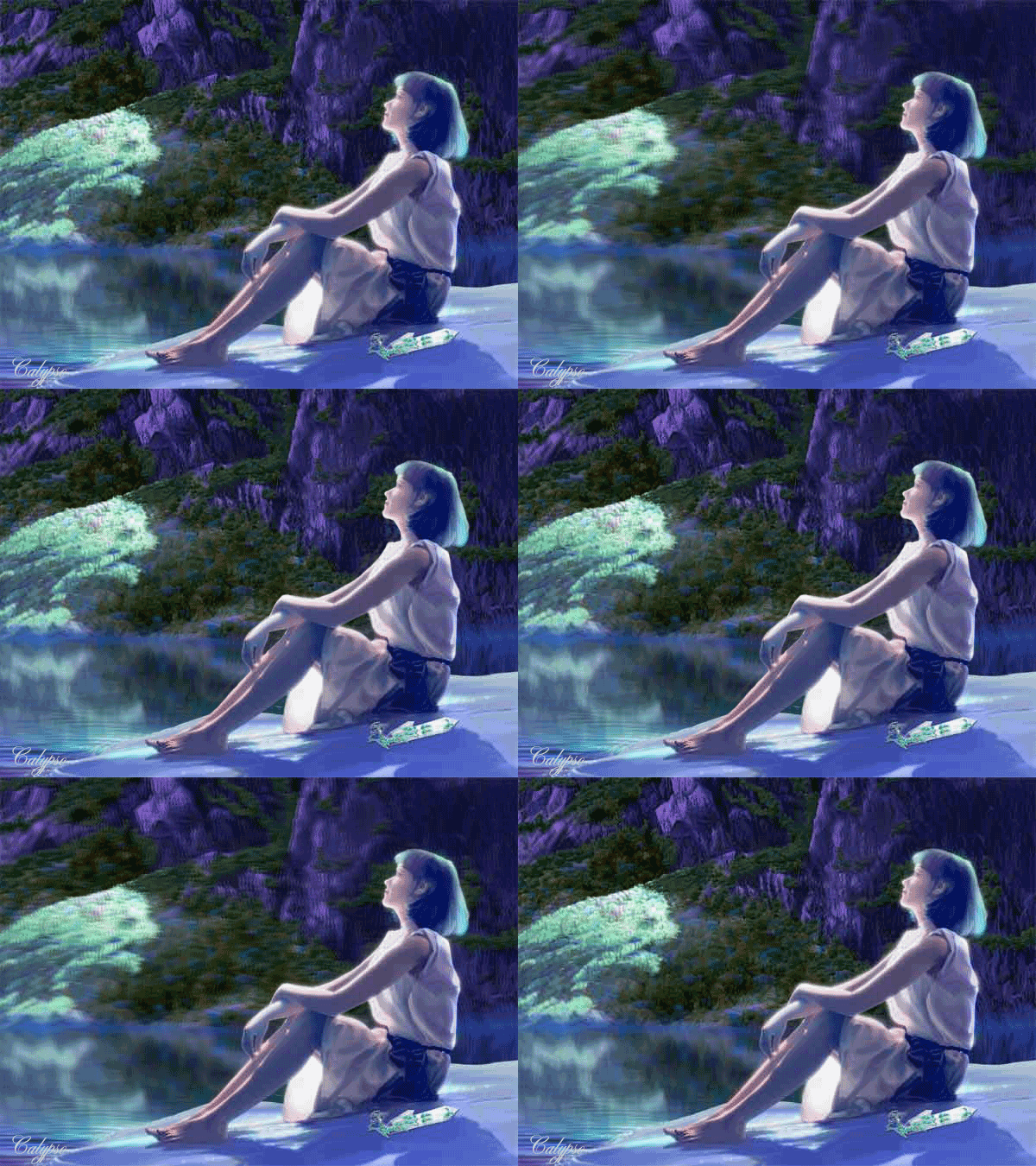
Урок анимации стерео эффекта. |
 Открытки_от_Саюри,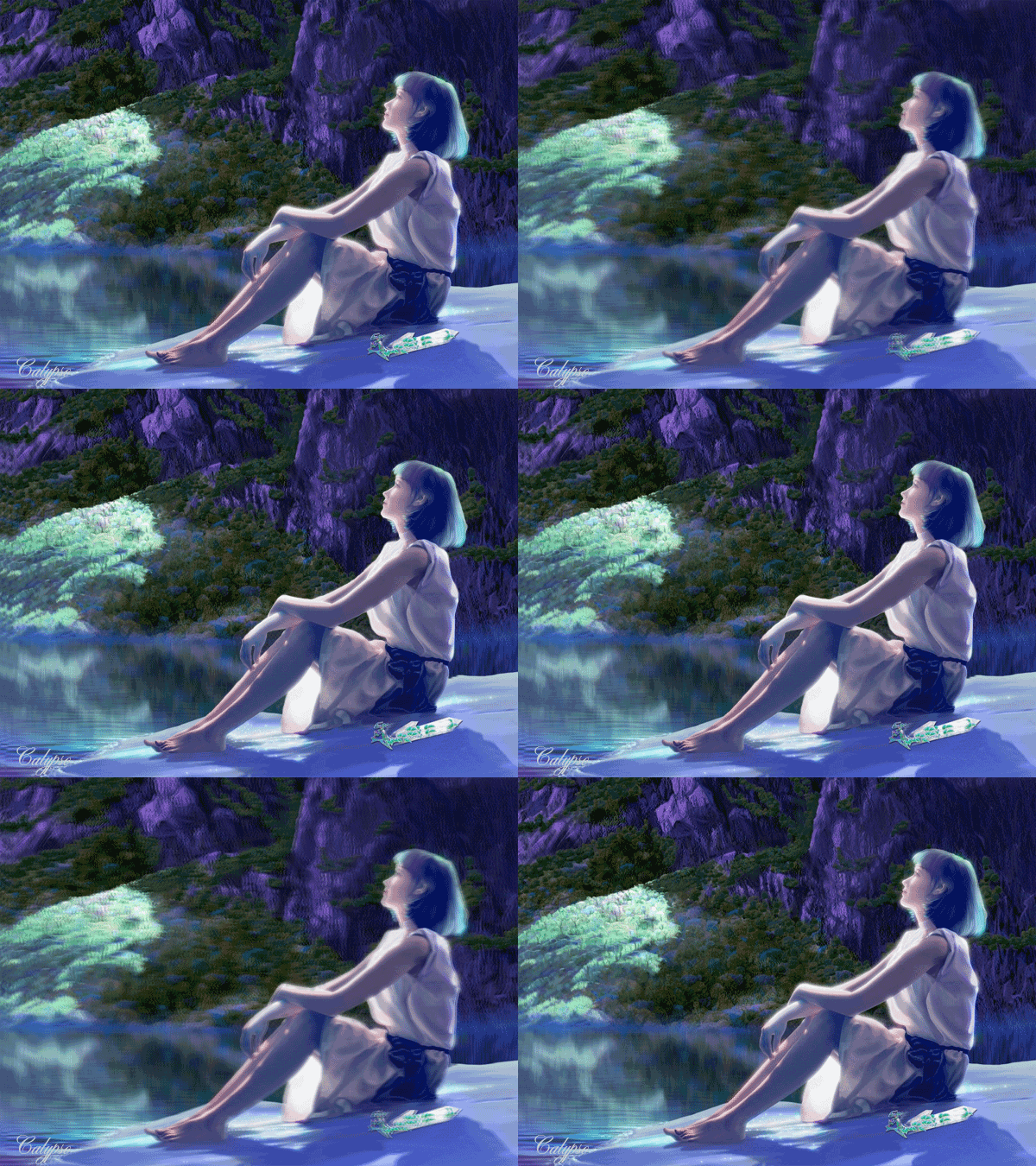
|
Метки: уроки |
Готовимся к зиме . |




 = -
= -|
Метки: схемы |
Рисуем портрет. |
|
Метки: уроки |
Alexandra Semushina |
Alexandra Semushina
|
Метки: фэнтези... |
Редактирование портрета... |
|
Метки: уроки |
Башни из кухонного прибора... |
|
Метки: уроки |
Крутящийся текст. |
Работаем в Adobe Photoshop и Image Ready.
1. Создайте новый документ, напишите одну букву. Примените к тексту эффекты, какие сами пожелаете.
 Это интересно:
|
Метки: уроки |
Креативный дизайн для блога. |
|
Метки: уроки |
Панель настроек инструментов или строка атрибутов. |
Панель настроек инструментов или строка атрибутов Addobe Photoshop
В очередной статье по программе Adobe Photoshop рассмотрим строку атрибутов, еще ее называют строкой параметров или строкой настроек инструментов.
Все параметры инструментов задаются в строке атрибутов с помощью галочек, переключателей, раскрывающихся списков и кнопок. По умолчанию, строка атрибутов присоединена к строке меню, но ее можно передвигать, перетаскивая за маркеры перемещения, расположенные возле левого края панели.
При помощи строки атрибутов вы можете подобрать тип и направление градиента, допуск для инструмента Magic Wand или же тип шрифта, его размеры и многое другое. Также можно сохранять часто встречающиеся настройки, и настраивать инструмент одним щелчком мыши. Для настройки конкретного инструмента, необходимо выбрать его в палитре инструментов. После чего строка атрибутов приобретает вид набора вариантов настроек выбранного инструмента.
Давайте рассмотрим панель атрибутов на примере нескольких инструментов, но не забывайте, что свои настройки имеет каждый инструмент.
|
Метки: уроки |
Набор профессиональных кистей . |
Набор профессиональных кистей "Завитушки и росчерки"
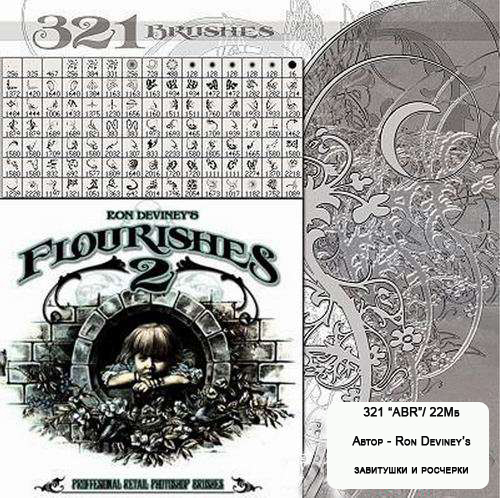
скачать
|
Метки: кисточки для photoshop |
Коллаж: Dark Art. |
|
Метки: уроки |
Продолжение фантазий ... |
|
Метки: фэнтези... |
'Кошки - Собаки' |
Сергей Ковалевский-MISSER родился в 1970 г. в городе Новочеркасске, живет в Ростове-на-Дону. Выпускник факультета дизайна Ростовского Художественного Училища им. М.Грекова. В 1991 году окончил частную школу монументального рисунка в г. Санкт-Петербурге. Работы художника находятся в музеях и частных коллекциях Европы.

знакомятся
далее...
|
Метки: художники |
Делаем в фотошопе из обычной кошки удивленную. |
(Вам потребуется Photoshop CS3 или Photoshop7(и выше) и ImageReady CS)
1.Сохраните эту фотографию на своем компьютере. Переведите изображение в режим RGB (Изображение-режим-RGB)

2.Выделяем правый глаз кошки любым инструментом выделения, и вставляем на новый слой (Редактирование-копировать, редактирование-вставить), и называем его "правый".
3.Копируем слой "правый" 2 раза и называем их "правый 1" и "правый 2".

4.Делаем активным слой с кошкой. Выделяем левый глаз кошки, и снова вставляем на новый слой, называем его "левый".
5.Копируем слой "левый" 2 раза и называем их "левый 1" и "левый 2".
6.Удерживая нажатой клавишу Ctrl кликаем по строке слоя "правый", автоматически загрузится выделение правого глаза. Трансформируем изображение (Редактирование-Свободная трансформация, или сочетание клавиш Ctrl+Т), нажимаем на кнопку "сохранить пропорции" и меняем масштаб со 100% на 130% в окне "масштабирование по горизонтали".

7.Удерживая нажатой клавишу Ctrl кликаем по строке слоя "правый 1". Трансформируем изображение (Редактирование-Свободная трансформация, или сочетание клавиш Ctrl+Т), нажимаем на кнопку "сохранить пропорции" и меняем масштаб со 100% на 160% .
8.Удерживая нажатой клавишу Ctrl кликаем по строке слоя "правый 2". Трансформируем изображение (Редактирование-Свободная трансформация, или сочетание клавиш Ctrl+Т), нажимаем на кнопку "сохранить пропорции" и меняем масштаб со 100% на 190% .
9.Удерживая нажатой клавишу Ctrl кликаем по строке слоя "левый". Трансформируем изображение (Редактирование-Свободная трансформация, или сочетание клавиш Ctrl+Т), нажимаем на кнопку "сохранить пропорции" и меняем масштаб со 100% на 130% .
10.Удерживая нажатой клавишу Ctrl кликаем по строке слоя "левый 1". Трансформируем изображение (Редактирование-Свободная трансформация, или сочетание клавиш Ctrl+Т), нажимаем на кнопку "сохранить пропорции" и меняем масштаб со 100% на 160% .
11.Удерживая нажатой клавишу Ctrl кликаем по строке слоя "левый 2". Трансформируем изображение (Редактирование-Свободная трансформация, или сочетание клавиш Ctrl+Т), нажимаем на кнопку "сохранить пропорции" и меняем масштаб со 100% на 190% .
12.Откройте панель анимации в Photoshop CS3 (ОКНО-АНИМАЦИЯ) или перейдите в ImageReady CS ,при помощи кнопки "Редактировать в ImageReady"(в самом низу панели инструментов),если вы работаете в более ранней версии программы.
13.Скопируйте первый кадр 5 раз.

14.вернемся к первому кадру анимации(кликнем по нему мышью), на панели Слои оставляем видимыми - фоновый слой. (у остальных слоев отключаем видимость (значек ГЛАЗ)).
15.Во втором кадре оставляем видимыми фоновый слой, слой "правый" и слой "левый".
16.Во третьем кадре оставляем видимыми фоновый слой, слой "правый 1" и слой "левый 1".
17.В четвертом кадре оставляем видимыми фоновый слой, слой "правый 2" и слой "левый 2".
18.В пятом кадре оставляем видимыми фоновый слой, слой "правый 1" и слой "левый 1".
19.В шестом кадре оставляем видимыми фоновый слой, слой "правый" и слой "левый".
20.Оставляем время задержки кадра без изменений, только в четвертом кадре выбираем 0,5 секунды.


|
Метки: уроки |
Дизайнерское |
|
Метки: дизайнерское |
Новогодние разделители. |
|
Метки: разделители |
Горизонтальные разделители. |
|
Метки: разделители |