~Inspiration~ |

|
Экшен Sharping для Photoshop. |

Вложение: 3959904_sharping.zip

|
~Savana~ |

|
Учебник "Top в сценарии Эдем" Гризи (Макросы) |
|
Мой результат по уроку. |
|
Тефтели - как в детском саду |
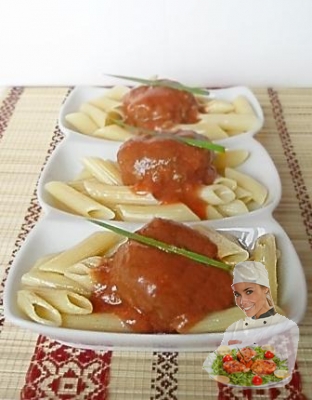
Ваш ребёнок не говорит дома - хочу так как в саду то или другое ? У меня дочь говорила, хочу рыбное суфле как в садике или тефтели . Так вот , сделайте приятное детям . Рецепт - детсадовские тефтели
|
Фарш смешаный 500 гр.
Картофель 2 шт. Приготовление
|
|
|
Природный камень. |
|
Учебник Photoshop-"Эффект Ортона." |
Примечание: данный эффект получил своё название благодаря профессиональному фотографу Майклу Ортону. Это уникальная выразительная техника фотографии, которая создает мечтательное, артистическое чувство в фотографиях, с комбинацией резких и размытых элементов. Оригинальный эффект был создан с использованием двух слайдов, сложенных вместе.
Для создания эффекта Ортона в Photoshop две копии изображения - резкое и размытое - накладывают друг на друга. Копируем фоновый слой Control/Command + J и переходим Image - Apply Image (Изображение - Внешний канал). Меняем режим смешивания на Screen (Осветление) и жмем OK. Дублируем рабочий слой снова. Применяем фильтр Filter - Blur - Gaussian Blur (Фильтр - Размытие - Размытие по Гауссу). Параметры фильтра зависят от изображения, но контур должен быть слегка размыт. Устанавливаем режим смешивания слоя на Multiply (Умножение).

|
Учебник Photoshop-"Ретуширование кожи в Camera Raw." |
Открываем фотографию в программе Camera Raw (например, в Adobe Bridge кликнуть правой кнопкой мышки по файлу и выбрать Open in Camera Raw (Открыть в Camera Raw)). Ретушируем кожу с помощью Spot Healing Brush Tool (Точечная восстанавливающая кисть) и других инструментов. После этого зажимаем клавишу Shift и кликаем Open Object (Открыть объект).
Изображение будет открыто в Фотошоп и размещено на новом слое в качестве смарт-объекта.
Вы также можете нажать по синей ссылке в нижней части экрана, которая откроет диалоговое окно Workflow Options(Параметры рабочей среды). В нем вы можете настроить другие параметры. Убедитесь, что активирована опция Open in Photoshop as Smart Object (Открыть в Фотошоп как смарт-объект) и затем подтверждаем нажатием OK, чтобы открыть изображение (без удерживания клавиши Shift).

Жмем правой кнопкой по слою и выбираем New Smart Object via Copy (Новый умный объект посредством копирования), затем снова открываем диалоговое окно Camera Raw. Устанавливаем параметр Clarity (Ясность) на -100 и жмем OK. Зажимаем клавишу Alt/Option и кликаем по кнопке Create Layer Mask (Создать слой-маску), затем используем мягкую кисть, чтобы редактировать маску. С помощью ползунка Opacity (Непрозрачность) регулируем интенсивность ретуширования.

|
Учебник Photoshop-"Эффект Split-toning." |
Создайте две градиентных карты с помощью Layer - New Adjustment Layer - Gradient Map (Слой - Новый корректирующий слой - Карта градиента). Вы можете, например, создать первый градиент от темно-синего к бежевому и второй от темно-коричневого к белому. Для настройки градиента кликните по цветовой панели, чтобы вызвать диалоговое окно Gradient Editor(Редактор градиента). В нем на нижних ползунках устанавливаем необходимые цвета.

Жмем OK. Затем дважды кликаем по второму градиентному слою (чтобы вызвать панель Стиль слоя) и под надписью This Layer(Этот слой) в окне Layer Style (Стиль слоя) перемещаем правый ползунок влево. Чтобы сделать переход плавным, кликаем по ползунку с зажатой клавишей Alt/Option и перемещаем его вправо. Жмем OK.
Примечание: таким же образом вы, не выходя из панели Стилей слоя, можете настроить нижний слой Gradient Map, двигая ползунки рядом с надписью Underlyning layer (Нижний слой).

|
Учебник Photoshop-"Добавляем бледность." |
Для добавления бледности коже копируем фоновый слой и устанавливаем режим смешивания копии на Screen (Осветление). Затем используем Image - Adjustments - Desaturate (Изображение - Коррекция - Обесцветить) или Black & White (Черно-белый), чтобы усилить эффект. Параметры могут изменяться, в зависимости от изображения.

Созданный эффект будет охватывать все изображение целиком. Чтобы он действовал только на определенные области, удерживая клавишу Alt/Option, кликаем по кнопке Create layer mask (Создать слой-маску) внизу панели слоев. Кистью белого цвета редактируем маску. Интенсивность эффекта также можно настроить с помощью параметра Opacity (Непрозрачность).

|
Учебник Photoshop-"Настройка светлых и тёмных участков на фото." |
Если вы хотите изменить освещение, то сначала необходимо сделать свет на фотографии нейтральным. Переходим Select - Color Range (Выделение - Цветовой диапазон) и выбираем Highlights (Яркие тона). Дублируем выделенную область на новый слой командой CTRL+J. Возвращаемся на фоновый слой и через Color Range (Цветовой диапазон) выделяем Shadows (Тени). Дублируем выделение на отдельный слой (CTRL+J) и меняем режим смешивания слоя с тенями на Screen (Осветление) и слоя с яркими тонами на Multiply (Умножение).

Уменьшаем непрозрачность примерно до 30%, в зависимости от изображения. Создаем новый слой, заливаем его нейтральным серым цветом и меняем режим смешивания на Overlay (Перекрытие). Начинаем корректировать свет/тени с помощью инструментов Dodge (Осветлитель) и Burn (Затемнитель) (О). Или можете создать новый слой, изменить его режим смешивания на Soft Light (Мягкий свет) или Overlay (Перекрытие) и кистью с низкой непрозрачностью рисовать черным и белым цветами в необходимых областях.

|
С Днём Победы! |
|
|
Клипарт PNG - Фонари. |
|
~Punk~ |

|
~Gina~ |

Урок ЗДЕСЬ
|
~Douce Emmy~ |

|
Урок 5 для Corel Paint Chop Pro "No More lise" |
 ОРИГИНАЛЬНЫЙ УРОК ЗДЕСЬ
МАТЕРИАЛ
ФИЛЬТРЫ
Filters Unlimited 2.0
Photo Tools - Frosted Edger - Black
L&K - L&K Zitah
Alien Skin Eye Candy 5 Impact
|
Урок к коллажу "City by Night " |
|
Top Twirl (урок от Luz Maria) |
|
Уроки Corel PaintShop Photo Pro: МАКРОСЫ |
|
~Joannie~ |

|
Top Santi |


|
~Magigue~ |

|
Nathalie |
NATHALIE УРОК ДЛЯ KОРЕЛ PSP


|
~MUSIQUE DE LA MER~ |

|
~Hot hot hot~ |

|
~Ilonna~ |

|
Новые возможности Photoshop CS6 |
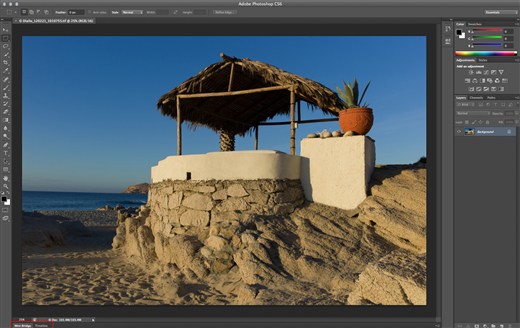
Как и следовало ожидать, CS6 предлагает ряд новых инструментов и функций. Тем не менее, одним из самым приятных нововведений является редизайн пользовательского интерфейса. Впервые за 22 года, команда Adobe Photoshop навела красоту. Помимо очевидных преображений, которые вы можете увидеть на скриншоте, примерно 1800 иконок и 250 курсоров были изменены.
|
Adobe Photoshop CS6 Extended 13.0 Final (2012) Русский присутствует |
Для тех кто качает торрентом!
Название программы: Adobe Photoshop
Версия программы: CS6 (13.0)
Сайт разработчиков: www.adobe.com
Язык интерфейса: Czech, Hungary, Polish, Romania, Русский, Turkish, Украинский:
Лечение: В комплекте
Тип лечения: патч by Painter
|