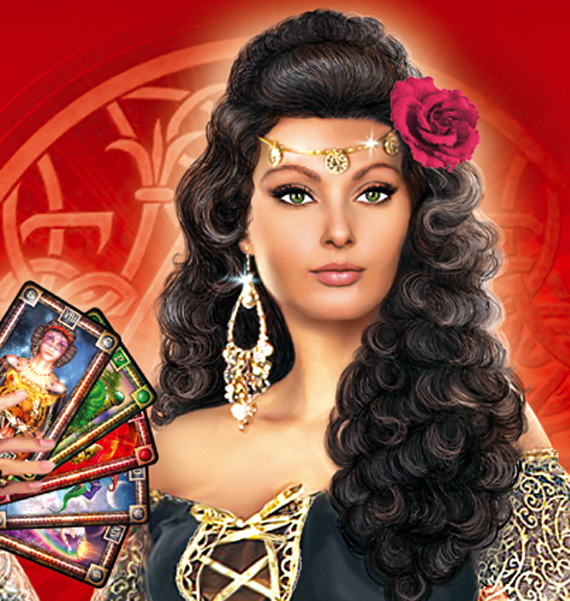
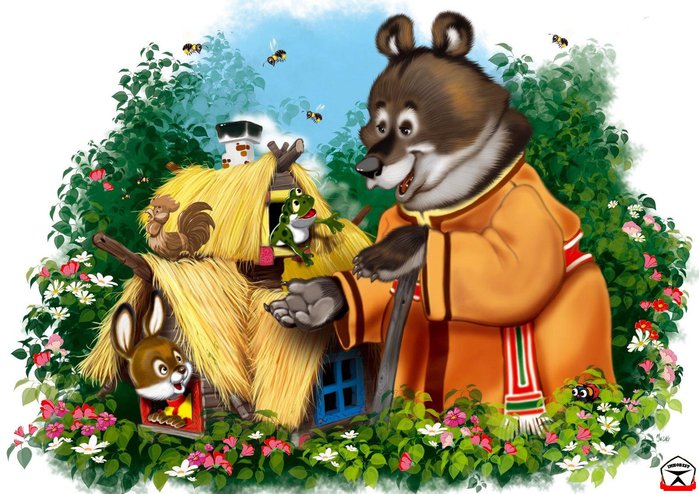
Художница Natali Colombina. |
|
Метки: художники |
Ползающие)) |

|
Метки: уроки |
Обои для стола. |
|
Метки: wallpapers |
Подари мне,Бог,эту женщину! |
|
|
Метки: стихи |
Анимации. Алфавиты. |
|
Метки: примочки для photoshop |
Backgrounds | Asphalt Textures. |
|
Метки: текстуры |
88 секретов и советов по работе с Adobe Photoshop. |
88 секретов и советов по работе с Adobe Photoshop
1. Нажмите Tab, чтобы скрыть панель инструментов и палитры, Shift+Tab скроет только палитры.
2. Shift+клик по синей верхней полосе у панели инструментов или палитрах, переместит их к боковой границе окна.
3. Двойной клик по верхней синей полосе, в любом окне палитры, свернет ее.
4. Двойной клик по серому фону откроет диалоговое окно для открытия файла, Shift+двойной клик откроет браузер Adobe Bridge.
5. Устали от серого фона вокруг изображения? Возьмите инструмент Paint Bucket Tool (Ведро), зажмите Shift+клик по серому фону и он сменится любым цветом, который Вы выбрали в качестве цвета переднего плана.
6. Чтобы выбрать все слои нажмите Alt+Ctrl+A.
7. Caps Lock сменит Ваш курсор на более четкий крестик.
8. Нажмите клавишу F, и Вы сможете выбрать один из 3х различных режимов экрана, что позволит сделать рабочую область больше.
9. Чтобы нарисовать прямую линию с помощью кисти или карандаша, сделайте один клик в точке начала, затем зажмите Shift+клик в точке конца.
10. Нажатый Ctrl превратит любой инструмент в Move Tool (Перемещение), пока удерживаете его.
|
Метки: копилочка photoshop |
Огненные фоны. |
25 шикарных огненных фонов!
Разрешение всех фонов 5175 х 3375
Все картинки кликабельны до оригинального размера.


|
Метки: фоны |
4е измерение. |
|
Метки: забава |
Урок создание анимации. |
Урок создание анимации по технологии A.Б.

Берите картинку.ФОН.То что сзади. Перед этим откройте "НОВАЯ"с прозрачным фоном.Но ее сделайте размером меньше чем сам ФОН.Чтобы после когда у Вас фон будет туда-сюда ходить,чтобы не вылазил за границы "Новой"Перетаскивайте ФОН в "НОВУЮ".Все установили,предварительно проверив мышкой поводив в НОВОЙ. Много ли места для туда-сюда.У бедились что хватает. Делаем 10-11 кадров одинаковых."ВКЛЮЧАЕМ" первый кадр и стрелочками на клавиатуре делаем по одному щелчку на кадр.В любую сторону куда хотите. На все кадры вместе получилось 10-11 щелчков. Но Сделали пять кадров туда,на 6 кадре обратно идите.Н е ошибитесь в щелчках.Так получилась первая анимация. Идите в "ИМАГЕ"и проверьте. Я потом всегда сохраняю в папках. А то бывает свет вырубят и вся работа на смарку. Конец первой части.

Вторая серия-Берем другую картинку. Вырезаем что нам надо ЛАССО.Я делаю прямоугольным.Чтобы сохранить то что вырезали надо опять открыть "НОВЫЙ".И вырезанную часть туда перетащить.Там же можно вырезать и те части что расположены внутри.Так я вырезал птичек.То что вырезалось в "НОВОЙ" утащите за территорию рамки,чтобы их не было видно.Вырезали и подготовили.Но смотрите и размер подгоняйте какой Вам нужен.Регулировать его надо в "НОВОЙ".Попробуйте перетащите,посмотрите,может надо убавить или прибавить.Сами должны понимать,что Вы хотите сотворить.И так все подогнали и примерили.Теперь надо эту картинку перетащить в первый кадр.Но у нас между первым и вторым кадром появился кадр на нашем прозрачном фоне.Устанавливаем картинку на фон,где нам надо.Идем в "СЛОИ"и соединяем эти два слоя.Но при этом только они должны быть активированны.И цветная полоска должна быть на этом новом кадре. Нажимаем "ОБЪЕДИНИТЬ С ПРЕДЫДУЩИМ"Все соединили.Активируем второй кадр. Конец второй части.

|
Метки: уроки |
Заголовок |
|
|
Метки: стихи |
Картинки. |
Позитив! - картинки


 Читать далее
|
Метки: гламур |
ЛиРу - грузим музыку, флешки, картинки и т.д. |


|
Метки: лиру - оформляем пост. |
Для скрапбукинга от Raspberry Road Designs. |

Все картинки увеличиваются, кликом по превью. Размер - около 3600 px ро большей стороне. Формат - Png
Дальше > > >
|
Метки: рамочки |
Режимв смешивания. |
Режим смешивания можно выбрать на панели опций, в палитре Layers (Слои) или в диалоговых окнах Fill (Залить), Stroke (Очертить), Fade (Ослабить) или Fill Path (Залить контур). Режим смешивания, выбранный для инструмента или слоя, определяет, как инструмент или слой будут изменять пиксели, находящиеся под ними (далее эти пиксели называются "базовым цветом"). Слой смешивания (blend layer) - слой, для которого выбран какой-либо режим смешивания.
|
Метки: уроки |
Режимы наложения. |
Изображение можно преобразовать, отобразить и редактировать в любом из восьми режимов:
|
Метки: уроки |
Раскрашивание. |
Команда Channel Mixer (Смеситель каналов) дает уникальную смесь каналов RGB или CMYK, которую очень трудно получить при помощи других команд. Рассмотрим, как использовать эту команду для преобразования изображения из цветового режима в полутоновой или для тонирования полутонового изображения.
Помните о соотношении 6 основных цветных компонентов: от Cyan (Голубой) к Red (Красный), от Magenta (Пурпурный) к Green (Зеленый) и от Yellow (Желтый) к Blue (Синий). Уменьшение количества голубого, например, вызовет увеличение красного оттенка в канале и наоборот. Если вы забыли эти соотношения, откройте диалоговое окно Color Balance (Баланс цвета).
|
Метки: уроки |
Каналы. |
Каждое изображение в программе Photoshop состоит из одного и более полупрозрачных рисунков определенного цвета, называемых каналами. Например, изображение в режиме RGB составлено из красного, зеленого и синего каналов. Для получения наглядного представления о них откройте цветное изображение, а затем на палитре Channels щелкните по одному из элементов Red, Green, Blue, чтобы отображался только этот канал. Затем, щелкнув по элементу RGB (комбинация клавиш Ctrl+~), восстановите полное представление изображения.
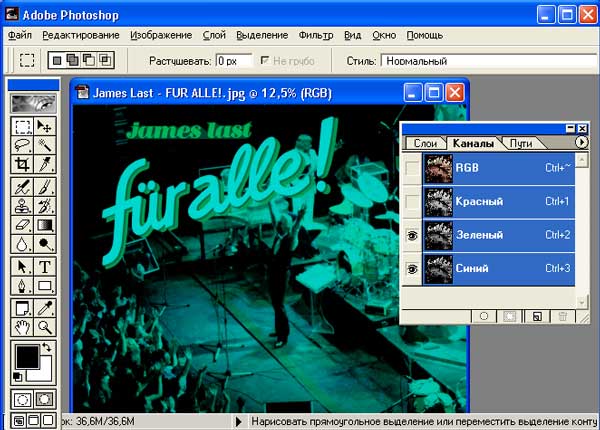
Рис.1. Каналы изображения
|
Метки: уроки |
Изменение режима показа изображений. |
Если на панели инструментов нажать кнопку Standard Screen Mode (Стандартный экран), то на экране PhotoShop появится окно изображения с панелями меню и палитрами.
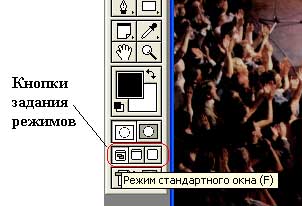
Рис.1. Кнопки задания режимов
Если щелкнуть по кнопке Full Screen Mode with Menu Bar (Полноэкранный режим с панелью меню), на экране останется только окно изображения во весь экран с панелями меню и палитрами. При нажатии на кнопку Full Screen Mode (Полноэкранный режим) кроме окна изображения на экране ничего не останется.
Все опции доступны в меню View | Screen Mode и с помощью "горячей" клавиши F.
|
Метки: уроки |
Изменение масштаба. |
Рис.1. Исходное изображение
|
Метки: уроки |
Маски слоя. |
Маска слоя представляет собой 8-битный полутоновой канал с черным или белым фоном. По умолчанию белые области маски слоя позволяют видеть пикселы, черные - скрывают точки, а серые - частично их маскируют. С помощью маски можно временно скрыть пиксели слоя так, чтобы была видна остальная часть изображения без них. Позднее можно изменить маску, применить эффект маски, чтобы она стала постоянной, или вообще удалить ее.
Преимущество использования маски заключается в том, что получить доступ к ней можно как с палитры Layers (Слои), так и с палитры Channels (Каналы). На обеих палитрах показывается миниатюра маски слоя, когда выделен содержащий ее слой. В отличие от альфа-канала выделенной области, который допускается загрузить в любой слой, маску слоя можно включить/выключить только для слоя или группы отсечения, с которым она связана.
|
Метки: уроки |
Облачный текст. |
Создайте новый документ размером 1000х500px, после этого выберите пододящие цвета, например #3497b6 и #97d5e6 и нарисуйте линейный градиент.

|
Метки: уроки |
Всё, что вы хотели знать о ЛиРу, но... |
 Сама_овца, но с очень интересным содержанием. Многие ссылки взяты из эпиграфа этого сообщества.
|
Метки: лиру - оформляем пост. |
ССЫЛКИ русскоязычных сайтов с уроками Photoshop. |

http://photoshop.demiart.ru/ - самый развитый сайт Рунета по фотошопу,регистрируйтесь на форуме,там тоже очень много уроков,в том числе и переводов с английского по самым интересным техникам,также есть электронный справочник по фотошопу и много еще чего интересного.
http://globator.net/ Вот честно скажу - я не в восторге от качества уроков на этом сайте,однако новичкам,которые просто пока не знают с чего начать изучение программы глобатор более чем подойдет.
|
Метки: уроки |
Замечательный урок от Олечки. |

|
Метки: уроки |
Делаем gif-анимацию из видео. |
В этом уроке, я скажу, как из небольшого видеоролика сделать gif анимацию.
Открываем image ready
Шаг 1
Выберем малометражное видео из своего запаса
Шаг 2
качаем конвертер или, если он у вас есть и конвектируем ролик в .mov файл
Скачать конвертер ConvertMovie 4.3 (15.3 Mb)
Шаг 3
Открываем файл .mov, с такими параметрами

Получаем много слоев кадров, чем дольше ролик тем их больше
Шаг 4
Теперь открываем window->animation, и вставляем поочередно кадры, устанавливая время задержки как на рисунке

Шаг 5
Уменьшаем размеры слоев до нужного размера в layers pallet
Шаг 6
Сохраняем файл optimized
Все, полученную анимацию можно использовать

Автор: John Lamphere
Перевел: Vasik
|
Метки: уроки |
Создание GIF с прозрачным фоном. |
Доброго времени суток.
Этот эффект я искал очень давно. Меня давно интересовало как создаются такие файлы и вот я нашёл его и представляю перевод перед вами.

Удостоверьтесь, что картинка на своём слое, без фона. Ошибка №1 происходит, когда люди раньше с предыдущими версиями сохраняют файл с фоном сайта, где данное изображение и будет помещено.

|
Метки: уроки |
Горит ярким пламенем. |
В этом уроке мы поиграем с изображением так, чтобы у нас получилась горящая ярким пламенем девушка. Мне пришла идея создать красивую иллюстрацию, с использованием несложных технических приёмов и инструментов, таких как Brush tool and Warp command. Надеюсь, урок вам понравится, и вы попробуете его повторить, но уже с собственными фото.
Данный урок выполнен в программе Photoshop CS3. Состоит он из 23 шагов.
Шаг 1
В уроке я использовал следующие изображения:

Читать далее
|
Метки: уроки |
Полезности для дневника. |
Комментарий забываешь-в черный список попадаешь.
1) сделать кнопку
2) Удачи - раздваивающийся текст
Читать далее
|
Метки: полезности для дневника. |
Художник-иллюстратор Есаулов Илья. |
|
Метки: детское |