Манишка платочной вязкой В поисках чего-нибудь простого и интересного на шею наткнулась на вот...
Без заголовка - (0)Часовня. Часовня Икона Спас Вседержитель Перед иконописным ликом Господа Иисуса просят о пом...
Следки спицами - (0)Красивые следки спицами самым простым способом Красивые следки спицами самым простым способом ...
Modigliani - Liberta - Модильяни - (0)Modigliani - Liberta - Модильяни Случаю было угодно, чтобы одни знали этого неоцененного при ...
жилеточка для малыша - (3)жилеточка для малыша от Ирины Базалеевой Найдена на сайте одноклассников,размещена с разрешения...



Аудио-запись: Julio_Iglesias_-_Nostalgie.mp3 |
Музыка |


11999 слушали 212 копий |
almiria_kh
|
.. |
|
|
Комментарии (0)Комментировать |
Аудио-запись: хххххх.Соната |
Музыка |
|
59636 слушали 755 копий |
-sonata-

|
. |
|
|
Комментарии (0)Комментировать |
Аудио-запись: L.Torres koimbra |
Музыка |
|
579 слушали 6 копий |
-sonata-

|
|
|
|
Комментарии (0)Комментировать |
Как делать отражение на воде |
Я ПИСАЛА ОБ ЭТОМ 5 ДЕКАБРЯ 2007 года, ПРОСТО ПОВТОРЮСЬ, МОЖЕТ КТО НЕ ВИДЕЛ ИЛИ НЕ ПОНЯЛ
Вот что можно сделать из любой картинки или фотографии


пример было - стало
Кому интересно еще раз повторю как это делать!!!
|
Метки: уроки |
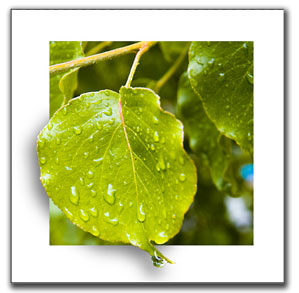
Эффект объемного изображения |
В этом уроке вы научитесь создавать в Photoshop эффект объемной картинки, который оживит Вашу фотографию.
|
Метки: фотошоп |
Часики для эпиграфа. |
|
Метки: часы |
Баннеры |
Здесь будет ваш текст |
Здесь будет ваш текст |
Здесь будет ваш текст |
|
Метки: баннер |
Баннер |
|
Метки: баннер |
Баннеры |
|

|
Метки: баннер |
Баннер |
|
Метки: баннер |
Простая рамочка( код) |
Сегодня будем учиться создавать простую рамочку с изображением внутри. Берем как пример одну из пасхальных рамочек:
|
Вот скрин кода этой рамочки:
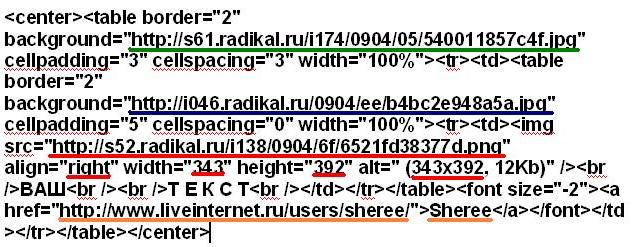
Зеленым подчеркнут код картинки для внешней рамочки (в нашем случае это сине-бежево-фиолетовое точечное)
Синим подчеркнут код картинки, которая находится внутри рамочки (в нашем случае это нежно-лиловый шелковый фон)
Красным подчеркнут код картинки с зайцем, его положение в рамочке (справа или слева), его размеры (width - ширина, height - высота), которые надо менять и в скобочках тоже.
Оранжевым подчеркнута ссылка на мой дневник и то написание, которое будет отображаться во внешней рамочке. Это надо заменить на свои данные.
А вот и код этой же рамочки, который вы можете себе скопировать и использовать как шаблон:
1 Шаг - Для создания своей рамочки необходимо подобрать фоны и картинку для рамочки (она не должна быть очень большой - таких параметров как у меня вполне достаточно)
2 Шаг - Необходимо загрузить поочередно выбранную графику на какой-нибудь хостинг картинок (я обычно использую Радикал)
3 Шаг - необходимо скопировать поочередно ПЕРВУЮ ссылку и заменить ее в моем примере
Собственно и все!
Удачи Вам и творческих успехов. если будут вопросы - задавайте )
--------------------------------
Оdessa apartments - аренда комфортабельных квартир в Одессе без посредников
|
Метки: рамки |
Аудио-запись: Романтическая мелодия |
Музыка |
|
410860 слушали 6266 копий |
deddy67
|
|
|
|
Комментарии (0)Комментировать |
Всё для днева и не только... |
 РАМКИ-для-ВАС
New: Добавлена страница On-line сервисы
Перечёркнутый текст: ТЕКСТ
Подчёркнутый текст: ТЕКСТ
Полужирный текст: ТЕКСТ
Полужирный крупный: ТЕКСТ
Курсивный текст: ТЕКСТ
Маленький текст: текст
Неразрывный пробел:
Расстояние в 8 пробелов (между словами, картинками и т.д.):
Центрирование:
Добавленный атрибут direction=right задаст направление движения слева направо, по умолчанию - справа налево
Сноска вверху: ТЕКСТсноска
Сноска внизу: ТЕКСТсноска
Линия:
Я

  Пешу

       Лесинкой!!!
ваш текст
РАЗМЕР ШРИФТА:
Уменьшить текст: текст - 2
Увеличить текст на 1 пункт: текст + 1
Увеличить текст на 2 пункта: текст + 2
Увеличить текст на 3 пункта: текст + 3
Увеличить текст на 4 пункта: текст
ЦВЕТ ШРИФТА:
КРАСНЫЙ: красный текст
ЖЕЛТЫЙ: желтый текст
ФИОЛЕТОВЫЙ: фиолетовый текст
ЗЕЛЕНЫЙ: зеленый текст
СИНИЙ: синий текст
ФУКСИЯ: фуксия текст
Таблица “базовых” цветов (можно ставить как “Имя” так и “Код”):
| Имя | Код | Имя | Код | Имя | Код | Имя | Код |
|---|---|---|---|---|---|---|---|
| aqua | #00FFFF | green | #008000 | navy | #000080 | silver | #C0C0C0 |
| black | #000000 | grey | #808080 | olive | #808000 | teal | #008080 |
| blue | #0000FF | lime | #00FF00 | purple | #800080 | white | #FFFFFF |
| fuchsia | #FF00FF | maroon | #800000 | red | #FF0000 | yellow | #FFFF00 |
ВИД ШРИФТА:
Шрифт этого текста “Monotype Corsiva”
Все вышеперечисленные атрибуты тега font можно объединять в одном теге:
Шрифт этого текста “Monotype Corsiva”
код этого текста:
Оформление ссылок (рекомендую спец. страницу Ссылки):
Как вставить ссылку на веб-страницу:
Как сделать, чтобы картинка была ссылкой на веб-страницу:
Как вставить ссылку на веб-страницу, чтоб она открылась в новом окне:
Специальные теги блогсервиса ЖЖ:
Элементарный жж-кат (с “Read more”):
жж-кат с ВАШИМ ПОДЗАГОЛОВКОМ:
ВНИМАНИЕ: Работу ката не видно в режиме “ПРОСМОТР”
Как в сообщение вставить жж-пользователя чтобы это выглядело, например, так:  wildmale
Сссылка на сообщество, например:  aforism
делается точно так же:
Аналогично делается и ссылка на жж-трансляцию.
Если надо так: wildmale
или так:  comm
comm
Как вместо wildmale написать Дикий самец
Ежели надо все же с “человечком”: Дикий самец
cкопируйте след. код (не забыв заменить “wildmale” (в двух местах) и “Дикий самец” на свое):
Скопировав этот код, не забывайте, плиз, менять мои реквизиты на свои.
Вставка МЕДИА-файлов:
Видео, флеш и проч. в ЖЖ вставляются так:
Публикация картинок (в ЖЖ и не только):
1.Открываешь ljplus.ru - (есть и другие хостинги, но новичку лучше сюда)
2. Регистрируешься
3. Жмешь: КАРТИНКИ-ЗАГРУЗИТЬ-ОБЗОР-ЖМИ УЖЕ!
4.Смотришь на HTML-коды и копируешь “Просто картинка” или “Картинка под катом” в поле поста или коммента
5. Постишь. Ждешь комментов. Много комментов.
Чтоб быстро вставить картинку с другого сайта, нужно написать:
затем войти в “Свойства” картинки, скопировать её URL и вставить меж кавычек
Как сделать, чтобы текст «обтекал» картинку?
Легко - картинка слева, текст справа:
добавляем в код картинки:
align=left hspace=20
Код картинки примет вид:
Помни:
align=left – картинка слева, текст справа
align=right - картинка справа, текст слева
hspace=20 - расстояние между текстом и картинкой 20 пиксел по горизонтали
vspace=20 - расстояние между текстом и картинкой 20 пиксел по вертикали
Код картинки с плавным обтеканием текстом справа и снизу (или сверху) может иметь вид:
Прекратить обтекание и вернуть текст под картинку можно тэгом
Закрывать не надо, он работает один.
 - введите в код картинки title="ТЕКСТ"
Окошечко для вставки кода, типа:
получаем так:
где rows и cols определяют площадь окна
Можно сделать это окошечко покрасивше:
Кнопка-ссылка на веб-страничку
Например, на эту:
|
Метки: уроки |
Анимация аватара |


|
Метки: уроки |
Фоны |
|
Метки: фоны |
Убираем логотип |
| Вот что было  И вот что получилось!  Поехали!…  Для этого после вашего текста ставим 2 пробела и точку. Нажимаем "ЗАБЛЕСТИ"  Вот что получилось.Сохраняем как обычно.  Далее заходим в Adobe ImageReady(приложение фотошопа) и открываем надпись.  Жмём рамочку-1.и выделяем надпись.затем жмём на любой инструмент-в данном случае это пипетка-2.  Получаем надпись без логотипа.  Сохраняем надпись.  Надпись без логотипа!  Идею увидела здесь! http://blogs.mail.ru/list/zoom-zoomka/ ВНИМАНИЕ!!! при цитировании снимите галочку с "Автоматически переводить URL в ссылку "-как показано ниже.  |
|
Метки: уроки |
Генератор надписей |
| Генератор надписей (очень здорово подходит для ников). Поехали!… Выбираем понравившийся шаблон и жмём. Затем редактируем по своему вкусу: 1-вид анимации. 2-эффект.3-размер текста. 4-фон надписи.5-загрузка. Надпись готова-далее "загрузить как "и сохраняем!Удачи вам!      |
|
Метки: уроки |
Буковки для дневника |








|
Метки: полезные ссылки |
Анимированные рамочки для фото |
| Представляю Вашему вниманию генератор анимированных рамочек для ваших фотографий! Очень красиве Рамочки на любой вкус! Не требует скачивания! Обязательное условие-регистрация! Доставьте радость себе и своим друзьям! Уверена- вам понравиться!   И так Поехали!… Открываем галлерею и кликаем на выбранную рамочку-причём всё равно-с фото или без... 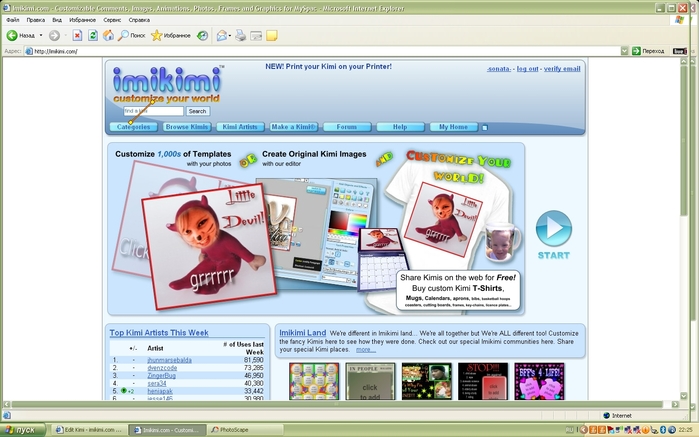 Рамочка открылась-нажимаем на неё и попадаем в генератор. 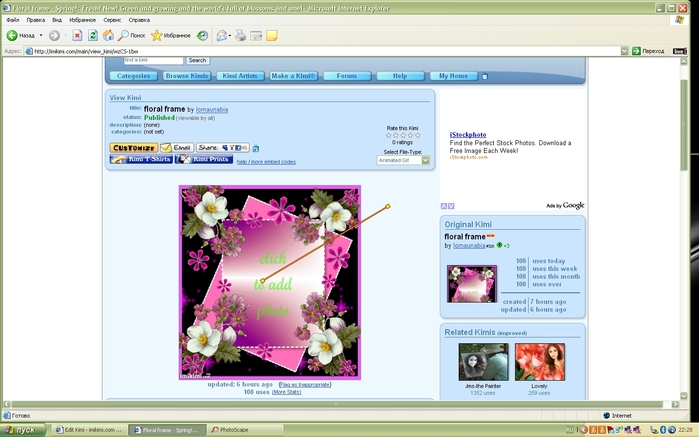 Загружаем фото. 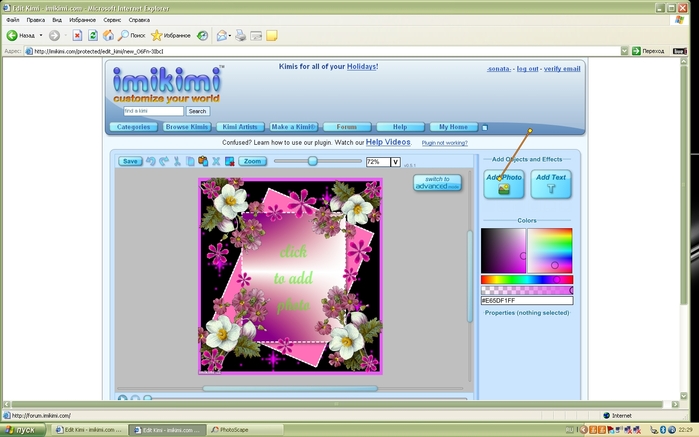 Редактируем его с помощью рамочки. 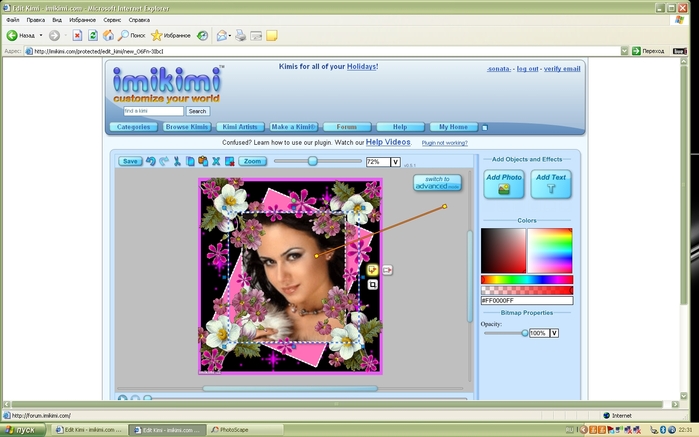 Кнопка открытия и закрытия.. 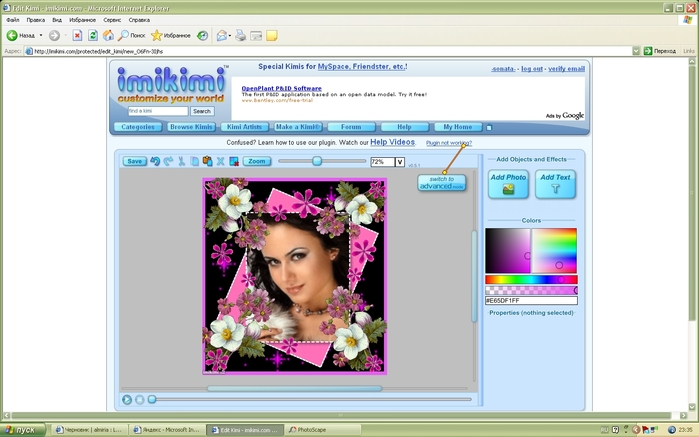 Дополнительных функций. 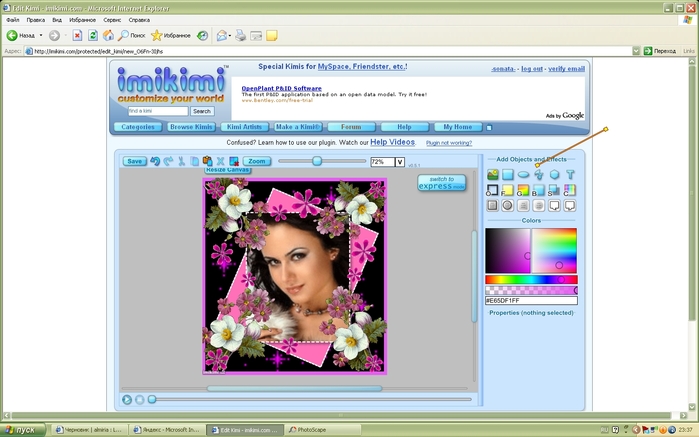 Переходим к сохранению нашей работы. 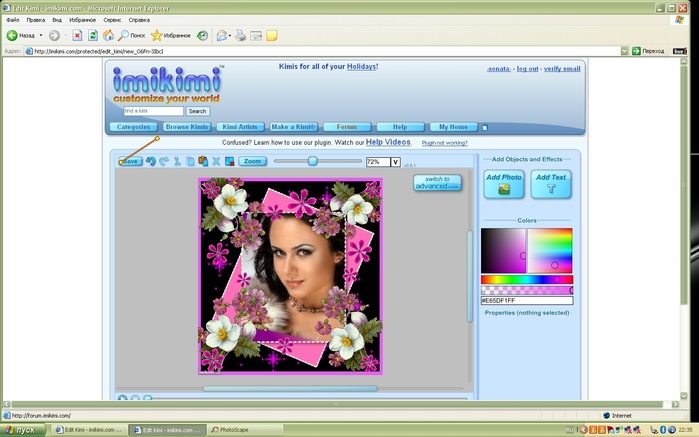 Сохраняем правой кнопкой мыши. 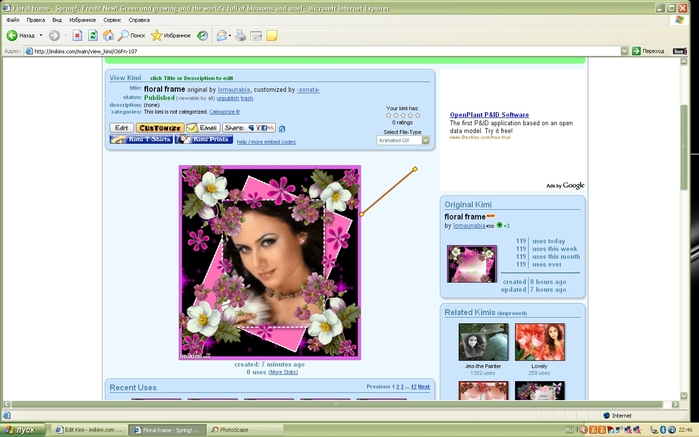 Желаю удачи в вашем творчестве! 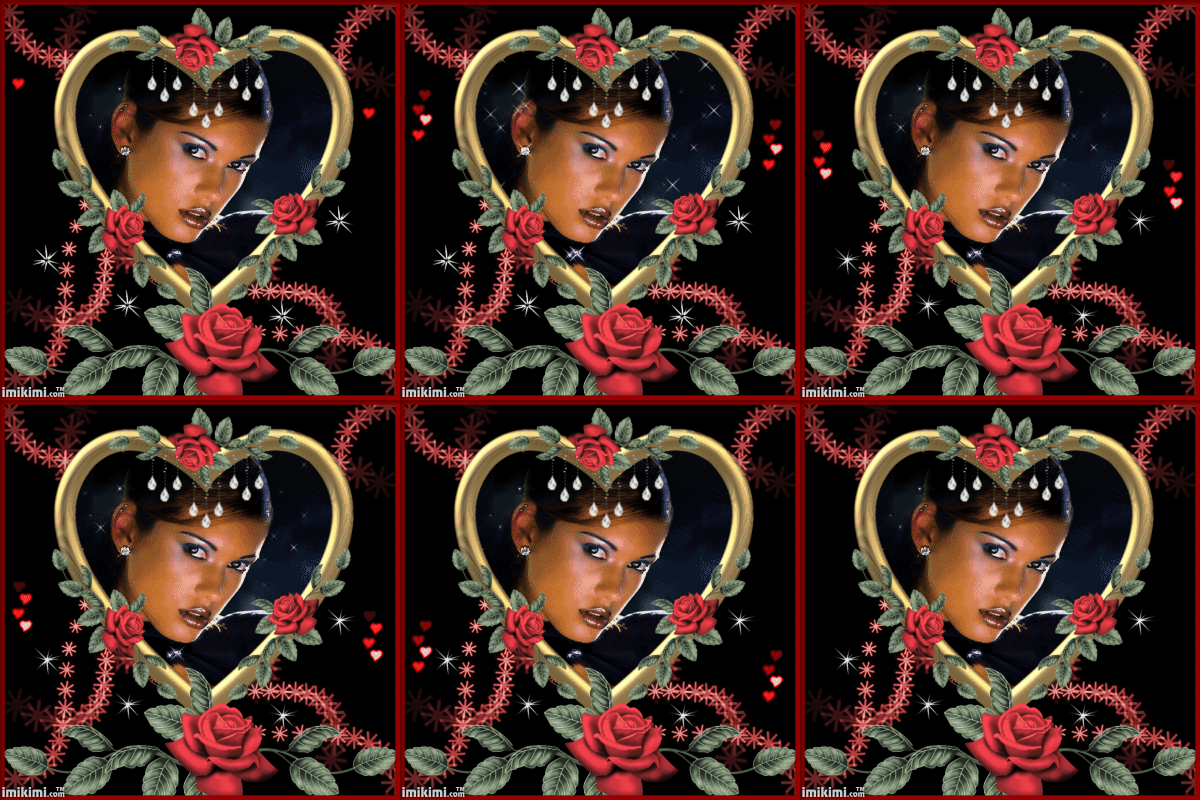  |
|
Метки: генератор |